Apple Music · 6 min read · Oct 03, 2025
Come Risolvere i Problemi di Volume Basso in Apple Music
Apple Music è un fantastico servizio di streaming musicale dove puoi ascoltare milioni di canzoni. Ma a volte, quando usi Apple Music, potresti incontrare un problema in cui la musica suona troppo piano. Le canzoni non sono così forti come dovrebbero essere, il che può essere frustrante, specialmente quando ti trovi in un luogo rumoroso e vuoi semplicemente goderti i tuoi brani preferiti. Questo toglie sicuramente l’intera esperienza musicale.
Possiamo capire quanto possa essere frustrante quando non puoi alzare il volume mentre ti godi la tua canzone preferita. Ma non preoccuparti; siamo qui per aiutarti! Se stai lottando con il problema dell’audio basso su Apple Music, ecco alcuni suggerimenti per aumentare il volume e migliorare la tua esperienza di ascolto. Quindi, iniziamo.
Modi Principali per Risolvere i Problemi di Volume Basso su Apple Music
Ci sono alcune cose che puoi provare per risolvere i problemi di volume basso in Apple Music:
1. Riavvia il Dispositivo
Se hai problemi con il volume troppo basso in Apple Music, puoi provare a riavviare il tuo dispositivo. Basta spegnerlo, aspettare un po’ e poi riaccenderlo. Questo può a volte risolvere eventuali problemi temporanei che potrebbero causare il volume basso.
Segui i passaggi qui sotto per spegnere il tuo iPhone:
- Per iPhone SE 1a Gen, 5s, 5c e 5: Tieni premuto il pulsante superiore.
- Per iPhone SE 2a generazione e successivi, 7 e 8: Tieni premuto il pulsante laterale.
- Per iPhone X e successivi: Tieni premuti contemporaneamente il pulsante di accensione e uno qualsiasi dei pulsanti del volume.
- Ora, tieni premuto e trascina il cursore fino alla fine.
- Quando lo schermo diventa nero, premi e tieni premuto il pulsante di accensione per alcuni secondi finché il dispositivo non si riaccende.
- Poi, inserisci la tua password e aspetta che finisca di riavviarsi.
- Una volta terminato, apri di nuovo Apple Music e prova a riprodurre una canzone per controllare se il volume è tornato alla normalità.
2. Disabilita Dolby Atmos
Dolby Atmos è un formato audio surround che migliora l’esperienza audio, ma a volte può far suonare la musica più silenziosa rispetto alla musica stereo. I diversi codec audio utilizzati da Dolby Atmos sono progettati per mantenere la qualità del suono surround, ma possono risultare in livelli di volume più bassi. Questo è dovuto a un limite di loudness impostato da Dolby Laboratories. Disabilitare Dolby Atmos potrebbe aiutare ad aumentare il volume della tua musica.
Per fare questo,
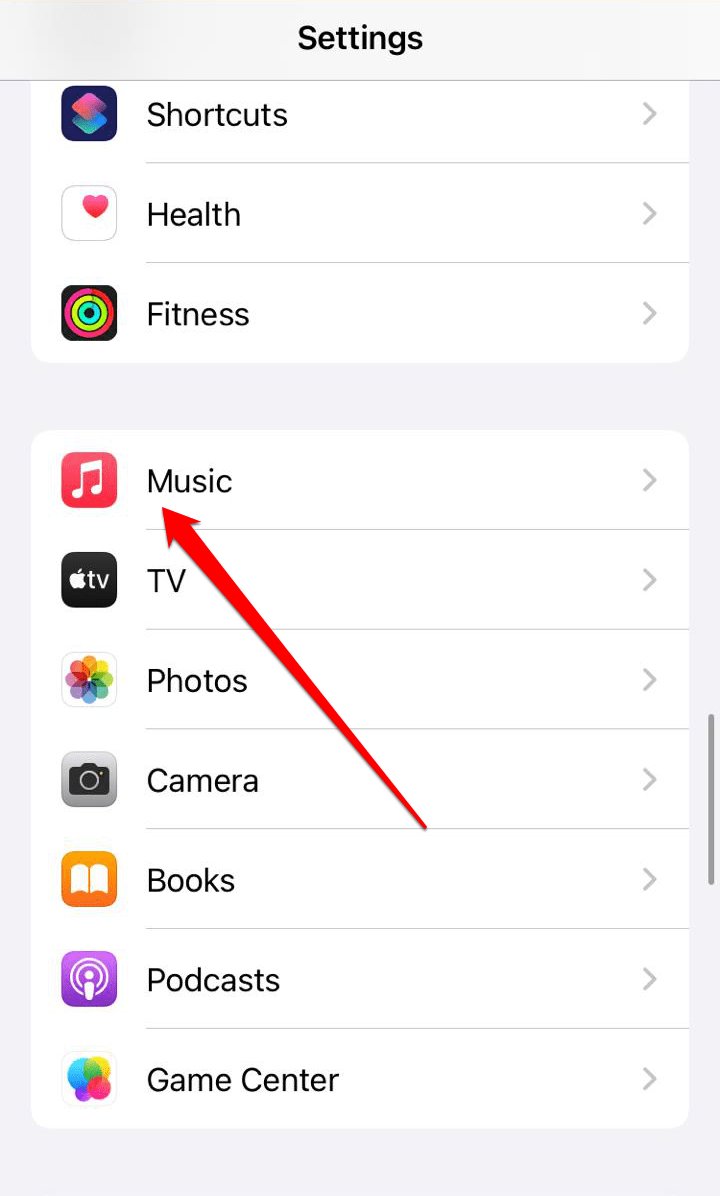
- Apri l’app Impostazioni dell’iPhone, poi scegli Musica.
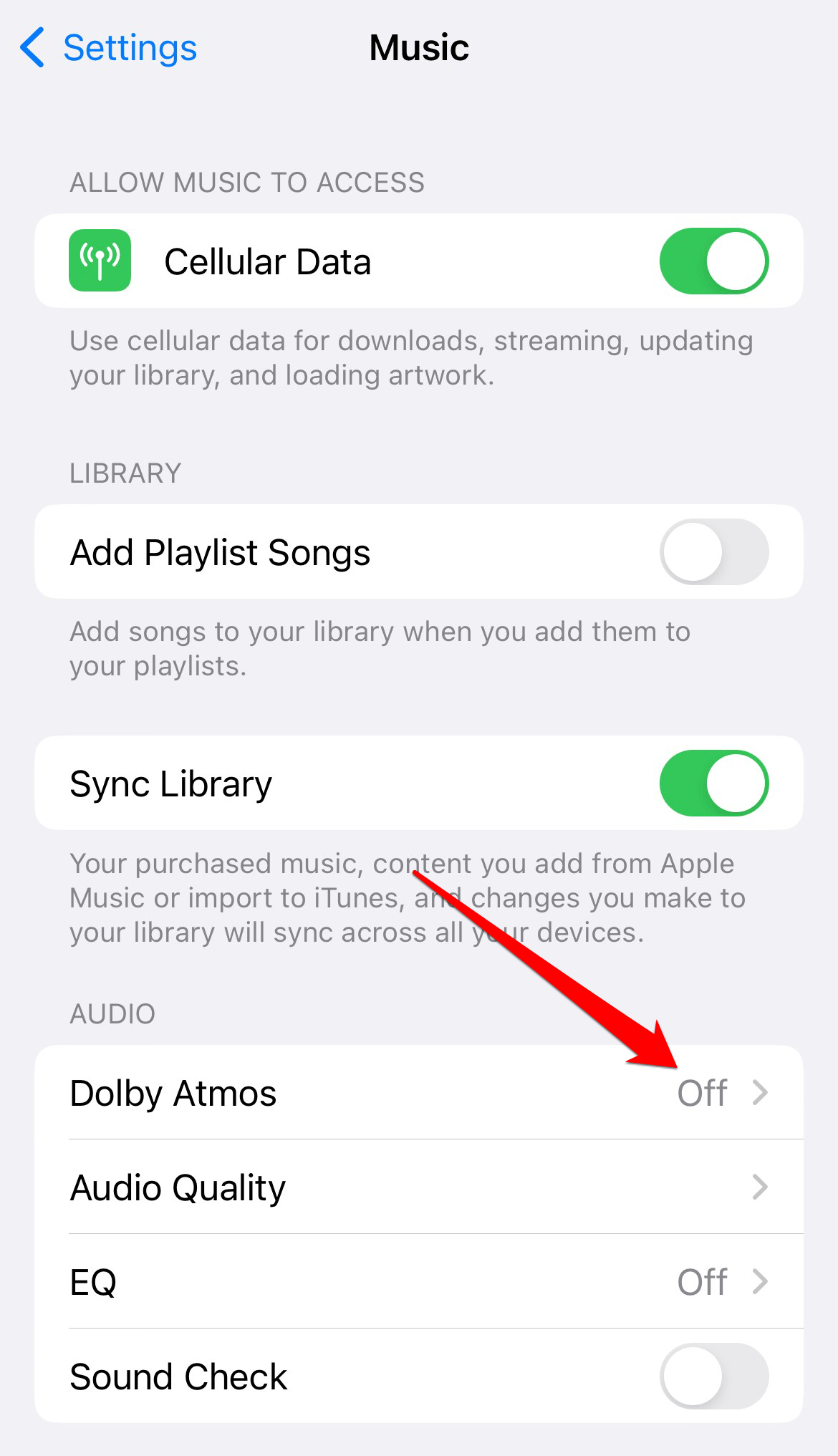
- Nella sezione Audio, tocca Dolby Atmos e disattivalo off.
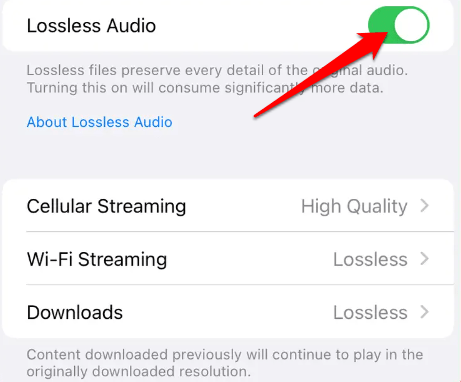
- Torna al menu delle impostazioni musicali, poi scegli Qualità Audio.
- Disattiva l’audio lossless.
Disabilitare Dolby Atmos potrebbe limitare la tua capacità di sperimentare gli effetti sonori immersivi di alcune canzoni. Ma non preoccuparti; puoi sempre riattivare Dolby Atmos in seguito se decidi di volerlo usare di nuovo.
3. Forza la Chiusura e Riapri Apple Music
Se stai riscontrando problemi audio con Apple Music, una soluzione semplice che puoi provare è forzare la chiusura dell’app e poi riaprirla. Questo può aiutare a eliminare eventuali file o dati temporanei che potrebbero causare il problema. Quando riapri l’app, inizia da zero e potrebbe essere in grado di riprodurre la tua musica a un volume più alto.
Per forzare la chiusura di Apple Music, segui questi passaggi:
Per forzare la chiusura dell’app Apple Music su un iPhone X o modello più recente,
- Scorri verso l’alto sullo schermo del tuo iPhone per aprire il selettore delle app.
- Poi, scorri verso l’alto sull’app Apple Music per chiuderla.
Su iPhone 8 o modelli più vecchi,
- Tocca due volte il pulsante home.
- Poi scorri verso l’alto sull’app Apple Music per forzarne la chiusura.
Dopo aver forzato la chiusura, riapri semplicemente l’app Apple Music sul tuo iPhone.
Forzare la chiusura di un’app è generalmente sicuro, ma è essenziale salvare eventuali lavori non salvati prima di farlo. Se forzi la chiusura di un’app troppo frequentemente, potrebbe causare instabilità o persino crash dell’app. Quindi, è meglio usare la forzatura della chiusura con parsimonia e solo quando necessario.
4. Controlla la Connessione Audio Tramite il Dispositivo Bluetooth
Controllare la tua connessione audio tramite un dispositivo Bluetooth può sicuramente aiutare a risolvere i problemi di suono. A volte, se il tuo dispositivo Bluetooth non è connesso correttamente, può causare la riproduzione della musica a un volume più basso. Quindi, assicurati che il tuo dispositivo Bluetooth sia connesso correttamente e prova a riprodurre di nuovo la musica. Speriamo che questo risolva il problema del volume basso per te.
Per controllare la tua connessione audio tramite un dispositivo Bluetooth, segui questi semplici passaggi:
- Apri le Impostazioni del tuo iPhone e tocca su “Bluetooth.”
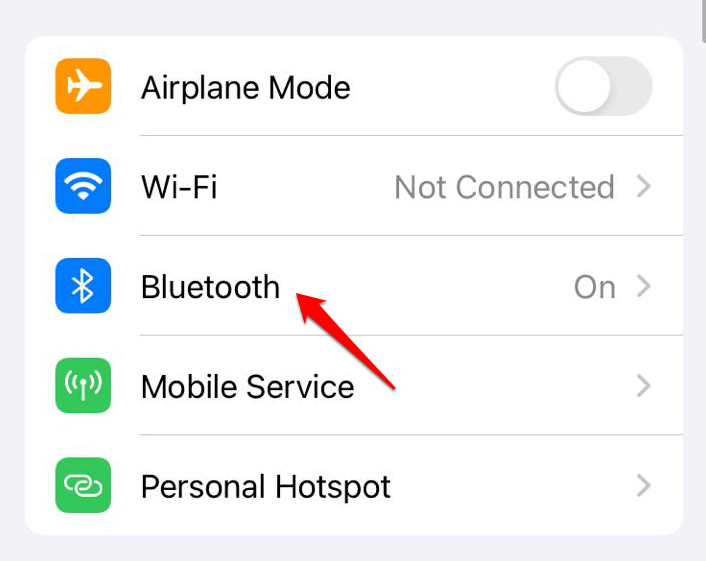
- Assicurati che il tuo dispositivo Bluetooth appaia sotto “I Miei Dispositivi.”
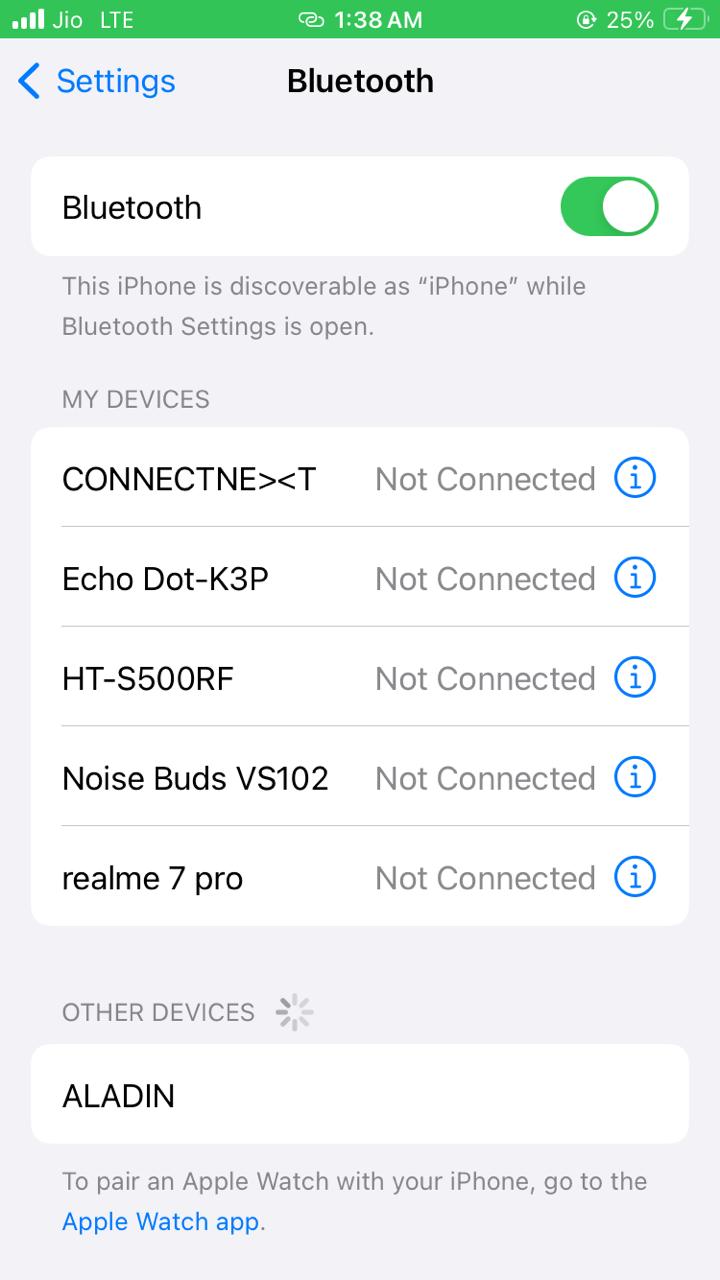
- Se non appare, tocca su “Aggiungi Dispositivo” e segui le istruzioni per abbinarlo.
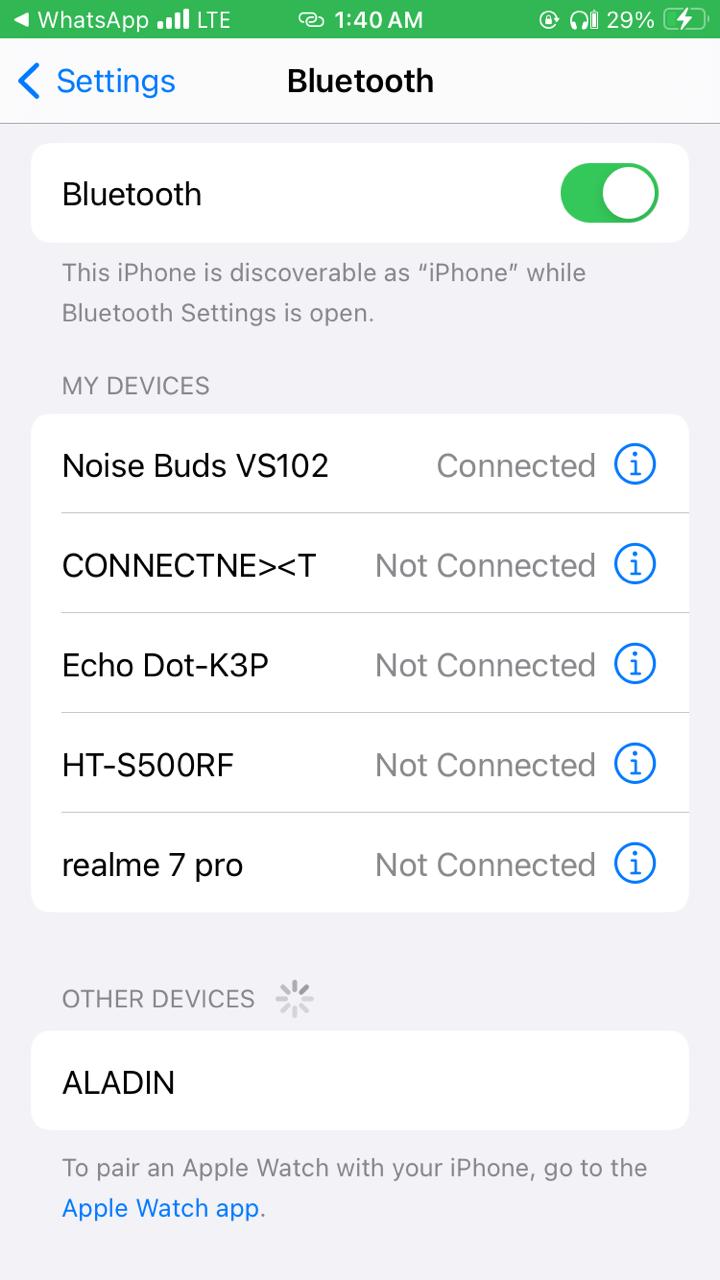
- Una volta abbinato, tocca sul nome del dispositivo per aprire le sue impostazioni.
- Cerca “Audio Media” e assicurati che l’interruttore sia attivato.
Questo è tutto! Ora, il tuo audio dovrebbe essere connesso correttamente tramite il tuo dispositivo Bluetooth.
5. Disattiva il Controllo del Volume e l’EQ di Apple Music
Il Controllo del Volume è una funzione che rende tutte le canzoni avere lo stesso livello di volume. Può aiutare a prevenire che alcune canzoni siano troppo forti, ma potrebbe farle suonare più silenziose. L’EQ ti consente di regolare i bassi, gli alti e altre frequenze. Se abbassi il volume usando l’EQ, può causare problemi di volume basso.
Per disattivare il Controllo del Volume e l’EQ,
- Avvia l’app Impostazioni e seleziona Musica.
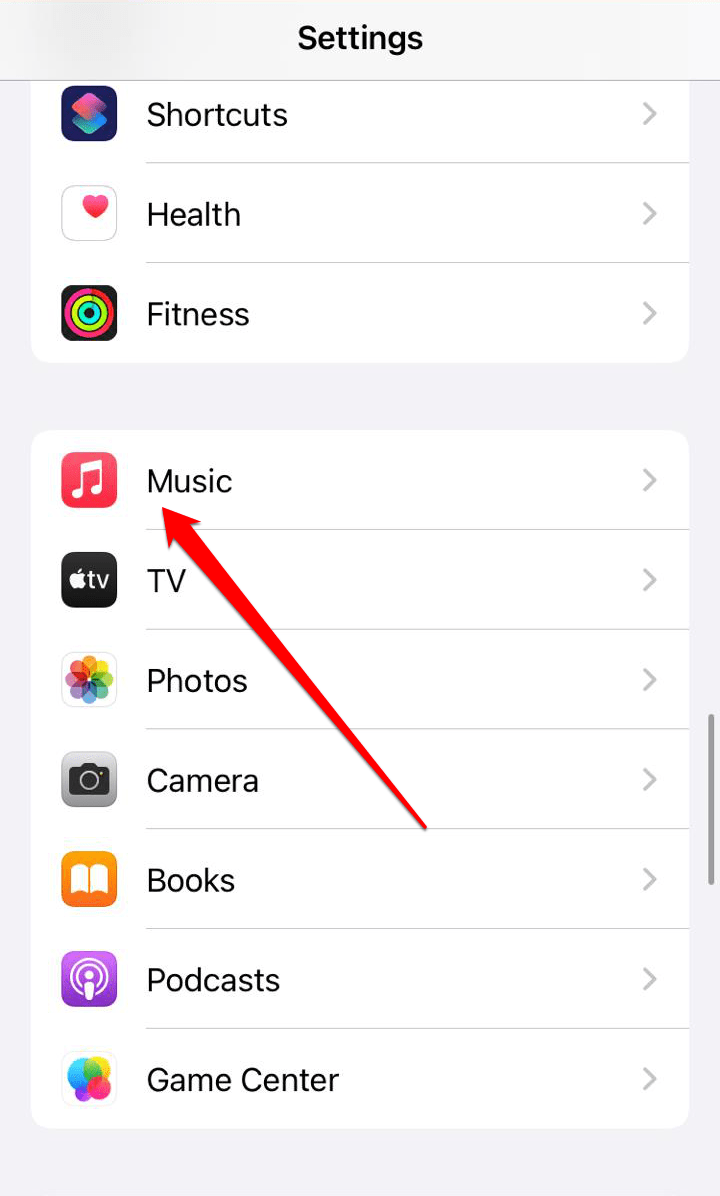
- Disattiva Controllo del Volume nella sezione Audio.
- Tocca EQ e seleziona Off.
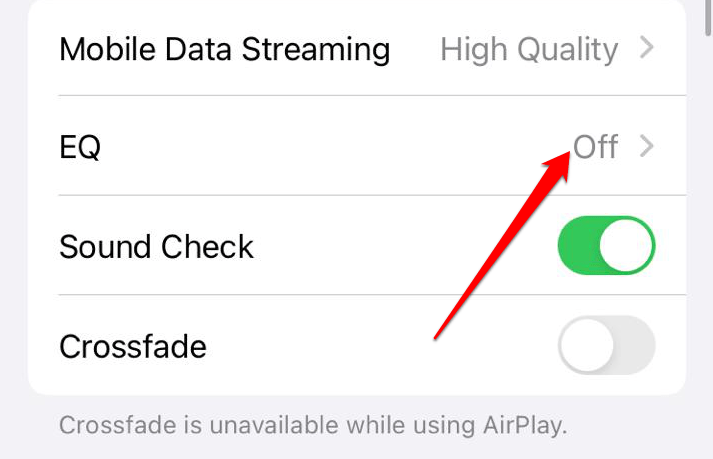
Disattivare il Controllo del Volume e l’EQ può effettivamente comportare che alcune canzoni siano più forti di altre. Se ti imbatti in canzoni troppo forti, puoi sempre regolare il volume sul tuo dispositivo o cuffie per trovare un livello confortevole. In questo modo, hai più controllo sul volume complessivo e puoi goderti la tua musica senza problemi.
Conclusione
Questo è tutto. I suggerimenti che ho condiviso sopra dovrebbero aiutarti ad aumentare il volume e avere una grande esperienza musicale. Ma se hai ancora problemi, è una buona idea visitare gli esperti amichevoli al Genius Bar nel tuo Apple Store più vicino. Possono fornire assistenza personalizzata e risolvere eventuali problemi con il tuo specifico dispositivo.
Spero che tu abbia trovato tutte le informazioni di cui hai bisogno in questo post. Puoi offrire eventuali suggerimenti aggiuntivi che pensi possano essere utili. Grazie per aver letto, e assicurati di prenderti cura della tua udito ascoltando la musica a un livello di volume sicuro.
Se hai qualche pensiero su Come Risolvere i Problemi di Volume Basso in Apple Music, sentiti libero di lasciare un commento qui sotto. Inoltre, iscriviti al nostro canale YouTube DigitBin per video tutorial. Saluti!
Ricevi i nuovi post nella tua casella di posta.
Nessuno spam. Disiscriviti in qualsiasi momento.