iMessage problemi · 4 min read · Oct 03, 2025
Come risolvere il problema del MacBook che non invia messaggi su iMessage?

I messaggi non vengono inviati da iMessage su Mac o si verifica l’errore ‘iMessage non consegnato’ per il tuo MacBook, ecco come puoi risolverlo. iMessage è un servizio di messaggistica istantanea offerto da Apple che funziona con tutti i dispositivi Apple, ovvero; Macbook, iPhone, iPad e Apple Watch.
iMessage ti consente di inviare e ricevere messaggi istantaneamente su Internet con amici e conoscenti che utilizzano un prodotto Apple. È simile a come funziona WhatsApp, ma è molto più sicuro dato che la sua funzione di messaggistica istantanea funziona solo con dispositivi Apple.
L’iMessage svolge anche una doppia funzione di invio e ricezione di SMS tramite la rete SIM. Pertanto, iMessage è un ibrido di messaggistica istantanea e SMS di testo. Quindi, se hai un MacBook, puoi utilizzare iMessage per condividere messaggi, emoji, gif, posizioni, video, documenti e altro.
iMessage è sicuro, stabile e fluido, ma ci sono comunque problemi che le persone affrontano; uno di questi problemi comuni è ‘Questo iMessage non è stato consegnato’. È uno dei problemi più frustranti che gli utenti affrontano, insieme all’altro messaggio che lo accompagna, ‘Il tuo messaggio non è stato inviato ‘.
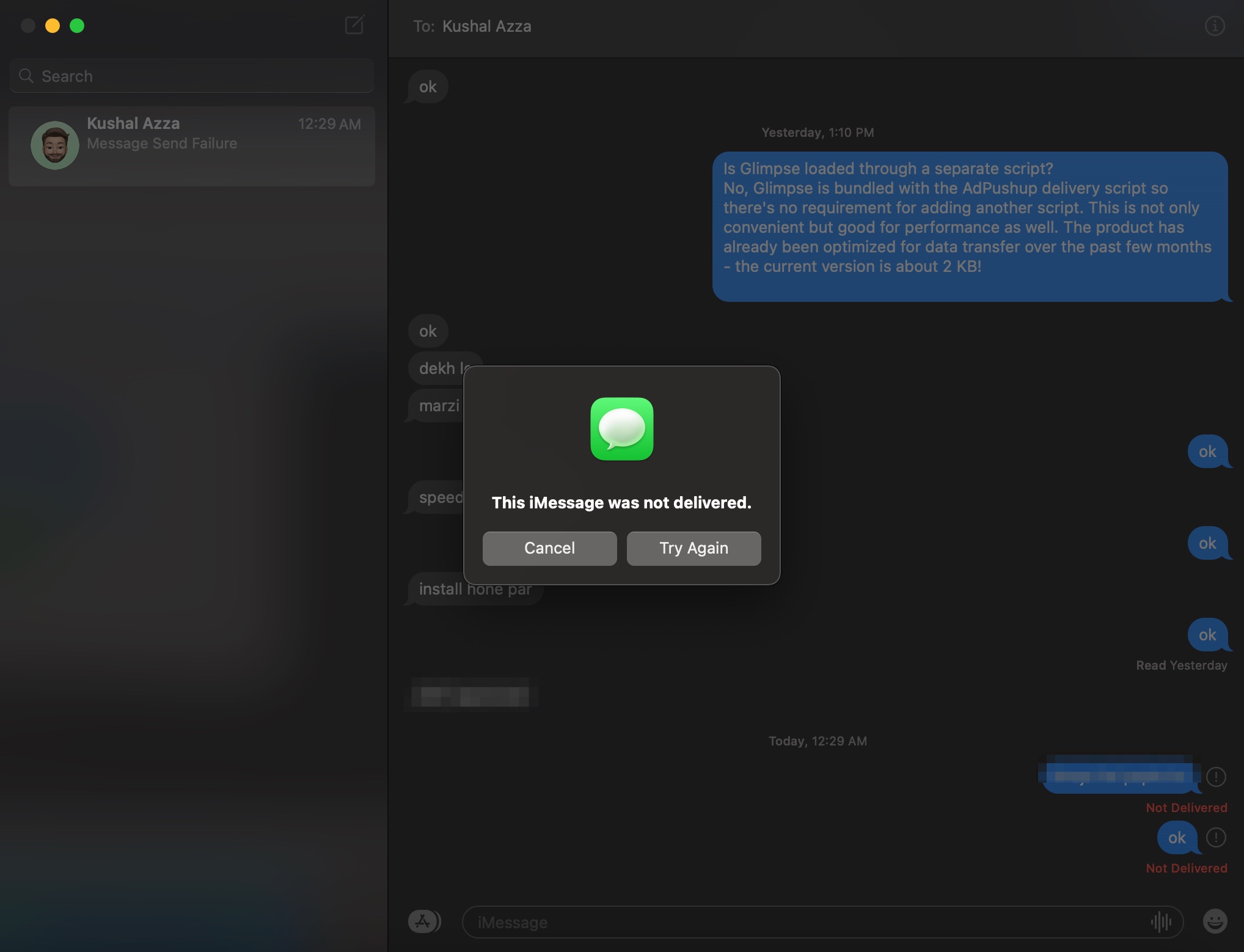
Il motivo per cui iMessage non consegna i messaggi può essere qualsiasi cosa, dalla configurazione non corretta di iMessage, o il destinatario a cui stai cercando di inviare il messaggio non ha attivato iMessage sul suo dispositivo. Qualunque sia il motivo, esamineremo tutte le possibili soluzioni per risolvere l’errore ‘iMessage non consegnato’ per il tuo Macbook.
1. iMessage non è attivo sul dispositivo dell’altro
Per inviare un messaggio a qualcuno, iMessage deve essere attivo anche sul dispositivo Apple del destinatario. Se in qualche modo l’app Messaggi non è attivata o se lui/lei non ha effettuato l’accesso al proprio dispositivo Apple utilizzando un account iCloud, allora iMessage non sarà in grado di inviare i messaggi dal tuo Macbook. Quindi, è meglio comunicare prima con il destinatario per fargli sapere che il loro iMessage non è attivo.
Inoltre, potresti inviare messaggi all’indirizzo email o al numero di cellulare sbagliato; il destinatario potrebbe aver cambiato l’account Apple o il numero di cellulare registrato. Ottieni i dettagli esatti del loro account Apple per inviare con successo il messaggio utilizzando iMessage su MacBook.
2. Disconnettersi e riconnettersi
Se stai inviando i messaggi all’account Apple corretto ma il messaggio non viene ancora consegnato, allora il problema potrebbe essere con il tuo MacBook stesso. Disconnettiti e riconnettiti a iMessage e poi riavvia il PC. Questo darà un nuovo inizio a iMessage e risolverà la maggior parte dei problemi di messaggi non consegnati.
- Apri l’app Messaggi su Mac.
- Clicca su Messaggi dalla barra dei menu in alto e seleziona Preferenze.
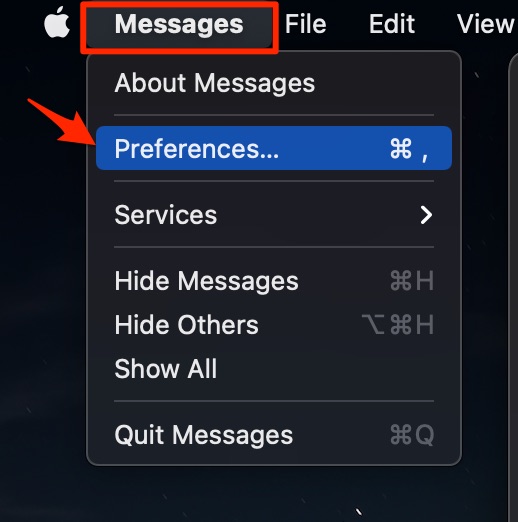
- Qui seleziona @iMessage.
- Tocca Disconnetti per uscire dall’app Messaggi.
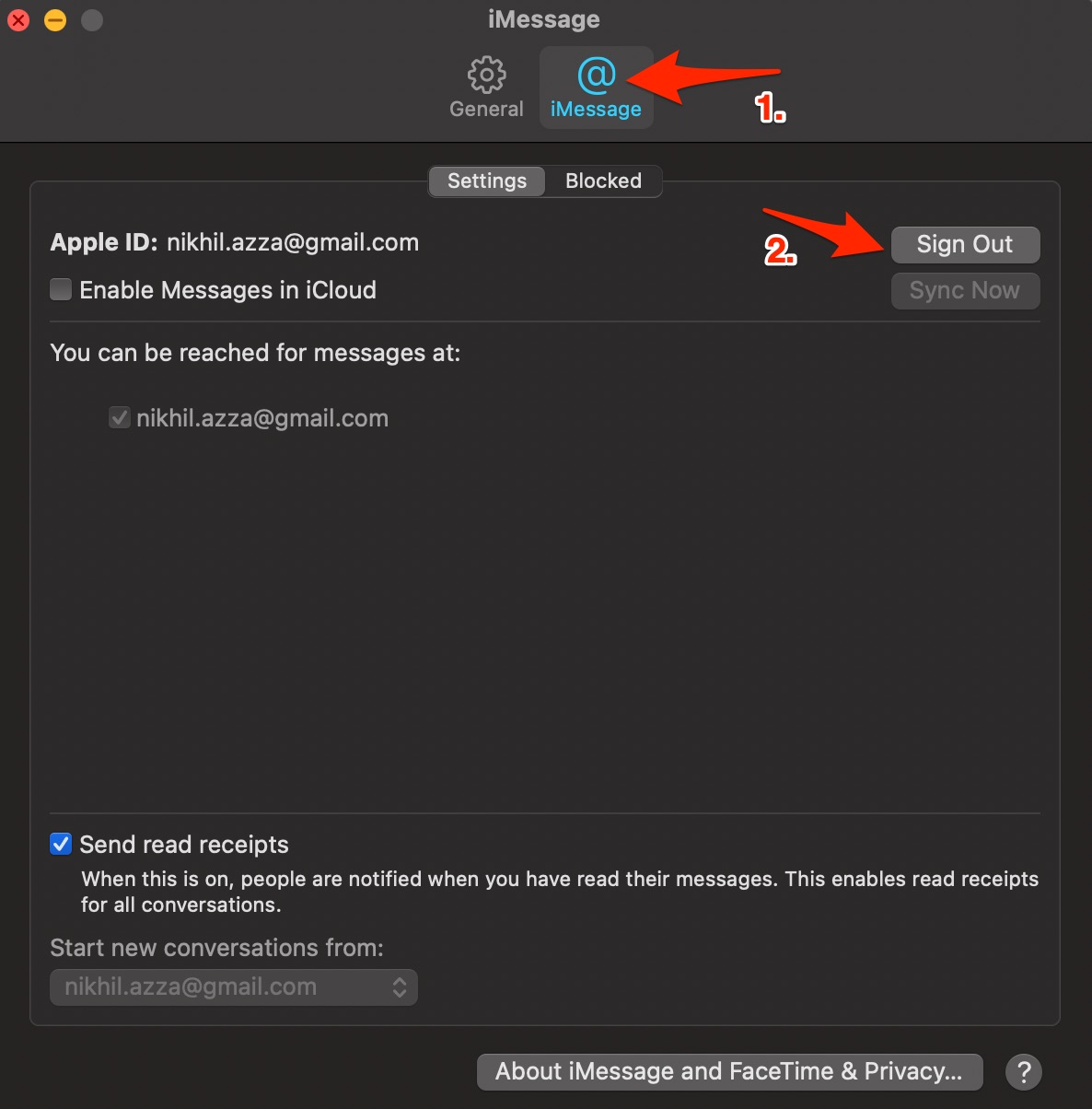
- Riavvia il PC e accedi nuovamente a iMessage utilizzando l’account Apple.
- Il problema dovrebbe essere risolto.
3. Controlla data e ora
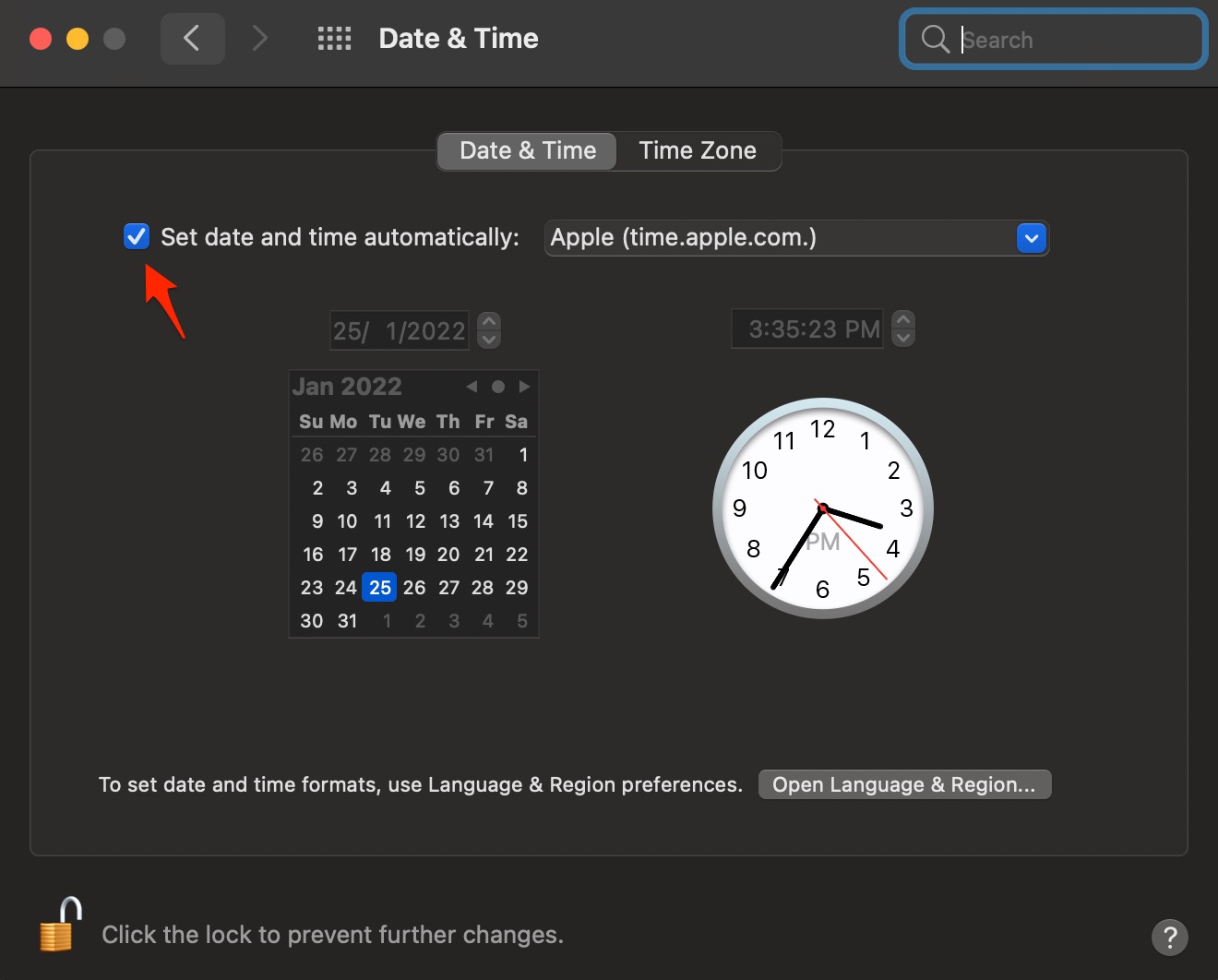
Data e ora errate sono uno dei colpevoli più comuni per un iMessage che non invia messaggi al destinatario. Puoi impostare automaticamente l’ora e la data sul tuo Macbook in base al fornitore di rete. La rete controllerà la tua posizione e imposterà il fuso orario rimuovendo eventuali vincoli di tempo dell’app Messaggi sul tuo Mac.
- Apri le Impostazioni del MacBook.
- Clicca su Data e ora.
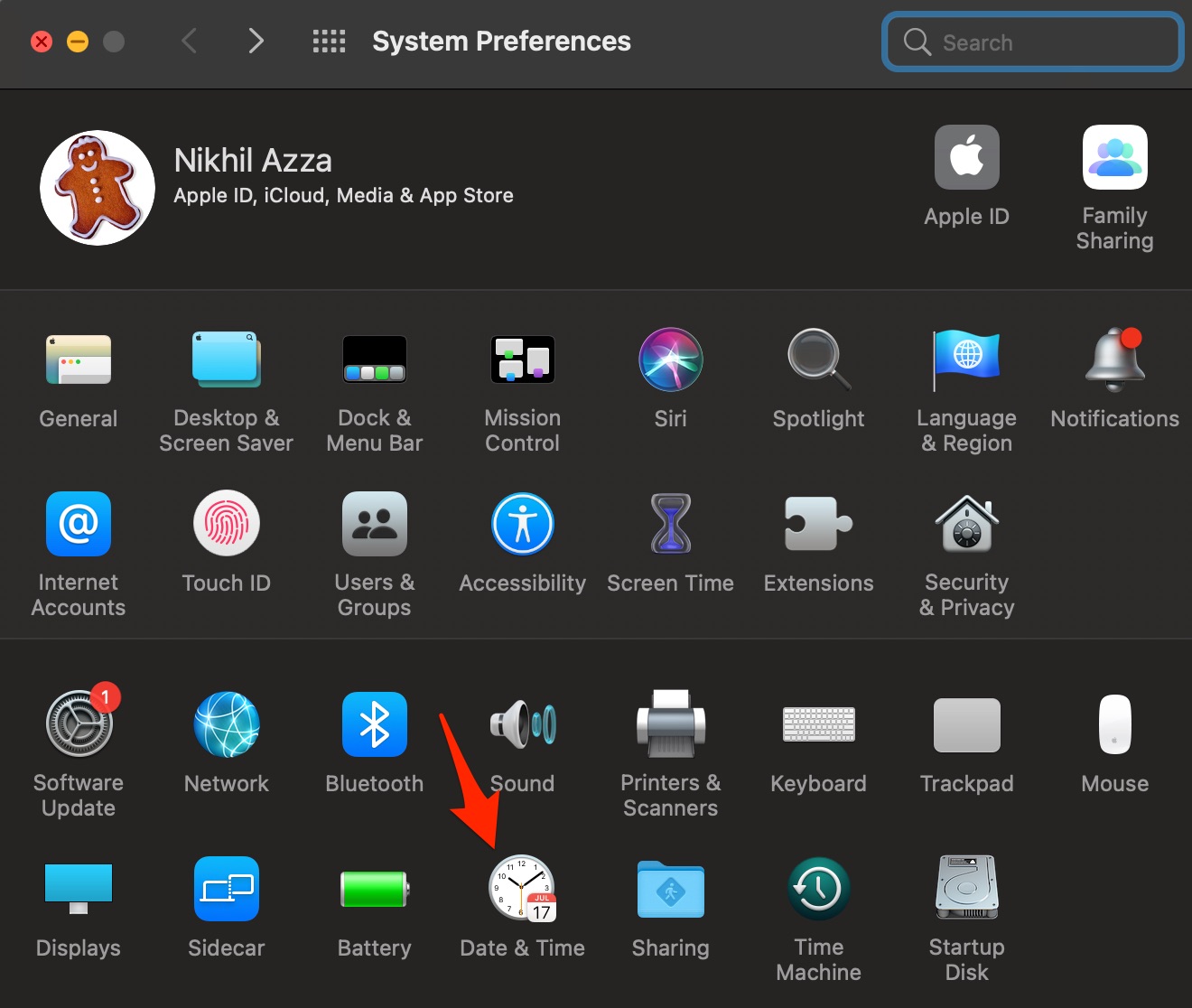
- Seleziona Imposta data e ora automaticamente.
- Ora controlla che iMessage funzioni correttamente.
4. Elimina il file di preferenze PList
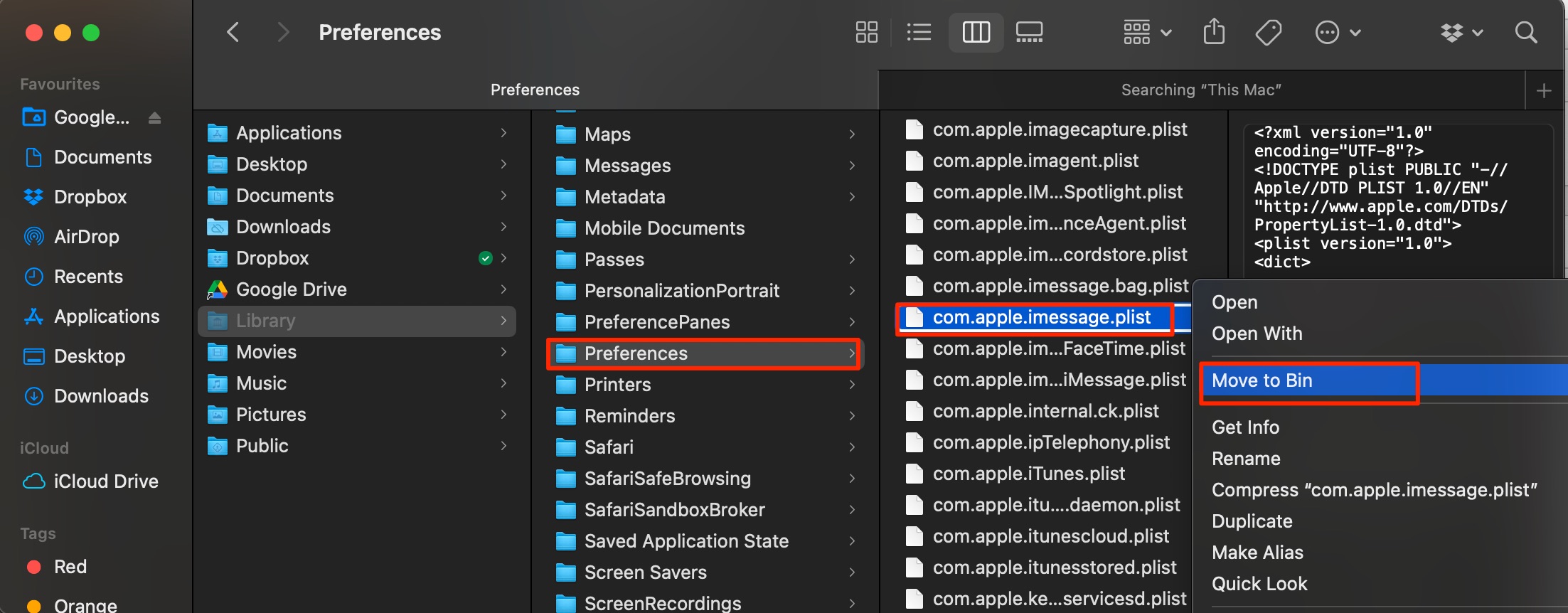
Il plist, noto anche come Property List, è un database XML che memorizza preferenze e impostazioni dei programmi sul tuo PC. Se il plist diventa obsoleto, può causare problemi con il normale funzionamento dell’applicazione. Pertanto, è sicuro eliminare il plist poiché tutti i dati delle impostazioni obsolete verranno rimossi e il Macbook creerà una nuova impostazione di preferenza e genererà un nuovo Property List per iMessage.
- Apri Spotlight premendo command+barra spaziatrice.
- Qui inserisci ~/Library/Preferences
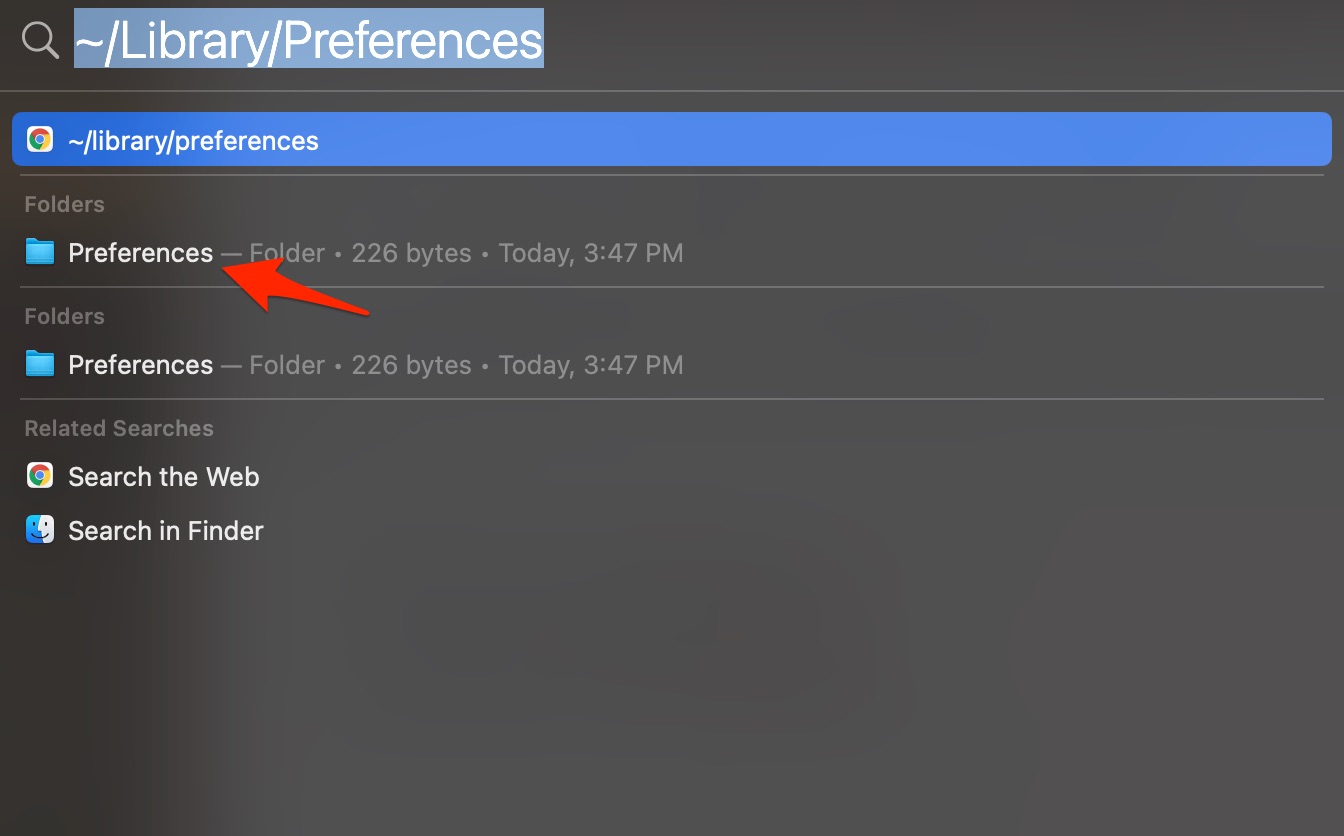
- Qui cerca com.apple.imessage.plist
- Tocca due volte il file plist e spostalo nel Cestino.
- Riavvia il PC e controlla se i messaggi vengono inviati.
5. Aggiorna il sistema operativo e contatta il supporto Apple
Se è disponibile un aggiornamento per il tuo Macbook, è consigliabile aggiornare il sistema operativo poiché il software Apple come Safari, iMessage, Foto, ecc., non può essere aggiornato manualmente. I loro aggiornamenti vengono rilasciati solo con l’aggiornamento del sistema operativo.
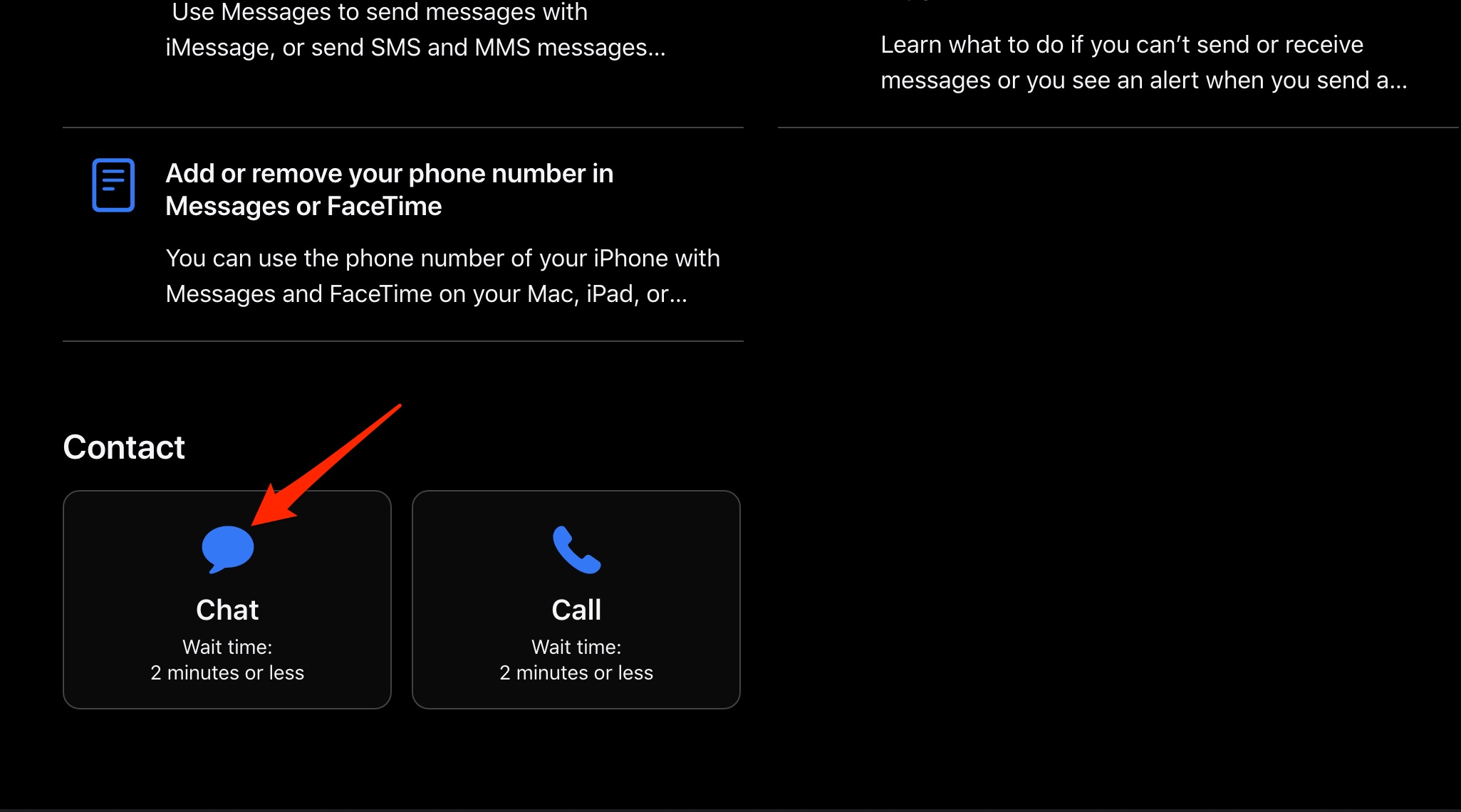
Se nessuno dei metodi sopra menzionati aiuta, è consigliabile contattare il supporto Apple tramite chat e chiedere loro una soluzione per risolvere il problema sul tuo computer.
Quindi, questo è tutto; questi sono alcuni dei metodi disponibili per risolvere il problema di iMessage che non invia messaggi o il problema di Messaggi non consegnati su un iMessage dal tuo computer Macbook.
Se hai qualche pensiero su Come risolvere il problema del MacBook che non invia messaggi su iMessage?, sentiti libero di lasciare un commento qui sotto. Inoltre, ti preghiamo di iscriverti al nostro canale YouTube di DigitBin per video tutorial. Saluti!
Ricevi i nuovi post nella tua casella di posta.
Nessuno spam. Disiscriviti in qualsiasi momento.