Assistenza Mac · 5 min read · Nov 05, 2025
Come risolvere l'uso elevato della CPU di mds_stores su Mac?

Che si tratti di grafica, velocità di elaborazione o chiarezza della webcam, il Mac è il migliore in tutti questi aspetti ed è legittimamente il miglior computer o laptop disponibile. Tuttavia, hai notato che il tuo Mac funziona lentamente quando supera gli altri?
Se è così e hai utilizzato Monitoraggio Attività per controllarlo, allora l’uso elevato della CPU di mds_stores è il problema. Mentre ti chiedi cos’è e come risolverlo, abbiamo coperto tutto!
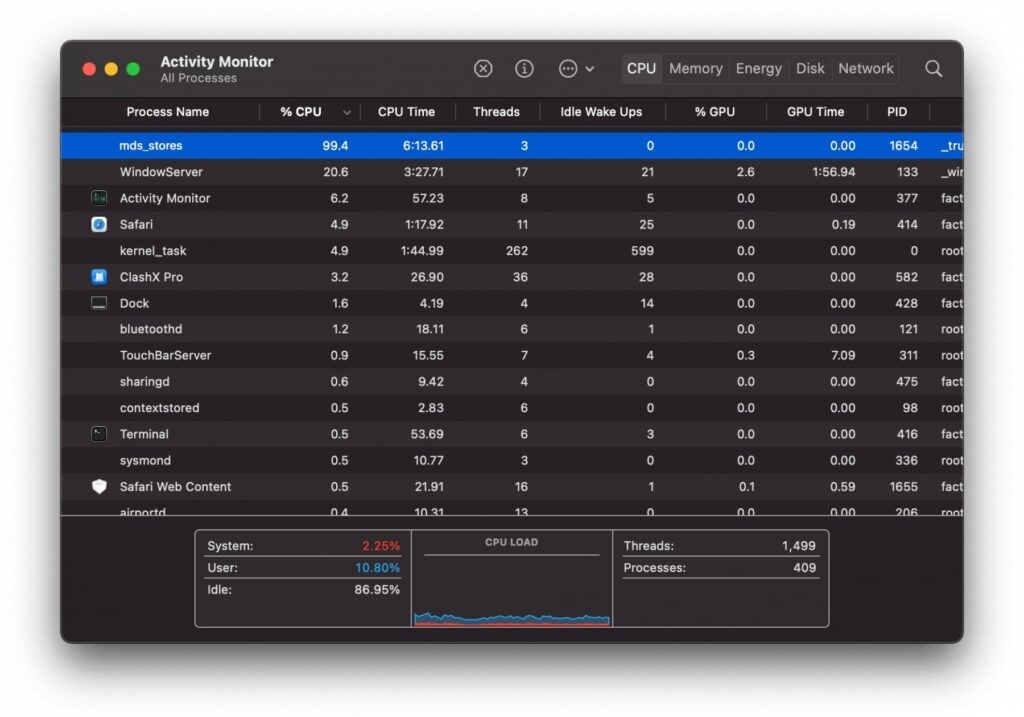
Cosa causa l’uso elevato della CPU di mds_stores?
MDS sta per “server di metadati” ed è un processo che gestisce i metadati per i file sul tuo Mac. Se i processi MDS aumentano l’uso della CPU, allora c’è un problema con i metadati. Spotlight causa un problema con esso, portando a problemi di prestazioni e elaborazione lenta. Puoi anche scansionare il tuo Mac per malware.
Qualsiasi software dannoso porta anche MDS a utilizzare più risorse della CPU. Il modo più efficace per affrontarlo è scansionare il tuo Mac utilizzando un software antivirus. Inoltre, se viene rilevato qualcosa, ti verrà chiesto di eliminare il malware.
Inoltre, quando il numero di file, cartelle o posizioni aumenta, l’uso maggiore della CPU causa difficoltà nell’indice di Spotlight. Questo rappresenta una minaccia per le directory MDS. Inoltre, un’altra causa principale è l’aumento delle modifiche ai dati esistenti. Spotlight, sebbene sia conveniente, in tal caso influisce negativamente sul tuo Mac.
Come risolvere l’uso elevato della CPU di mds_stores?
Nonostante l’uso elevato della CPU di MDS_Stores su Mac e il rallentamento del sistema, abbiamo portato soluzioni efficaci. Puoi seguirle in sequenza fino a quando una di esse ti aiuta a eliminare il problema. Tutte hanno risolto il problema per altri utenti, ma spesso dipende dalla tua facilità di attuazione.
Di seguito è riportato un elenco delle soluzioni,
Metodo 1: Riavvia il tuo Mac
La soluzione più comune per risolvere l’uso elevato della CPU di mds_stores su Mac è riavviare il tuo Mac. Questo cancella tutti i processi in esecuzione e quindi ti aiuta a eliminare l’uso elevato della CPU in MDS.
Nella maggior parte dei casi, risolve il problema e non devi utilizzare alcun processo complesso. Dopo averlo fatto, controlla tramite il Monitoraggio Attività se il problema dell’uso elevato della CPU è stato risolto o meno. Se non lo è, allora il metodo seguente ti aiuterà a liberartene.
Metodo 2: Limitare alcuni file e posizioni dalla ricerca di Spotlight
Quando l’uso eccessivo della CPU inizia a interferire con le prestazioni ottimali del tuo Mac, la restrizione nella ricerca è la soluzione definitiva. Questo impedirà a Spotlight di cercare specifiche cartelle e posizioni. Pertanto, quando lo fai, assicurati di escludere solo quegli elementi di cui non hai bisogno o che puoi trovare facilmente.
Segui i passaggi seguenti per limitare alcuni file e posizioni dalla ricerca di Spotlight:
Clicca su Doc (logo Apple in alto a sinistra dello schermo) e seleziona Preferenze di Sistema dal menu a discesa.
Naviga su Spotlight e apri la scheda Privacy.
In essa, clicca sull’icona + sopra il pulsante delle Scorciatoie da tastiera.
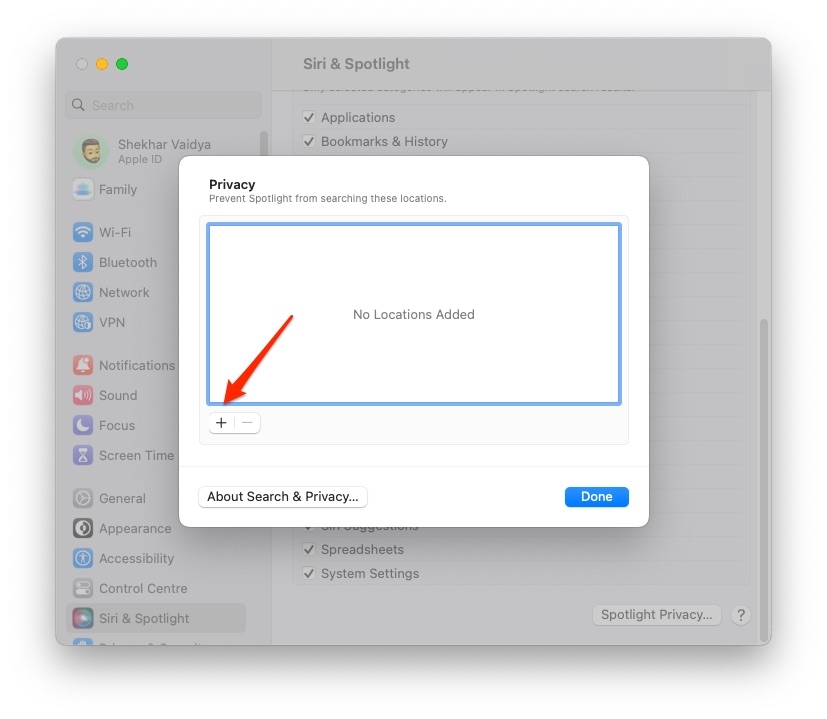
- Seleziona le cartelle e le posizioni che desideri escludere, e le vedrai nella casella Previeni Spotlight.
Escludere posizioni specifiche ridurrebbe l’uso della CPU e quindi allevierebbe MDS_Stores. Se non riesci a seguire questo metodo o lo trovi difficile, allora il seguente ti aiuterà.
Metodo 3: Escludere directory dall’indicizzazione di Spotlight
Quando ti imbatti nel problema dell’uso elevato della CPU di mds_stores, questo si verifica con un’eccessiva indicizzazione di Spotlight. Pertanto, puoi escluderli dall’indicizzazione. Assicurati di rimuovere solo quei file dall’indicizzazione che puoi localizzare rapidamente o per i quali non cercheresti. Uno dei casi principali è escludere i file di sistema.
In questo modo, Spotlight non li avrà nel suo database e quindi non sarà in grado di trovarli. Per farlo, devi cancellare i dati di indicizzazione di Spotlight, escludere gli elementi e poi lasciarlo reindicizzare.
Ecco come puoi farlo:
Apri il Terminale dal Launchpad.
Nella finestra del Terminale, inserisci il seguente comando:
sudo rm -rf /.Spotlight-V100/*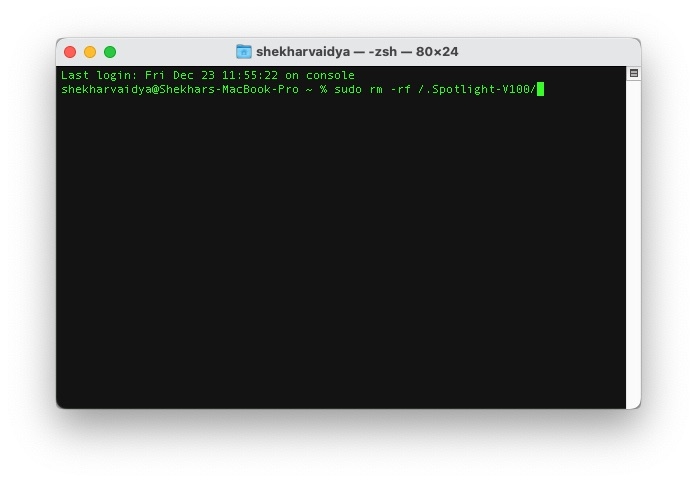
Facendo così, cancellerai completamente il database di indicizzazione di Spotlight e ci vorrà un po’ di tempo.
- Apri Preferenze di Sistema e scorri verso il basso fino a Spotlight.
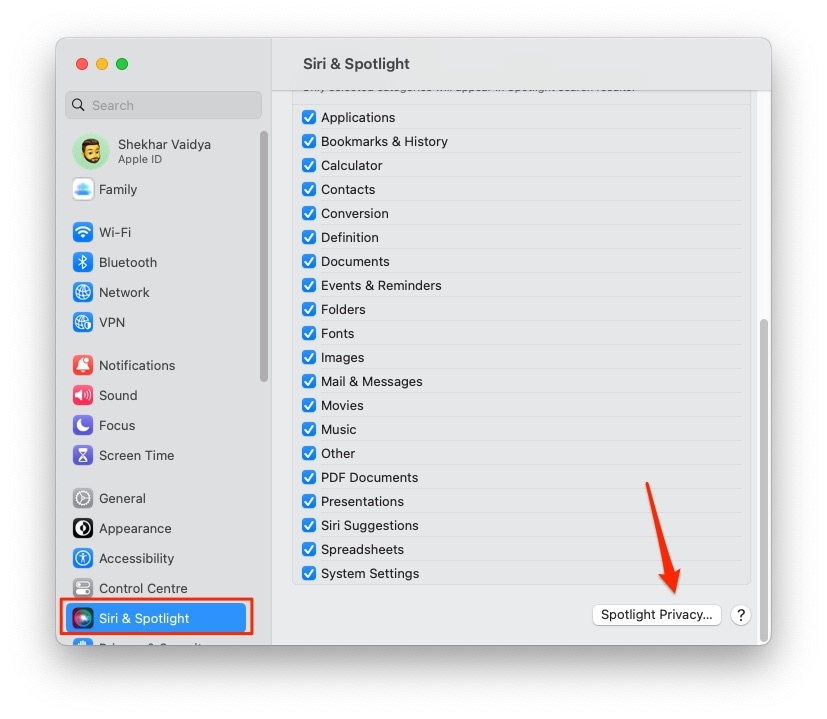
Vai alla scheda Privacy e clicca sull’icona a forma di + vicino all’opzione delle Scorciatoie da tastiera in basso a sinistra della finestra.
Scegli le directory da escludere dall’indicizzazione di Spotlight.
Ora, riavvia il Mac affinché reindicizzi con le modifiche riflesse.
Il processo richiederà del tempo, a seconda della velocità del tuo dispositivo e delle risorse in esso. Questa è la soluzione più efficace. Tuttavia, se sei un principiante con i computer, potresti trovarlo difficile da fare.
In rari casi, puoi anche disabilitare Spotlight se non sai come fare esclusioni nell’indicizzazione. Questo causerebbe inconvenienti poiché non puoi cercare elementi. Ma manterrà le prestazioni ottimali del tuo sistema, inclusa la velocità.
Metodo 4: Disabilitare Spotlight
Poiché Spotlight è un processo di sistema Mac, molti di voi potrebbero avere difficoltà a disabilitarlo. Puoi disabilitare i processi di sistema utilizzando il Terminale.
Ecco come puoi disabilitare Spotlight:
Apri il Terminale dal Launchpad.
Digita il seguente comando e poi premi il tasto Invio.
sudo mdutil –a –ioff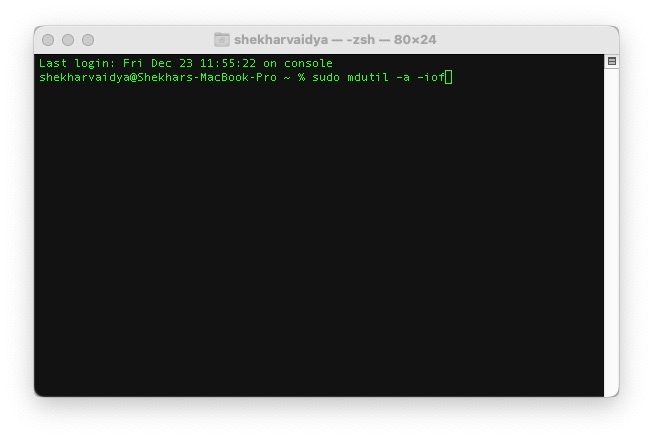
Il Mac ti chiederà di inserire le credenziali di amministratore, digita e premi il tasto Invio.
In questo modo, disabiliterai con successo Spotlight su Mac. Il problema dell’uso elevato della CPU di mds_stores si verifica a causa di Spotlight, quindi disabilitarlo aiuterebbe. Puoi anche fermare e riavviare Spotlight se non vuoi disabilitarlo. In rari casi, funziona.
Domande frequenti
Come ridurre l’uso della CPU su Mac?
Puoi ridurre l’uso della CPU sul tuo Mac salvando tutte le tue modifiche e poi riavviando il tuo Mac. Poi puoi vedere il Monitoraggio Attività e terminare tutti i processi in esecuzione. Inoltre, il malware aumenta anche notevolmente l’uso della CPU. Quindi assicurati di scansionare il malware e rimuoverlo se ce n’è.
Posso chiudere Mds_stores su Mac?
MDS_Stores esegue l’indicizzazione dei metadati. Pertanto, per fermarlo, devi disabilitare Spotlight o fermare Stoplight. Tieni presente che sarà scomodo per te cercare applicazioni e file esistenti.
La conclusione
L’uso elevato della CPU di mds_stores su Mac si verifica a causa di problemi con l’indicizzazione di Spotlight. Inoltre, influisce sulle prestazioni del tuo Mac. Il modo più semplice e migliore per la maggior parte è riavviare il tuo Mac.
Ma se ciò non ti aiuta, dovresti escludere alcune directory dalla ricerca di Spotlight. Il modo migliore è fare esclusioni e lasciare che Spotlight reindicizzi.
Se hai domande, faccelo sapere nella sezione commenti!
Ricevi i nuovi post nella tua casella di posta.
Nessuno spam. Disiscriviti in qualsiasi momento.