MegaSync · 5 min read · Jan 09, 2026
Come risolvere MegaSync che non funziona su PC?

Con la sincronizzazione MEGA Cloud, il tuo MEGA rimane aggiornato con le modifiche apportate ai tuoi file e cartelle sul tuo computer e viceversa.
In questo modo, puoi sempre accedere all’ultima versione dei tuoi dati. Il tuo disco cloud MEGA può essere accesso, gestito e sincronizzato utilizzando il client MEGA Sync sul tuo desktop Windows.
I tuoi file vengono caricati e scaricati automaticamente utilizzando l’app desktop invece del tuo browser web. Penso che tu sappia di MegaSync, e sono anche certo che sei ben consapevole del problema che gli utenti stanno affrontando. Sì, hai sentito bene!
Molti utenti hanno segnalato che MegaSync non funziona sul loro PC. Bene, questa è la ragione per cui siamo qui. In questo articolo, ti aiuteremo a risolvere questo problema. Quindi, iniziamo con la guida.
Quali sono i metodi per risolvere MegaSync che non funziona su PC?
Quindi, ecco alcune soluzioni che sicuramente ti aiuteranno a risolvere il problema di MegaSync che non funziona su PC. Pertanto, controlliamole:
Controlla i server di sincronizzazione MEGA
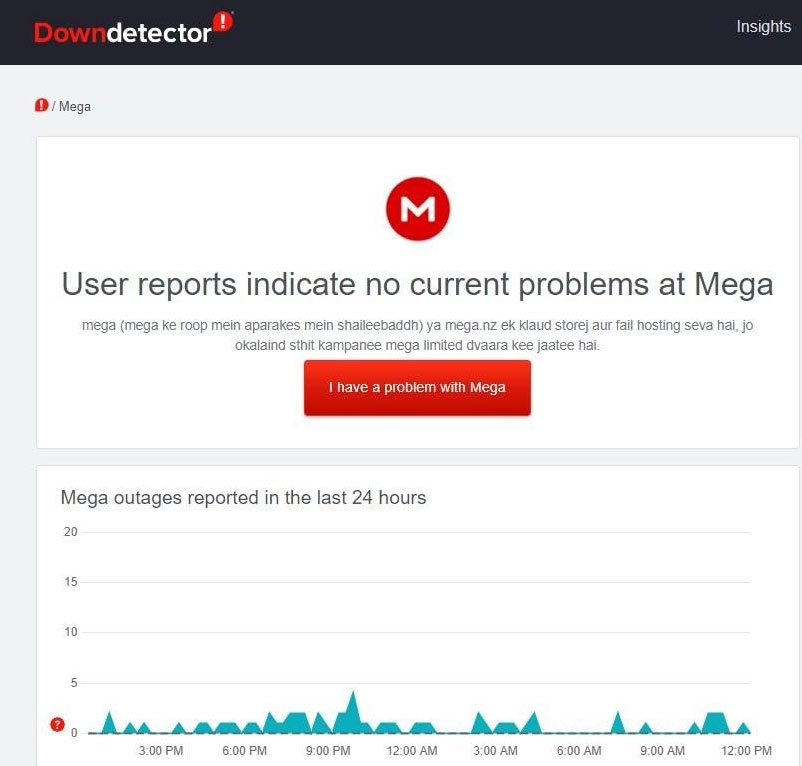
Alla fine sentirai l’impatto di eventuali problemi che si verificano sui server ufficiali del tuo servizio di archiviazione cloud.
Per iniziare, ti consigliamo di controllare per assicurarti che i server MEGA stessi non stiano riscontrando problemi prima di intraprendere ulteriori passi per risolvere il problema.
Per sapere se un server è inattivo, puoi utilizzare siti web come IsItDownRightNow o Downdetector. È impossibile fare qualsiasi cosa se non aspettare che gli sviluppatori risolvano il server MEGA se è inattivo.
Controlla la connessione Internet
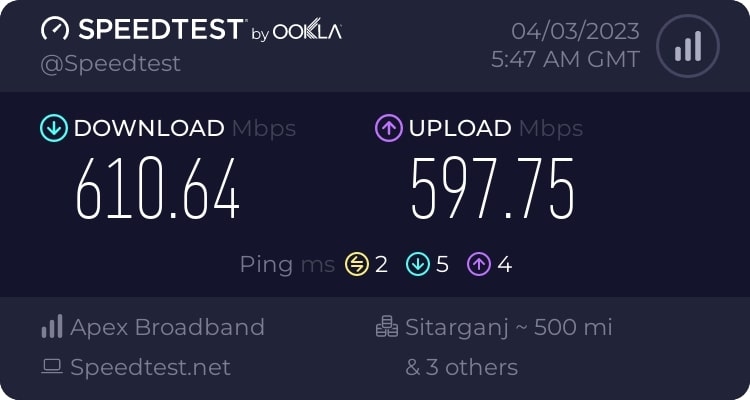
Quando una connessione Internet difettosa non viene riparata in tempo, può causare problemi significativi. Anche se tutto sembra funzionare bene, una connessione Internet scadente impedirà a MegaSync di funzionare.
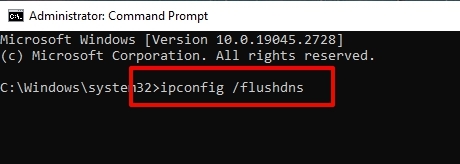
Inoltre, cancellare o svuotare la cache DNS in Windows può risolvere problemi legati a Internet. Quindi, per svuotare la cache DNS, apri un Prompt dei comandi e digita ipconfig /flushdns. Ultimo ma non meno importante, premi il tasto invio. Se il tuo problema persiste, continua a leggere, poiché potrebbe essere necessaria una risoluzione dei problemi avanzata.
Disabilita il tuo antivirus e VPN
C’è anche la possibilità che MegaSync possa essere interferito da software antivirus di terze parti. Inoltre, è possibile disabilitare temporaneamente il tuo software antivirus per controllare se il problema è stato risolto.
Utilizzando una VPN, puoi bypassare i server DNS del tuo ISP creando un tunnel sicuro. I server MegaSync potrebbero essere bloccati dai filtri VPN, il che potrebbe interferire con la capacità di MegaSync di recuperare e inviare dati.
Riavvia l’app MEGA Sync
Inizialmente, dovresti avviare il tuo PC Windows 11 chiudendo l’app MEGA Sync e riavviandola. Spesso ci sono problemi nel caricare file necessari per garantire che le app funzionino correttamente. Di conseguenza, potresti riscontrare problemi con MEGA Sync su Windows 11 quando si verifica tale scenario.
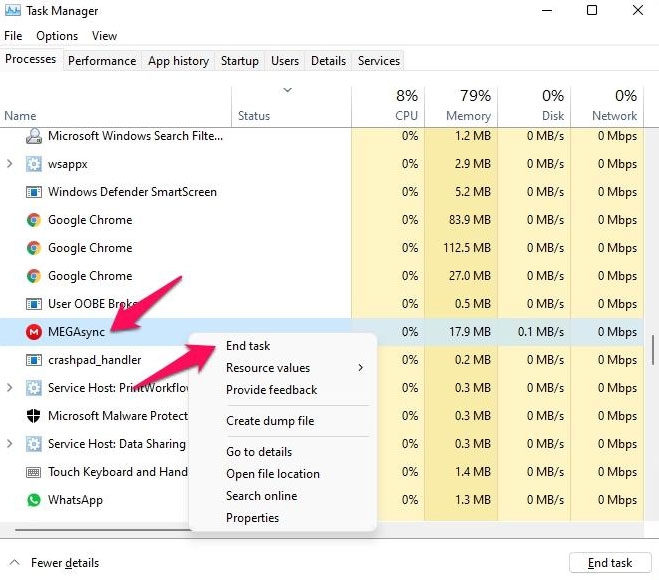
Inizialmente, per aprire il Task Manager, premi i tasti Ctrl+Alt+Del sulla tua tastiera.
Successivamente, seleziona Task Manager dall’elenco delle opzioni.
Nella scheda Processi, individua e fai clic sul client desktop MEGA sync.
In fondo all’interfaccia, fai clic su Termina attività.
- Per vedere se questo risolve il problema, fai doppio clic sull’icona del client desktop MEGA sync sulla tua schermata principale.
Esegui MegaSync come amministratore
Potrebbero esserci problemi di autorizzazione con MegaSync su Windows che portano il software a non sincronizzarsi. Se esegui MegaSync come amministratore, garantirai che l’app non si arresti in modo anomalo a causa della mancanza di autorizzazione per sincronizzare i tuoi file. Per fare ciò, segui questi passaggi:
Vai su Start e cerca MegaSync.
Seleziona Esegui come amministratore.
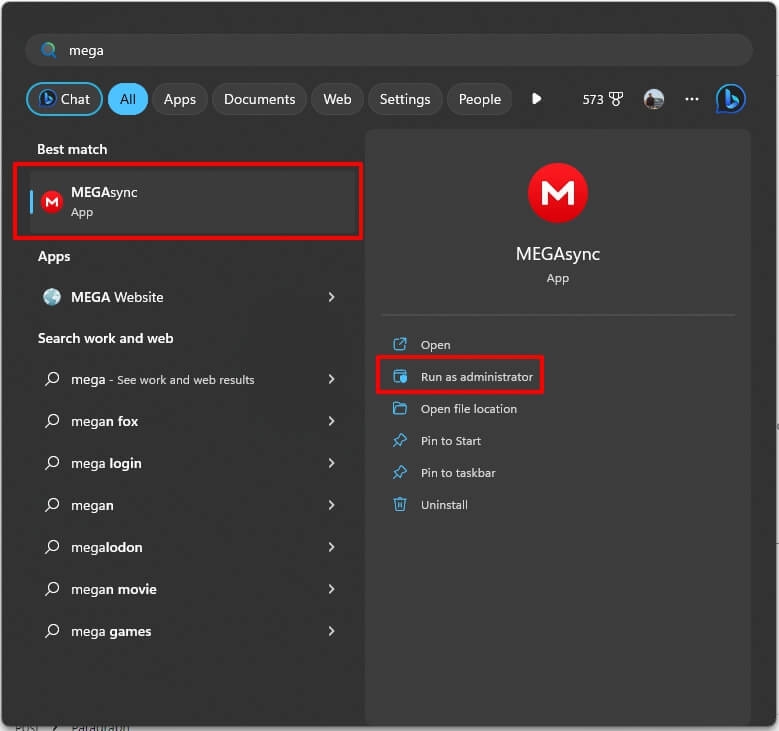
- Sembra che MegaSync stia funzionando correttamente ora e il problema di MegaSync che non si sincronizza è stato risolto.
Imposta correttamente le impostazioni di MegaSync
In MegaSync, tutti i file nella cartella PC selezionata vengono sincronizzati con il Mega Drive, e la cartella Mega Drive selezionata viene visualizzata sul tuo PC. Per identificare eventuali impostazioni errate di MegaSync che bloccano la sincronizzazione, controlla altre impostazioni di MegaSync.
Vai su Impostazioni.
Naviga nella scheda Sincronizzazione.
Per sincronizzare le cartelle PC e Mega, fai clic con il tasto destro sulle cartelle che desideri sincronizzare.
Nel client Mega, puoi controllare la sezione Cartelle per le opzioni che bloccano il processo di sincronizzazione.
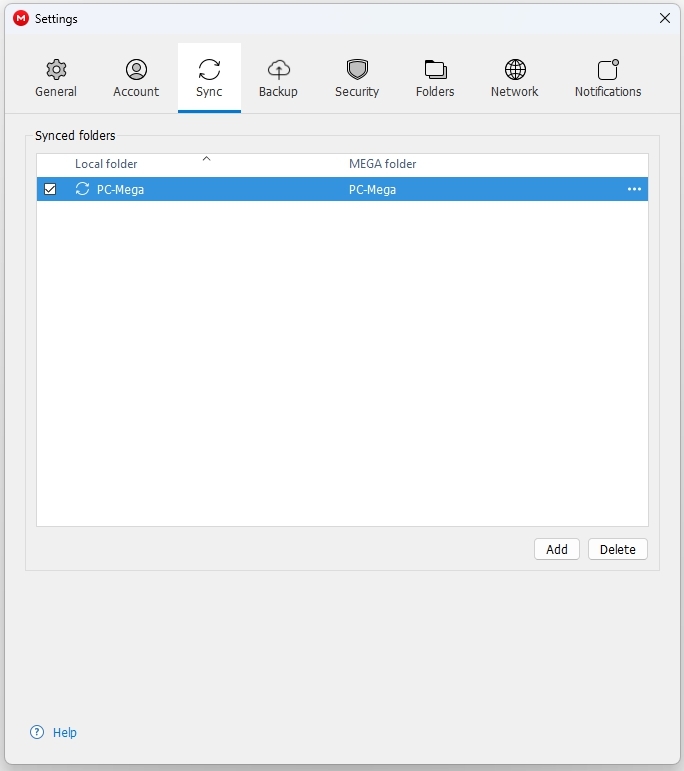
- Se la sincronizzazione è in pausa a causa di restrizioni di larghezza di banda, controlla altre impostazioni come la rete.
Passa al client web
Per compiti di archiviazione cloud, ti consigliamo di passare dal client desktop al client web sul tuo computer Windows 11.
Non ci sono problemi a eseguire MEGA sul web, e offre le stesse funzionalità dell’applicazione desktop. Nel frattempo, utilizza l’app web per ora e preoccupati meno di risolvere i problemi in seguito.
Aggiorna l’app
Ci sarà anche un nuovo aggiornamento per l’applicazione desktop in arrivo. È comune per le aziende rilasciare aggiornamenti che aggiungono nuove funzionalità e risolvono bug. Potrebbe esserci un bug in MEGA Sync che causa il suo malfunzionamento su Windows 11.
Sarebbe una buona idea scoprire se è disponibile un nuovo aggiornamento per stare al sicuro. Quindi installalo sul tuo desktop e verifica se risolve il problema.
Forza la chiusura dell’app MegaSync
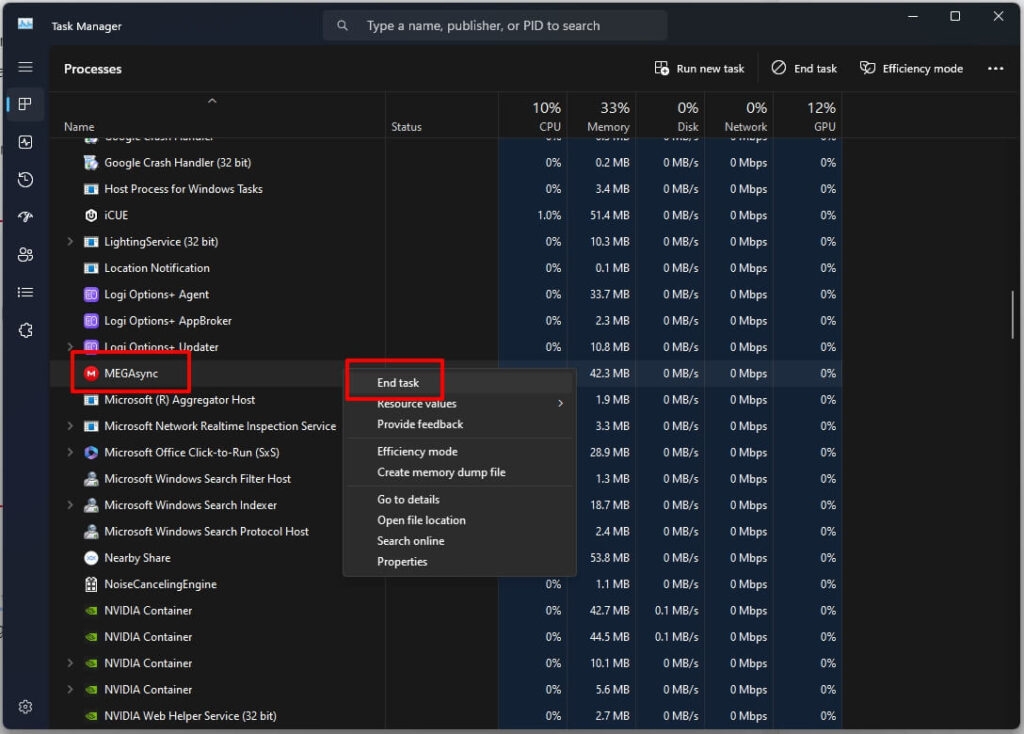
Se l’app MegaSync non risponde, utilizza il task manager per forzarne la chiusura. Potrebbe essere possibile risolvere il problema forzando la chiusura di MegaSync. Segui questi passaggi per iniziare:
Vai su Start e cerca Task Manager.
Fai clic su Apri.
Scegli MegaSync dai risultati della ricerca e fai clic con il tasto destro.
Quindi fai clic su Termina attività.
Ripristina il catalogo Winsock
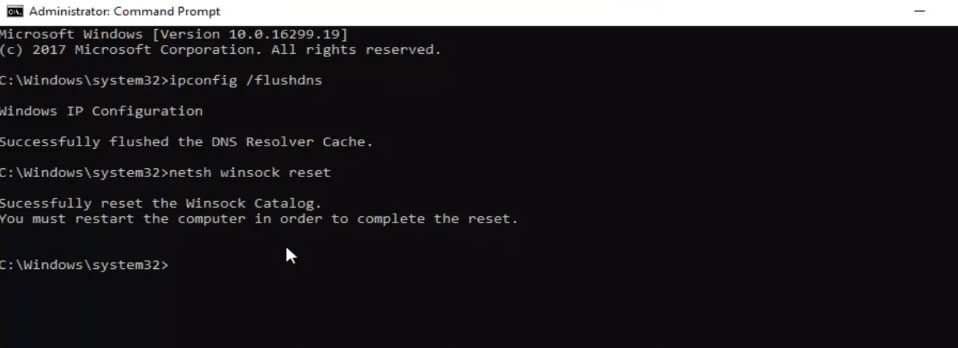
Nel catalogo Winsock, puoi configurare il tuo dispositivo per trasferire dati su Internet e connettersi a Internet. Potrebbe essere possibile risolvere i problemi di MegaSync ripristinando il catalogo Winsock. Ecco come:
Cerca Prompt dei comandi nel menu Start.
Per eseguire come amministratore, fai clic sul pulsante Esegui come amministratore.
Inserisci il seguente comando: netsh Winsock reset
Conclusione
Quindi, ecco come risolvere il problema di MegaSync che non funziona sul loro PC. Speriamo che questa guida alla risoluzione dei problemi ti sia stata utile. Nel frattempo, se hai bisogno di ulteriori informazioni, commenta qui sotto e facci sapere.
Ulteriori letture:
Come bypassare il limite di download di Mega?
Catbox.moe è sicuro per condividere file?
AnonFiles: archiviazione cloud sottovalutata e anonima
Ricevi i nuovi post nella tua casella di posta.
Nessuno spam. Disiscriviti in qualsiasi momento.