Windows 11 · 5 min read · Oct 24, 2025
Come risolvere l'errore "Memory Integrity is Off" in Windows 11?
In questa guida, ho condiviso i suggerimenti per la risoluzione dei problemi per correggere l’errore “Memory Integrity Is Off” in Windows 11. La Memory Integrity è un componente del sistema di sicurezza di Windows 11. Tiene traccia di tutte le funzioni e delle app che accedono alla memoria del sistema. Consente solo ai programmi autorizzati di accedere alla memoria per mantenere il PC al sicuro da malware.
L’errore “Memory Integrity Is Off” appare quando la funzione interessata è disabilitata sul tuo PC. Questo errore può verificarsi a causa della presenza di file di sistema danneggiati sul PC, driver di dispositivo difettosi o errori tecnici nell’attuale iterazione del sistema operativo Windows installato sul computer.
Suggerimenti principali per risolvere l’errore “Memory Integrity Is Off”
Controlla queste varie soluzioni per riabilitare la funzione Memory Integrity su Windows 11 se è stata disabilitata.
1. Abilita la Memory Integrity nelle impostazioni di sicurezza di Windows
Inizia la risoluzione dei problemi abilitando la funzione Memory Integrity sul tuo PC. Puoi trovare questa funzione all’interno delle impostazioni di sicurezza di Windows.
- Premi Windows + S per avviare la console di ricerca.
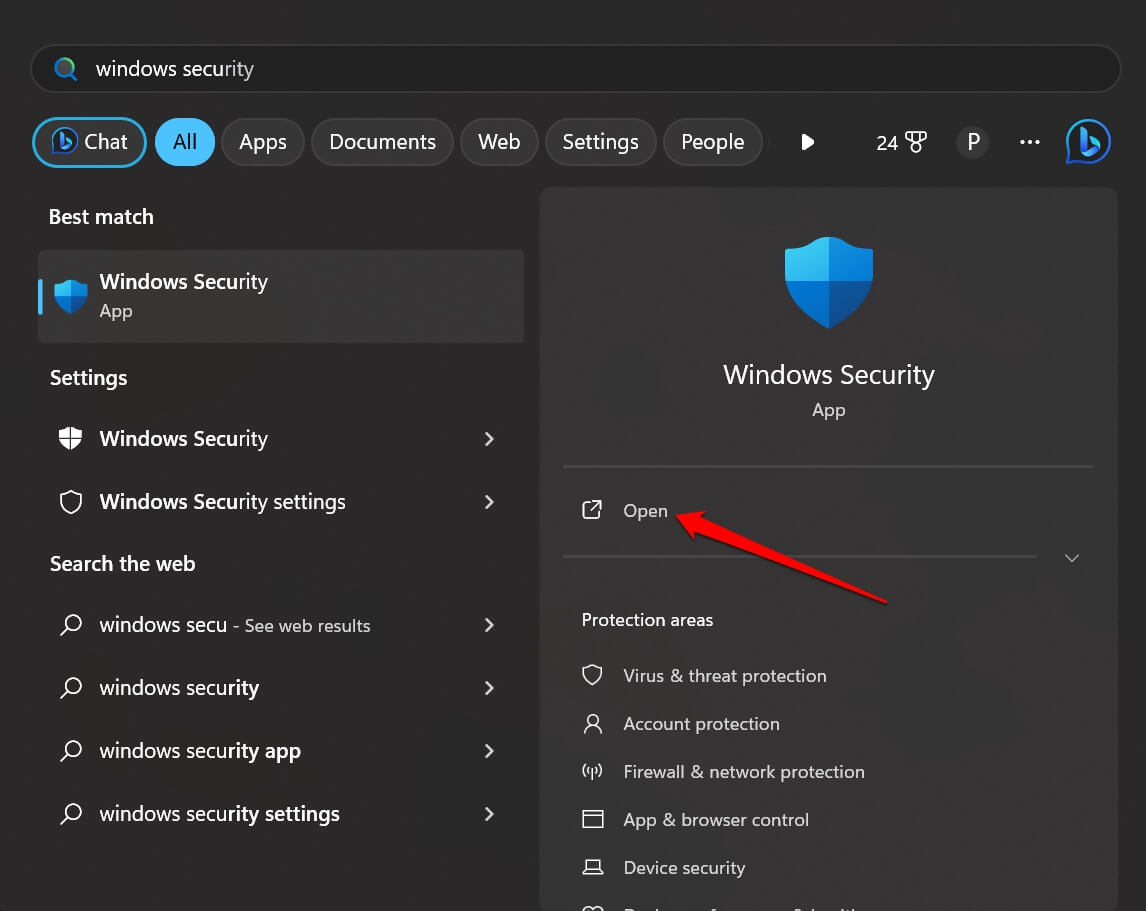
- Digita Windows Security e fai clic su Apri quando appare il risultato di ricerca pertinente.
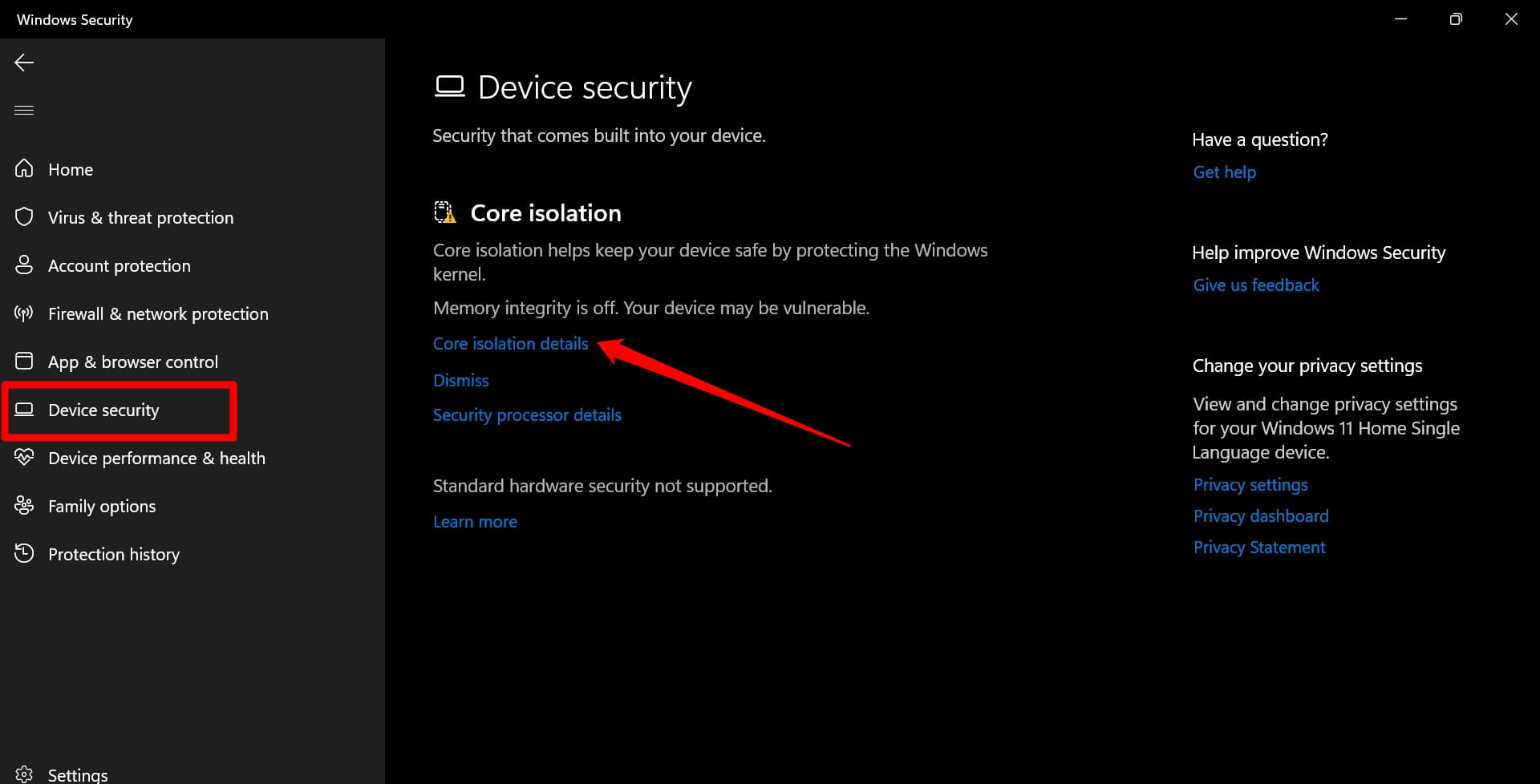
- Nella barra laterale sinistra fai clic su Sicurezza del dispositivo.
- Sul lato destro fai clic su Dettagli dell’isolamento core.
- Ora, fai clic sull’interruttore sotto Memory Integrity e abilitalo.
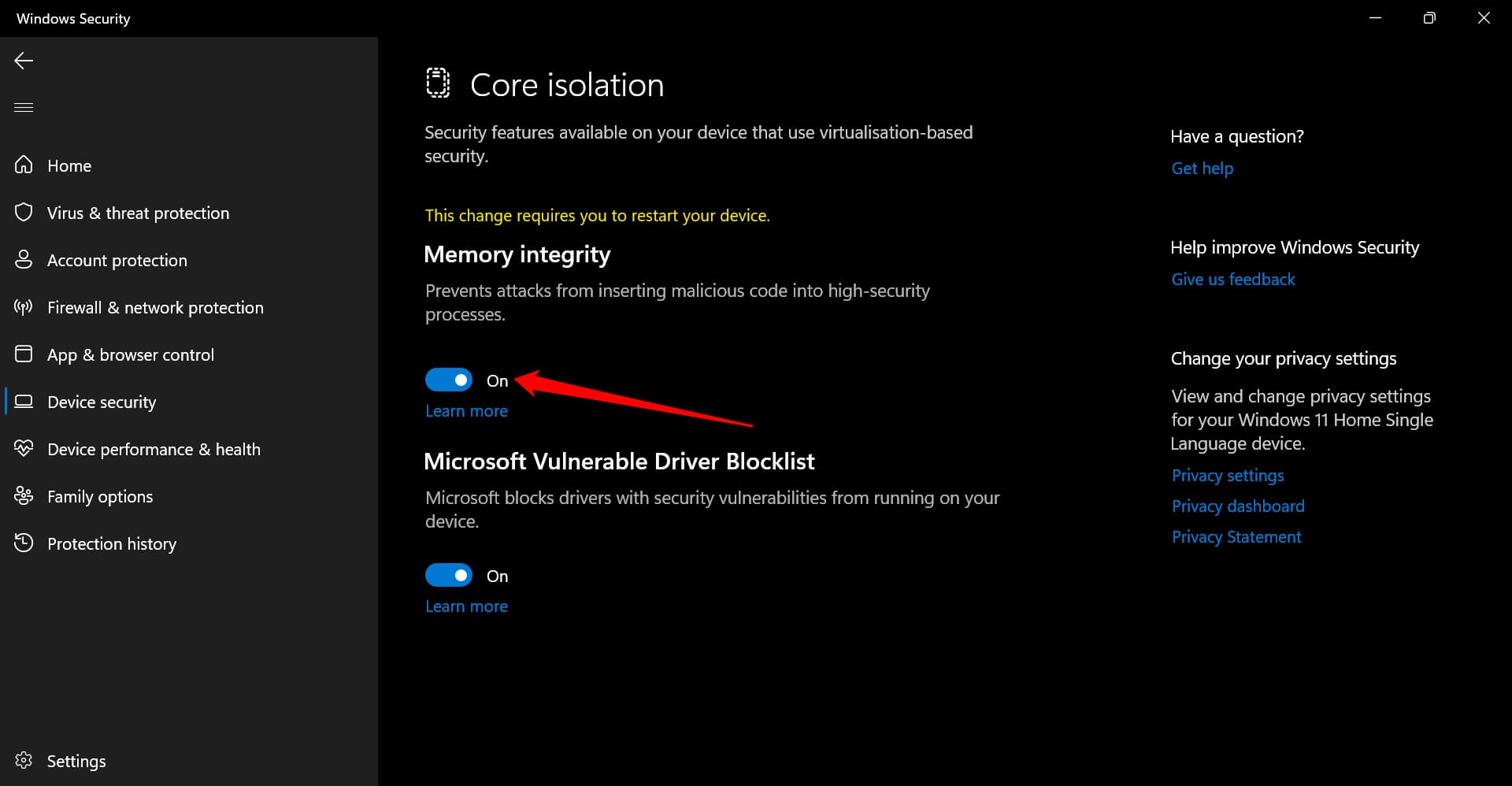
NOTA: Assicurati che tutti i driver di dispositivo importanti siano aggiornati sul tuo PC. Altrimenti, la Memory Integrity non sarà abilitata in alcuni casi.
2. Rimuovi i driver difettosi e non necessari dal sistema
Rimuovere i driver difettosi spesso risolve l’errore “Memory Integrity is off”, rendendo la funzione funzionale su Windows 11. Inoltre, risolverà altri errori associati che potresti aver riscontrato sul tuo PC.
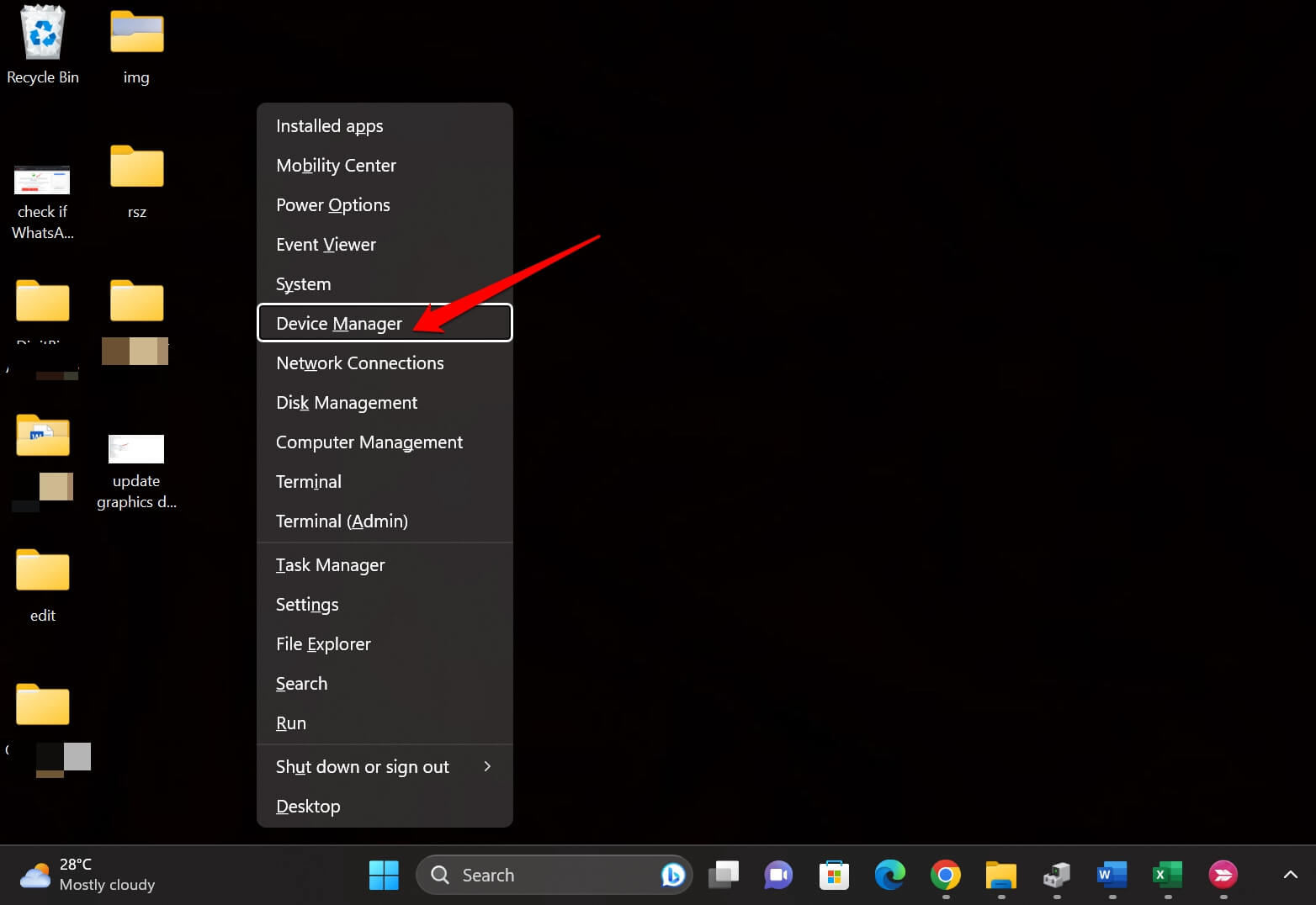
- Premi Windows + X per avviare il menu utente avanzato.
- Dal menu, fai clic su gestore dispositivi.
3. All’interno del Gestore dispositivi, fai clic sul menu Visualizza > seleziona Dispositivi per driver** dall’elenco.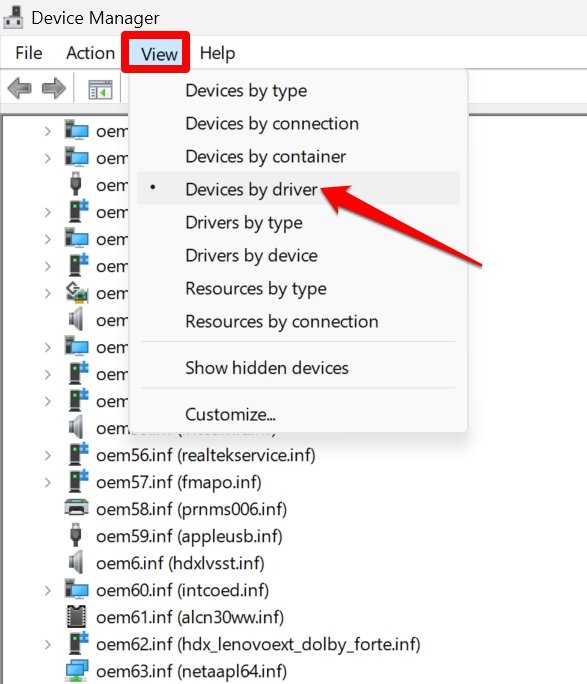
- Fai clic con il tasto destro sul driver difettoso che desideri disinstallare e fai clic su Rimuovi dispositivo.
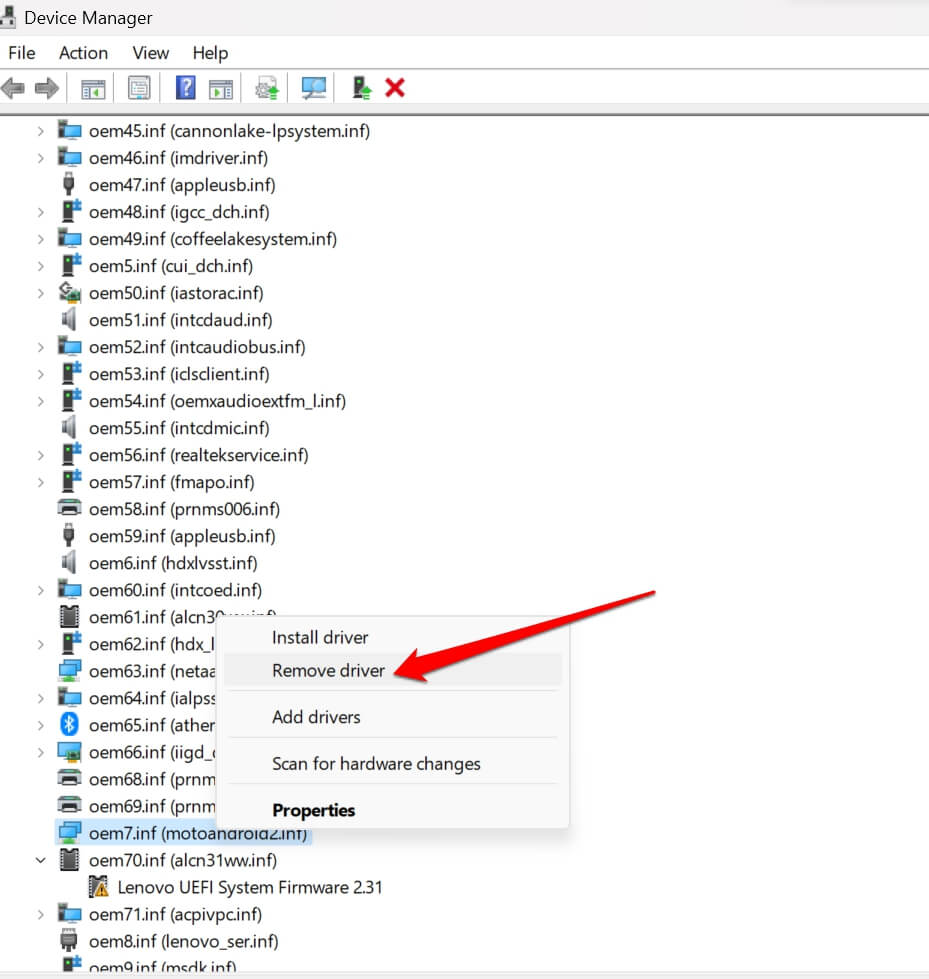
- Riavvia il PC e assicurati di essere connesso a Internet. I driver verranno reinstallati automaticamente.
3. Installa l’aggiornamento di Windows 11 sul PC
Per risolvere eventuali bug sottostanti nel sistema operativo Windows, installa eventuali nuovi aggiornamenti software disponibili sul tuo sistema.
- Premi il tasto Windows per aprire la ricerca.
- Nel campo di ricerca digita Impostazioni aggiornamento Windows e fai clic su Apri.
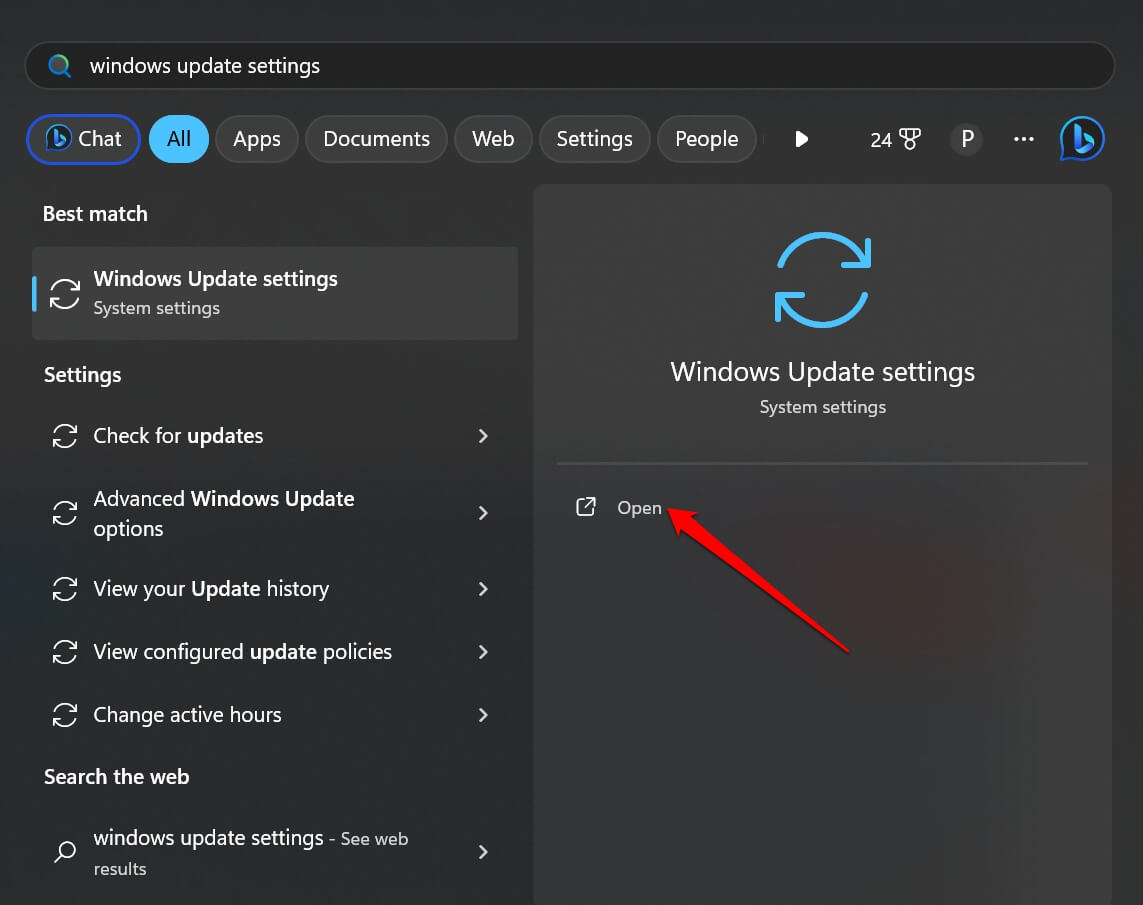
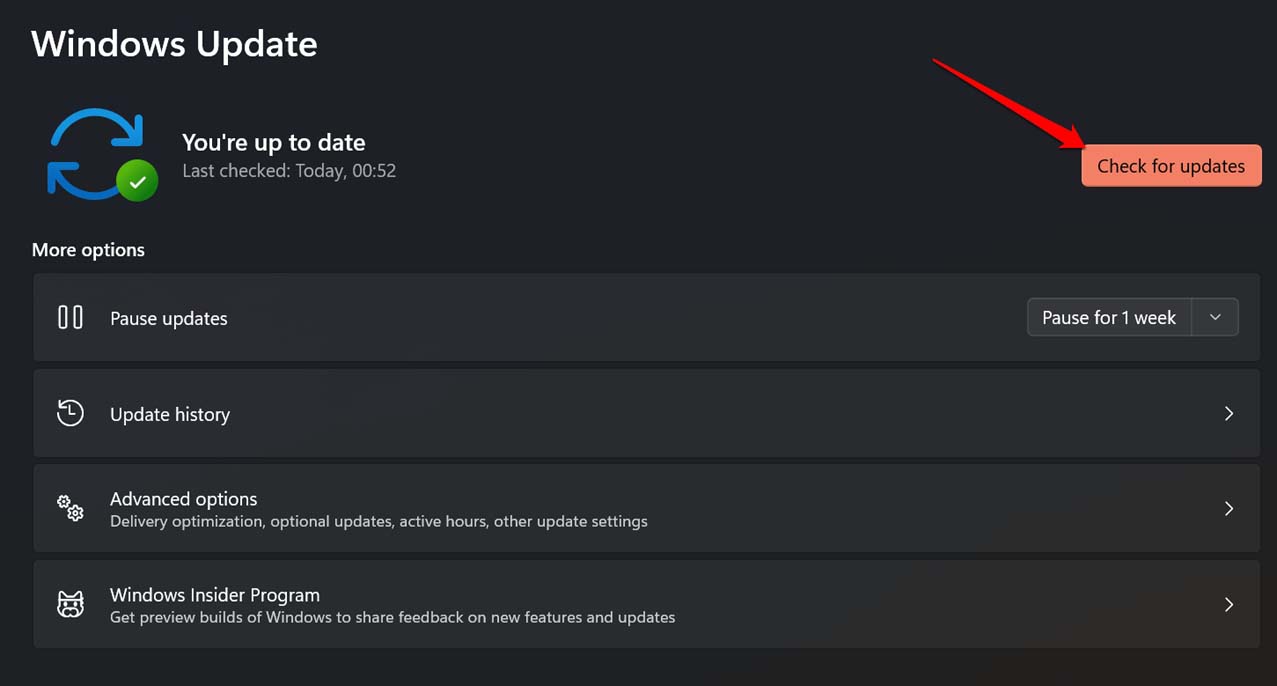
- Fai clic su Controlla aggiornamenti.
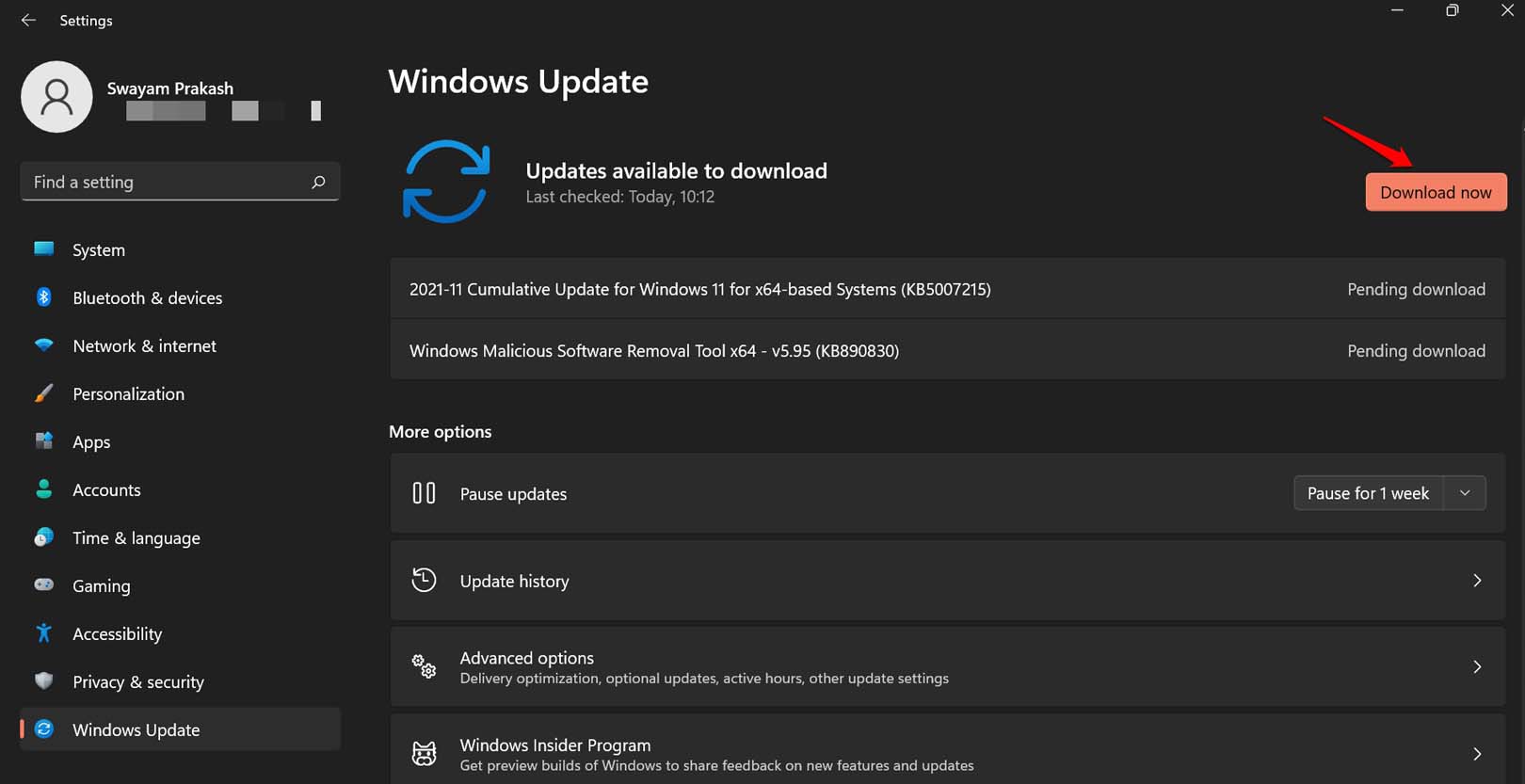
- Se è disponibile un nuovo aggiornamento di sistema, fai clic su Scarica ora per installarlo.
Riavvia il computer dopo aver installato il software e controlla se stai ancora riscontrando l’errore di integrità della memoria sul tuo PC.
4. Ripara i file di sistema danneggiati
Per la maggior parte dei problemi che sorgono all’interno delle impostazioni di sistema, spesso il colpevole è considerato essere i file di sistema danneggiati presenti sul PC. Utilizza le scansioni SFC e DISM per cercare e riparare i file di sistema danneggiati.
Per la scansione SFC,
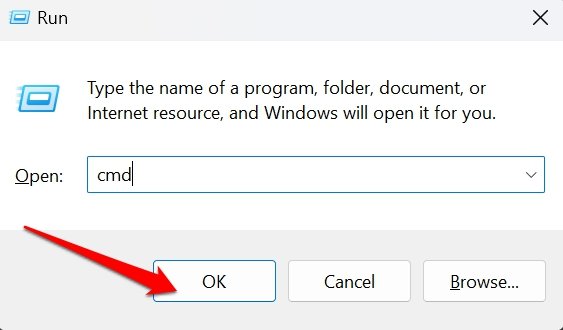
- Premi Windows + R > digita cmd > premi invio per avviare il Prompt dei comandi.
- Inserisci il comando qui sotto.
sfc/scannow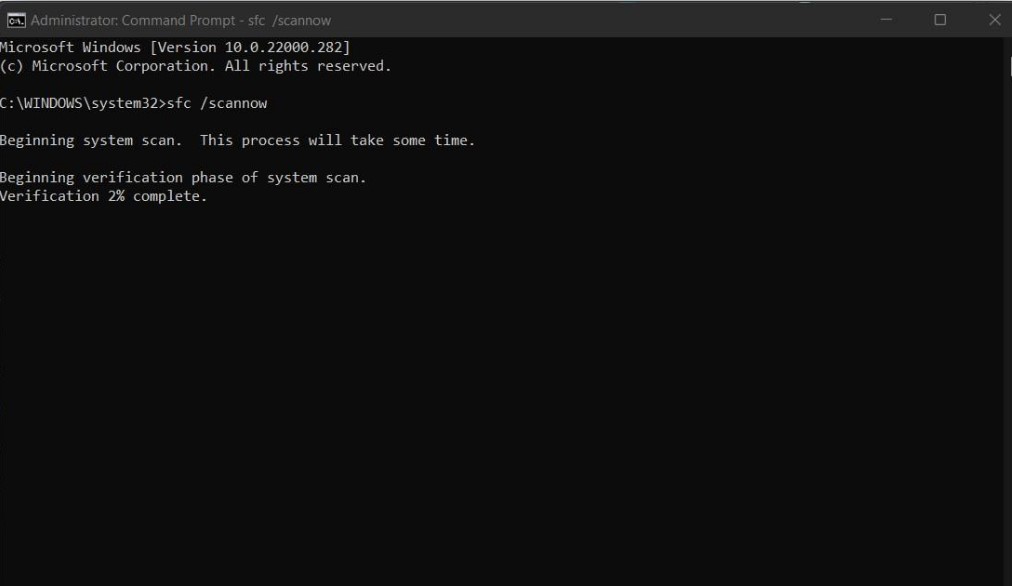
- Premi invio.
Lascia che il comando cerchi e ripari i possibili file di sistema danneggiati sul computer.
Per la scansione DISM,
Premi Windows + R > digita cmd nella casella Esegui > premi invio per avviare il Prompt dei comandi.
Esegui questi comandi.
DISM/Online/Cleanup-Image/CheckHealth DISM/Online/Cleanup-Image/ScanHealth DISM/Online/Cleanup-Image/RestoreHealth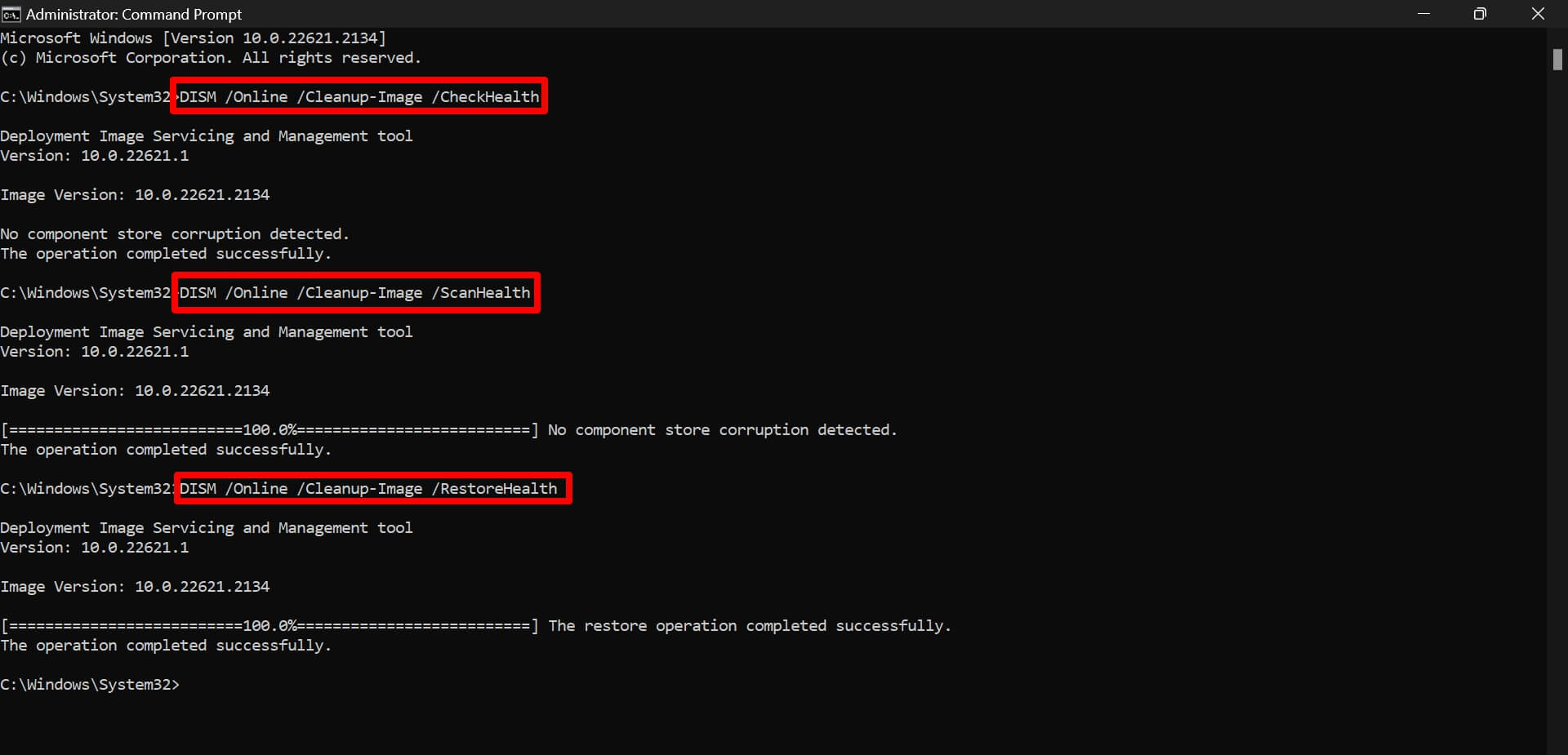
Esegui questi comandi uno alla volta.
Riavvia il PC quando la scansione DISM è completata. Ci vorrà del tempo per completare e riparare i file di sistema danneggiati.
5. Abilita la Memory Integrity utilizzando l’Editor del Registro di sistema
Puoi anche modificare il Registro di Windows per abilitare la funzione Memory Integrity sul tuo PC.
- Apri il Registro di Windows premendo Windows + R per avviare la casella Esegui.
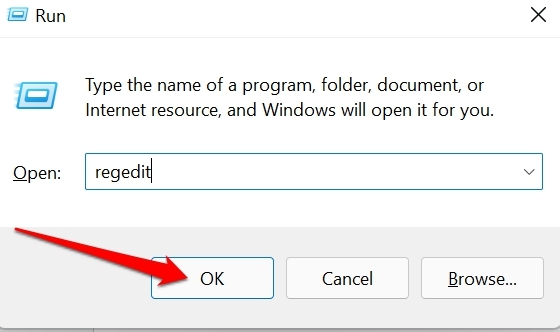
- Fai clic su Sì per procedere quando appare la finestra di dialogo Controllo dell’account utente.
- Nella barra degli indirizzi dell’Editor del Registro, inserisci il seguente percorso.
Computer\HKEY_LOCAL_MACHINE\SYSTEM\CurrentControlSet\Control\DeviceGuard\Scenarios\HypervisorEnforcedCodeIntegrity - Sotto HyperVisorForcedCodeIntegrity fai doppio clic sull’entry etichettata Enabled.
- Imposta il Valore dati su 1 e fai clic su OK per salvare le modifiche.
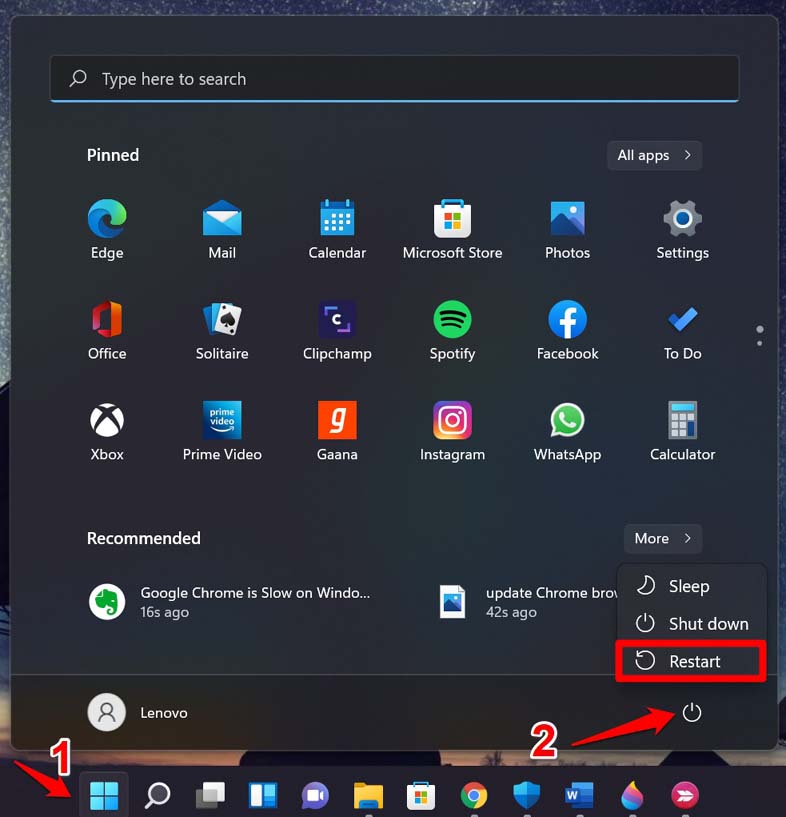
- Esci dal Registro e riavvia il PC.
Con la funzione Memory Integrity abilitata, non dovresti più incontrare l’errore “Memory Integrity is off” sul tuo computer Windows.
NOTA: Modificare il Registro potrebbe rendere alcune funzionalità sui computer Windows non funzionanti. Procedi con la modifica del registro di Windows a tuo rischio.
6. Ripristina l’app di sicurezza di Windows
Se c’è un bug con le impostazioni di sicurezza di Windows che causa la disabilitazione della Memory Integrity ogni volta che utilizzi il sistema operativo Windows, allora devi ripristinare l’app di sicurezza di Windows.
- Premi il tasto Windows per invocare la ricerca.
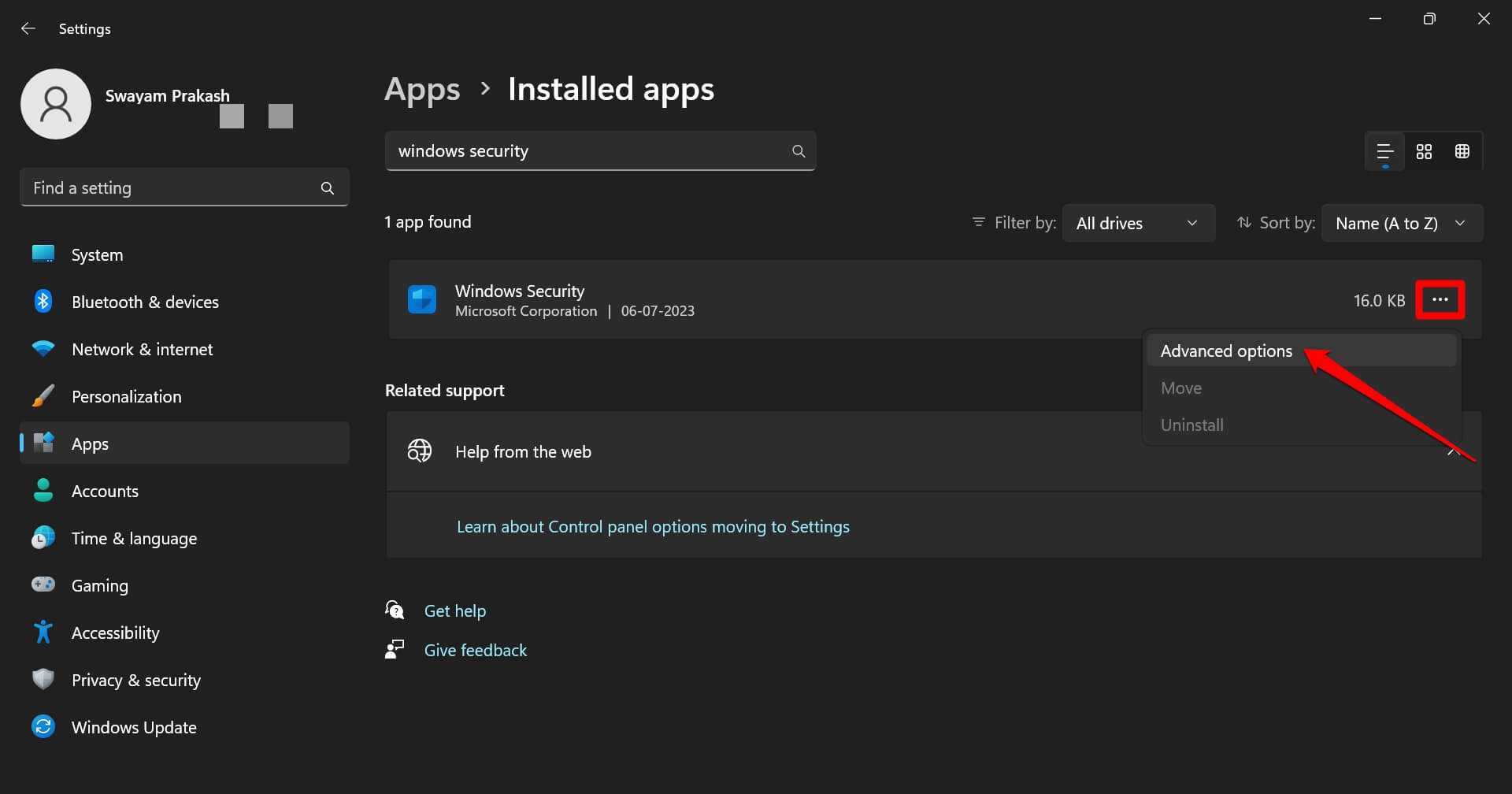
- Digita App installate e fai clic su Apri quando appare l’elemento di ricerca.
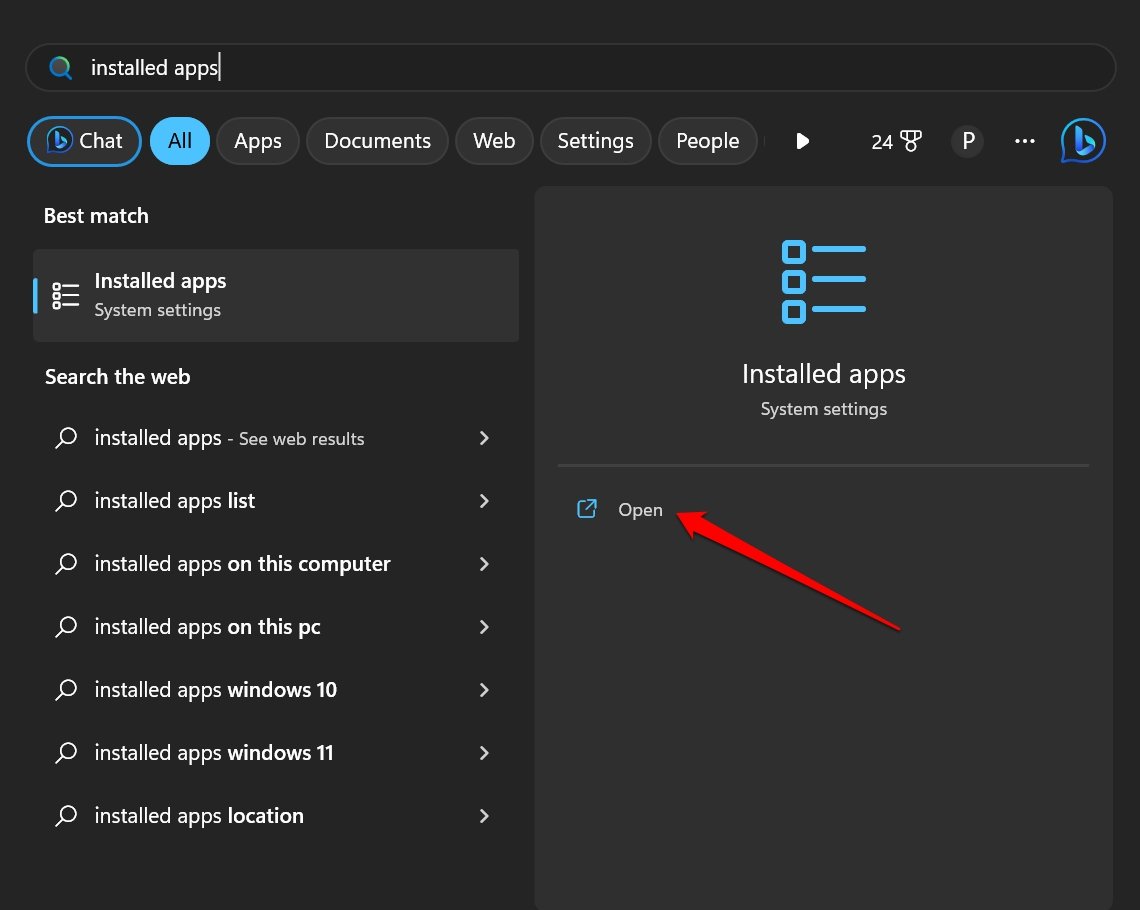
- All’interno della barra di ricerca delle app installate, digita Windows Security.
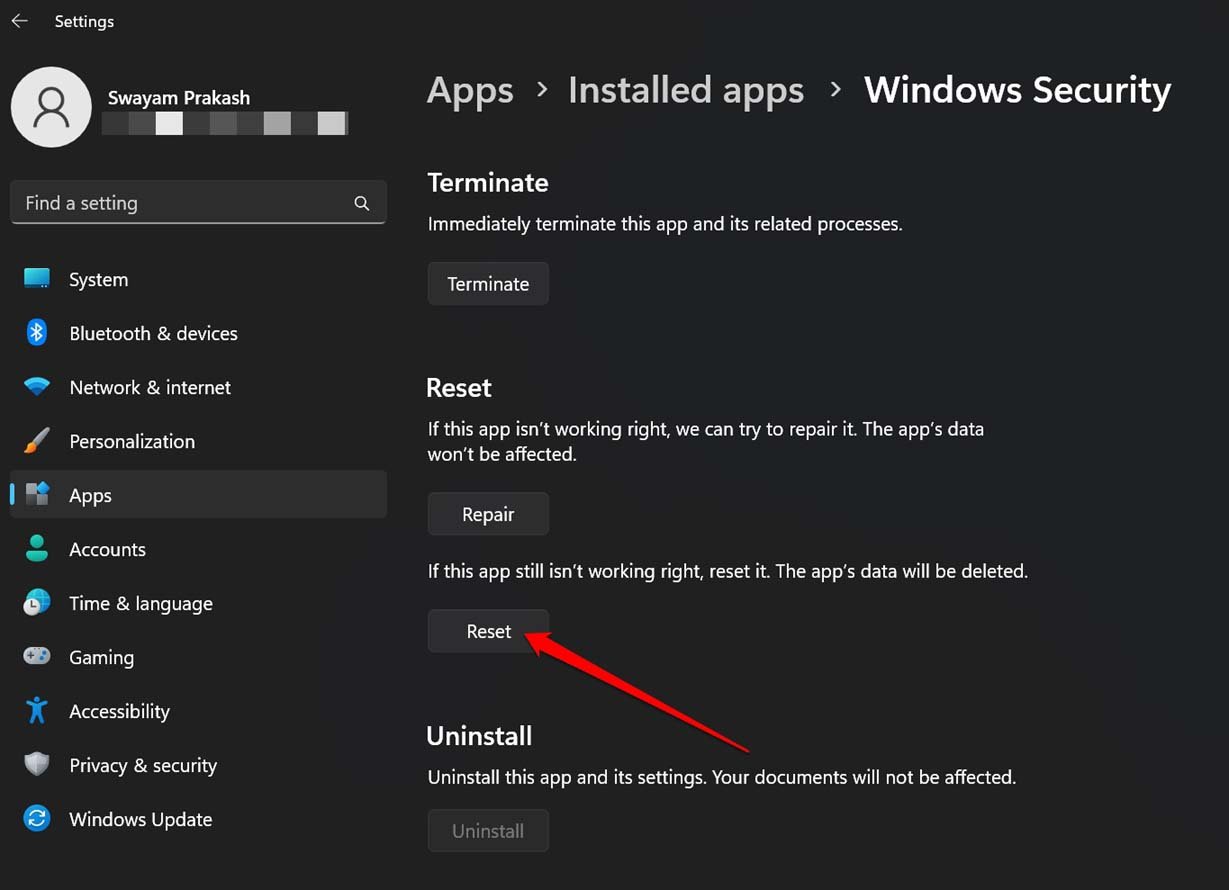
- Fai clic sull’icona a 3 punti e dal menu seleziona Opzioni avanzate.
- Scorri fino al pulsante Ripristina e fai clic su di esso
Proteggi il sistema operativo Windows con la funzione Memory Integrity
Spero che questi suggerimenti per abilitare la funzione Memory Integrity sul tuo computer Windows ti siano stati utili. Poiché è un elemento importante della sicurezza di Windows e mantiene il tuo PC al sicuro da malware e app non autorizzate che accedono alla memoria, dovresti abilitarlo in ogni momento.
Se hai qualche pensiero su Come risolvere l’errore “Memory Integrity is Off” in Windows 11?, sentiti libero di lasciare un commento qui sotto. Inoltre, iscriviti al nostro canale YouTube di DigitBin per video tutorial. Saluti!
Ricevi i nuovi post nella tua casella di posta.
Nessuno spam. Disiscriviti in qualsiasi momento.