Supporto Mac · 4 min read · Dec 12, 2025
Come Risolvere i Messaggi Non Funzionanti su MacBook

Apple Messages o iMessage per Mac è uno dei servizi di messaggistica più popolari. Con iMessage attivato, puoi inviare e ricevere messaggi da qualsiasi dispositivo Apple tramite internet. Questo è simile ai servizi di messaggistica istantanea come WhatsApp, ma Apple Messages funziona anche come servizio SMS sui dispositivi iOS. Ciò che rende iMessage unico è la sicurezza e la privacy avanzate.
Messages o iMessage è un’app predefinita che viene fornita con MacBook. L’app è semplice e funziona senza problemi, ma se riscontri problemi con Messages che non si apre o iMessage che non funziona sul tuo Mac, di seguito sono riportate alcune delle migliori soluzioni per risolvere i problemi di Messages non funzionanti sul tuo MacBook.
1. Riavviare il PC
La prima possibilità è che il server Apple per i Messaggi sia inattivo, il che potrebbe significare che iMessage non funziona per nessuno. Questo è raro, ma accade occasionalmente. Puoi controllare lo stato di Apple per vari servizi; se il servizio è inattivo, Apple risolverà presto il problema e iMessage dovrebbe tornare a funzionare.
Riavviare il tuo Mac è la migliore soluzione per risolvere la maggior parte dei problemi con il tuo computer. Una volta riavviato il Mac, tutti i processi di sistema in background si fermeranno e ripartiranno da zero, risolvendo eventuali problemi di rete o file e risolvendo il problema di iMessage che non si apre.
2. Chiudere Forzatamente l’App Messaggi
Se l’app Messaggi è bloccata o non risponde, la migliore soluzione è forzare la chiusura dell’app. Questo chiuderà forzatamente l’app in background in modo che il sistema possa tornare a funzionare normalmente.
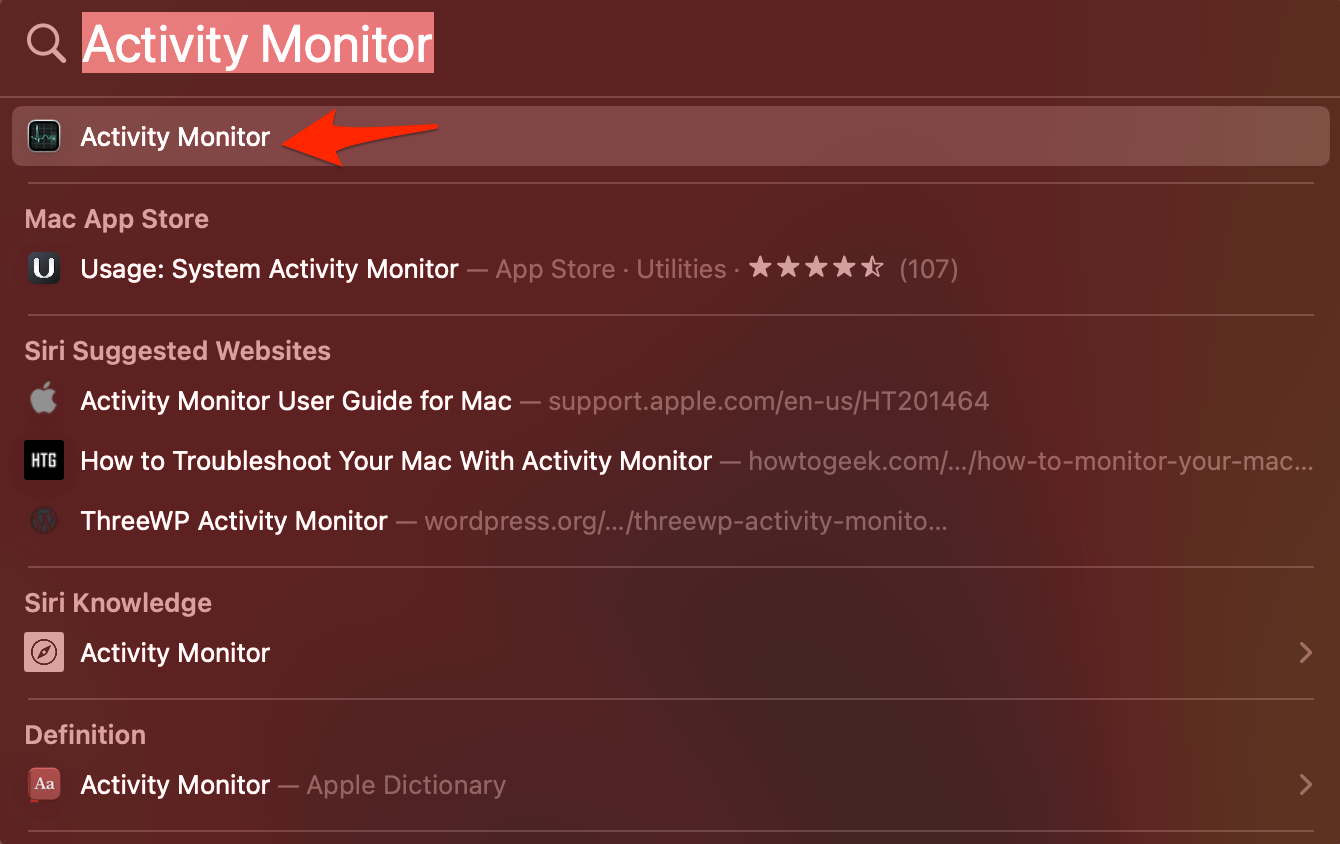
- Apri Spotlight Search e cerca Monitoraggio Attività.
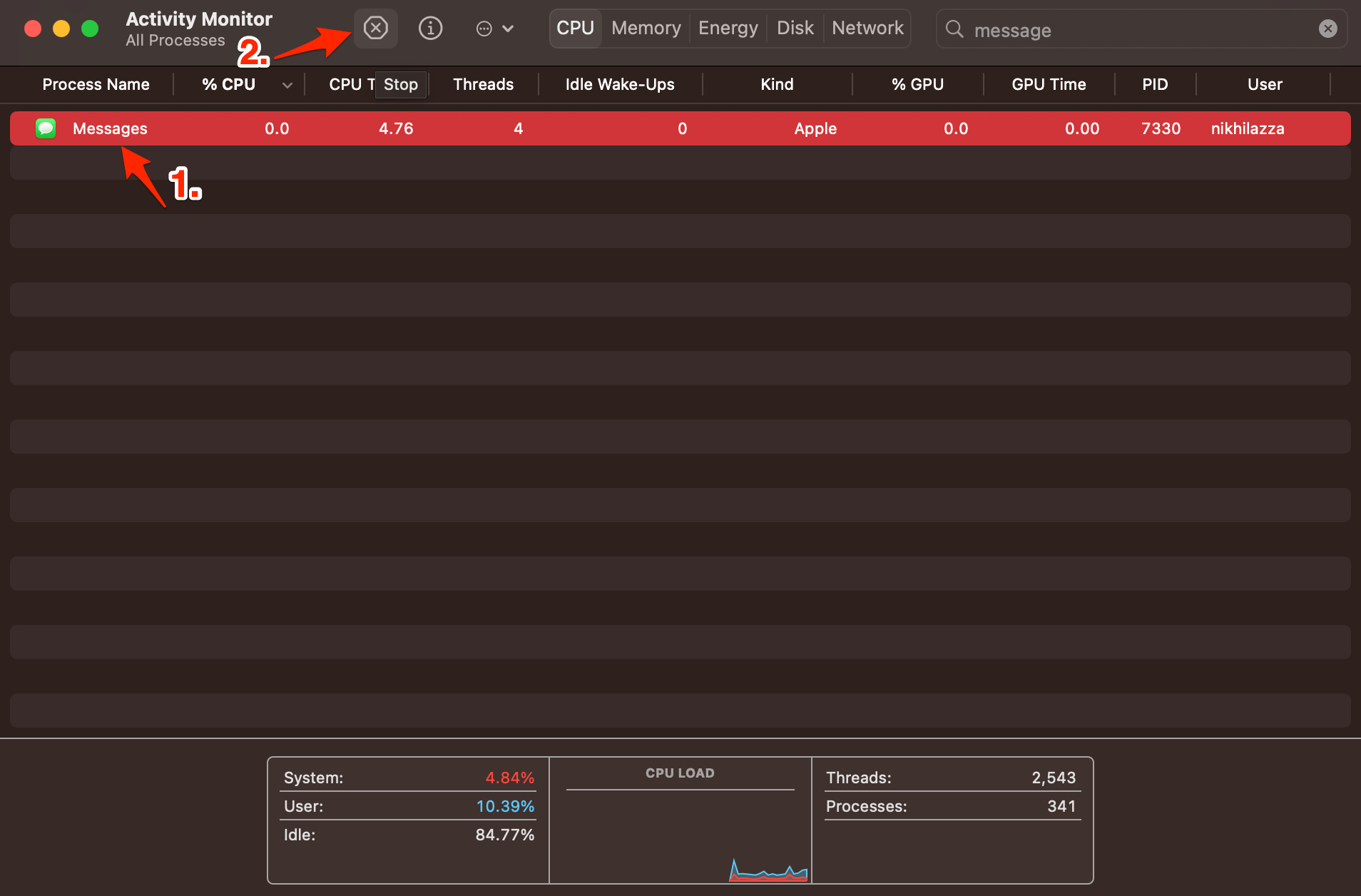
- Aprilo e sotto la scheda CPU, cerca Messaggi e fai clic sull’icona x.
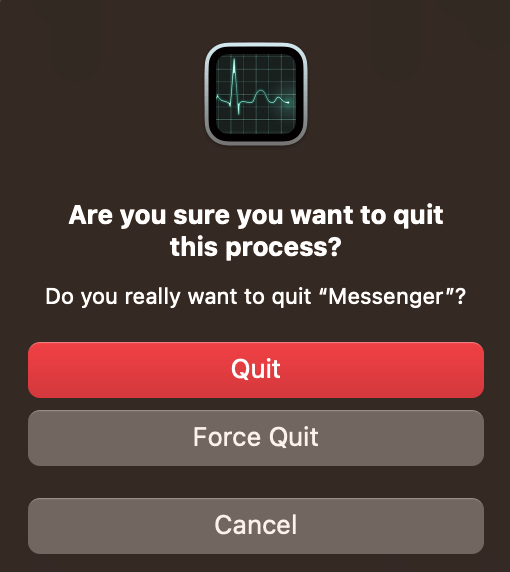
- Ora conferma la chiusura forzata facendo clic su Forza Uscita.
- Ora controlla se il problema di caricamento dell’app Messaggi dovrebbe essere risolto.
3. Disconnettersi e Riconnettersi
Disconnettersi e riconnettersi con iMessage. Questo darà un nuovo inizio a iMessage e risolverà la maggior parte dei problemi di funzionamento di Messages.
- Apri l’app Messaggi su Mac.
- Fai clic su Messaggi dalla barra dei menu in alto e seleziona Preferenze.
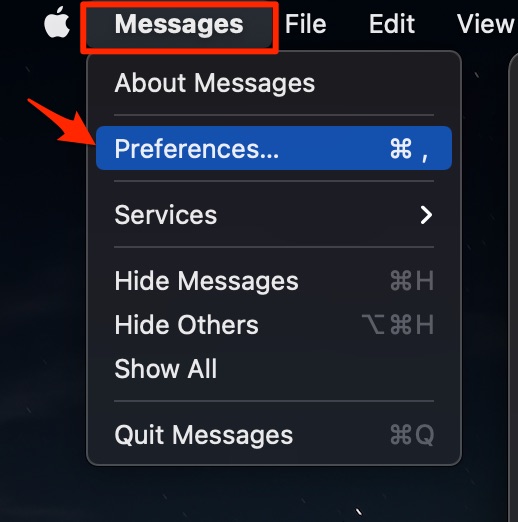
- Qui seleziona @iMessage.
- Tocca Disconnetti per uscire dall’app Messaggi.
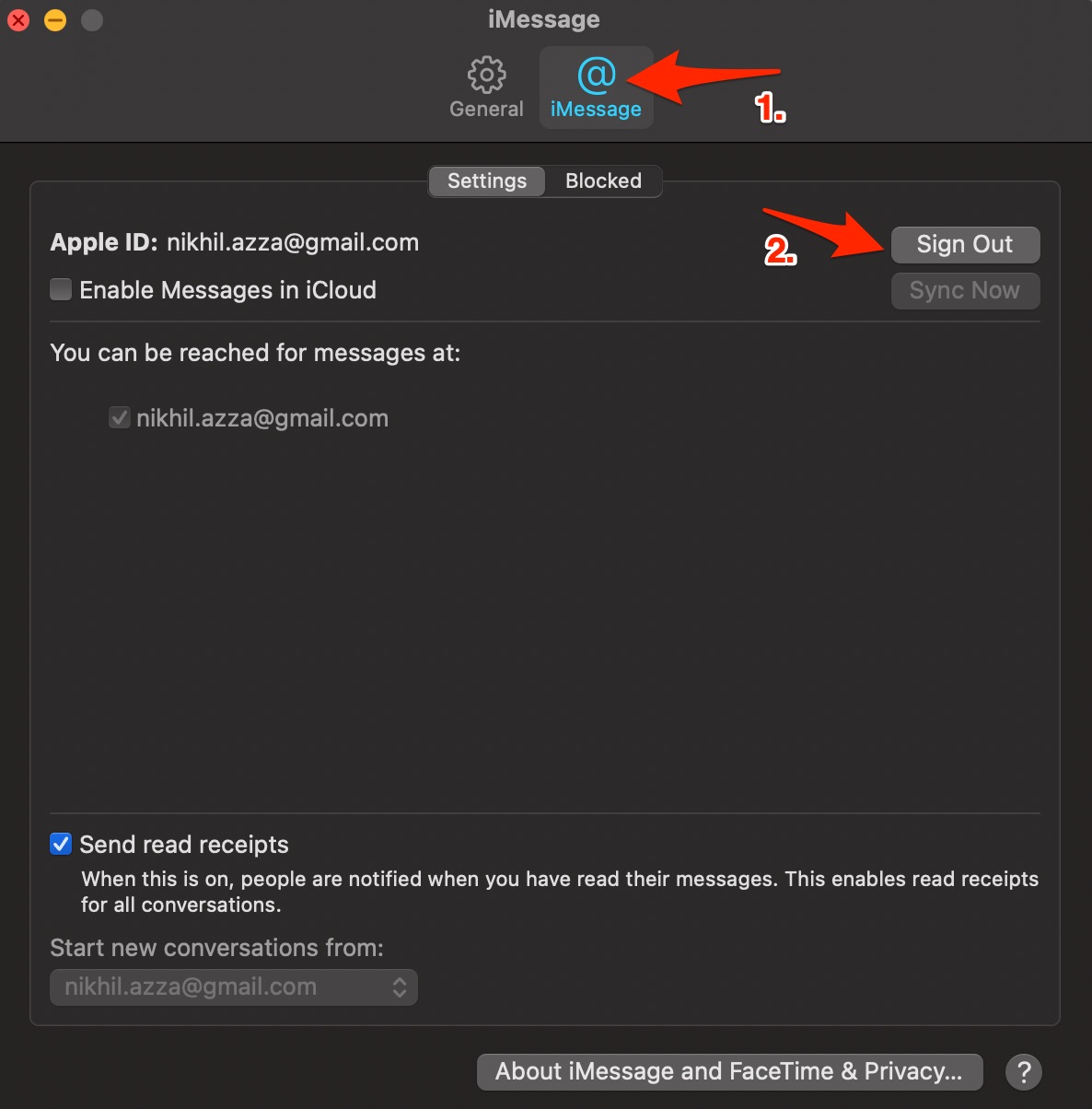
- Riavvia il PC e Riconnettiti a iMessage utilizzando il tuo account Apple.
- Il problema dovrebbe essere risolto.
4. Sincronizza iMessage con iCloud
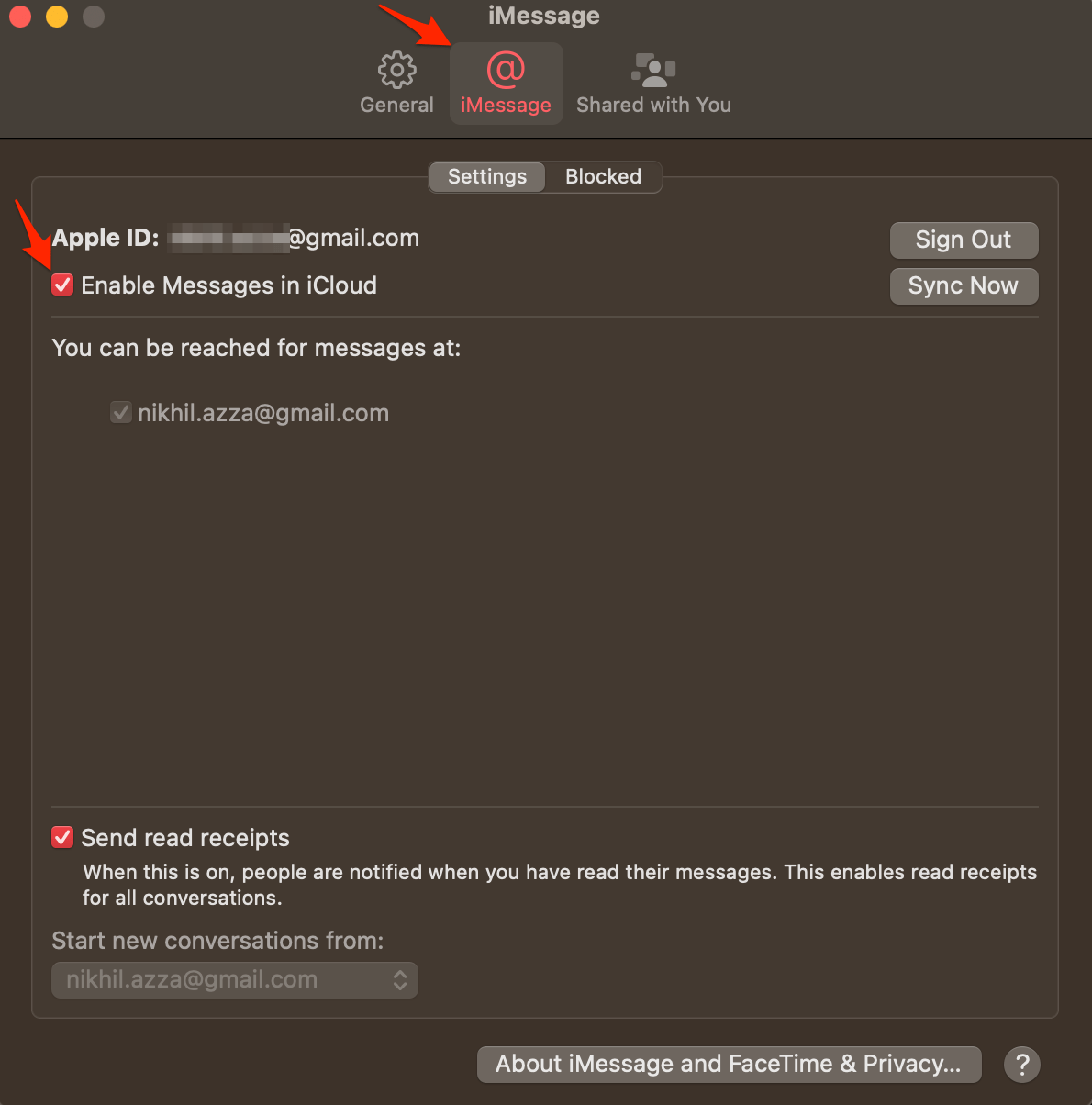
Quando utilizzi Messaggi in iCloud, tutti i messaggi che invii, ricevi e cancelli vengono aggiornati automaticamente su tutti i tuoi dispositivi Apple. Mantenere i tuoi messaggi in iCloud ti aiuta anche a risparmiare spazio sul tuo Mac. Puoi attivare iMessage su iCloud.
5. Controlla Data e Ora
Data e ora errate sono tra i colpevoli più comuni per un iMessage non funzionante. Puoi impostare automaticamente l’ora e la data sul tuo MacBook in base al fornitore di rete. La rete controllerà la tua posizione e imposterà il fuso orario rimuovendo eventuali vincoli temporali sul tuo Mac relativi all’app Messaggi.
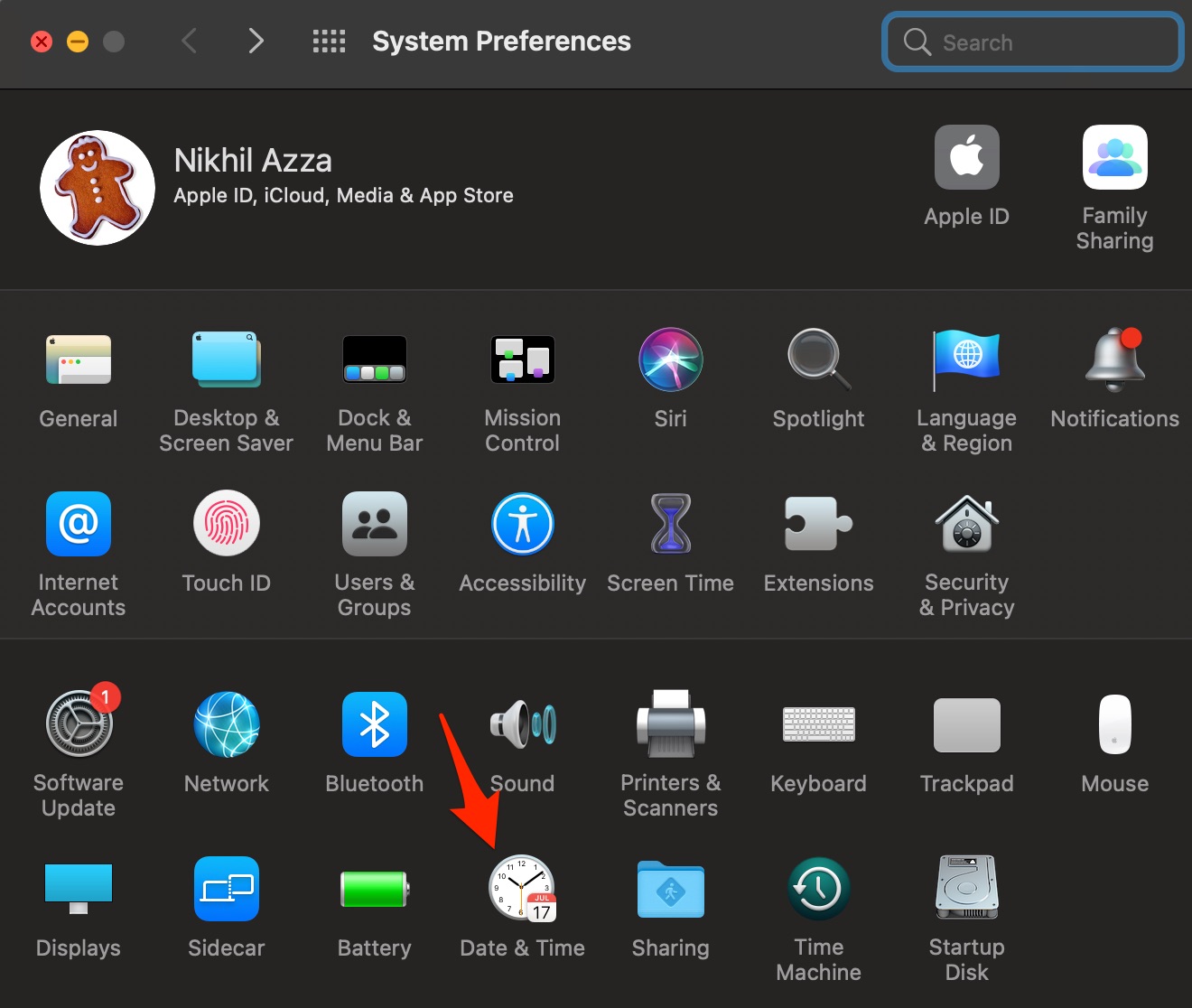
- Apri le Impostazioni del MacBook.
- Fai clic su Data e Ora.
- Seleziona Imposta Data e Ora Automaticamente.
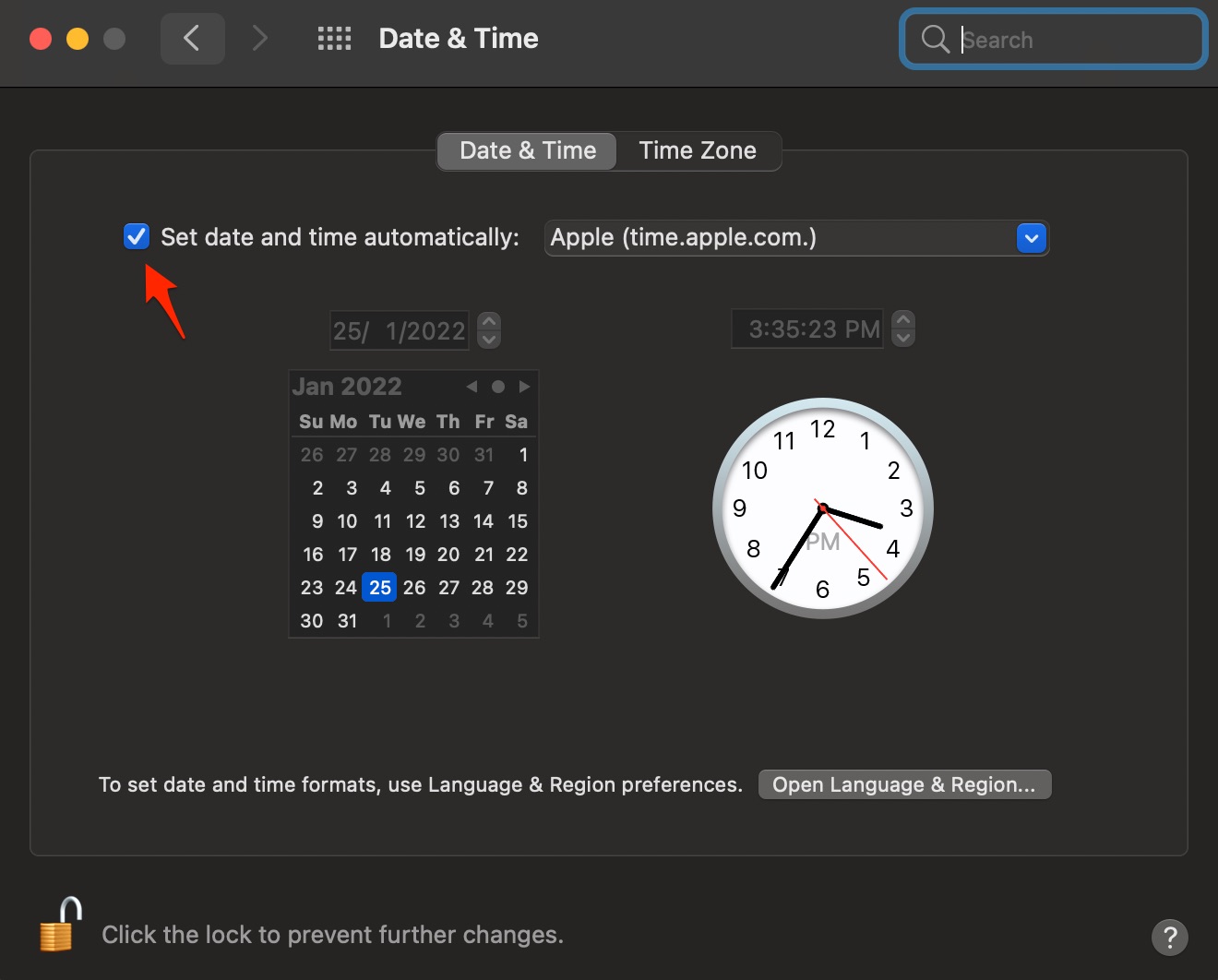
- Ora controlla che iMessage dovrebbe funzionare correttamente.
6. Elimina il File di Preferenze PList
Il plist, noto anche come Property List, è un database XML che memorizza le preferenze e le impostazioni dei programmi sul tuo PC. Se il *.plist diventa obsoleto, potrebbe causare problemi con il normale funzionamento dell’applicazione. Pertanto, è sicuro eliminare il plist poiché tutti i dati delle impostazioni obsolete verranno cancellati e il MacBook creerà una nuova impostazione di preferenza e genererà un nuovo Property List per iMessage.
- Apri Spotlight premendo command+barra spaziatrice.
- Qui inserisci ~/Library/Preferences
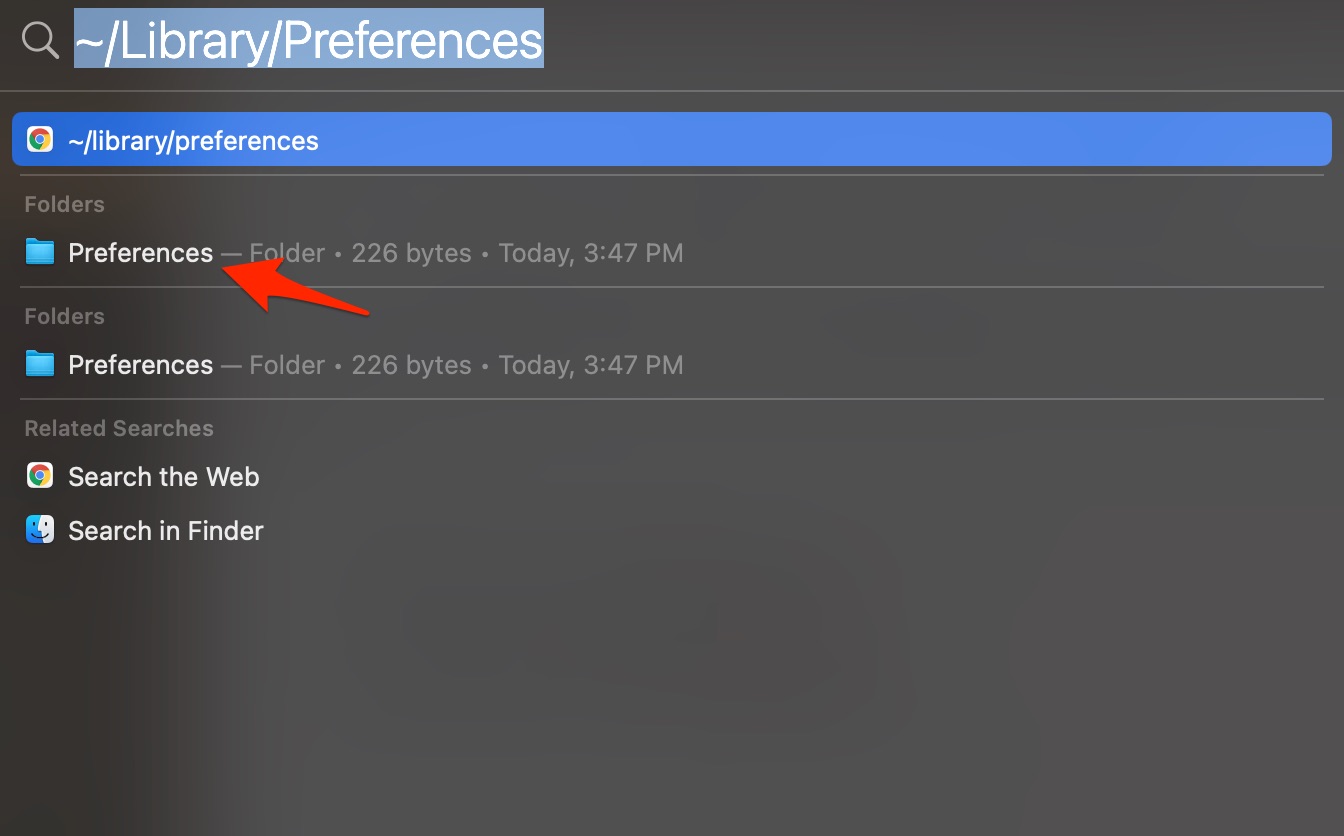
- Qui cerca com.apple.imessage.plist
- Tocca due volte il file plist e spostalo nel Cestino.
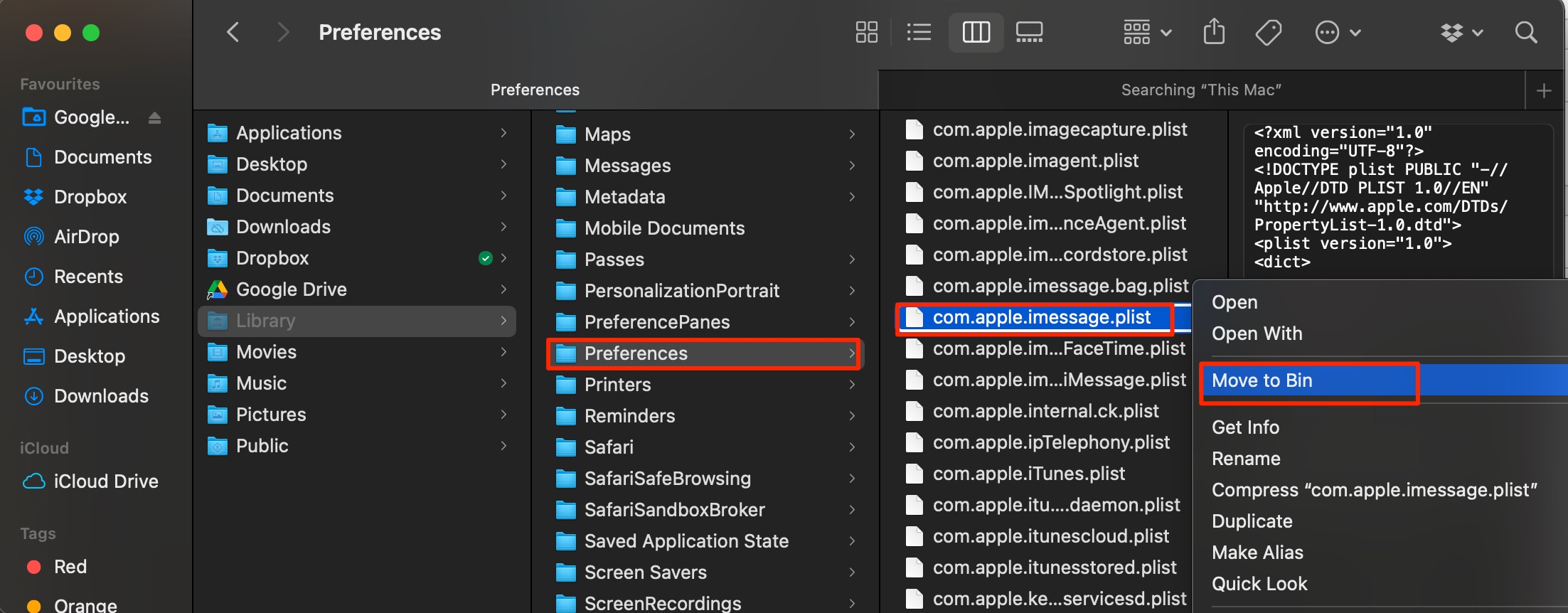
- Riavvia il PC e controlla se i Messaggi vengono inviati.
7. Aggiorna il Sistema Operativo
Se è disponibile un aggiornamento per il tuo MacBook, è consigliabile aggiornare il sistema operativo poiché il software Apple come Safari, iMessage, Foto, ecc., non può essere aggiornato manualmente. I loro aggiornamenti vengono rilasciati solo con l’aggiornamento del sistema operativo.
8. Ripristina il Mac
Ripristinare un Mac significa riportare il computer alle impostazioni di fabbrica originali. Cancella tutti i dati sull’unità rigida, inclusi il sistema operativo, le applicazioni, le impostazioni e i file utente. Fai un backup dei tuoi dati importanti. Se stai riscontrando problemi con il computer e desideri ricominciare da capo, un ripristino di fabbrica può essere la migliore opzione da considerare.
- Apri le Impostazioni del Mac.
- Fai clic su Generale.
- Qui cerca Trasferisci o Ripristina.
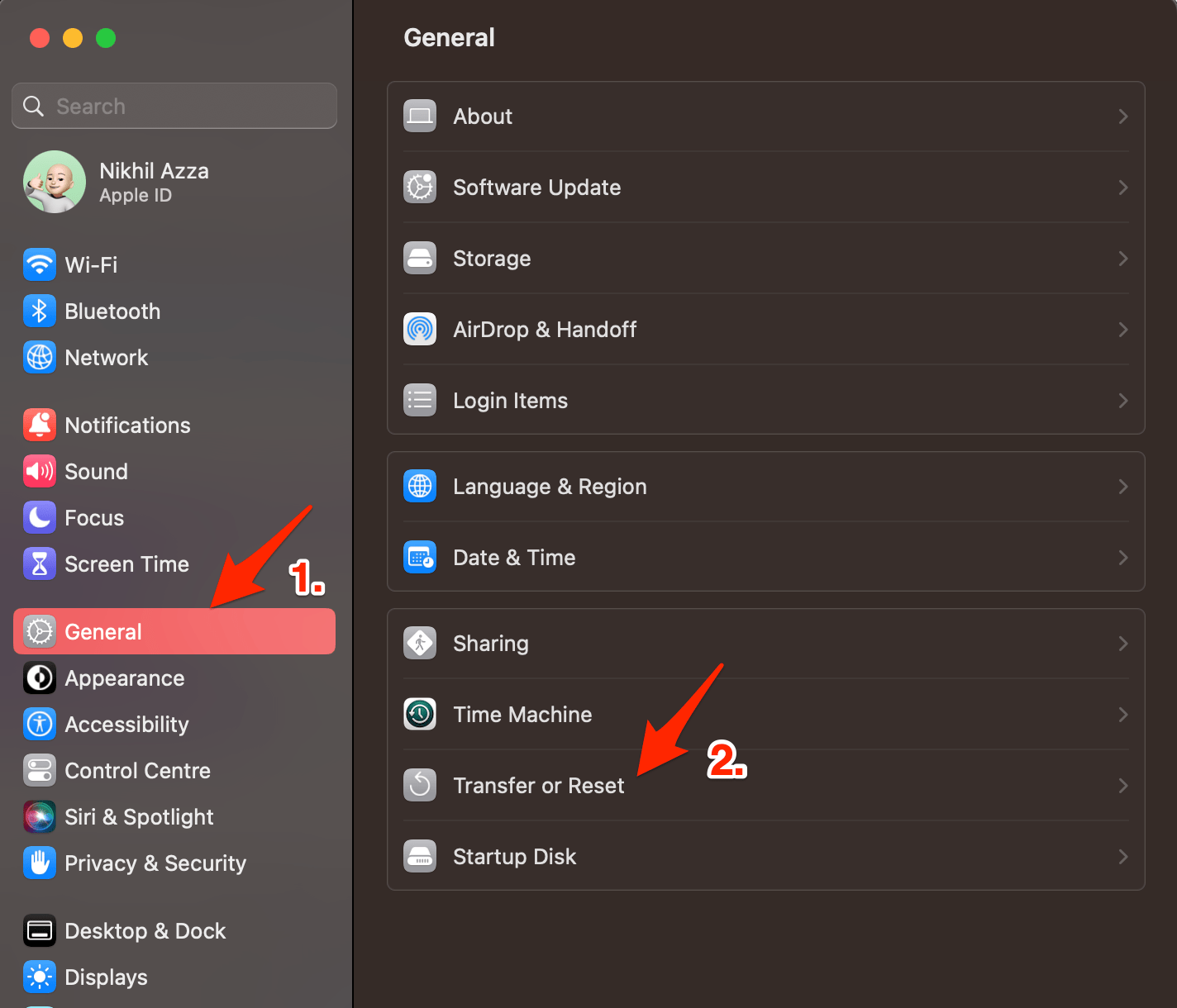
- Ora fai clic su Elimina Tutti i Dati e le Impostazioni.
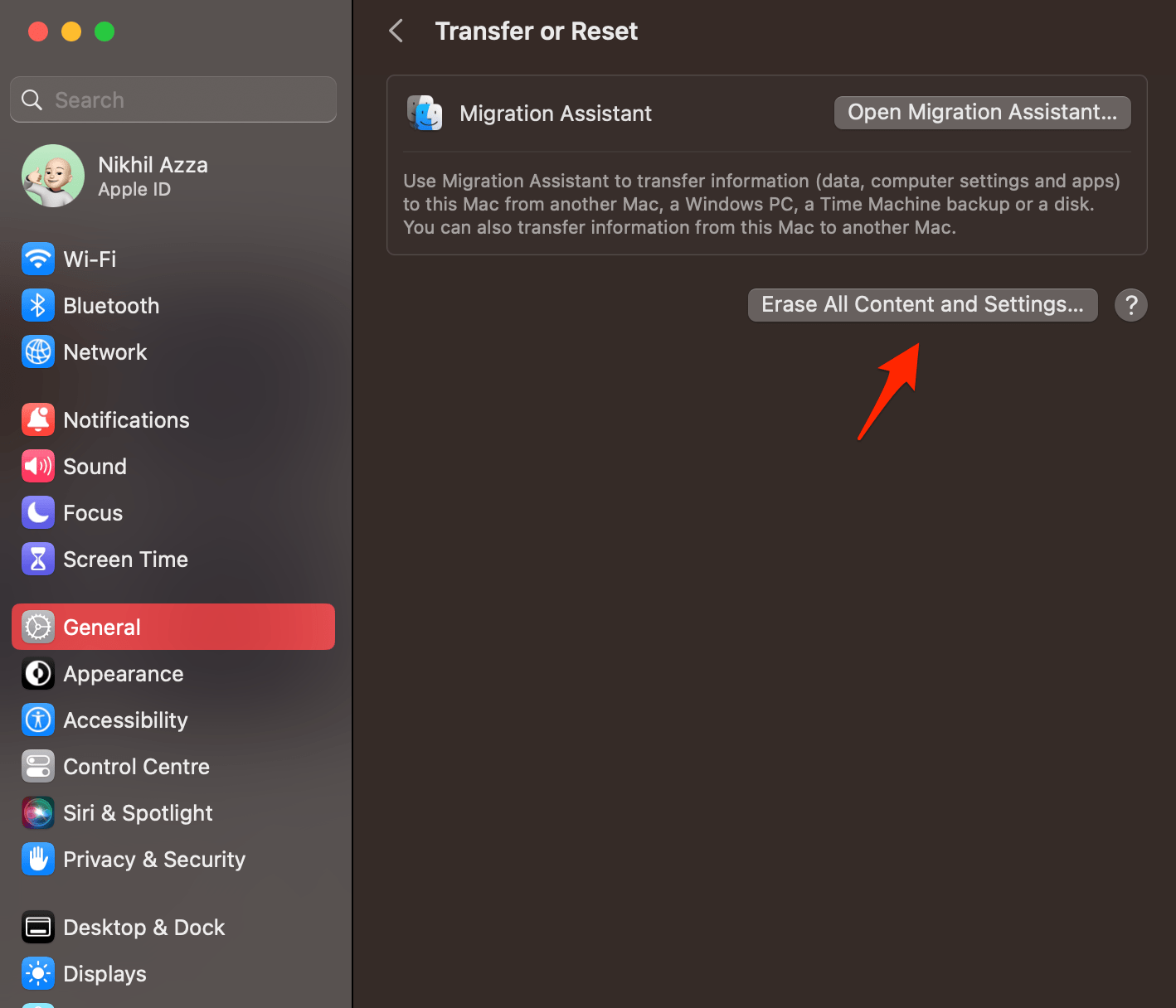
- Il Mac impiegherà del tempo per ripristinare e inizierà da zero.
Conclusione e Contatta il supporto Apple
L’app Messaggi per Mac è molto stabile e funziona senza problemi. Se iMessage non si carica o non si apre sul tuo MacBook, la guida sopra ti aiuterà a risolvere i problemi sul tuo macOS.
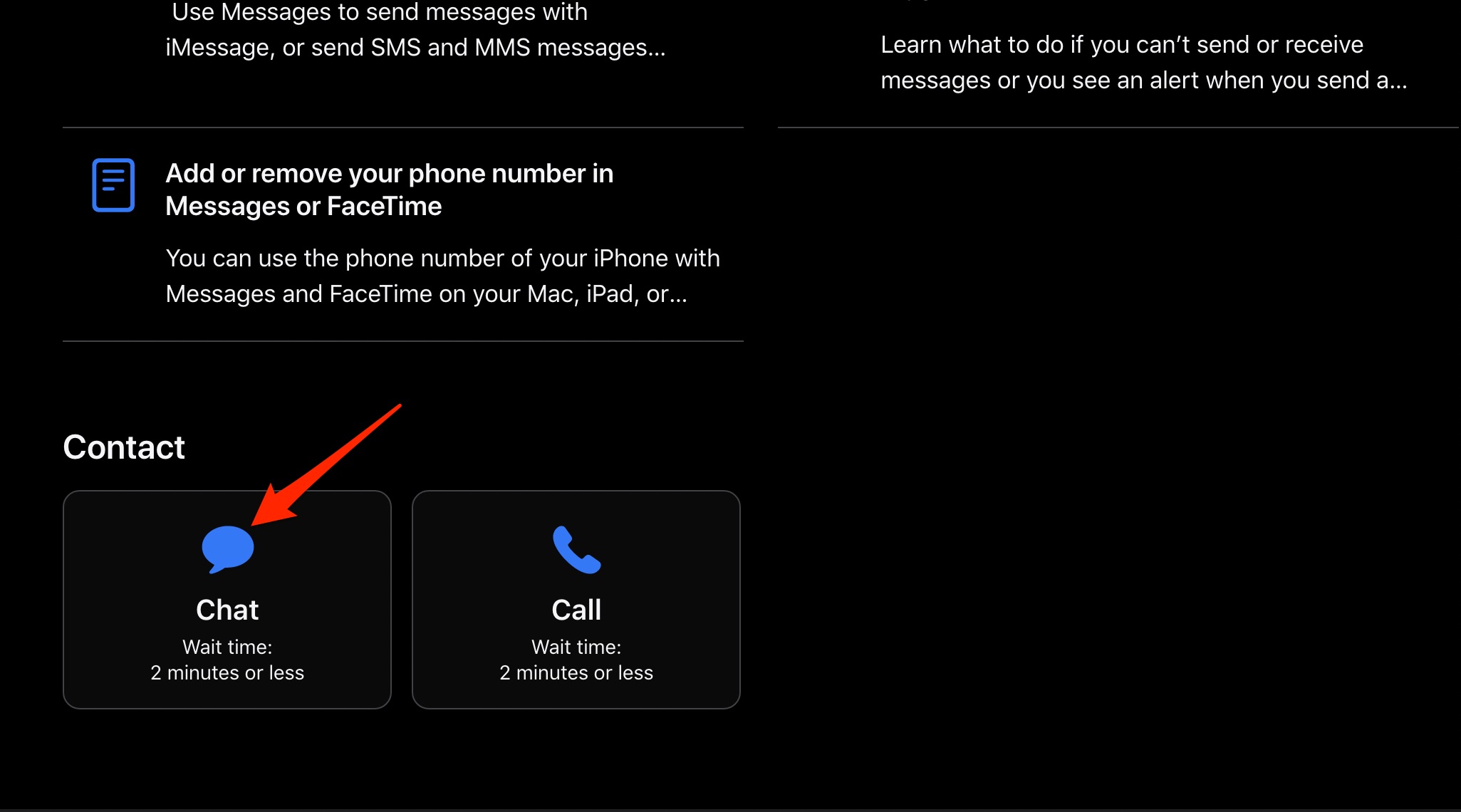
Se nessuno dei metodi sopra menzionati aiuta, è consigliabile contattare il supporto Apple tramite chat e chiedere loro una soluzione per risolvere il problema sul tuo computer. Se nessuna delle soluzioni sopra aiuta, visitare un centro assistenza Apple può essere l’ultima opzione.
Se hai qualche pensiero su Come Risolvere i Messaggi Non Funzionanti su MacBook, sentiti libero di lasciare un commento qui sotto. Inoltre, ti preghiamo di iscriverti al nostro canale YouTube DigitBin per video tutorial. Saluti!
Ricevi i nuovi post nella tua casella di posta.
Nessuno spam. Disiscriviti in qualsiasi momento.