Problemi Microfono · 5 min read · Dec 07, 2025
Come risolvere i problemi del microfono in Windows 10
Come risolvere i problemi del microfono in Windows 10? Questa è una domanda molto generosa e frequentemente posta dalla maggior parte degli utenti di Windows. Quindi abbiamo pensato di preparare una guida completa su questo argomento. In questo articolo, discuteremo alcuni metodi che puoi utilizzare per risolvere facilmente i problemi del microfono in Windows 10.
Sappiamo tutti che Windows 10 offre numerose funzionalità, ma presenta anche molti bug, quindi se stai affrontando problemi relativi al microfono in Windows 10, leggi l’articolo completo fino alla fine; sicuramente troverai una soluzione efficiente e conveniente.
Come risolvere i problemi del microfono in Windows 10
Prima di iniziare
Prima di procedere con qualsiasi delle guide di risoluzione dei problemi menzionate di seguito, prova a riavviare il tuo sistema. Potrebbe essere che il tuo microfono abbia un problema temporaneo che può essere semplicemente risolto riavviando.
Segui i metodi menzionati di seguito, ti aiuteranno a risolvere i problemi del microfono in Windows 10, quindi iniziamo.
Metodo 1 - Controlla le impostazioni audio
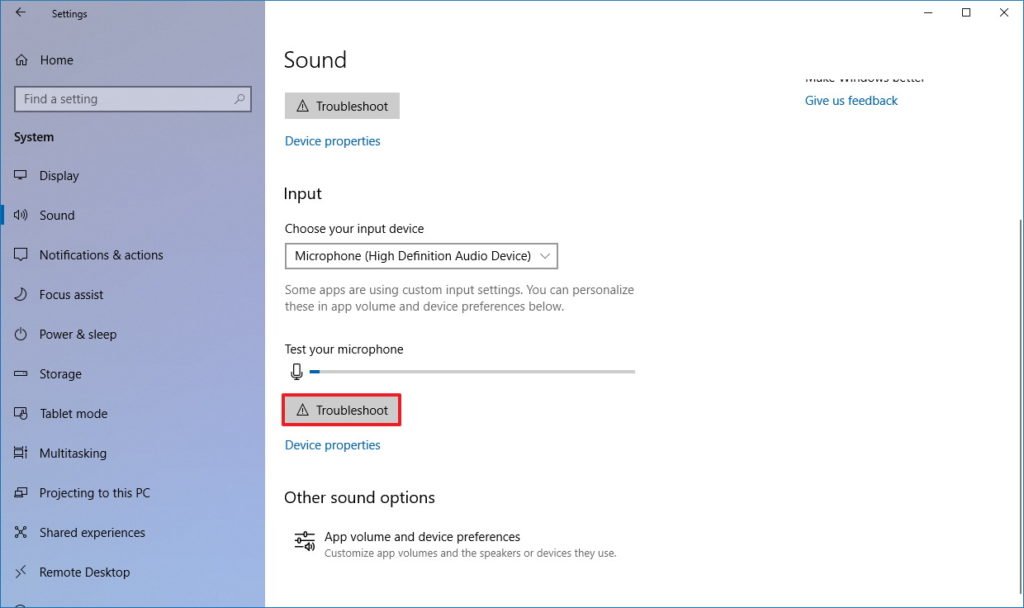
Per risolvere e correggere i problemi del microfono in Windows 10 utilizzando le impostazioni audio, segui i passaggi indicati:
- Apri il menu Start e vai su Impostazioni in Windows 10.
- Tocca su Sistema.
- Ora, vai su suono.
- Fai clic sull’opzione Risoluzione dei problemi, sotto la sezione Input.
- Ora, procedi con le istruzioni sullo schermo.
Leggi anche: Guida alla risoluzione dei problemi di Windows 10
Metodo 2 - Risolvi le impostazioni hardware
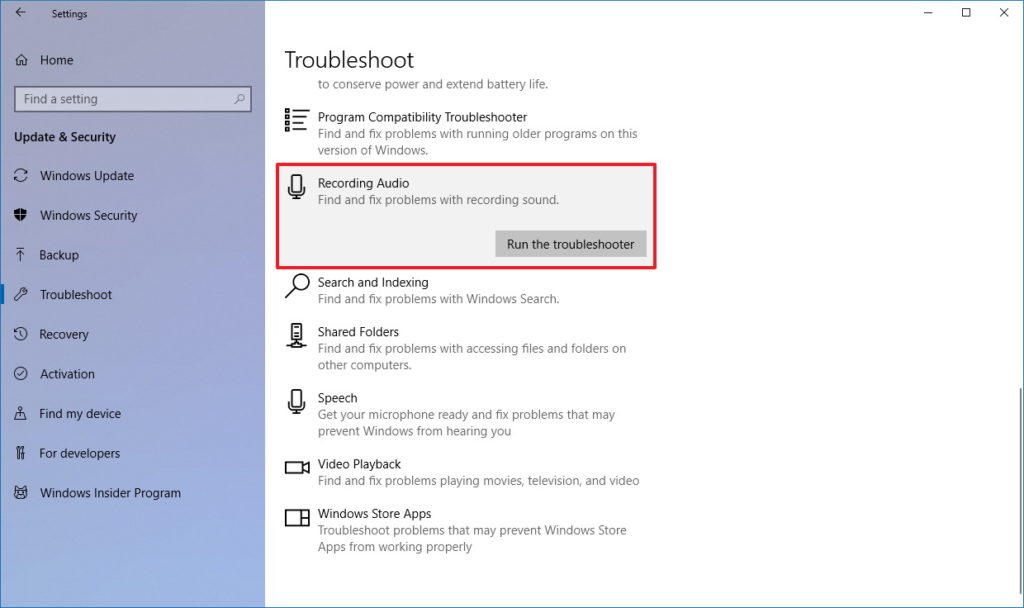
Per risolvere i problemi del microfono in Windows 10 risolvendo le impostazioni, puoi seguire le istruzioni fornite:
- Apri il menu Start e vai su Impostazioni in Windows 10.
- Vai su Aggiornamento e sicurezza.
- Ora, fai clic su Risoluzione dei problemi.
- Scegli Registrazione audio.
- Ora fai clic sul pulsante Esegui lo strumento di risoluzione dei problemi.
- Ora, procedi con le istruzioni sullo schermo.
Leggi anche: Come utilizzare CamScanner in Windows 10
Metodo 3 - Consenti l’accesso alle app
Se hai recentemente aggiornato il tuo sistema Windows 10 all’ultimo aggiornamento e dopo non riesci a rilevare il tuo microfono. Potrebbe succedere che dopo un aggiornamento il tuo dispositivo abbia negato l’accesso a tutte le app e ai dispositivi collegati al tuo microfono, quindi potrebbe causare un tale problema. Per fornire accesso a tutte le app in modo che possano utilizzare il microfono, segui le istruzioni fornite:
- Apri il menu Start e vai su Impostazioni in Windows 10.
- Vai su Privacy.
- Ora, vai a Microfono.
- Scegli Cambia.
- Attiva Consenti alle app di accedere al tuo microfono.
- Ora, seleziona le app che possono utilizzare questa funzione da Scegli quali app possono accedere al tuo microfono.
Questo è tutto, questo potrebbe aver risolto il tuo problema e risolto i problemi del microfono in Windows 10.
Leggi anche: Come risolvere l’errore ‘File troppo grande per il file system di destinazione’ in Windows 10
# Metodo 4 - Controlla le impostazioni del microfono
Se dopo aver applicato tutti i metodi, altri non riescono ancora a sentirti durante una chiamata, puoi provare i passaggi forniti e risolvere i problemi del microfono in Windows 10.
Prima di tutto, controlla se le tue cuffie hanno un pulsante di disattivazione e assicurati che non sia attivato. Assicurati anche che le tue cuffie siano collegate correttamente al computer. Dovresti anche controllare che il microfono o le cuffie che stai utilizzando siano l’unico dispositivo di registrazione predefinito nel tuo sistema, per farlo segui i passaggi forniti:
- Apri il menu Start e vai su Impostazioni in Windows 10.
- Tocca su Sistema.
- Ora, vai su suono.
- Controlla se hai selezionato il microfono corretto da Scegli il tuo dispositivo di input, sotto la sezione Input.
- E puoi anche testare il tuo microfono, per farlo - Parla nel tuo microfono.
- E assicurati che il sistema Windows ti stia sentendo.
Leggi anche: Come risolvere i problemi di prestazioni lente di Windows 10
# Metodo 4 - Controlla le impostazioni di Skype
In questo caso, quando le tue periferiche hanno smesso di funzionare poco prima di una chiamata Skype, significa che devi controllare che la periferica o il microfono che stai utilizzando sia l’unico dispositivo di registrazione per Skype.
- Apri Skype (se non è aperto).
- Vai al menu Start e poi a Skype.
- Guarda nell’angolo in alto a destra nella lista dei contatti di Skype.
- Seleziona Altro.
- Poi seleziona Impostazioni.
- Vai a Audio e Video.
- Ora, guarda sotto la sezione Altoparlanti, che le tue cuffie preferite siano selezionate.
- E controlla nella sezione Microfono, che le tue cuffie o il microfono preferito siano selezionati.
Leggi anche: Come risolvere tutti i problemi audio in Windows 10?
# Metodo 5 - Controlla il livello del volume
Se dopo aver applicato uno dei metodi sopra, non trovi la soluzione, controlla il volume del suono del tuo microfono per una volta. Prima di aumentare il volume del microfono, dovresti controllare se il microfono è collegato correttamente al sistema o meno, e anche se il microfono è posizionato correttamente. Queste piccole soluzioni possono anche risolvere i problemi del microfono in Windows 10.
Per aumentare il volume del microfono, segui i passaggi forniti:
- Apri il menu Start e vai su Impostazioni in Windows 10.
- Tocca su Sistema.
- Ora, vai su suono.
- Controlla se hai selezionato il microfono corretto da Scegli il tuo dispositivo di input, sotto la sezione Input.
- Seleziona Proprietà dispositivo.
- Vai alla scheda Livello della finestra delle proprietà del microfono.
- Regola i cursori del microfono e del potenziatore del microfono.
- Fai clic su OK.
- E puoi anche testare il tuo microfono, per farlo - Parla nel tuo microfono.
- E assicurati che il sistema Windows ti stia sentendo.
Leggi anche: Come condividere file tramite Bluetooth in Windows 10
Quindi, questo è tutto da parte nostra, queste erano alcune soluzioni semplici e possibili per risolvere i problemi del microfono in Windows 10. Spero tu abbia trovato la migliore soluzione al tuo problema, se no, scrivi il tuo problema al supporto Microsoft per segnalare un bug. E se hai ulteriori suggerimenti, faccelo sapere nella sezione commenti.
Leggi di più
- Come risolvere i problemi di Bluetooth in Windows 10?
- 5+ metodi per trasmettere lo schermo Android su Windows 10
- Come risolvere l’errore 0x8000FFFF in Windows 10 utilizzando metodi semplici
Ricevi i nuovi post nella tua casella di posta.
Nessuno spam. Disiscriviti in qualsiasi momento.