Errore App Store · 6 min read · Jan 11, 2026
Come risolvere l'errore 0x800704EC dell'App Store di Microsoft in Windows 10?
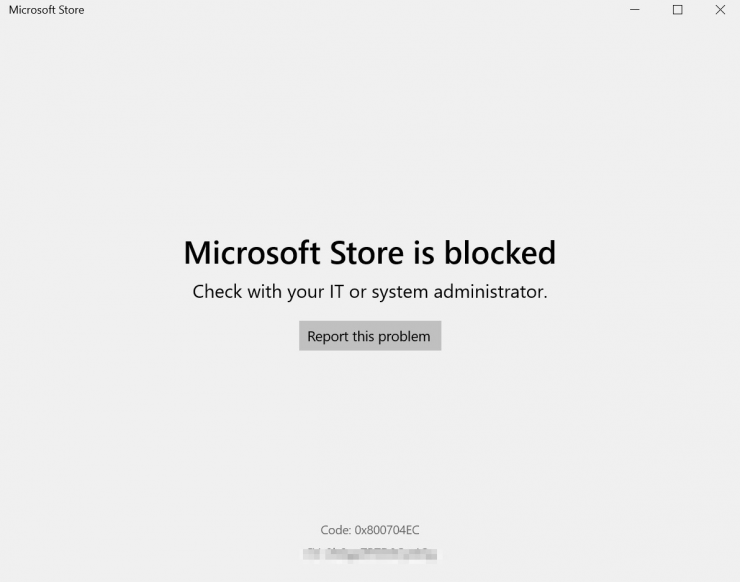
Microsoft sta lentamente seguendo la strada di Apple in termini di supporto per app/software. Apple non ha mai permesso (ufficialmente) agli utenti di installare applicazioni di terze parti che non sono nell’App Store di Apple. Questo aiuta il sistema e gli utenti a rimanere al sicuro da malware dannosi poiché Apple esamina manualmente ogni app che viene aggiunta allo store.
Ora, anche Windows sta lentamente seguendo lo stesso percorso nella sua edizione Windows 10X. Microsoft sta pensando di bloccare l’installazione di qualsiasi app da siti web di terze parti. Tra un paio d’anni, ci sarà solo una singola fonte di app, ovvero il Microsoft Store.
Microsoft ha introdotto l’App Store con Windows 8. A quel tempo era un po’ scettico utilizzare lo store, ma col passare del tempo, Microsoft ha migliorato l’esperienza e gli utenti hanno anche cercato di utilizzare l’alternativa.
In questo articolo, discuteremo dell’errore ‘l’app store è bloccato’ in Windows 10. Questo errore sorge fondamentalmente nei sistemi con Windows 10 Education o Enterprise. Poiché l’amministratore di sistema blocca l’accesso all’app store affinché nessuno studente o dipendente installi alcuna applicazione oltre a quelle richieste.
L’errore apparirà così;
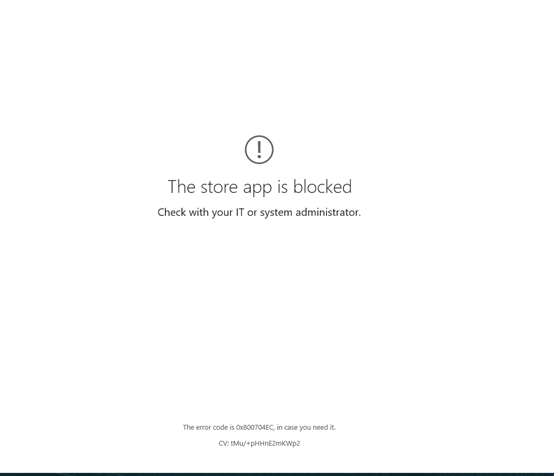
L’app Store è bloccata
Controlla con il tuo IT o amministratore di sistema.
Il codice errore è 0x800704EC, nel caso ne avessi bisogno.
Come risolvere l’App Store bloccato in Windows 10?
Ecco semplici soluzioni per risolvere l’errore bloccato dell’App Store di Microsoft sul tuo PC Windows
Cancella/Reimposta la cache/dati dell’App Store
Il primo metodo è cancellare la cache dell’app store e controllare se funziona o meno. Per cancellare la cache di qualsiasi app/software, abbiamo due diverse opzioni in Windows 10. Segui attentamente queste istruzioni:
Metodo 1: Utilizzando il comando RUN
Apri la finestra Esegui premendo la combinazione di tasti (ossia, Win Key + R) o andando su Menu Start -> Sistema Windows -> Esegui.
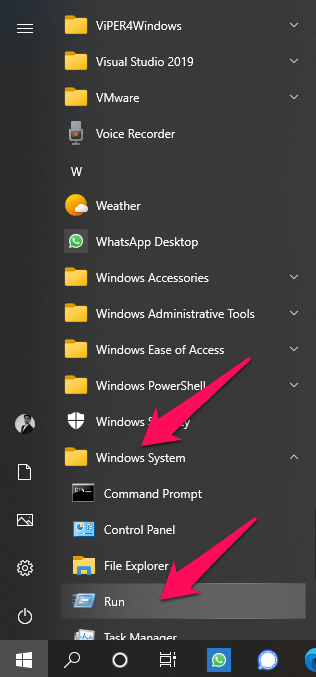
Utilizzando una delle opzioni, apparirà una finestra Esegui come questa.
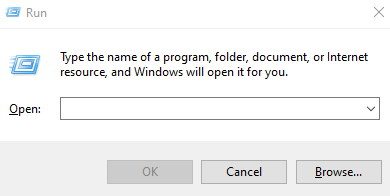
Ora, digita wsreset.exe nella casella di testo e premi invio per eseguire il comando.
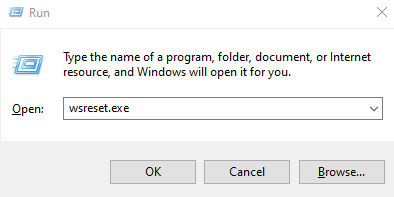
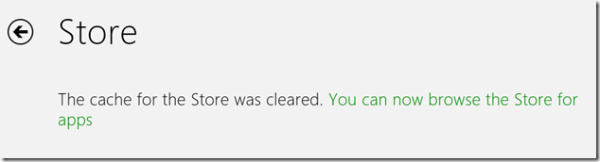
Dopo un paio di momenti, apparirà una finestra temporanea con un messaggio di cancellazione cache e poi si aprirà il Microsoft Store.
Metodo 2: Tramite Impostazioni di Windows
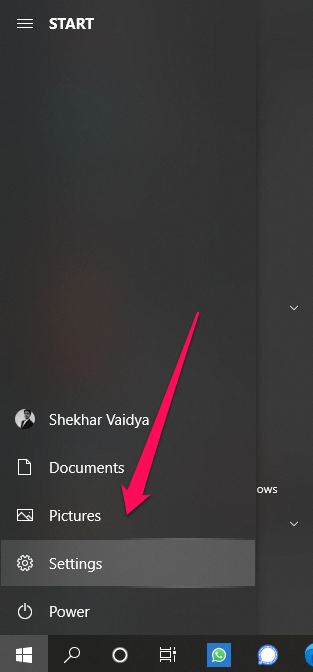
Apri l’app Impostazioni dal menu Start.
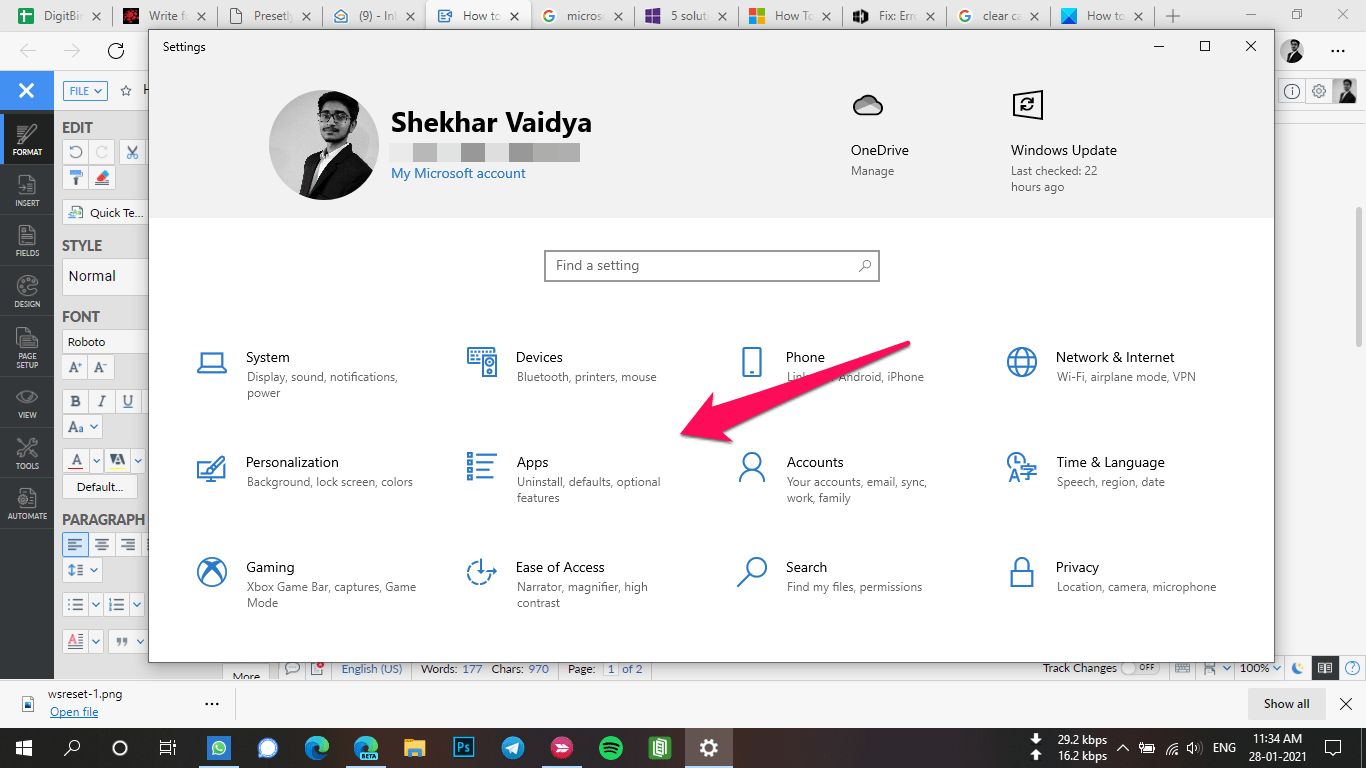
Poi vai alla sezione App.
Ora, quando sei nella colonna App e funzionalità, sul lato destro ci sarà un elenco di tutte le tue app installate, scorri verso il basso fino a trovare l’app Microsoft Store.
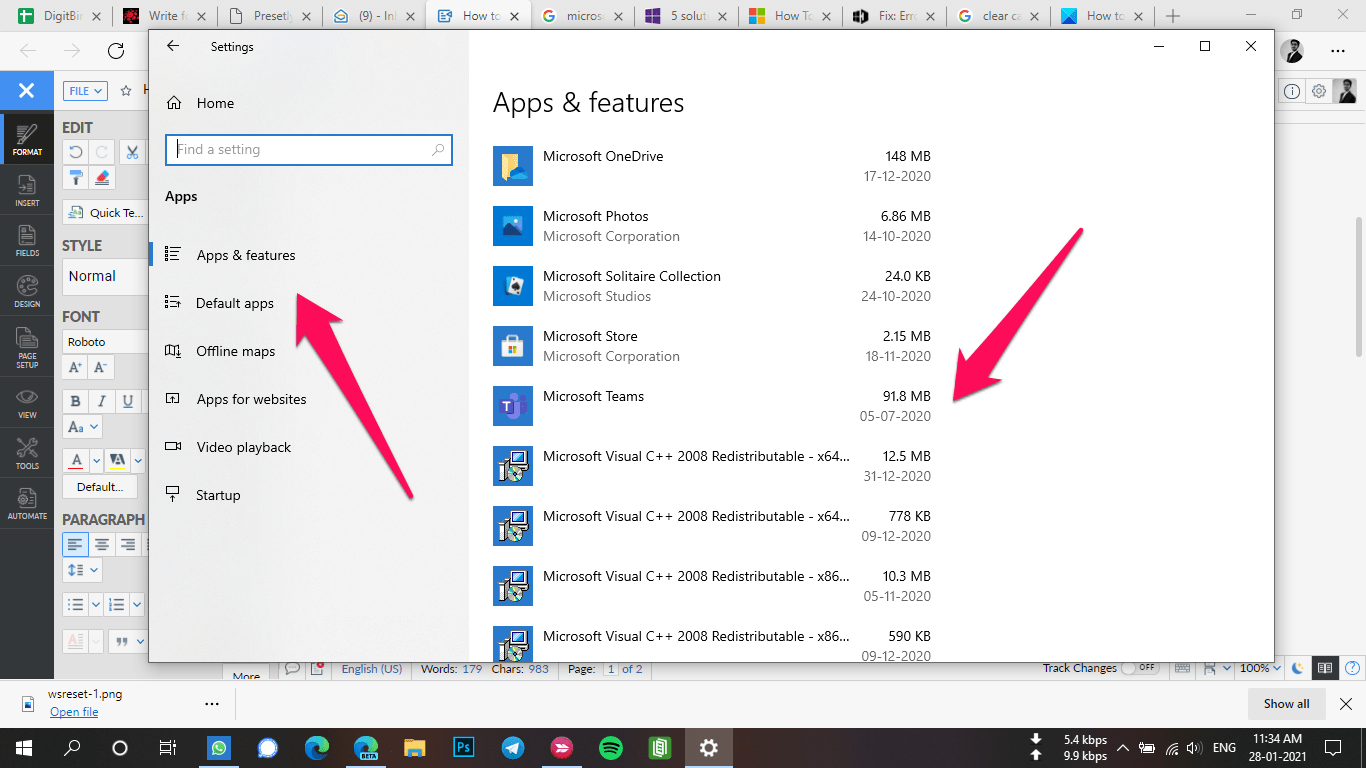
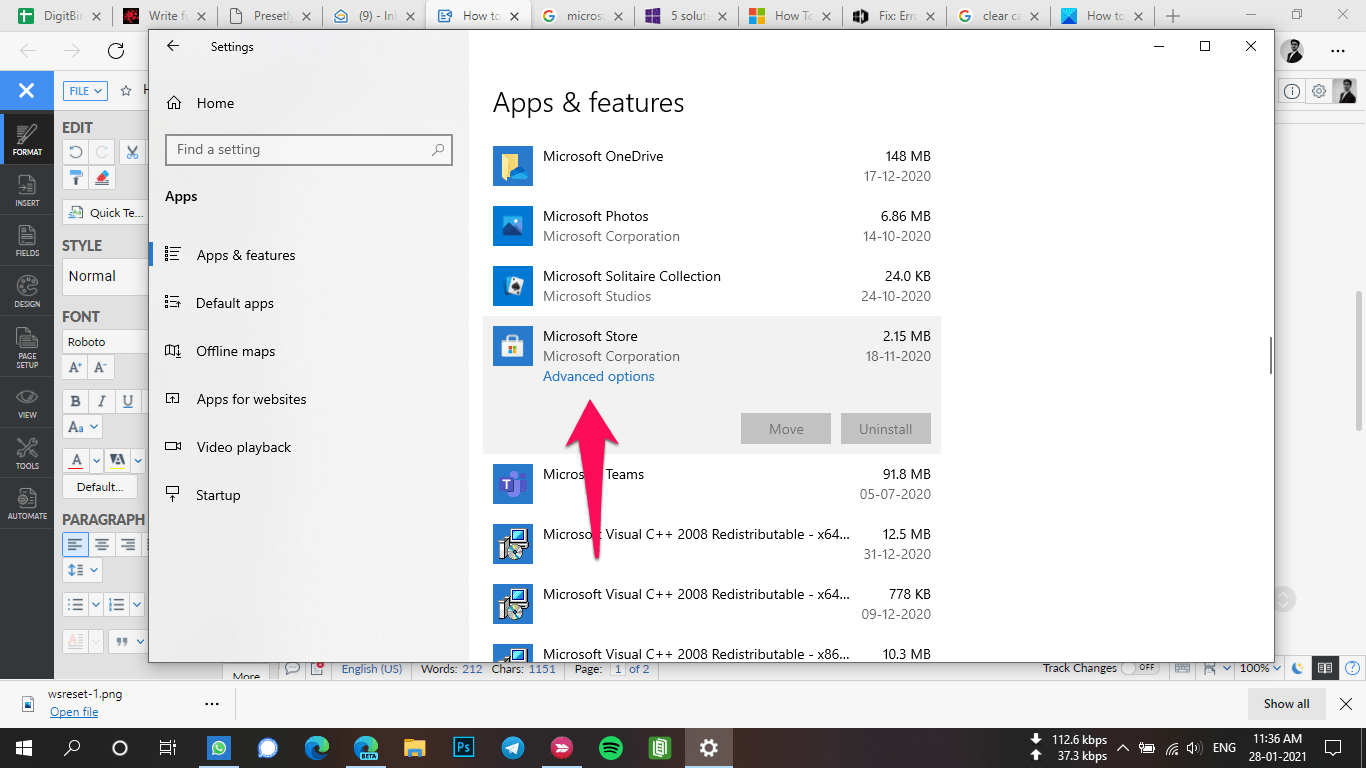
Clicca sull’etichetta Microsoft Store, e poi clicca su Impostazioni avanzate.
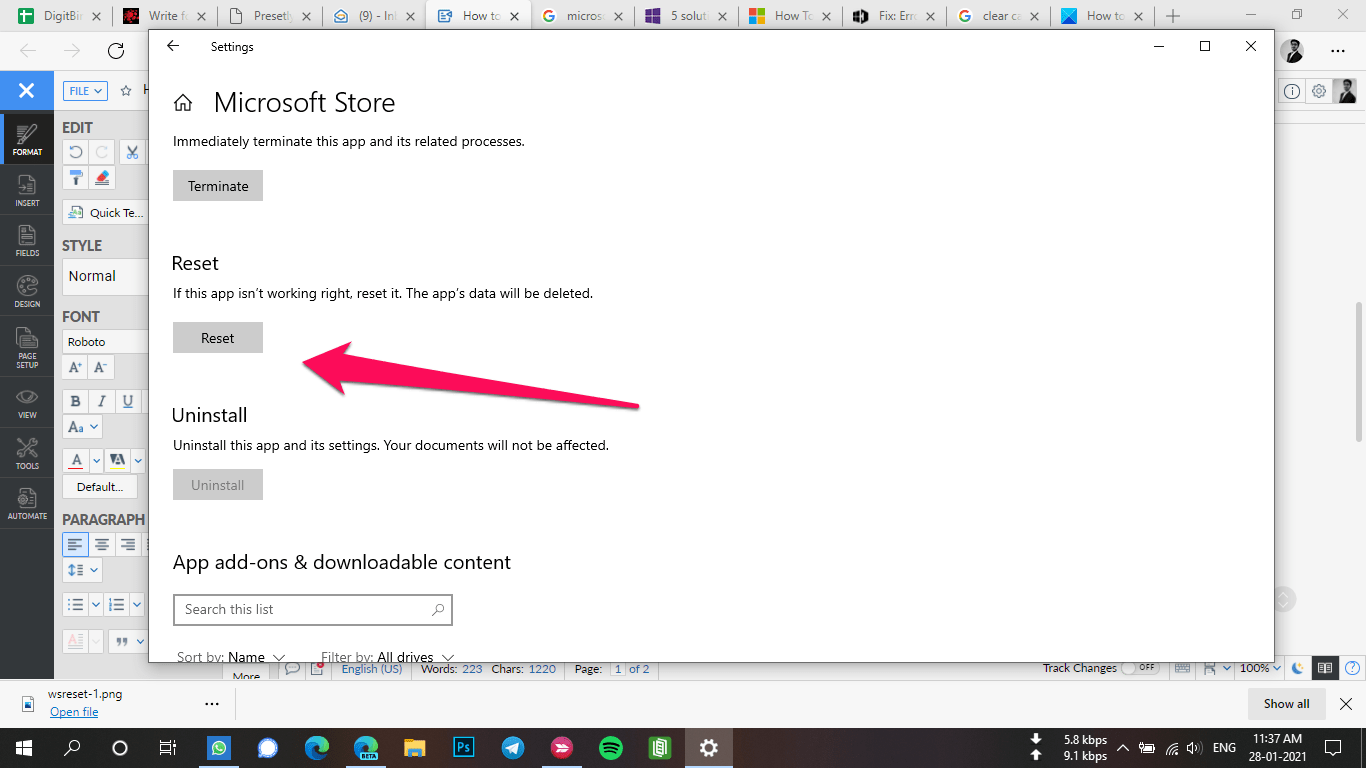
Ora, scorri verso il basso fino a vedere il pulsante Reimposta. Premi il pulsante, dopo un paio di secondi, il sistema cancellerà i dati dell’App Store.
Esegui lo strumento di risoluzione dei problemi dell’App Store
Windows 10 fornisce per impostazione predefinita una soluzione di risoluzione dei problemi nel caso tu abbia mai problemi con le impostazioni preinstallate di Windows. In questo metodo, eseguiremo lo strumento di risoluzione dei problemi dell’App Store per risolvere il problema.
Apri l’app Impostazioni dal menu Start.
E poi naviga alla sezione Aggiornamento e sicurezza.
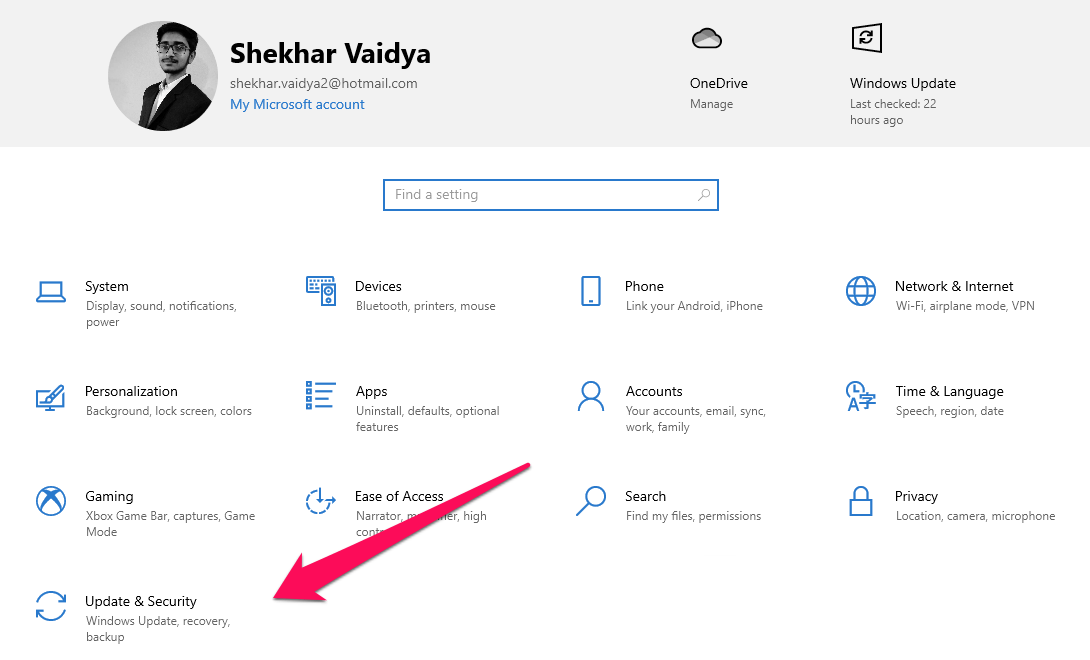
Poi, tocca su Risoluzione dei problemi e poi Ulteriori strumenti di risoluzione dei problemi.
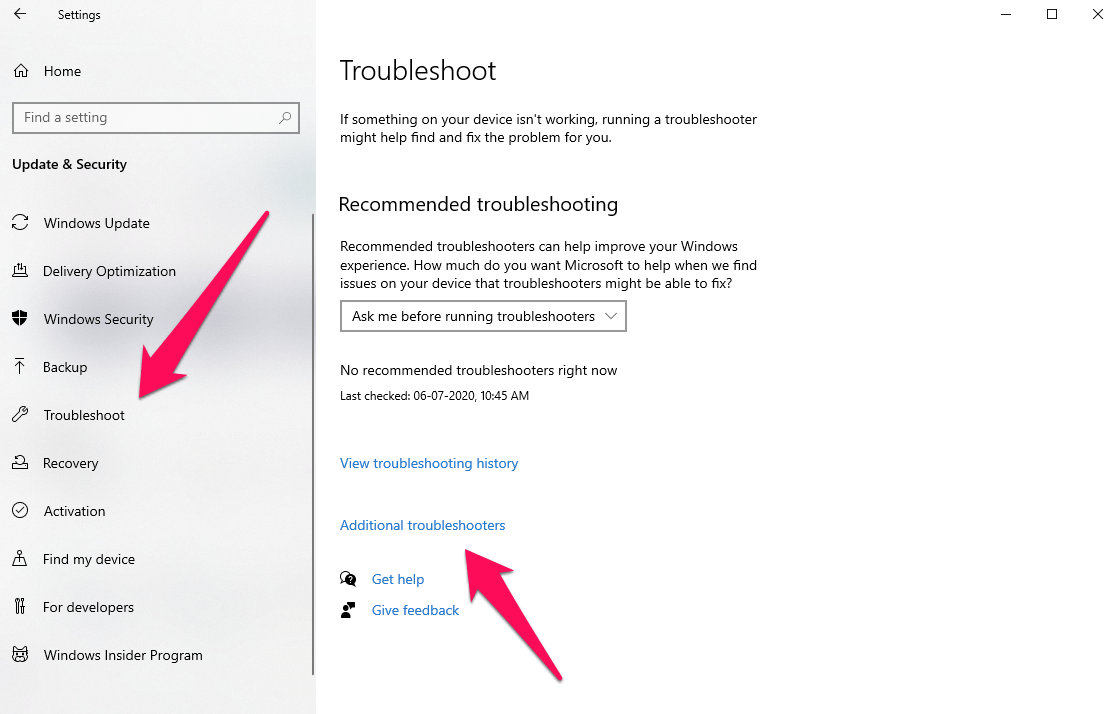
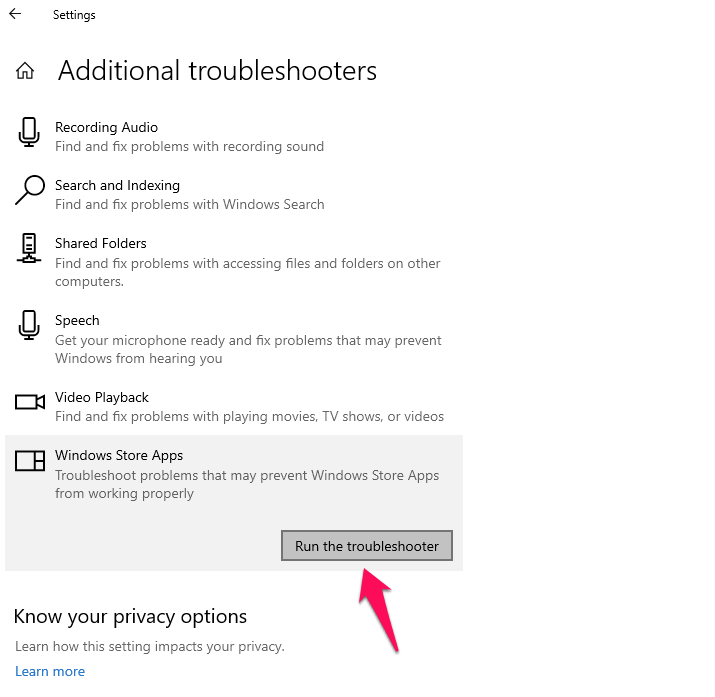
Ora, scorri verso il basso fino a trovare App di Windows Store,
Infine, clicca su App di Windows Store e poi clicca sul pulsante Esegui lo strumento di risoluzione dei problemi.
Abilita lo Store utilizzando GPEditor (Editor Criteri di Gruppo)
GPEditor o Editor Criteri di Gruppo è disponibile solo per Windows 10 Pro e versioni superiori, quindi se hai la versione Home di Windows 10, segui questo trucco per abilitare GPedit nella tua versione Home e poi segui i passaggi seguenti.
Apri la finestra Esegui premendo la combinazione di tasti (ossia, Win Key + R) o andando su Menu Start -> Sistema Windows -> Esegui.
Utilizzando una delle opzioni, apparirà una finestra Esegui come questa.
Ora, digita gpedit.msc nella casella di testo e premi invio per eseguire il comando.
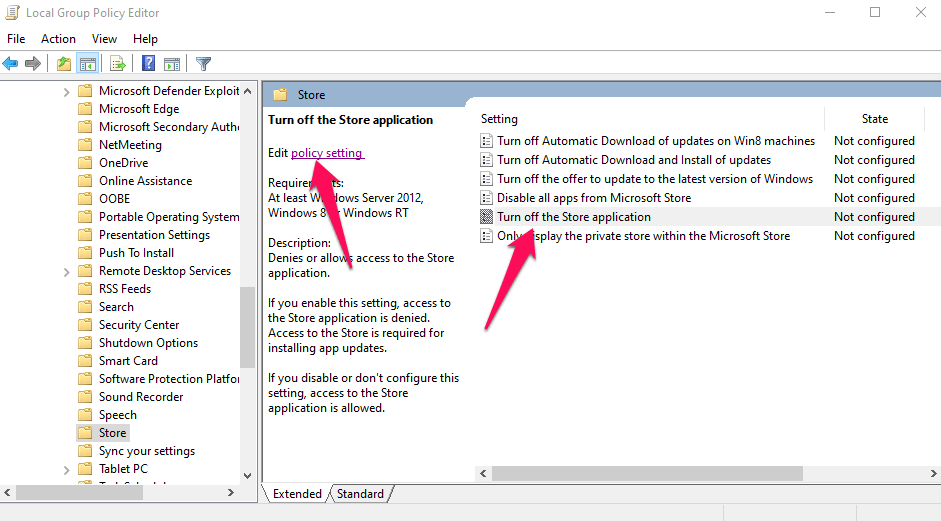
Ora, dopo aver aperto l’Editor Criteri di Gruppo, naviga a Configurazione Computer -> Modelli Amministrativi -> Componenti di Windows -> Store
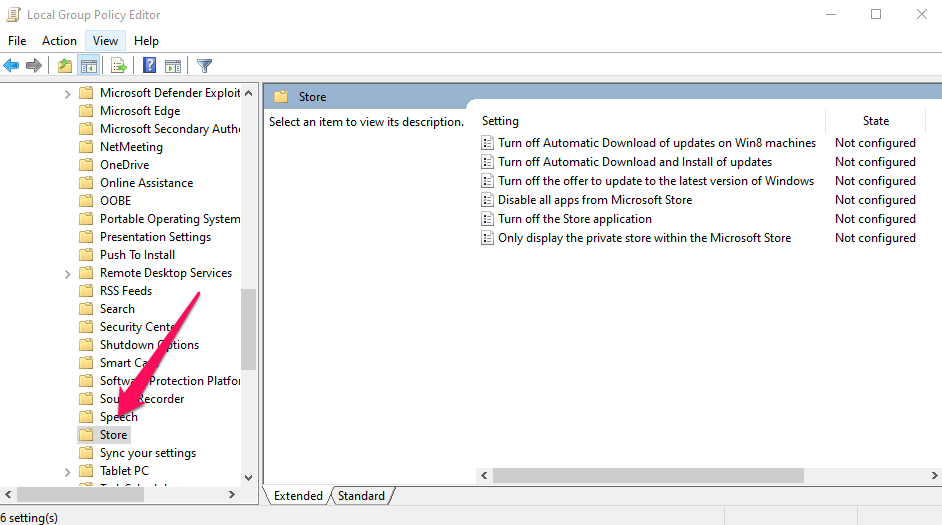
Ora, cerca la policy Disattiva l’app Store.
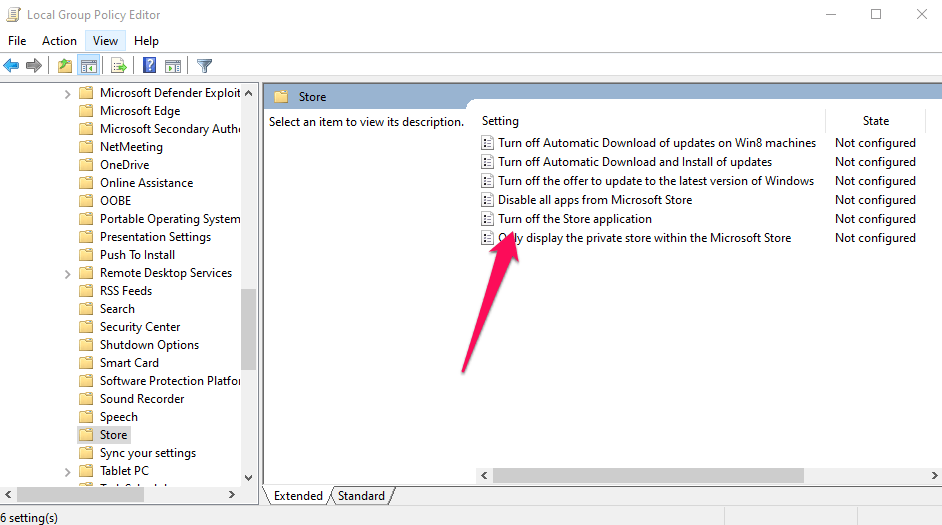
Clicca sulla policy, e poi clicca sull’etichetta Modifica impostazione policy.
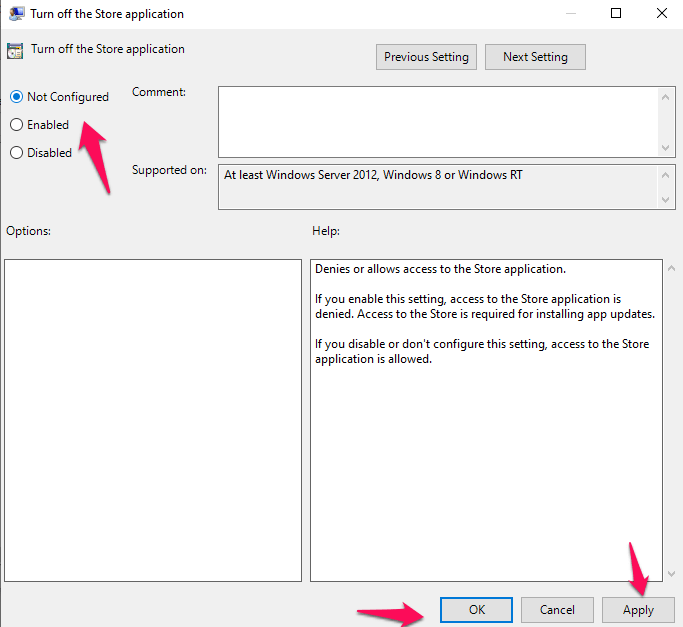
Ora, se l’impostazione dice ‘Abilitato‘, seleziona Non configurato o Disabilitato e poi premi il pulsante Applica e salva i dati.
Re-registrare lo Store tramite PowerShell
Utilizzando questo metodo, andremo a modificare e re-registrare il Microsoft Store tramite PowerShell in modo che il sistema Windows pensi che sia un nuovo sistema.
Apri PowerShell in modalità amministratore.
E poi copia-incolla il comando qui sotto e premi invio per eseguirlo.
Get-AppXPackage -Name Microsoft.WindowsStore | Foreach {Add-AppxPackage -DisableDevelopmentMode -Register “$($_.InstallLocation)\AppXManifest.xml” -Verbose}
Aspetta un paio di secondi per eseguire il comando. Dopo l’esecuzione riuscita, riavvia Windows e poi prova ad aprire il Microsoft Store.
Eseguendo una modifica nel Registro
Questo è l’ultimo metodo che proveremo per risolvere il problema che stiamo affrontando con il Microsoft Store. In questo metodo, utilizzeremo l’editor del registro per modificare il blocco. Assicurati di seguire i passaggi seguenti esattamente in modo da non raccogliere un ulteriore problema seguendo i passaggi sbagliati.
Apri la finestra Esegui premendo la combinazione di tasti (ossia, Win Key + R) o andando su Menu Start -> Sistema Windows -> Esegui.
Utilizzando una delle opzioni, apparirà una finestra Esegui come questa.
Ora, digita regedit nella casella di testo e premi invio per eseguire il comando.
Dopo l’esecuzione, se il sistema richiede il UAC (Controllo Accesso Utente), allora semplicemente consenti cliccando sul pulsante Sì.
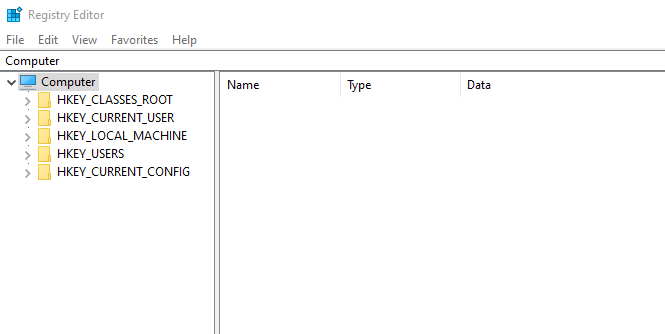
Dopo aver aperto l’editor del registro, naviga a HKEY_LOCAL_MACHINE -> SOFTWARE -> Policies -> Microsoft.
Ora, nello spazio vuoto, clicca con il tasto destro e poi clicca su Nuovo -> Chiave e dai il nome WindowsStore
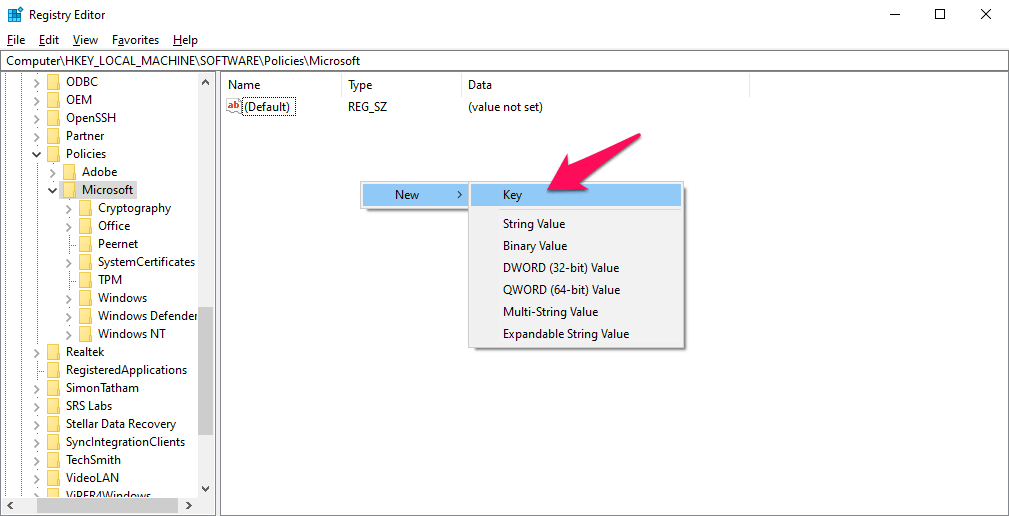
Ora, vedrai la chiave WindowsStore sotto la sezione Microsoft, clicca su di essa.
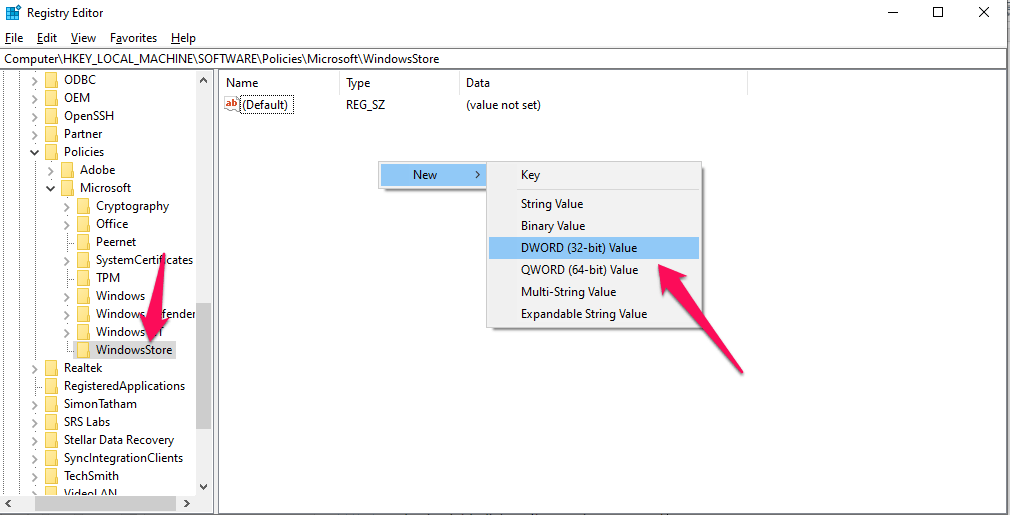
Ancora, clicca con il tasto destro nello spazio vuoto e poi clicca su Nuovo -> Valore DWORD (32 bit) e dai il nome RemoveWindowsStore.
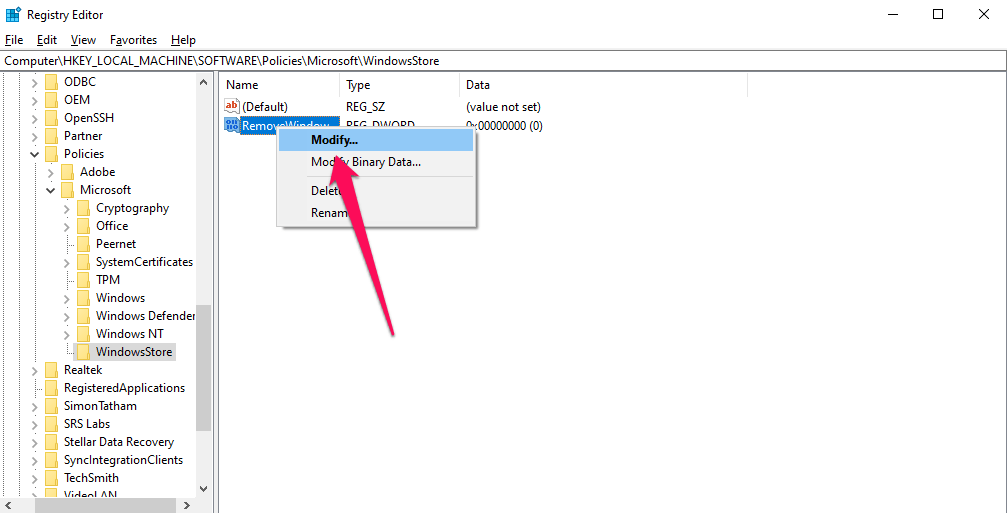
Ora, clicca con il tasto destro sul valore RemoveWindowsStore e tocca il pulsante Modifica.
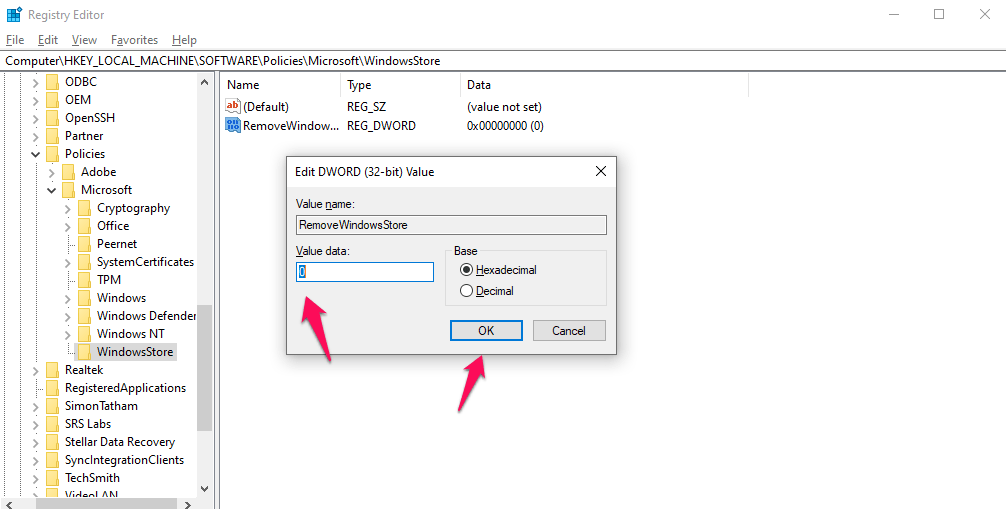
Infine, imposta il Valore a 0 e clicca su OK, per salvare i dati.
Conclusione: Risolvi l’errore dell’App Store di Microsoft sul tuo PC Windows con questa guida dettagliata per bypassare la restrizione e risolvere il codice errore 0x800704EC sul PC.
Se hai qualche pensiero su Come risolvere l’errore 0x800704EC dell’App Store di Microsoft in Windows 10?, sentiti libero di lasciare un commento qui sotto. Inoltre, ti preghiamo di iscriverti al nostro canale YouTube di DigitBin per video tutorial. Saluti!
Ricevi i nuovi post nella tua casella di posta.
Nessuno spam. Disiscriviti in qualsiasi momento.