Microsoft Edge · 3 min read · Oct 04, 2025
Come risolvere l'apertura automatica di Microsoft Edge su Windows e Mac

È un problema comune che le persone affrontano ogni volta che aggiornano il proprio Windows. Puoi sempre vedere che Microsoft Edge appare ogni volta che avvii il PC. In questa guida, impareremo come risolvere il problema dell’apertura automatica di Microsoft Edge su Windows e Mac.
Se hai già cambiato il tuo browser in Google Chrome o Firefox, allora l’apertura di Microsoft Edge ogni volta che accendi il PC è irrilevante per te, e questo spreca le risorse di sistema in background. Quindi, è necessario risolvere il problema di Microsoft Edge in modo da poter risparmiare risorse.
Passaggi per risolvere l’apertura automatica di Microsoft Edge su Windows
Metodo #1: Utilizzare l’Editor Criteri di Gruppo Locale su Windows
L’editor dei criteri di gruppo locale è disponibile solo per gli utenti di Windows 10 Pro. Gli utenti di Windows 10 Home non possono accedervi.
- Fai clic sul tasto Windows per aprire il menu di avvio.
- Cerca gpedit.msc e premi Invio, questo aprirà il menu dell’Editor dei Criteri di Gruppo.
- Naviga su Configurazione Computer > Modelli Amministrativi > Componenti di Windows > Microsoft Edge nel pannello di sinistra.
- Puoi vedere un insieme di impostazioni e opzioni di Microsoft Edge a destra. Tra queste, cerca Consenti a Microsoft Edge di avviarsi e caricare la pagina Inizio e Nuova scheda all’avvio di Windows, e ogni volta che Microsoft Edge viene chiuso. Questa opzione è applicabile solo a coloro che eseguono Windows 10 versione 1803 o successiva sul proprio PC.
- Quindi dal menu, fai clic sull’opzione Disabilitato, poi fai clic su Applica e clicca su Ok.
- Poi seleziona l’opzione ‘ Consenti a Microsoft Edge di preavviarsi all’avvio di Windows, quando il sistema è inattivo, e ogni volta che Microsoft Edge viene chiuso ’ dal pannello di destra.
- Seleziona Disabilitato dal menu, fai clic su Applica e clicca su Ok.
- Riavvia il computer.
Questo metodo è solo per gli utenti di Windows 10 Pro. Puoi utilizzare i due metodi seguenti per gli utenti di Windows 10 Home.
Metodo #2: Disabilitare Microsoft Edge dall’avvio
- Tocca il tasto Windows e cerca il menu Esegui. Oppure premi i tasti Windows + R e accedi al menu Esegui.
- Digita il comando qui sotto e si aprirà la finestra che mostra i servizi che vengono eseguiti durante l’avvio di Windows.
*shell:startup*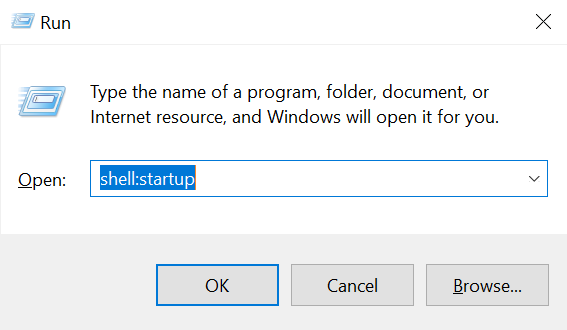
- Se trovi Microsoft Edge elencato lì, fai clic destro su di esso e seleziona elimina dal menu contestuale.
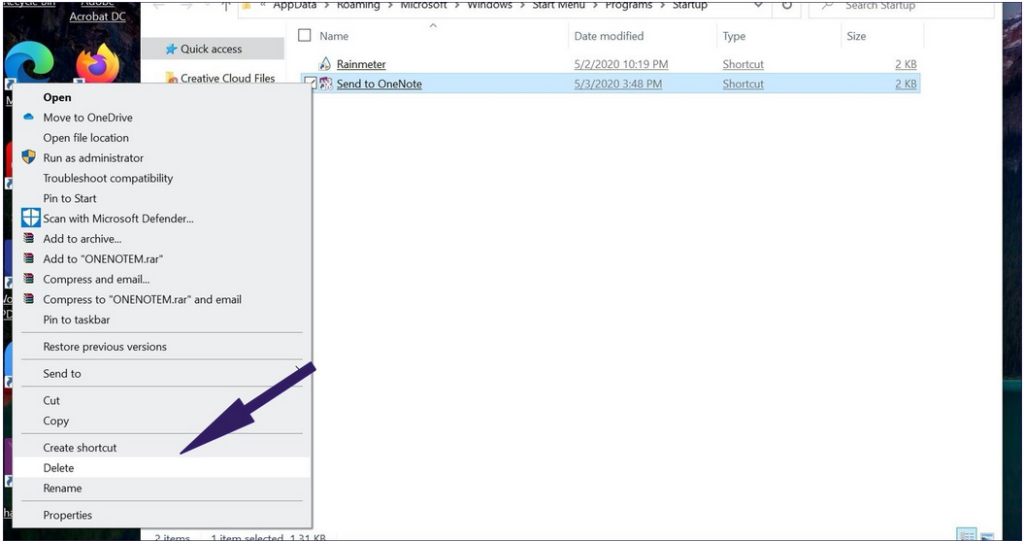
Se non vuoi che servizi come Spotify, OneNote, Rainmeter o altri vengano eseguiti all’avvio di Windows, puoi fare lo stesso per disabilitarli.
Metodo #3: Disabilitare Usa le mie informazioni di accesso dalle Impostazioni
- Apri le Impostazioni di Windows utilizzando la scorciatoia da tastiera Windows + I.
- Naviga su Account > Opzioni di accesso.
- Scorri verso il basso fino all’opzione Privacy e disattiva l’opzione ‘Usa le mie informazioni di accesso per completare automaticamente la configurazione del mio dispositivo dopo un aggiornamento o un riavvio’.
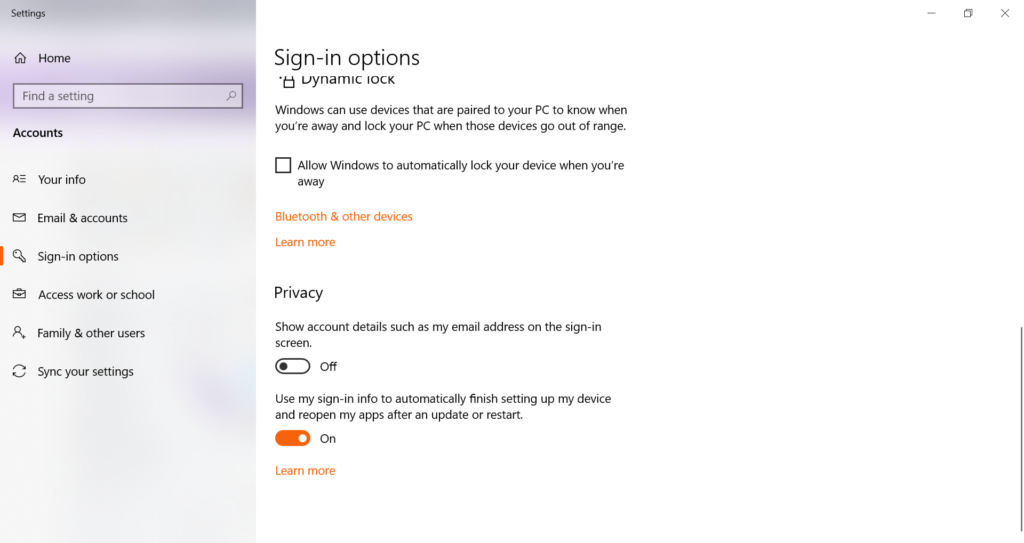
Questo è tutto! Ecco come risolvere il problema dell’apertura automatica di Microsoft Edge su Windows.
Passaggi per risolvere l’apertura automatica di Microsoft Edge su Mac
Metodo #1
- Fai clic destro sul browser Edge dal Dock.
- Disabilita l’opzione ‘Apri all’accesso’.
Metodo #2
- Premi la scorciatoia Command + Space per avviare Spotlight e poi digita Preferenze di Sistema
- Quindi, apri Utenti e Gruppi.
- Seleziona l’account Admin, e sul lato destro, fai clic sulla scheda Elementi di accesso.
- Fai clic sugli elementi che desideri rimuovere dall’apertura automatica quando avvii il tuo Mac e accedi.
- Se c’è Microsoft Edge, selezionalo e rimuovi il browser premendo il pulsante meno.
Ora puoi risolvere i problemi di Microsoft Edge sia su Windows che su Mac. Non devi preoccuparti che le risorse del tuo sistema vengano utilizzate inutilmente.
Leggi di più:
- Come rimuovere la protezione da scrittura da un’unità USB su Windows 10
- Come bloccare i siti web su Windows 10?
- Come navigare in modo anonimo su Windows 10?
Ricevi i nuovi post nella tua casella di posta.
Nessuno spam. Disiscriviti in qualsiasi momento.