Microsoft Edge · 6 min read · Jan 01, 2026
Come risolvere "Microsoft Edge non risponde" in Windows 11
Immagina quanto possa essere fastidioso quando sei nel bel mezzo della navigazione per alcune cose importanti e il browser diventa non responsivo. Gli utenti di Microsoft Edge segnalano spesso un problema simile. A causa di un errore, le schede che hai aperto mostrano “Microsoft Edge non risponde”.
Una versione obsoleta del browser, internet instabile, dati memorizzati nella cache danneggiati e alcune configurazioni di sistema danneggiate per Edge possono rendere le schede del browser non responsivi su Windows 11.
Uno di questi fattori o tutti possono causare il blocco delle schede del browser Edge. Ho fornito soluzioni utili in questa guida per risolvere il problema e aiutarti a riprendere la navigazione.
Modi principali per risolvere l’errore ‘Microsoft Edge non risponde’
La risoluzione dei problemi di base include l’aggiornamento del browser, la cancellazione della cache e la forzatura della chiusura dell’app. A parte questo, puoi riparare Edge o reinstallarlo. Segui i passaggi dettagliati descritti per le possibili soluzioni.
1. Controlla i problemi di rete
Spegni il router WiFi, disconnetti il tuo PC da esso e riconnetti. Controlla se riesci a lanciare e utilizzare altre app dipendenti dal web. Esegui anche un test di velocità della rete. Contatta il tuo ISP per risolvere i problemi di rete.
2. Aggiorna il browser Edge
Controlla se è disponibile una nuova versione del browser Edge. Installala per risolvere eventuali bug che potrebbero rendere le schede del browser non responsivi.
- Avvia il browser Edge sul tuo PC.
- Digita edge://settings nella barra degli indirizzi.
- Clicca su Informazioni su Microsoft Edge nella barra laterale sinistra.
- Il browser inizierà automaticamente a controllare gli aggiornamenti e installare la versione disponibile.
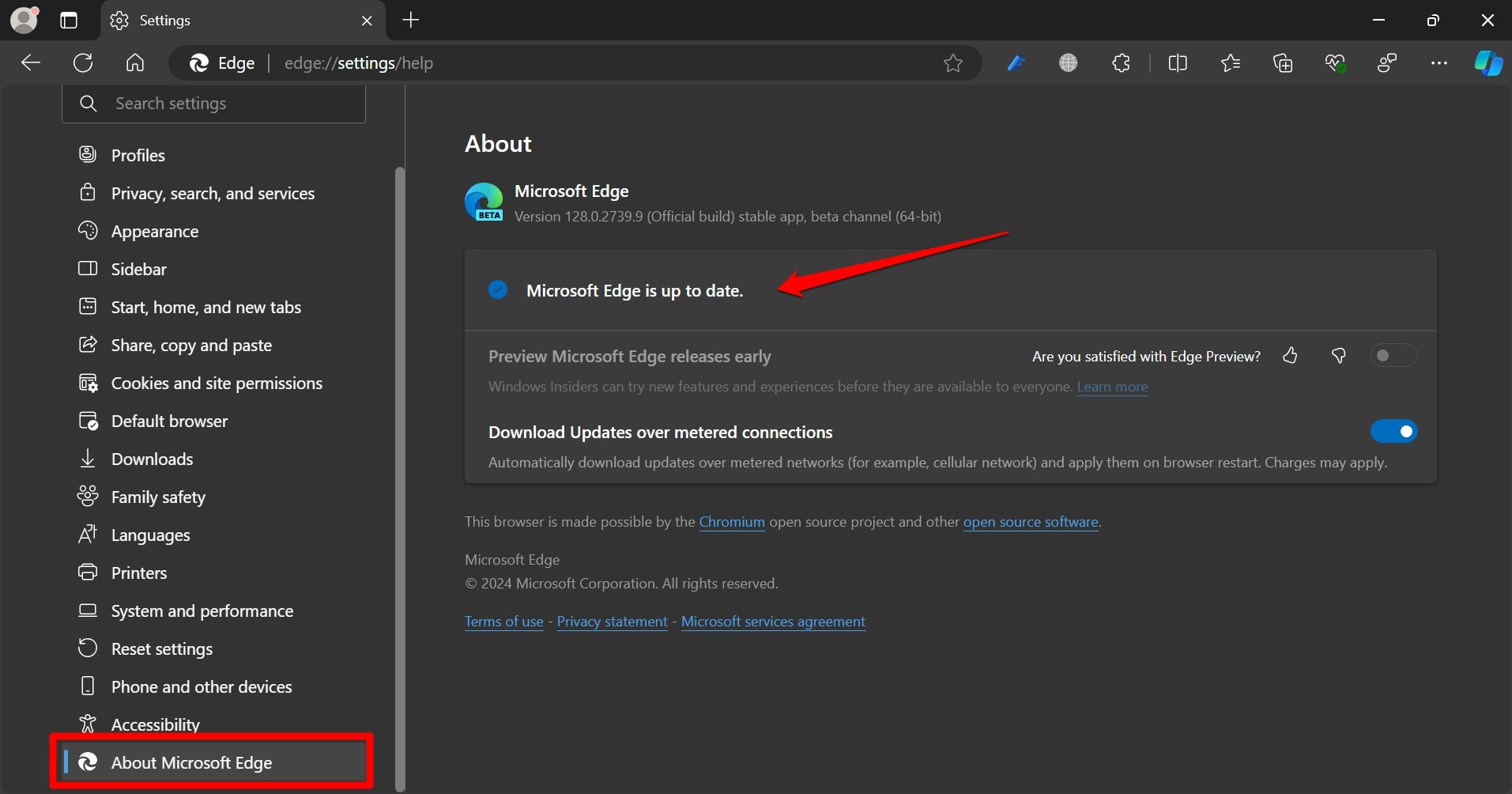
- Riavvia il browser per integrare le modifiche.
3. Cancella la cache del browser
Rimuovi i dati memorizzati nella cache spazzatura dal browser che spesso creano vari errori nel corretto funzionamento del browser.
- Avvia il browser Edge.
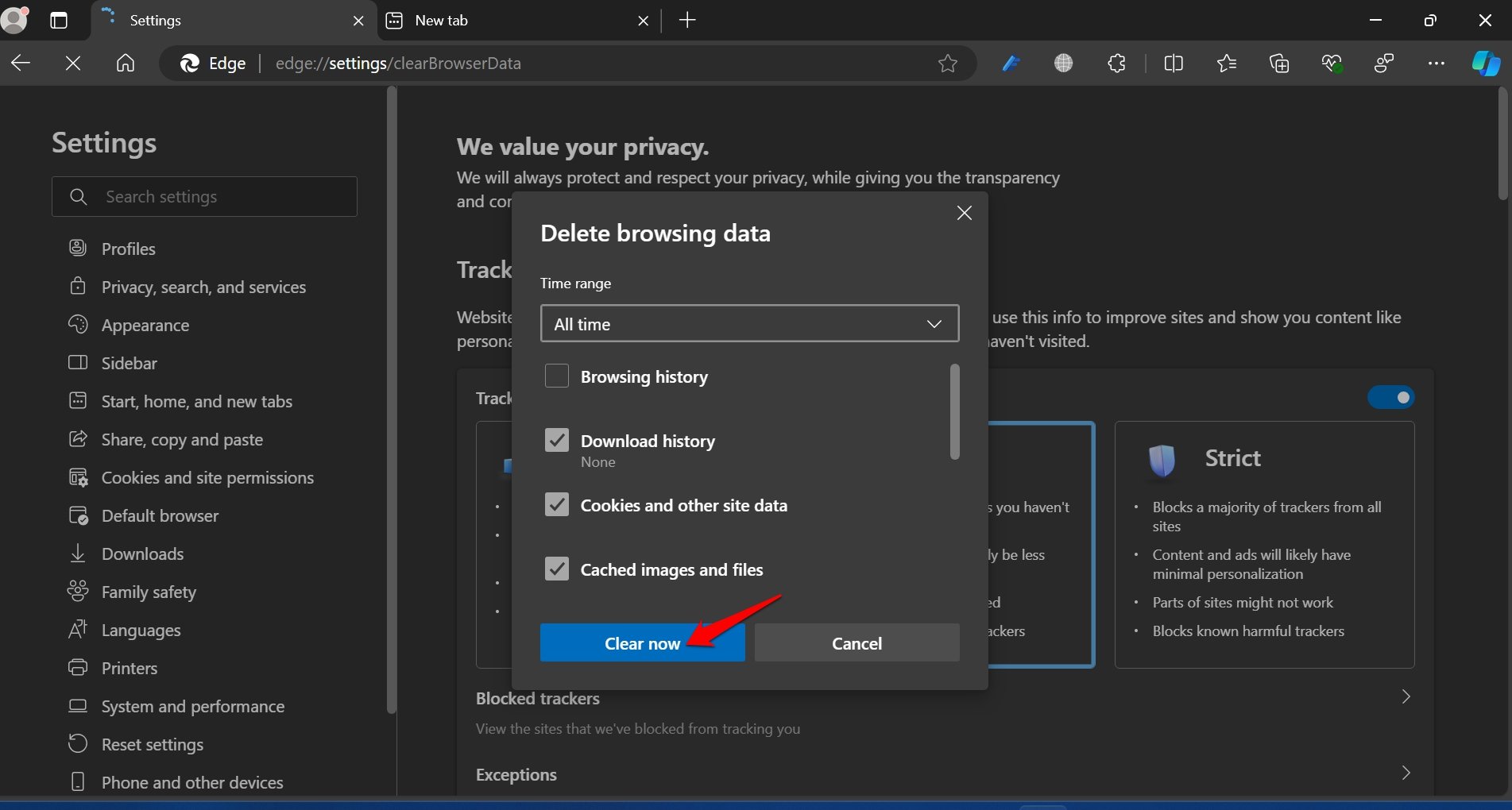
- Premi la combinazione di tasti Ctrl + Shift + Delete per visualizzare la finestra di cancellazione dei dati di navigazione.
- Imposta l’Intervallo di tempo.
- Seleziona gli elementi che desideri rimuovere.
- Clicca sul pulsante Cancella ora.
4. Forza la chiusura di Edge
Alcuni errori fastidiosi possono essere affrontati forzando la chiusura delle app corrispondenti su cui si verificano. In questo caso, abbiamo Microsoft Edge. Forza la chiusura dal Task Manager di Windows.
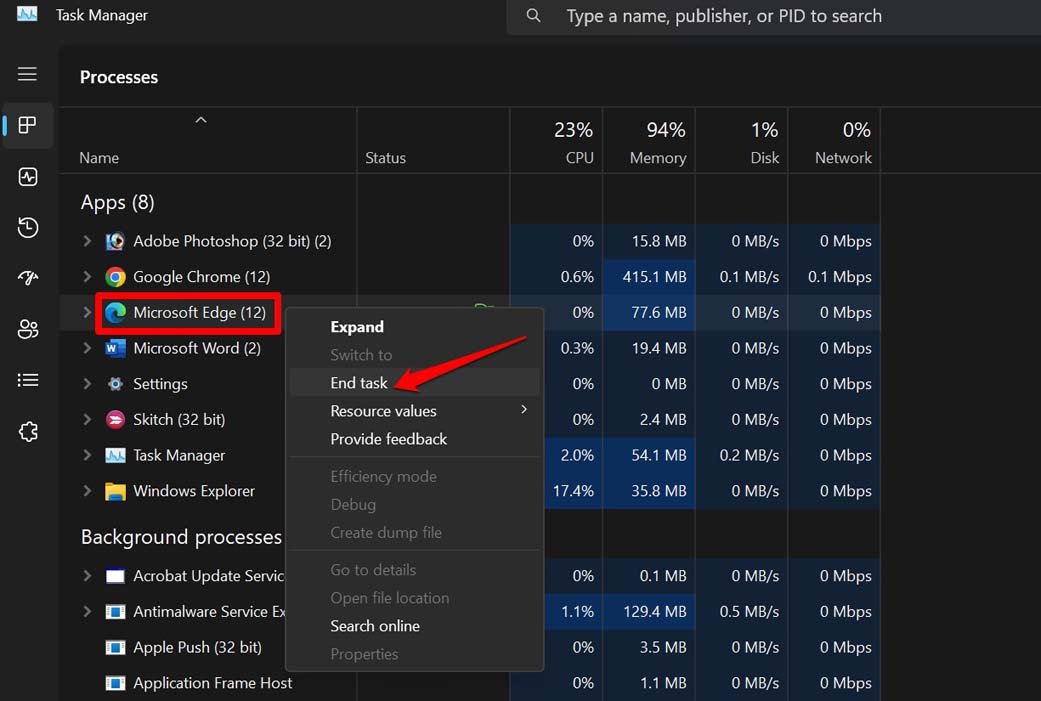
- Premi la combinazione di tasti Ctrl + Shift + Esc per accedere al Task Manager.
- Nella scheda Processi, vai su Microsoft Edge, fai clic con il tasto destro su di esso e seleziona Termina attività.
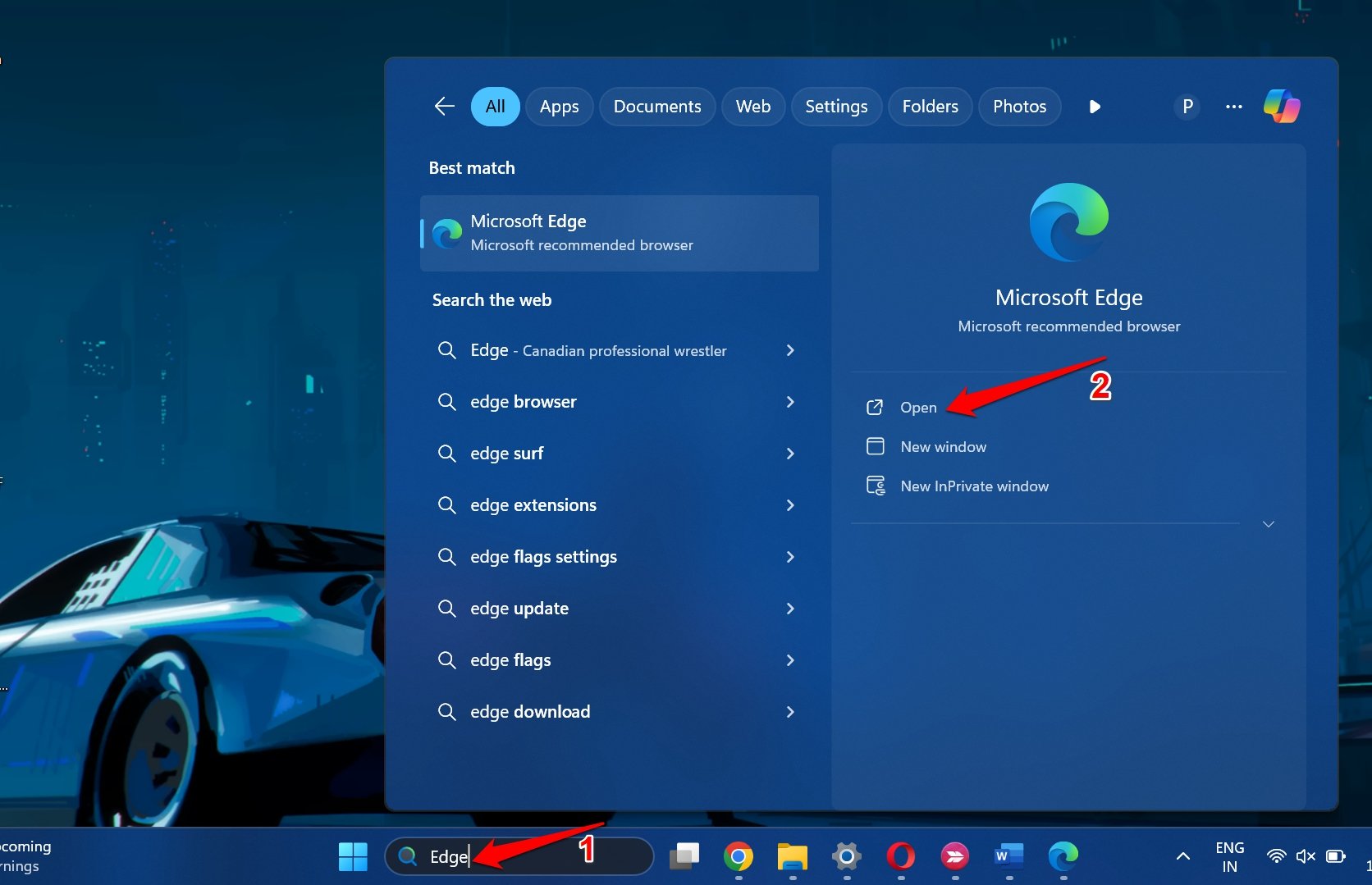
- Clicca sulla barra di ricerca sulla barra delle applicazioni.
- Digita Microsoft Edge nella casella di ricerca della barra delle applicazioni.
- Clicca su Apri.
5. Elimina la cartella dei dati utente
Questo trucco è stato lodato come la soluzione perfetta per l’errore “Microsoft Edge non risponde” dagli utenti in vari forum tecnologici.
Accedi alla cartella dei dati dell’app locale di Microsoft Edge ed elimina i dati utente.
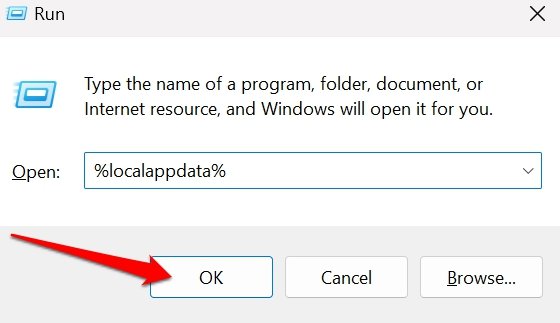
- Premi Windows + R per aprire la finestra Esegui.
- Digita %localappdata% e premi il tasto Invio per accedere direttamente alla cartella Local AppData nel tuo disco rigido.
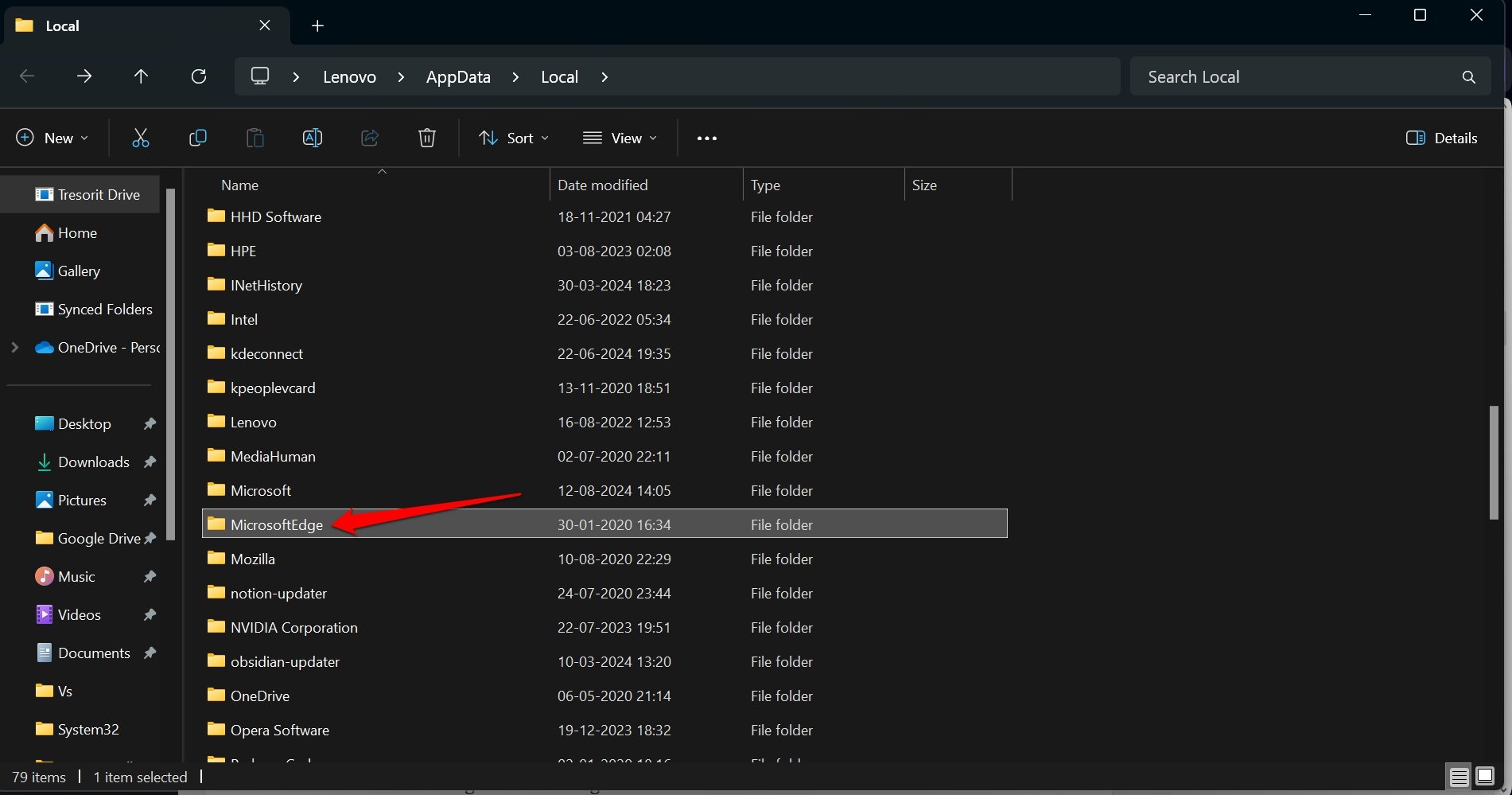
- Vai su Microsoft Edge e accedi alla sua cartella di dati locali.
- Cerca una cartella chiamata User Data o Utente e accedici.
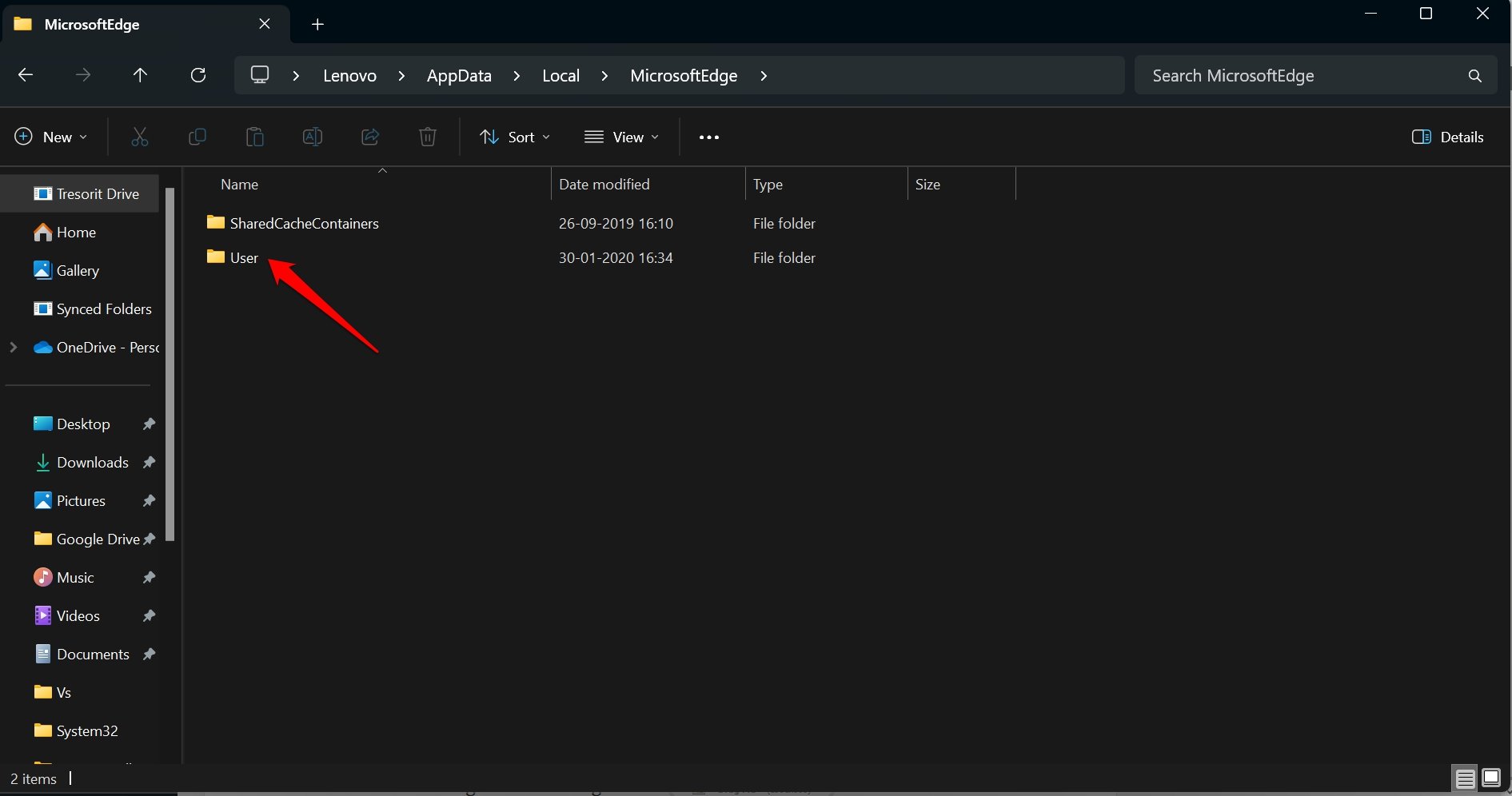
- Seleziona tutti i file all’interno di User Data/Utente e premi Shift + Elimina. ( o clicca sull’icona del cestino)
- Riavvia Edge sul tuo computer.
6. Ripara il browser Edge
Ripara eventuali configurazioni di sistema danneggiate specifiche per Edge accedendo allo strumento di riparazione assegnato ad esso.
- Premi Windows + I per andare alle impostazioni.
- Vai su App > App installate.
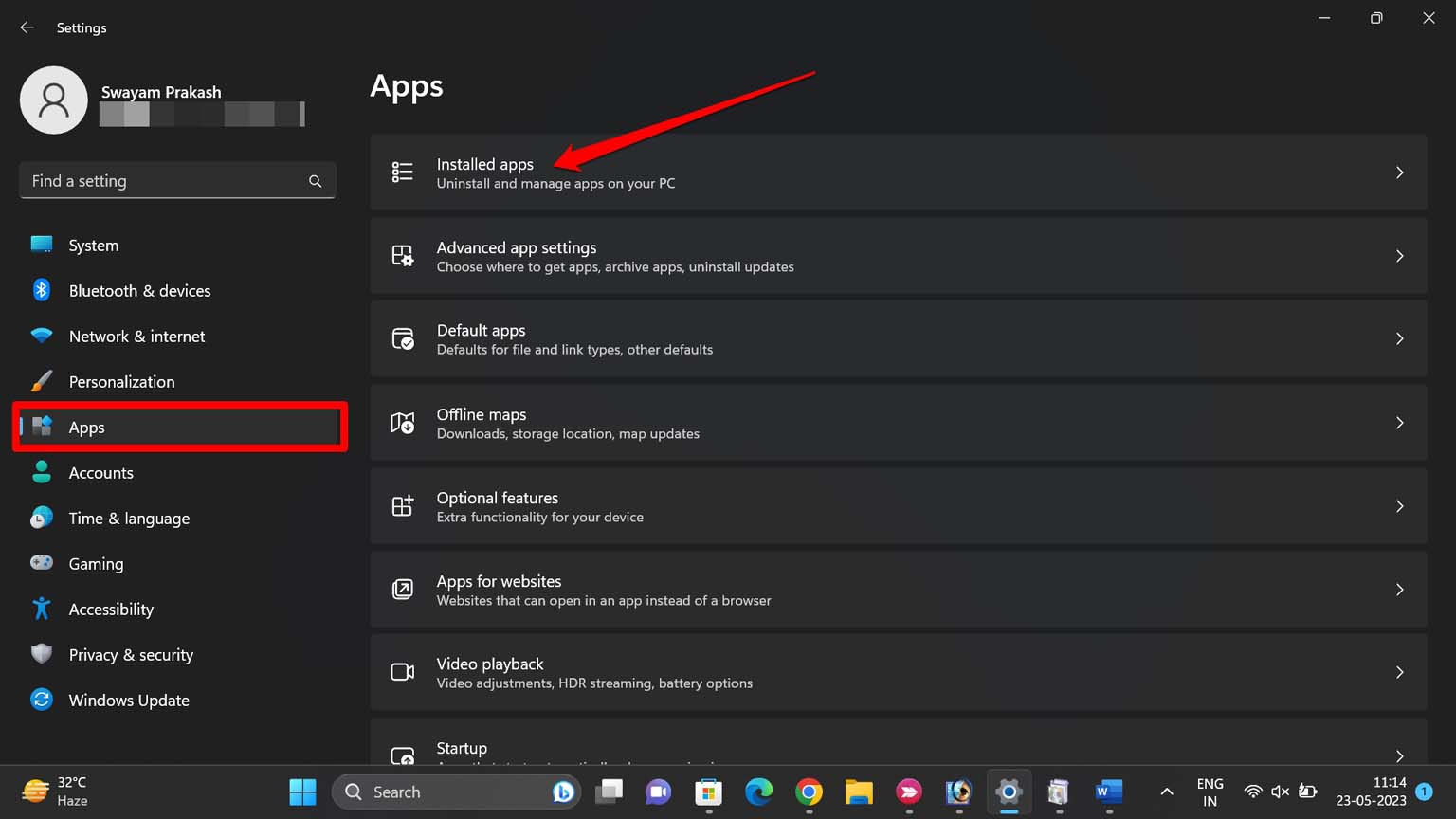
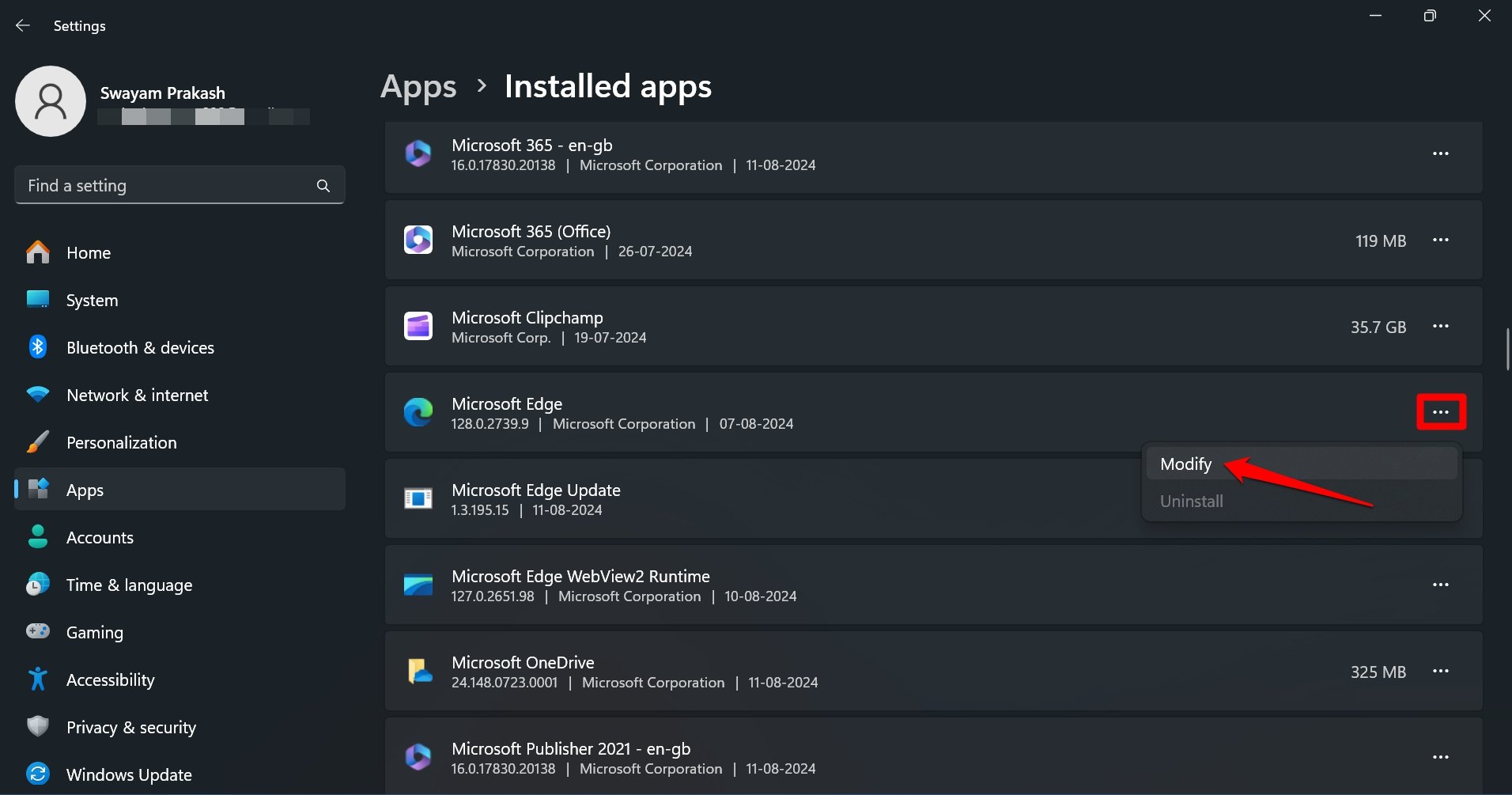
- Scorri fino a Microsoft Edge e fai clic sull’icona di overflow corrispondente per rivelare un menu.
- Seleziona l’opzione Modifica dal menu.
- Clicca su Sì per consentire la modifica di Edge quando appare il prompt UAC di Windows.
- Premi il pulsante Ripara.
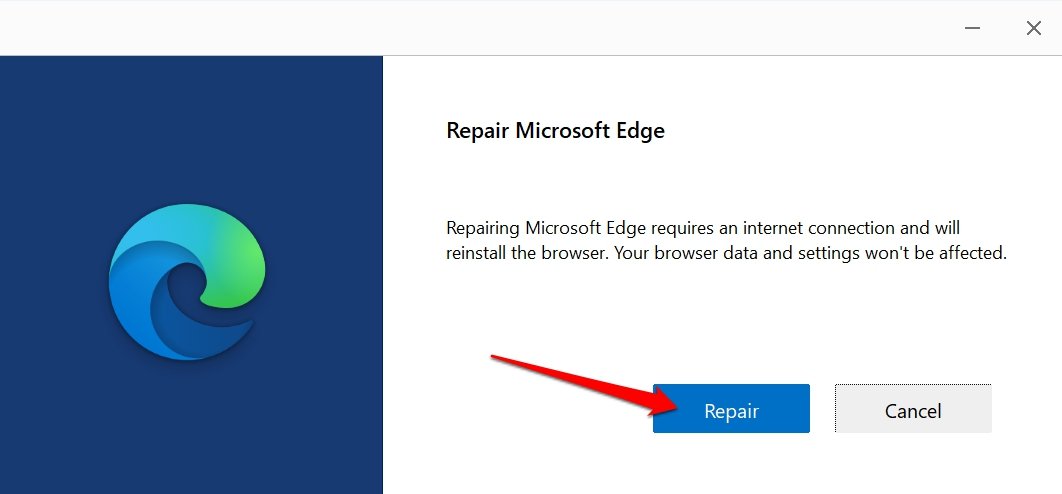
- Segui le istruzioni per completare il processo.
Avvia il browser Edge dopo che la riparazione è terminata e controlla se le schede diventano non responsivi durante le tue sessioni.
7. Ripristina il browser
Dovresti ripristinare il browser Edge su Windows 11 se in ogni sessione di navigazione continui a incontrare l’errore “Microsoft Edge non risponde”.
Un ripristino riconfigurerà la pagina di avvio, la pagina della nuova scheda, il motore di ricerca e le schede fissate. Il ripristino disattiva anche tutte le estensioni installate nel browser e cancella i cookie.
I tuoi segnalibri, la cronologia di navigazione e le password salvate non saranno influenzati dal ripristino. Quindi, stai tranquillo e procedi con il ripristino.
- Avvia il browser Edge.
- Nella barra degli indirizzi digita edge://settings://resetProfile Settings e premi il tasto Invio.
- Clicca su Ripristina per confermare e procedere.
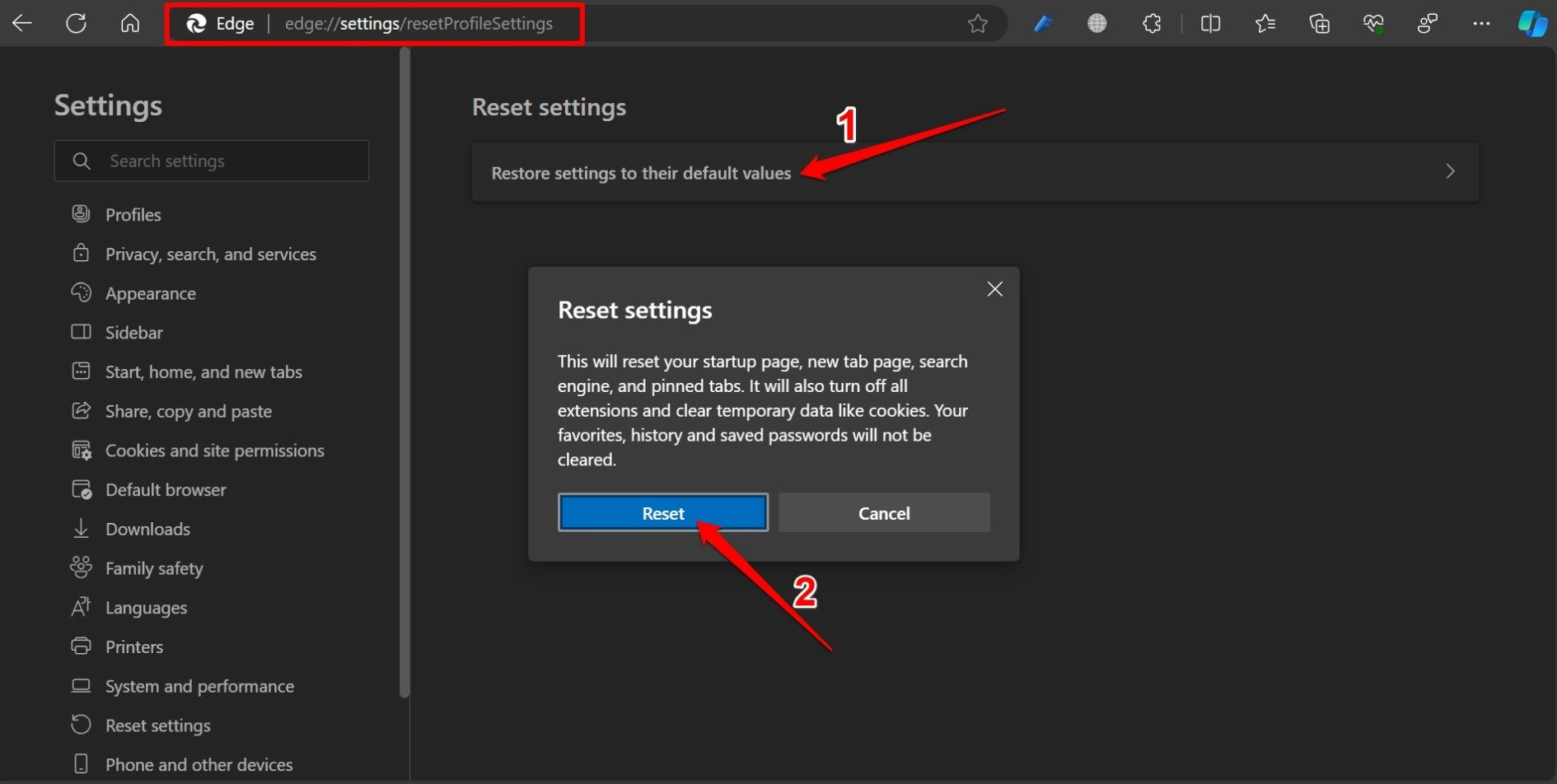
- Apri Edge dopo che il ripristino è completo.
8. Reinstalla Microsoft Edge
Alcuni utenti hanno scoperto che disinstallare completamente Edge da Windows 11 e reinstallare la sua versione più recente risolve tutti gli errori su di esso.
Lasciami mostrarti come disinstallare Microsoft Edge in Windows 11.
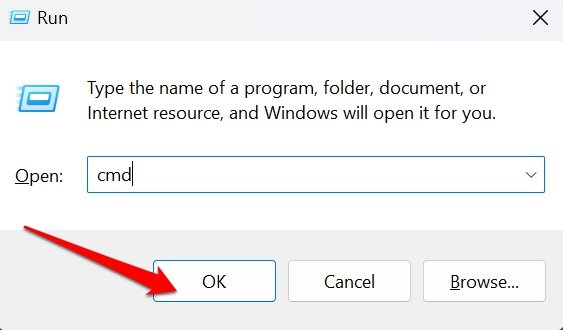
- Premi Windows + R per aprire la finestra Esegui.
- Nella finestra Esegui, digita cmd e premi il tasto Invio per accedere al prompt dei comandi sul tuo PC.
- Digita il seguente comando per accedere all’installer di MS Edge
cd %PROGRAMFILES(X86)%\Microsoft\Edge\Application\xxx\Installer - Sostituisci xxx con il numero di versione del browser Edge attualmente installato sul tuo PC.
- Ora, per disinstallare Edge digita il seguente comando.
setup.exe –uninstall –system-level –verbose-logging –force-uninstall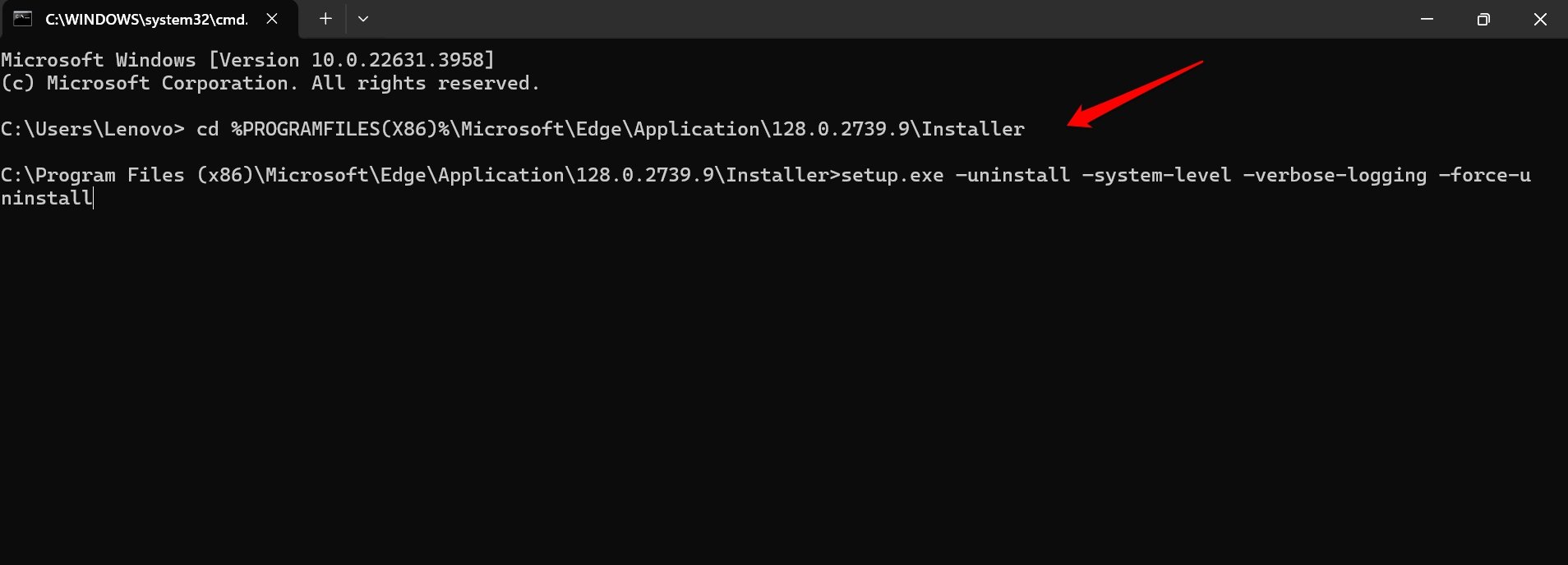
- Apri un altro browser e scarica il browser Edge per Windows 11.
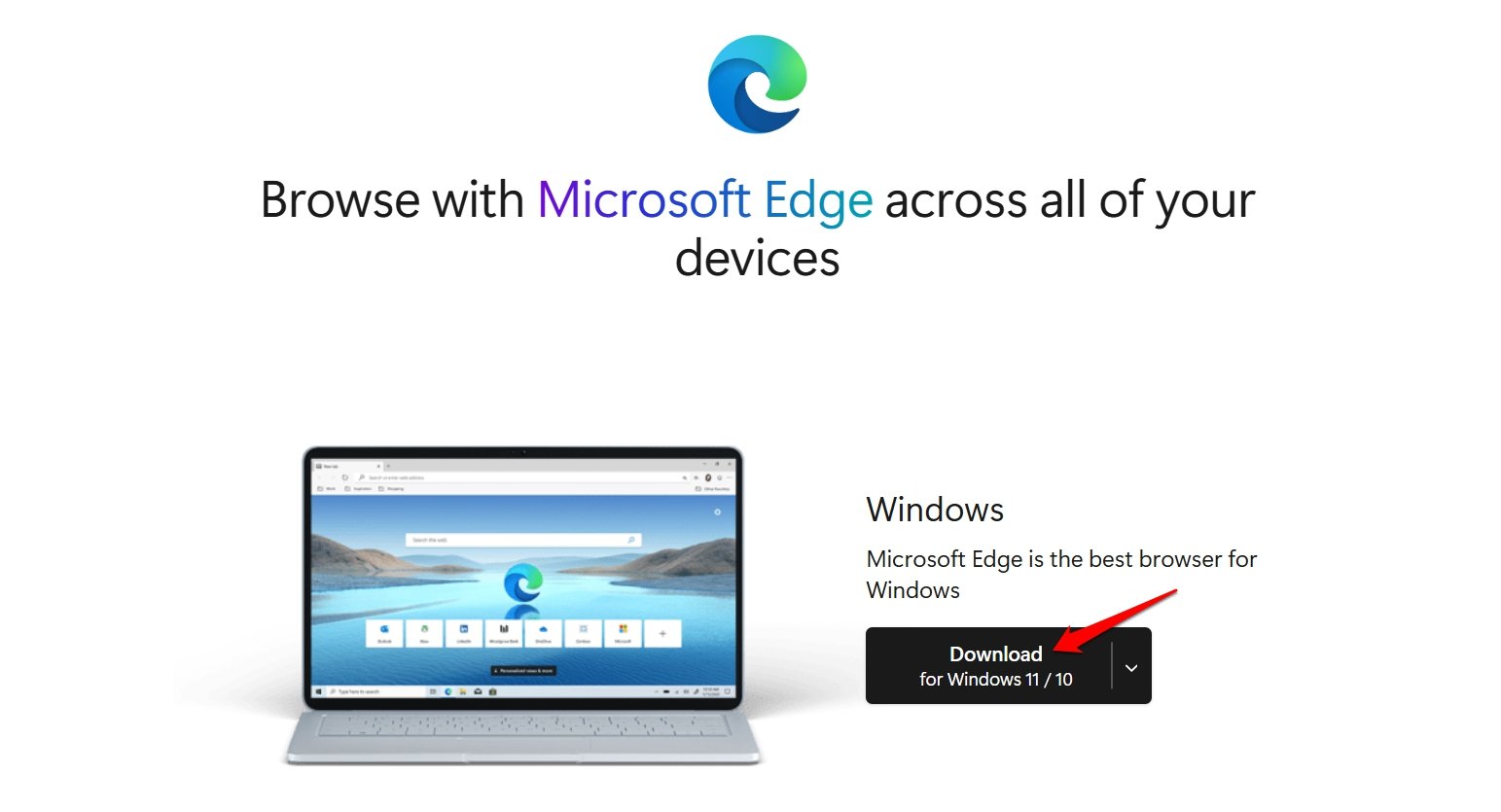
- Segui le istruzioni per completare l’installazione del browser.
- Avvia Edge sul tuo PC.
La nuova versione del browser dovrebbe funzionare senza mostrare errori.
NOTA: Puoi trovare il numero di versione di Edge andando su Impostazioni > App > App installate > Microsoft Edge.
Ecco un modo alternativo per disinstallare il browser Edge dal tuo PC Windows.
- Scarica il Geek uninstaller.
- Avvia Geek Uninstaller e seleziona Rimozione forzata di Microsoft Edge.
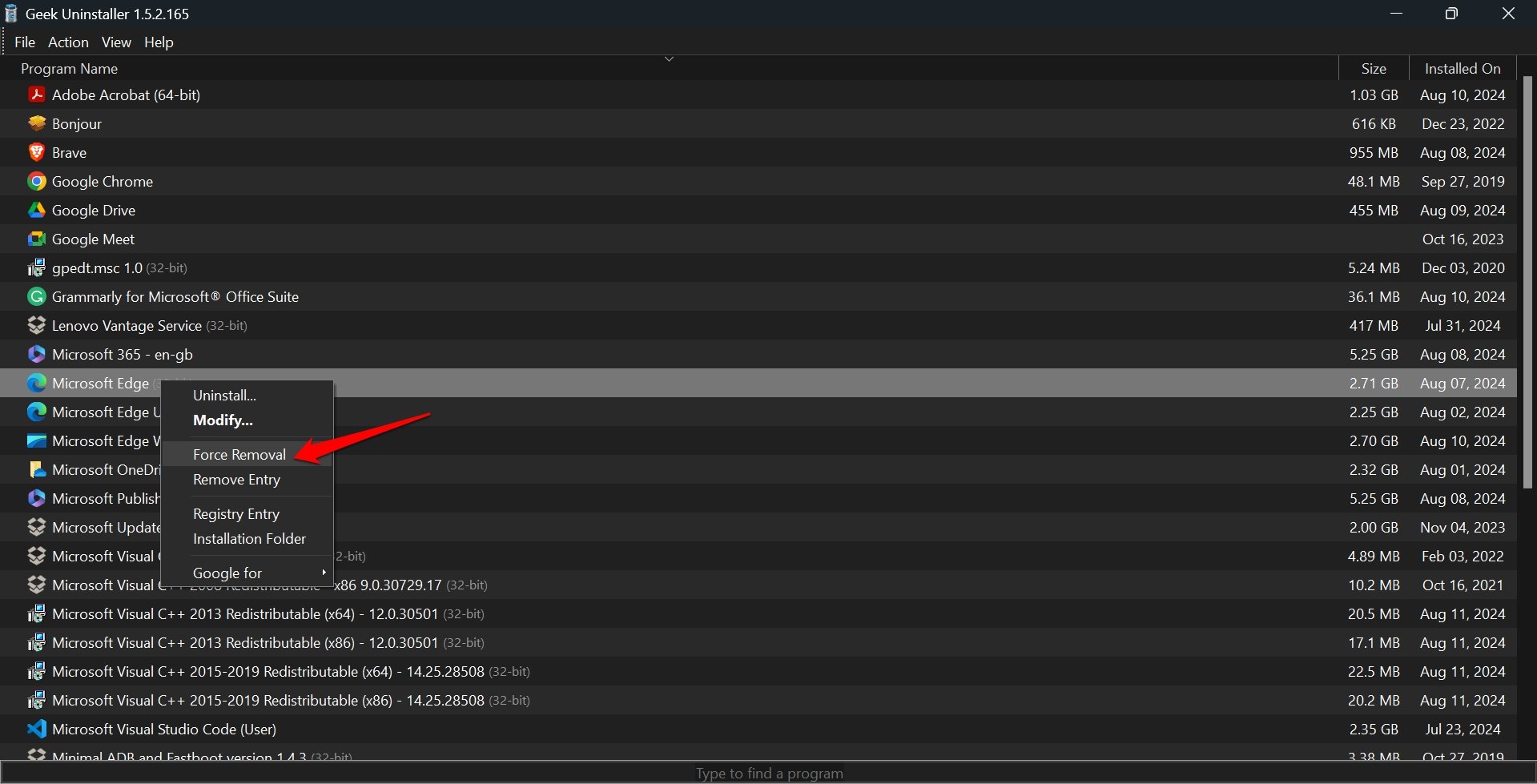
- Clicca su Fine per disinstallare completamente il browser Edge da Windows 11.
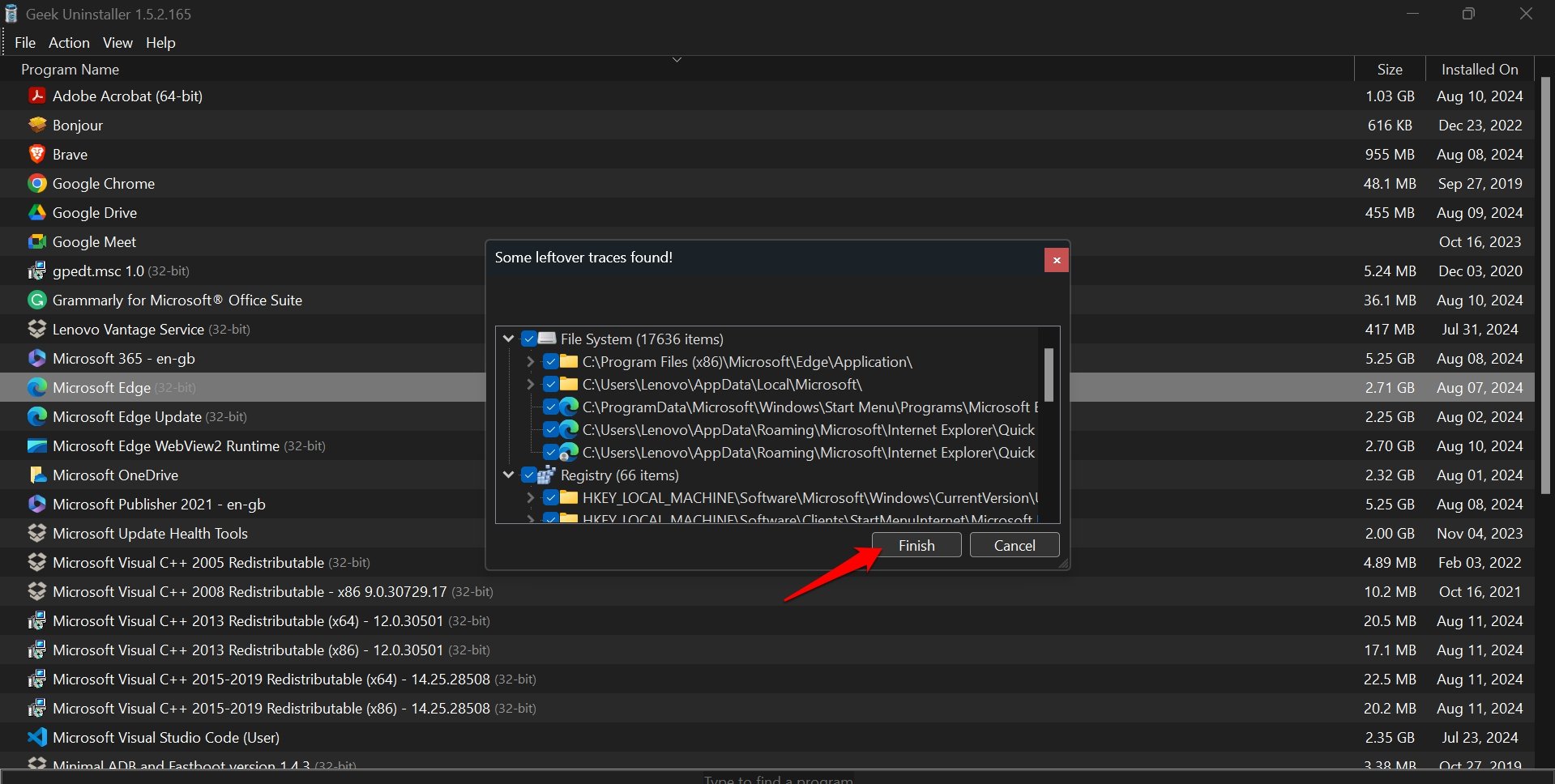
Disclaimer: DigitBin non approva né è sponsorizzato da Geek Uninstaller. Questo strumento è stato suggerito dagli utenti nella comunità ufficiale di risoluzione dei problemi di Microsoft. Usalo a tua discrezione.
Conclusione
Spero che questi suggerimenti e trucchi ti abbiano aiutato a rendere di nuovo responsivi le schede del browser Edge sul tuo PC Windows. Se nessuna delle soluzioni suggerite nella guida funziona, contatta il supporto Microsoft. Potresti anche considerare di passare ad altri browser web popolari.
Se hai qualche pensiero su Come risolvere “Microsoft Edge non risponde” in Windows 11, sentiti libero di lasciare un commento qui sotto. Inoltre, iscriviti al nostro canale YouTube di DigitBin per video tutorial. Saluti!
Ricevi i nuovi post nella tua casella di posta.
Nessuno spam. Disiscriviti in qualsiasi momento.