Risoluzione problemi · 5 min read · Dec 15, 2025
Come risolvere il problema di Microsoft Edge che continua a aggiornare automaticamente le schede su Windows?
Microsoft Edge continua a aggiornare automaticamente le schede su PC Windows? Allora abbiamo alcuni suggerimenti per la risoluzione dei problemi che potrebbero aiutarti a risolvere rapidamente questo problema. Questo può essere piuttosto irritante quando stai cercando di navigare e le schede continuano ad aggiornarsi automaticamente. Ci sono alcune ragioni per cui questo accade. Potrebbe esserci un bug con la versione del browser Edge che stai utilizzando sul tuo computer.
Avere la funzione delle schede in sospensione attivata può causare il browser o aggiornare queste schede a volte. Inoltre, se il browser Edge sta scartando le schede inattive per liberare memoria, allora, cliccando su quelle schede, il browser le aggiornerà. L’aggiornamento avviene per recuperare i dati aggiornati per quella scheda rispettiva.
Se il browser Edge sta eseguendo alcune estensioni difettose, queste potrebbero interferire con il funzionamento del browser. È stato anche segnalato che se ci sono file di sistema corrotti presenti sul PC, ciò influenzerà non solo le app di sistema ma anche altre app principali come i browser e causerà bug come l’aggiornamento automatico delle schede in modo casuale.
Migliori suggerimenti per Microsoft Edge che continua a aggiornare automaticamente le schede su Windows
Implementiamo i suggerimenti per la risoluzione dei problemi per risolvere Microsoft Edge e fermarlo dall’aggiornare automaticamente le schede.
1. Riavviare il browser
Se pensi che l’aggiornamento automatico delle schede stia avvenendo in modo casuale, riavvia semplicemente il browser Edge. Chiudilo completamente, aspetta qualche secondo e rilancialo di nuovo.
- Avvia Task Manager.
- Sotto Processi, naviga fino al task del browser Edge.
- Fai clic destro sul browser Edge e seleziona Termina attività.
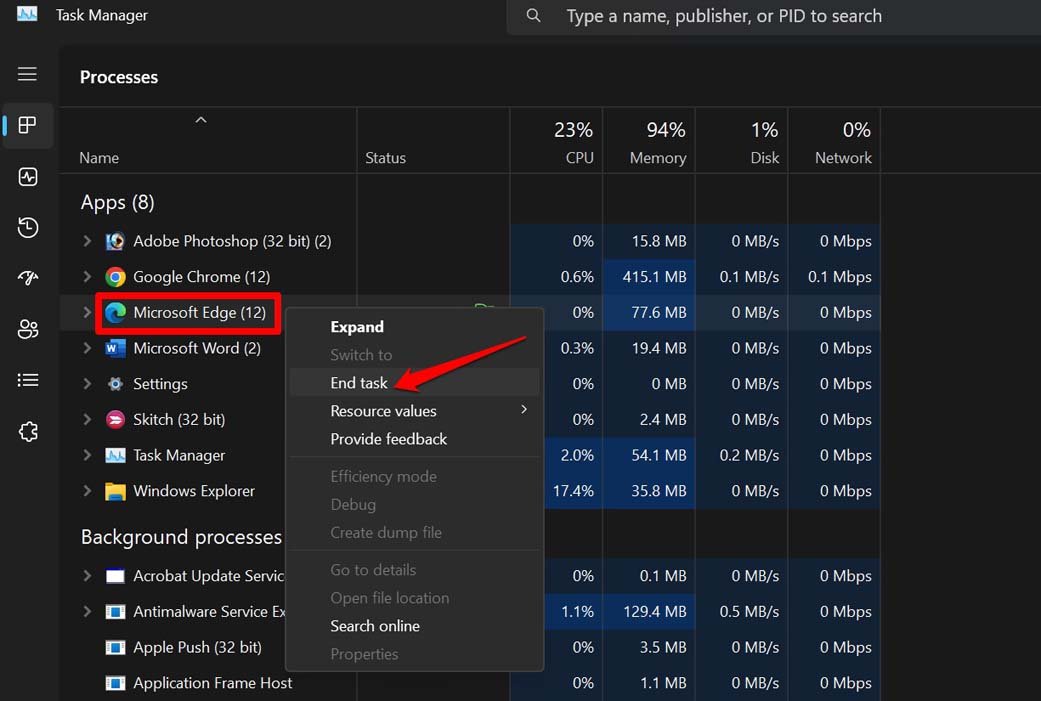
- Aspetta qualche secondo e rilancia il browser Edge.
Dopo il riavvio, controlla se l’aggiornamento automatico delle schede è stato risolto.
2. Aggiornare il browser Edge
Per eliminare eventuali bug nella versione attuale del browser Edge in esecuzione su Windows, aggiornalo a una versione più recente. Ecco i passaggi per farlo.
- Avvia il browser Edge sul tuo computer.
- Nell’angolo in alto a destra, fai clic sul pulsante 3 punti per espandere il menu.
- Seleziona Impostazioni.
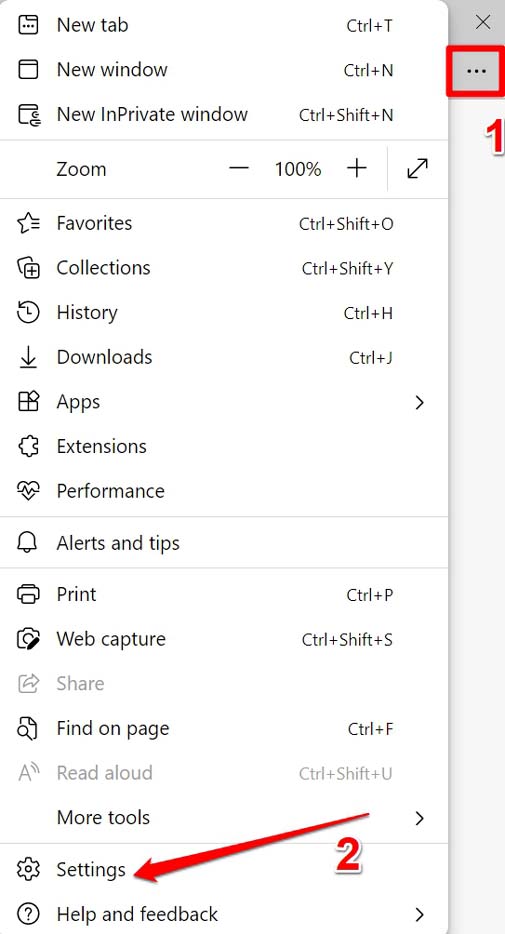
- Nella pagina successiva, nel pannello a sinistra, fai clic su Informazioni su Microsoft Edge.
- Assicurati che il tuo PC sia connesso a WiFi. Quindi, il browser Edge si aggiornerà automaticamente all’ultima versione rilasciata ufficialmente.
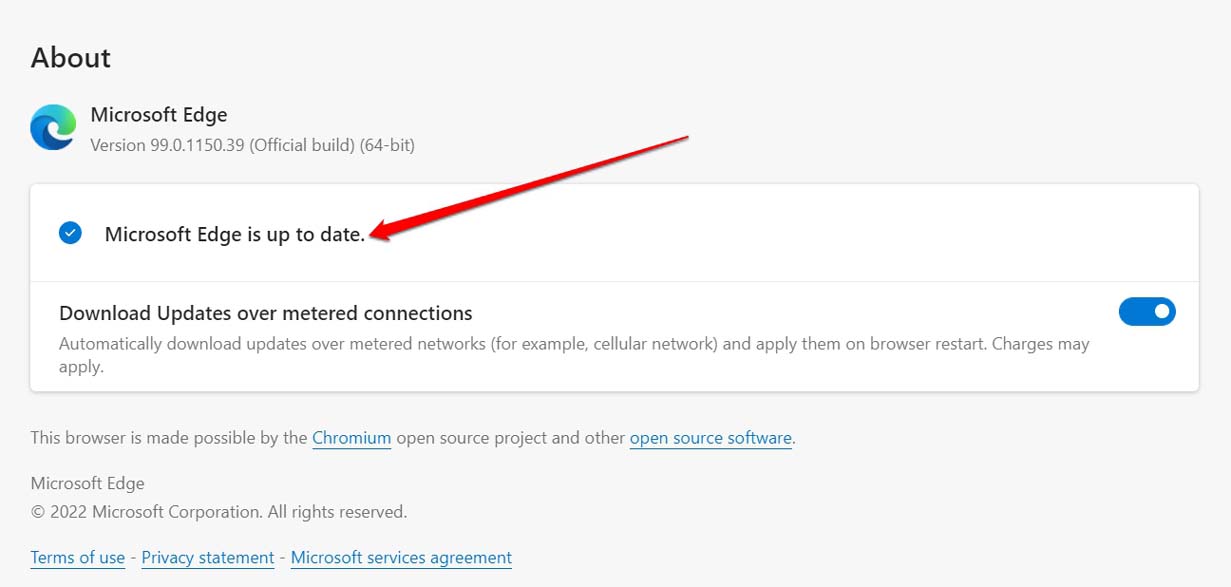
- Rilancia il browser una volta completato l’aggiornamento.
Controlla se l’aggiornamento automatico delle schede persiste. Se il problema si ripresenta, prova i prossimi metodi di risoluzione dei problemi.
3. Disabilitare le schede in sospensione nel browser Edge
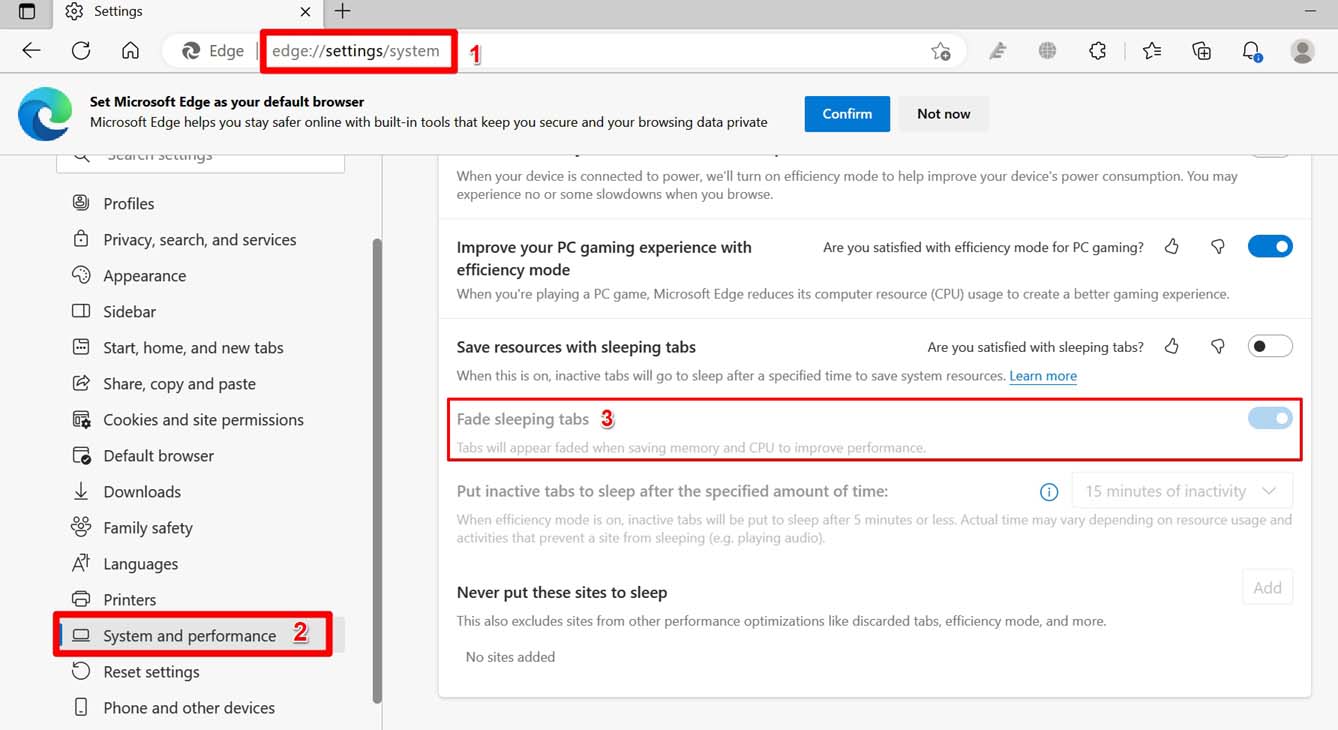
Segui i passaggi seguenti per disabilitare le schede in sospensione nel browser Edge.
- Apri il browser Edge e vai alle impostazioni inserendo edge://settings nella barra degli URL.
- Nel pannello a sinistra, fai clic su Sistema e prestazioni.
- Sotto, fai clic sull’interruttore accanto a Risparmia risorse con le schede in sospensione e disabilitalo.
4. Scansionare il PC per file di sistema corrotti
Devi utilizzare lo strumento del prompt dei comandi per cercare file di sistema corrotti.
- Avvia il prompt dei comandi su Windows OS.
- Inserisci il comando menzionato di seguito e premi il tasto invio.
sfc/scannow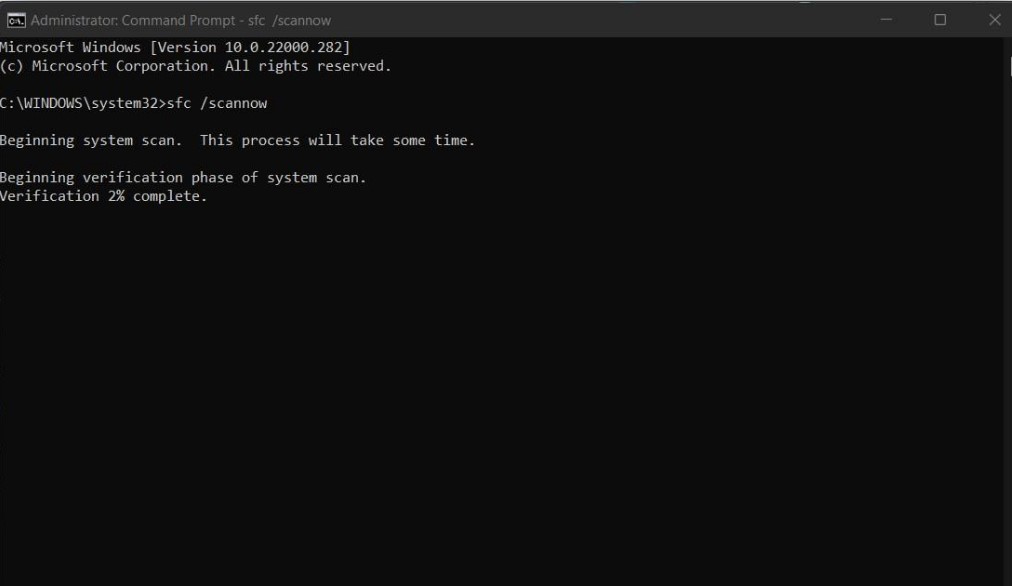
Mentre il sistema cerca e ripara i file di sistema corrotti, devi aspettare. Potrebbe richiedere del tempo. Una volta trovati e sostituiti i file di sistema con problemi, rilancia il browser Edge e ora nessuna scheda si aggiornerà automaticamente.
5. Disabilitare lo scarto automatico per tutte le schede
Disabilitare lo scarto automatico per varie schede che sono rimaste aperte nel browser Edge è semplice.
- Apri il browser Edge.
- Nella barra degli indirizzi, digita edge://discards, e premi invio. Verrai reindirizzato alla schermata successiva contenente un elenco di tutte le schede aperte.
- Naviga fino alla colonna Auto Discardable.
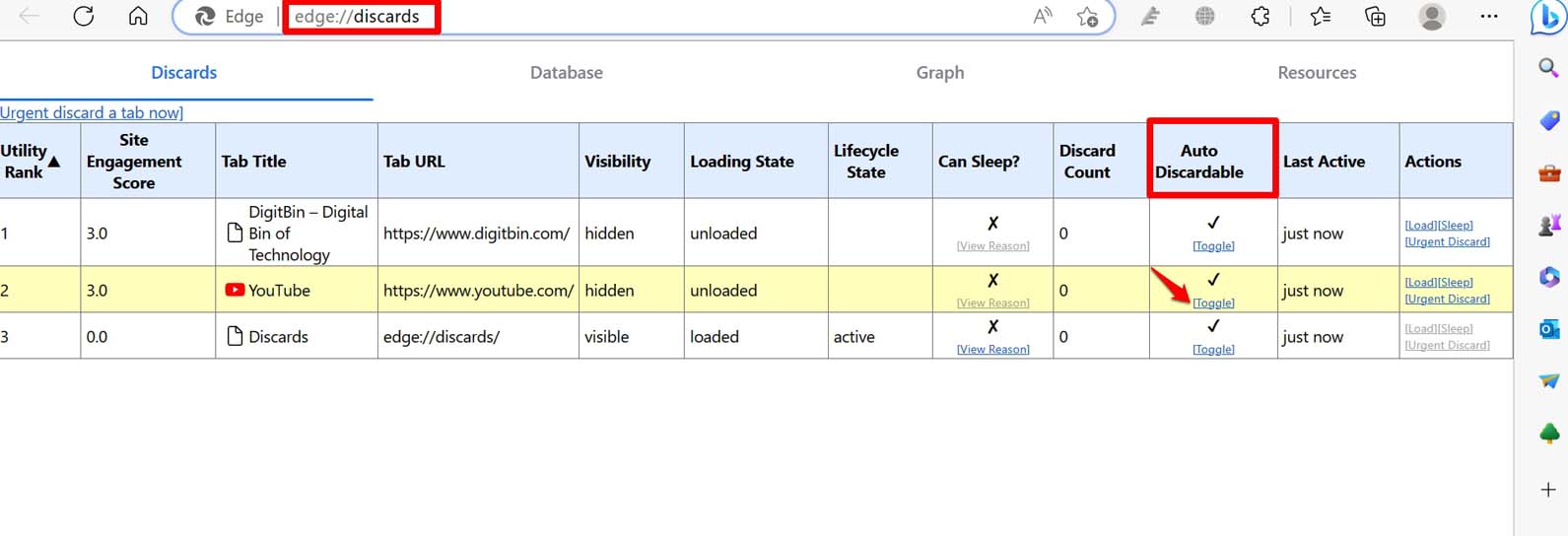
- Per disabilitare lo scarto automatico per una delle schede attive, fai clic su Toggle. Vedrai un segno X che indica che la scheda particolare non può essere scartata automaticamente ora.
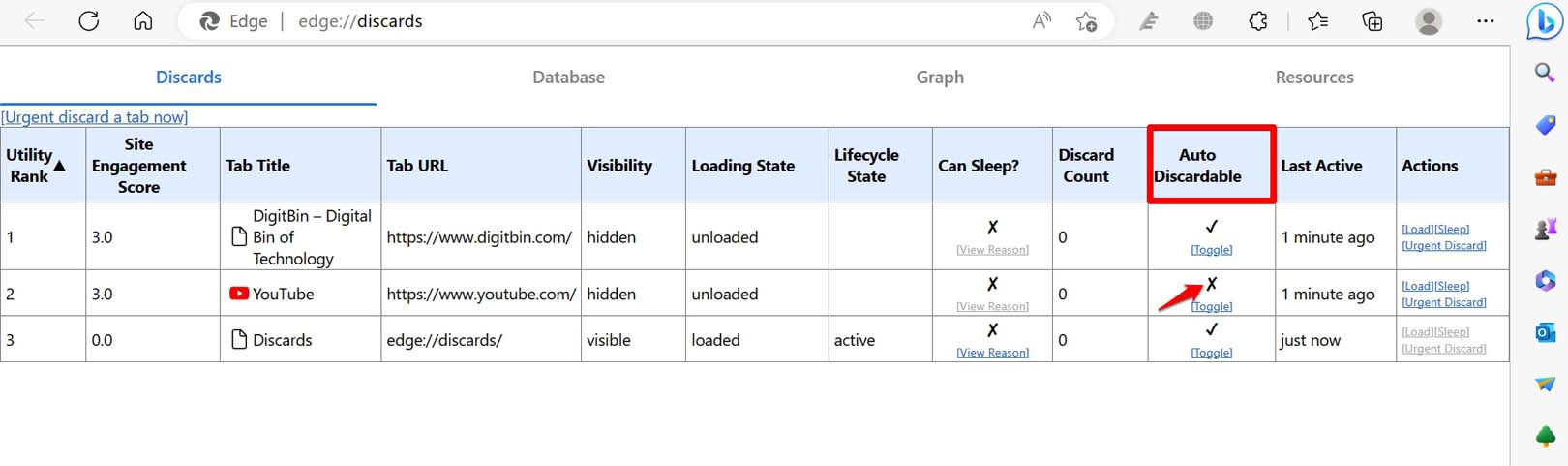
- Ripeti i passaggi per tutte le altre schede per le quali desideri disabilitare lo scarto automatico.
6. Disabilitare le estensioni difettose nel browser Edge
Le estensioni del browser web non utilizzate possono diventare difettose e influenzare il funzionamento del browser. Per evitare ciò, rimuovi i plugin del browser di cui non hai bisogno.
- Avvia il browser Edge sul tuo PC.
- Digita edge://extensions nella barra degli URL.
- Vedrai l’elenco delle estensioni che hai integrato nel browser.
- Fai clic sull’interruttore accanto a ciascuna estensione che desideri rimuovere. Questo le disabiliterà.
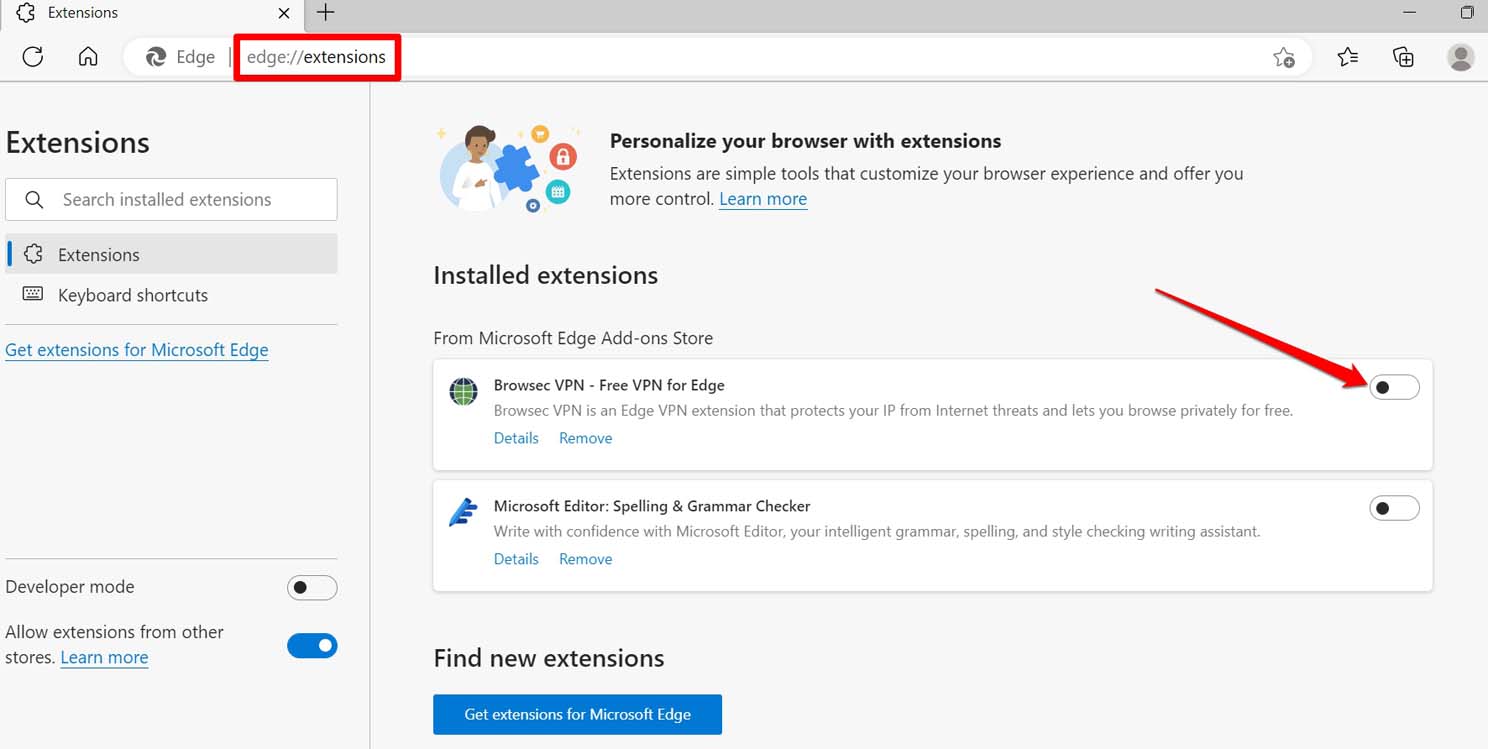
- Rilancia il browser Edge dopo aver disabilitato le estensioni.
7. Ripristinare il browser Edge
Quando nessun altro rimedio funziona per risolvere un problema tecnico, si consiglia di ripristinare completamente l’applicazione interessata. Puoi applicare la stessa soluzione anche a Microsoft Edge. Ecco come puoi ripristinare il browser Edge.
- Apri il browser Microsoft Edge sul tuo PC.
- Nella barra degli URL, digita edge://settings/reset e premi invio.
- Fai clic su Ripristina le impostazioni ai valori predefiniti.
- Conferma facendo clic sul pulsante Ripristina.
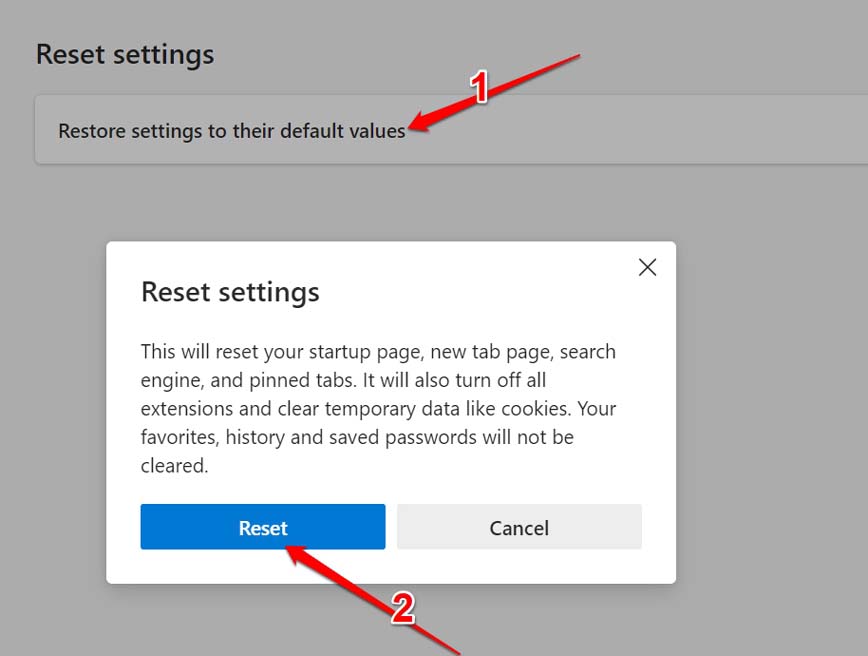
- Avvia il browser dopo aver terminato il ripristino del browser.
8. Riparare il browser Edge
Inoltre, puoi riparare il browser Edge per risolvere eventuali problemi nascosti nelle impostazioni dell’app che altre soluzioni non sono riuscite a risolvere.
- Premi Windows + X per aprire il menu utente avanzato.
- Fai clic sull’opzione App installate quando il menu appare.
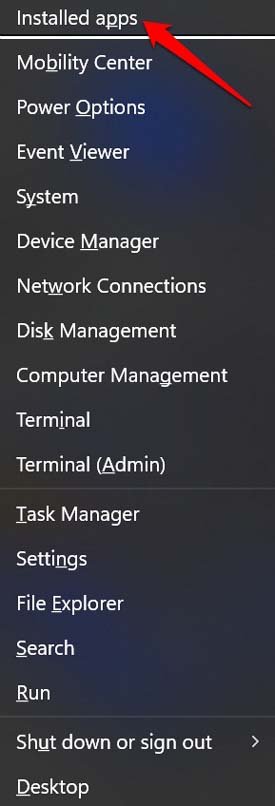
- Naviga fino a Microsoft Edge nell’elenco di tutte le app installate sul tuo PC.
- Fai clic sull’icona tre punti accanto ad esso e seleziona Modifica. Conferma l’azione.
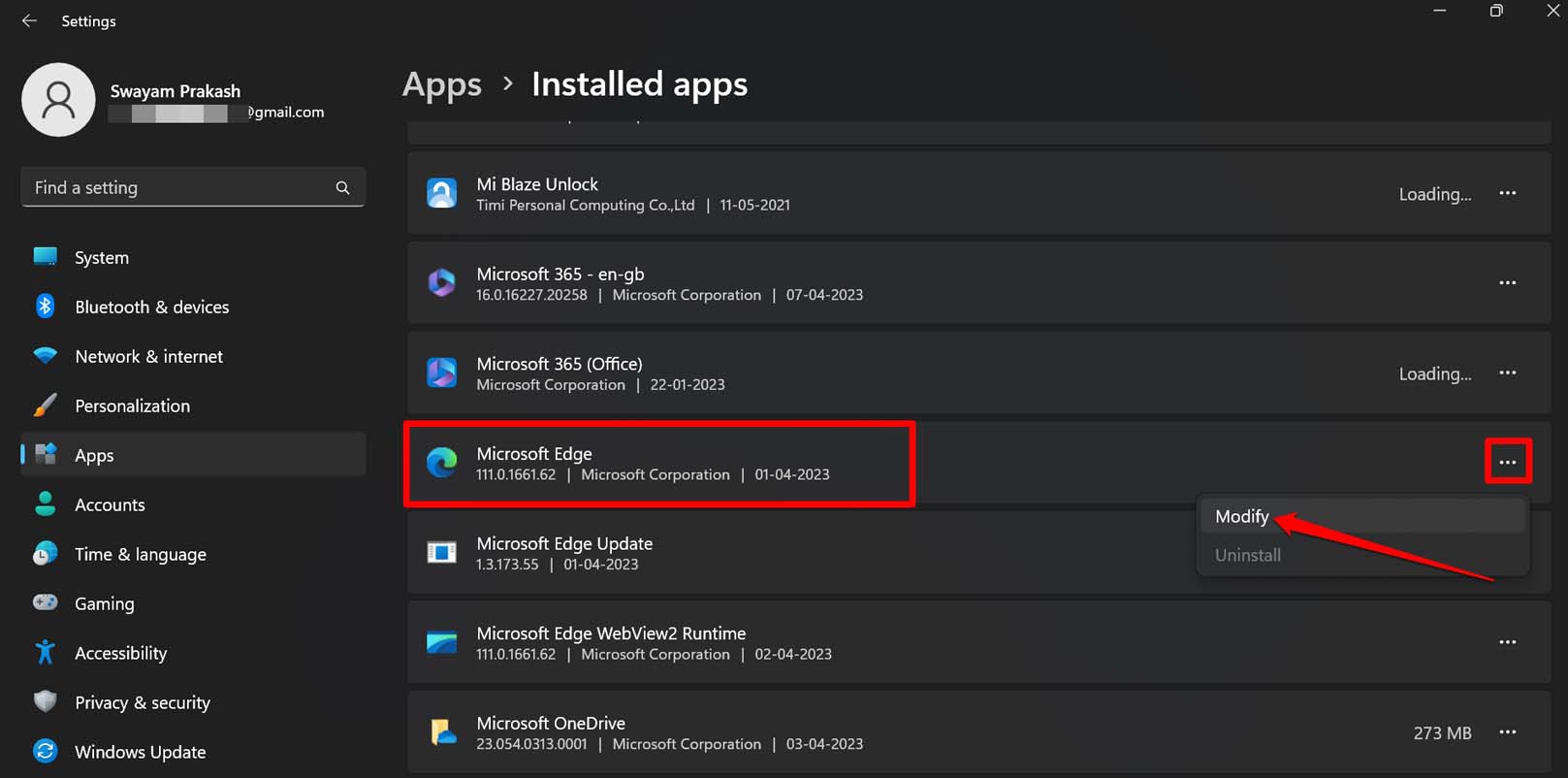
- Per avviare il processo di riparazione, fai clic su Ripara.
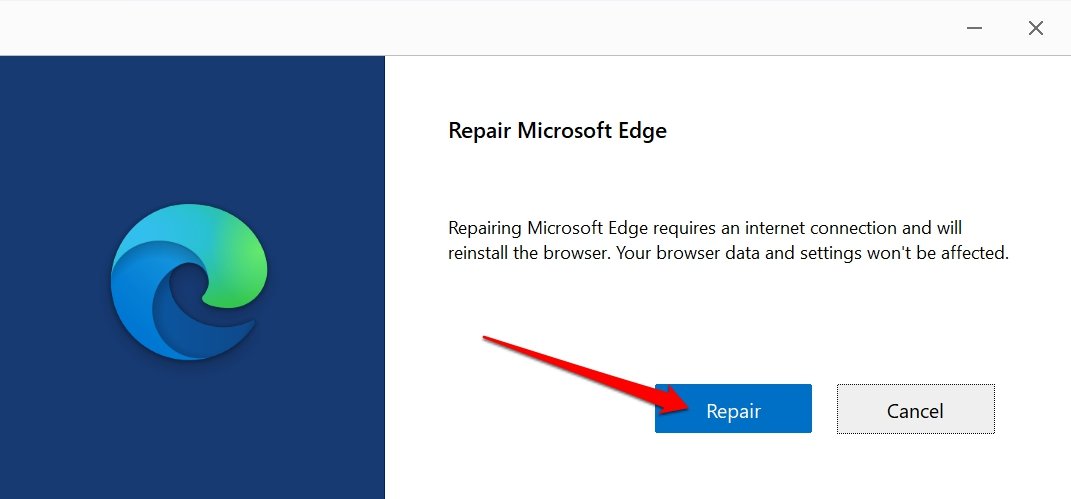
Se Microsoft Edge continua a aggiornare automaticamente le schede su Windows, allora questi sono i vari suggerimenti per la risoluzione dei problemi che ti aiuteranno a risolvere il problema. Questo garantirà che tu abbia una sessione di navigazione produttiva e senza errori sul tuo PC.
Se hai qualche pensiero su Come risolvere il problema di Microsoft Edge che continua a aggiornare automaticamente le schede su Windows?, sentiti libero di lasciare un commento qui sotto. Inoltre, iscriviti al nostro canale YouTube di DigitBin per video tutorial. Saluti!
Ricevi i nuovi post nella tua casella di posta.
Nessuno spam. Disiscriviti in qualsiasi momento.