Risoluzione problemi · 5 min read · Nov 21, 2025
Come risolvere il problema del Microsoft GameInput Service che non funziona su Windows 11
Il sistema operativo Windows ha vari servizi in esecuzione in background che consentono il corretto funzionamento delle applicazioni sul PC. Uno di questi servizi è il gameinputsvc.exe noto anche come Microsoft GameInput Service.
Garantisce che le periferiche di gioco collegate al computer, come mouse, tastiera e specifici controller di gioco, funzionino correttamente. Il servizio gestisce l’input dell’utente fornito attraverso le periferiche di gioco collegate, assicurandosi che vengano eseguiti correttamente nell’app di gioco interessata.
A volte, il GameInput Service smette di funzionare su Windows 11. Di conseguenza, il gioco che stai cercando di giocare si blocca e si chiude. Lo schermo del PC si congela e devi ricominciare da capo. Questa guida spiega vari suggerimenti per la risoluzione dei problemi per risolvere i problemi con il GameInput Service su Windows 11.
Modi principali per risolvere l’errore del Microsoft GameInput Service su PC
Utilizza queste soluzioni per risolvere il problematico servizio GameInput sul tuo PC Windows e continuare a giocare senza arresti anomali.
1. Ferma e riavvia il GameInput Service
Qualsiasi problema con i servizi di Windows può spesso essere risolto mettendolo momentaneamente in pausa. Riavviare il servizio dovrebbe risolvere il problema di arresto anomalo.
- Premi Windows + R per aprire la finestra Esegui.
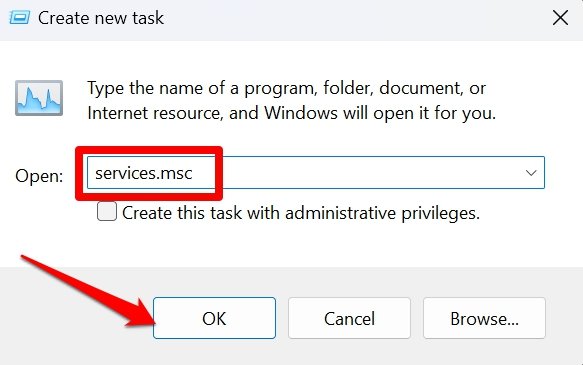
- Digita services.msc e premi invio per accedere ai Servizi di Windows.
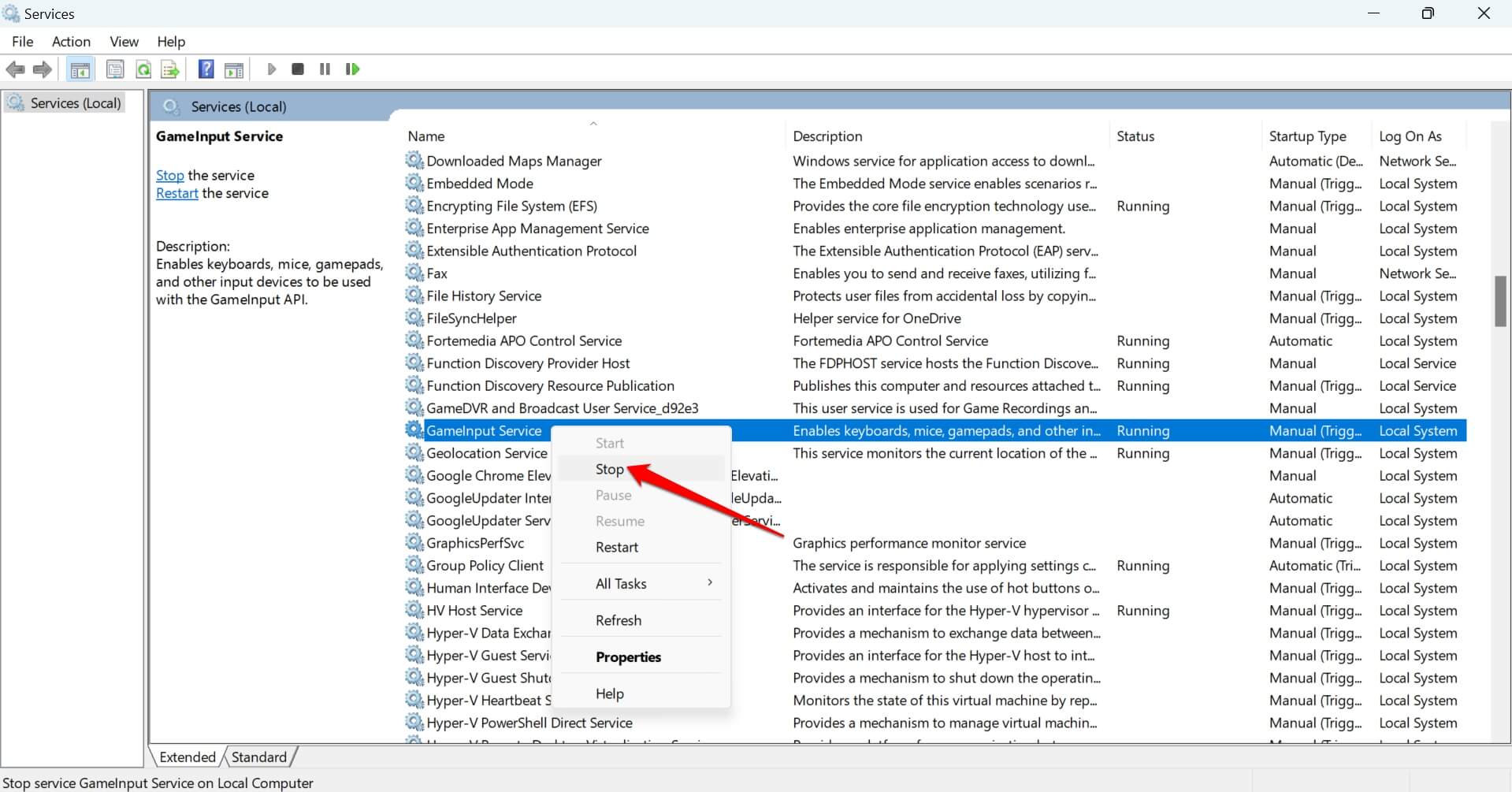
- Scorri fino a GameInput Service.
- Fai clic destro sul servizio e seleziona Stop dal menu.
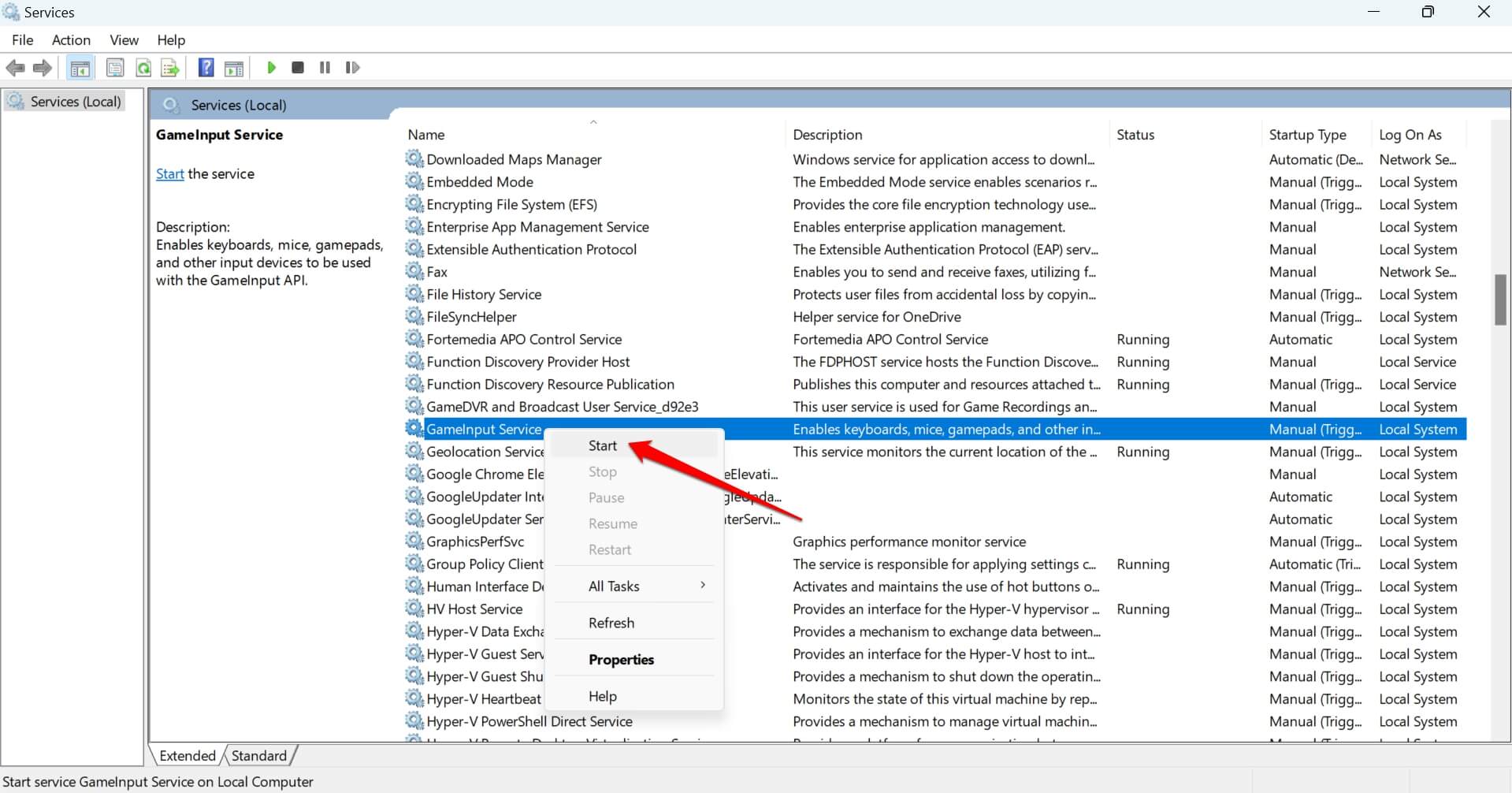
- Riprendi il servizio facendo clic destro su GameInput Service e selezionando Start.
2. Elimina la cartella Microsoft GameInput
Alcuni file del GameInput Service potrebbero essere diventati corrotti. Ciò potrebbe causare il blocco del servizio e impedirti di goderti il tuo gioco. Accedi alla cartella Microsoft GameInput all’interno della directory di sistema ed eliminala. Rimuoverà tutti i dati corrotti nella cartella.
- Usa le scorciatoie Windows + R per aprire la finestra Esegui.
- Digita C:\Program Files (x86)\ e premi invio.
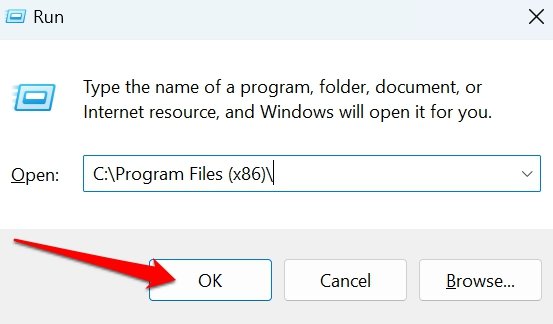
- Vai alla cartella Microsoft GameInput e selezionala.
- Premi Shift + Delete per eliminare la cartella e il suo contenuto.
3. Disinstalla Microsoft GameInput dalle app di sistema
Puoi disinstallare temporaneamente il servizio Microsoft GameInput dalle impostazioni di Windows. Non preoccuparti; il servizio verrà automaticamente ripristinato al riavvio del PC.
- Premi Windows + I per accedere alle impostazioni del PC.
- Fai clic su App nella colonna di sinistra.
- Vai su App installate.
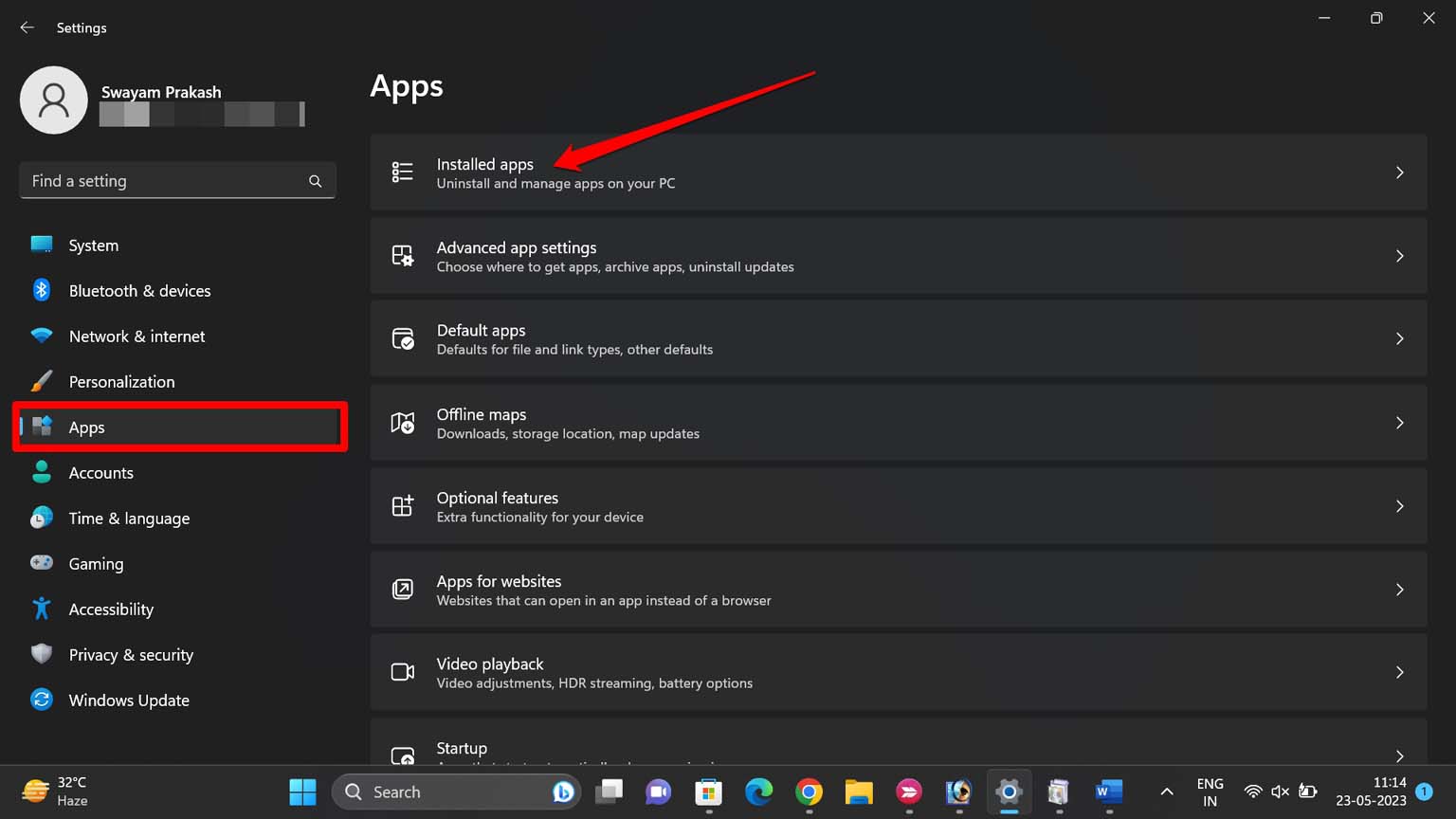
- Usa il pannello di ricerca per cercare Microsoft GameInput.
- Una volta che lo vedi nei risultati di ricerca, fai clic sull’icona a 3 punti e seleziona Disinstalla.
- Premi Disinstalla nel prompt per confermare.
- Riavvia il PC.
4. Riavvia il computer
Riavvia il PC e verifica se questo risolve il problema di arresto anomalo dell’app/sistema causato dal GameInput Service. Spesso problemi casuali possono essere risolti immediatamente con un riavvio.
- Premi il tasto Windows sulla tastiera del PC.
- Fai clic sull’icona di alimentazione e seleziona Riavvia.
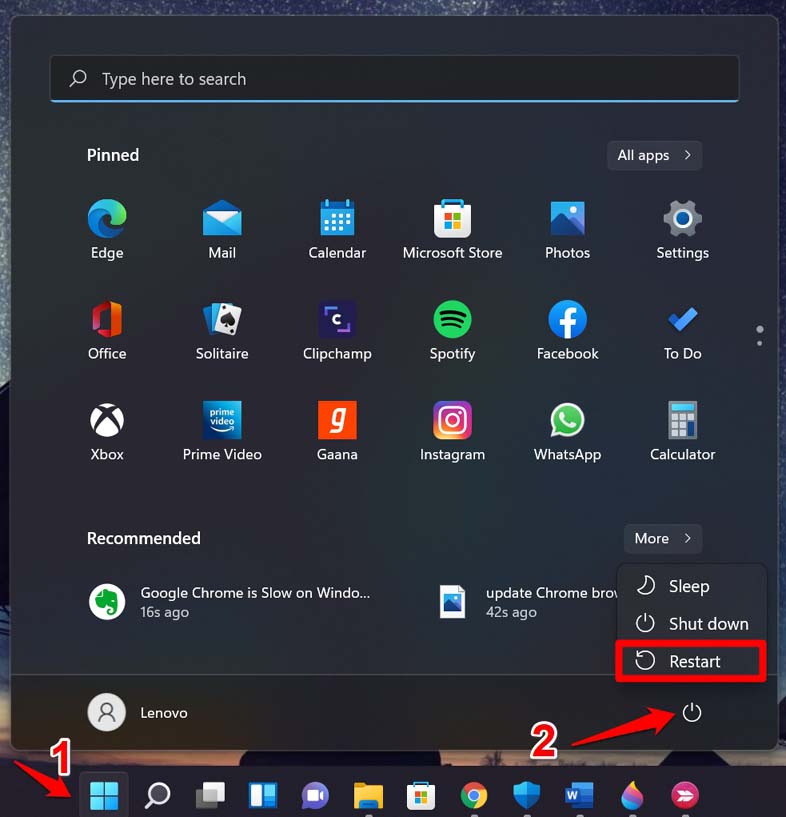
- Una volta che il PC si riavvia, avvia il gioco.
5. Ripara i file di sistema corrotti
Alcuni file di sistema potrebbero essere diventati corrotti a causa di problemi derivanti da aggiornamenti di sistema non riusciti o installazioni di applicazioni mal riuscite. Accedi al prompt dei comandi ed esegui i comandi SFC e DISM per riparare i file di sistema corrotti che potrebbero causare il crash del GameInput Service.
- Premi Windows + R per aprire la finestra Esegui.
- Digita cmd e premi invio per avviare il Prompt dei comandi.
- Inserisci questo comando e premi il tasto invio.
sfc/scannow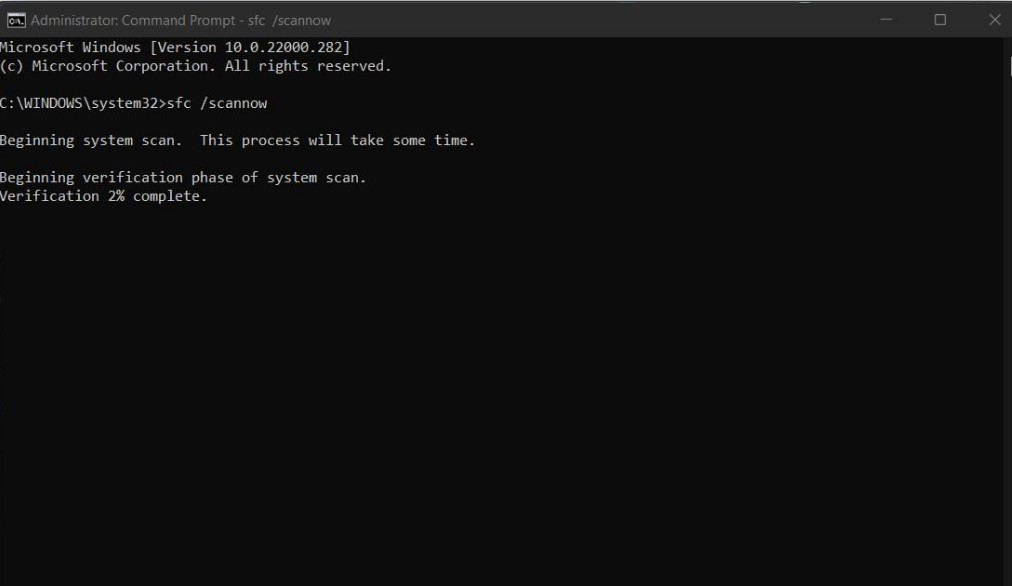
- Successivamente, esegui questi comandi uno dopo l’altro.
DISM /Online /Cleanup-Image /CheckHealth DISM /Online /Cleanup-Image /ScanHealth DISM /Online /Cleanup-Image /RestoreHealth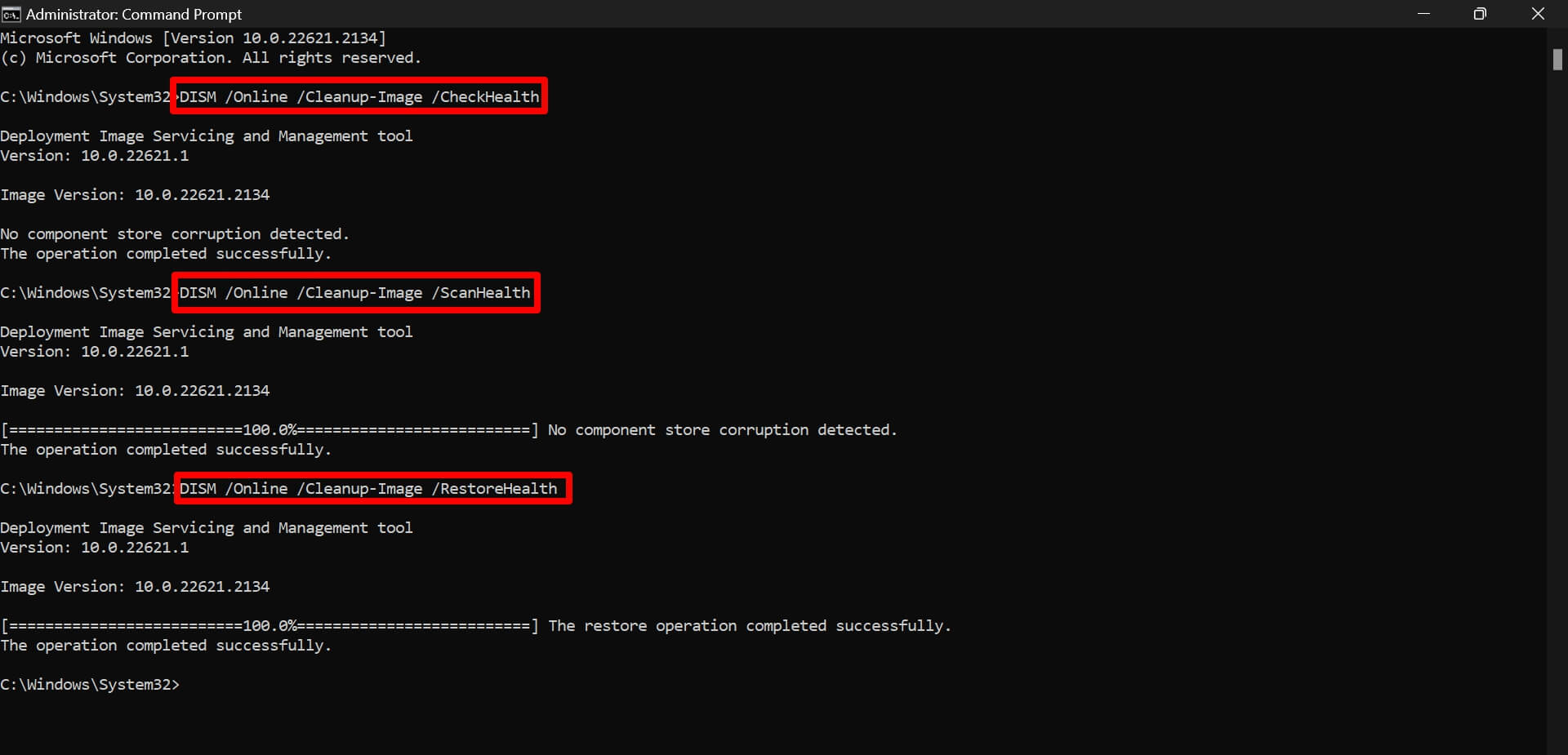
Riavvia il PC una volta che i comandi riparano i file di sistema corrotti. Ora, il GameInput Service non si bloccherà.
6. Chiudi il gioco e riprova
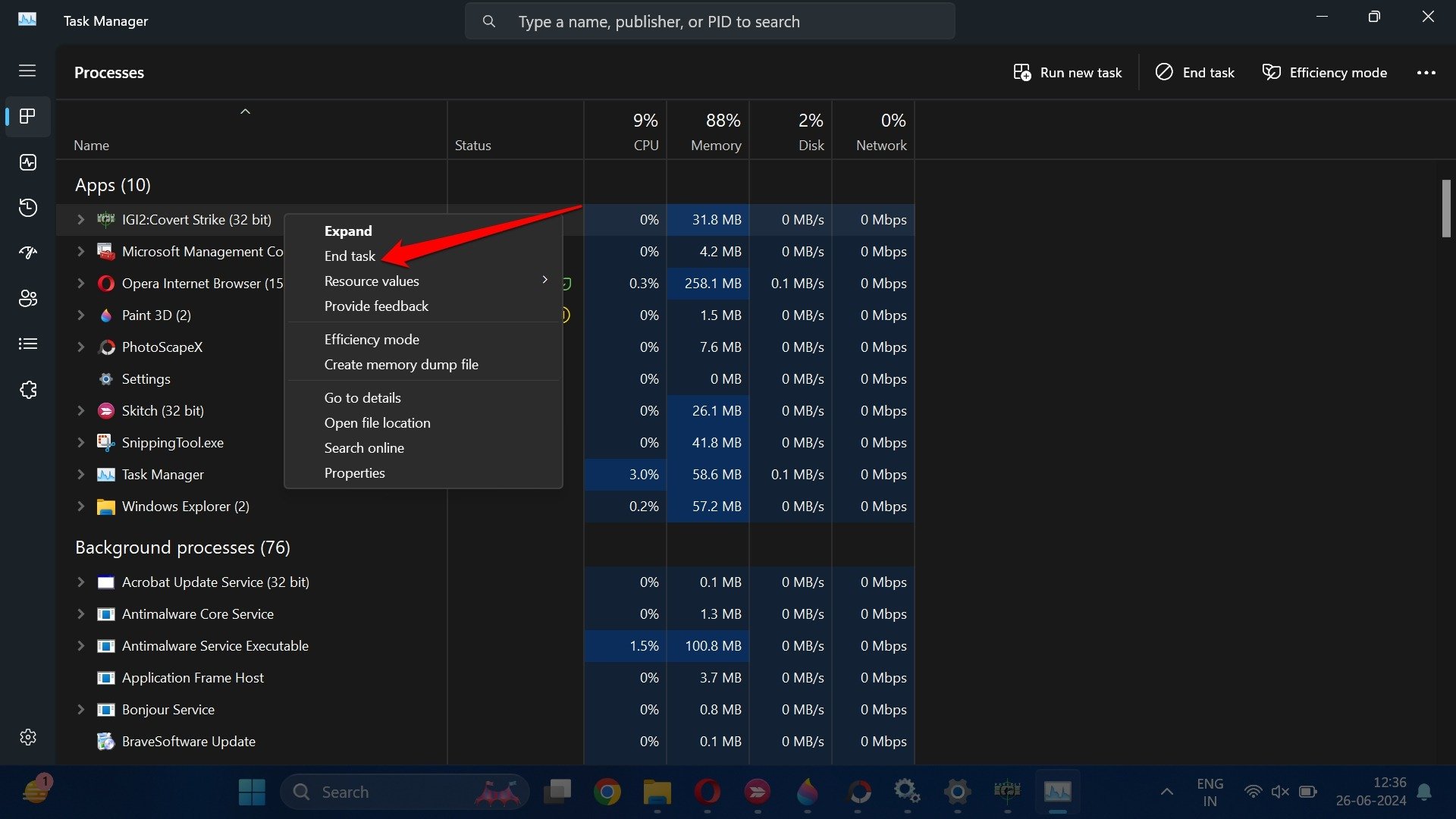
È uno dei metodi comuni di risoluzione dei problemi implementati da tutti quando un’app che stanno cercando di accedere malfunziona o si blocca a causa di qualche problema tecnico (servizio Windows non funzionante in questo caso). Chiudi il gioco dal Task Manager e rilancialo.
- Premi Ctrl +Shift +Esc per avviare il Task Manager.
- Accedi all’app di gioco e fai clic destro su di essa.
- Seleziona Termina attività.
- Avvia l’app di gioco.
7. Installa l’aggiornamento di Windows
Hai provato tutti i trucchi sopra e il tuo gioco continua a bloccarsi su Windows 11? Il problema potrebbe essere nella versione di sistema di Windows 11 installata sul tuo PC. Potrebbe trattarsi di un bug che deve essere corretto. Cerca nuovi aggiornamenti di sistema nelle impostazioni di Windows e installali.
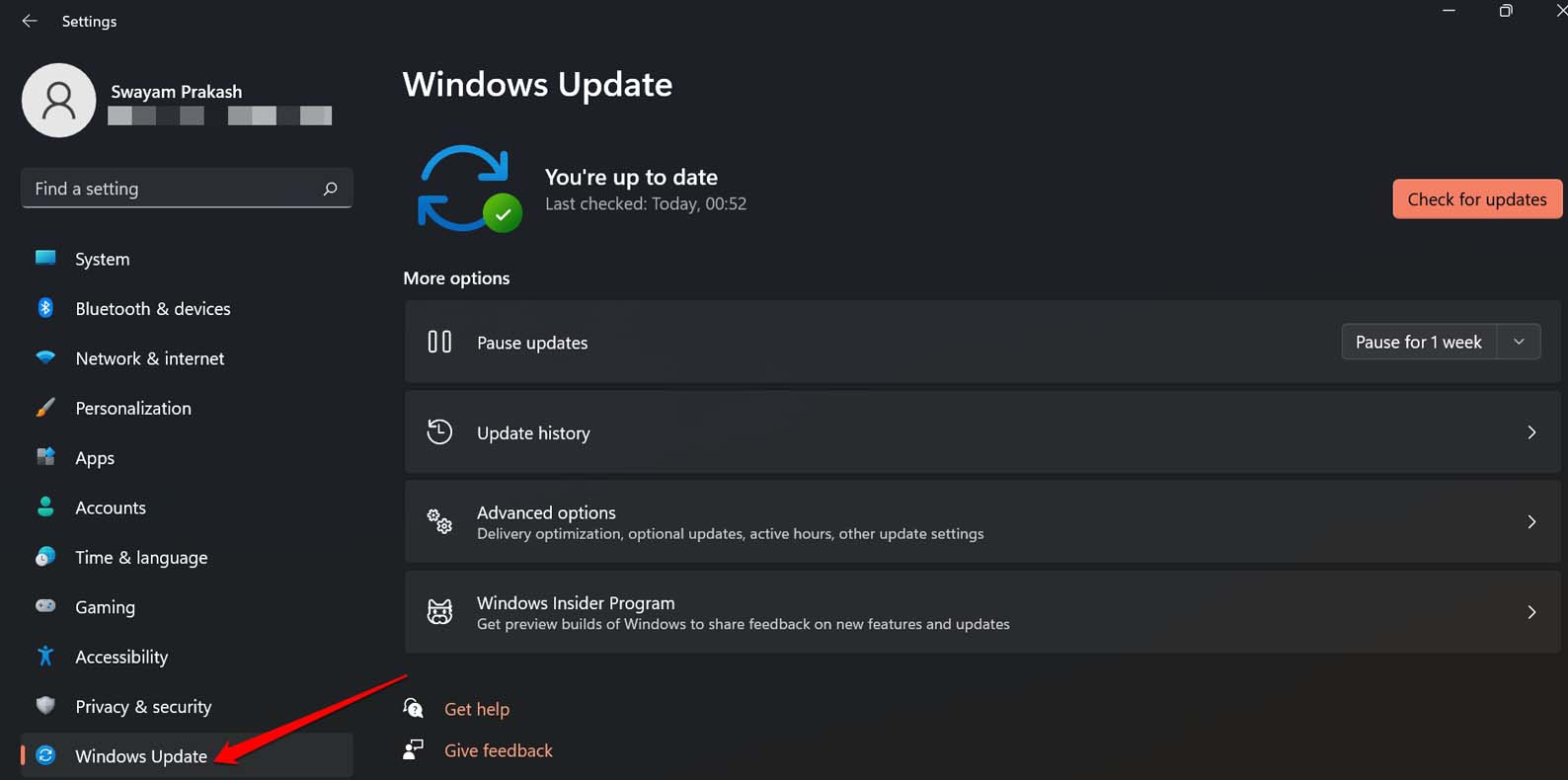
- Premi Windows + I per andare alle impostazioni.
- Fai clic su Windows Update.
- Successivamente, fai clic su Controlla aggiornamenti.
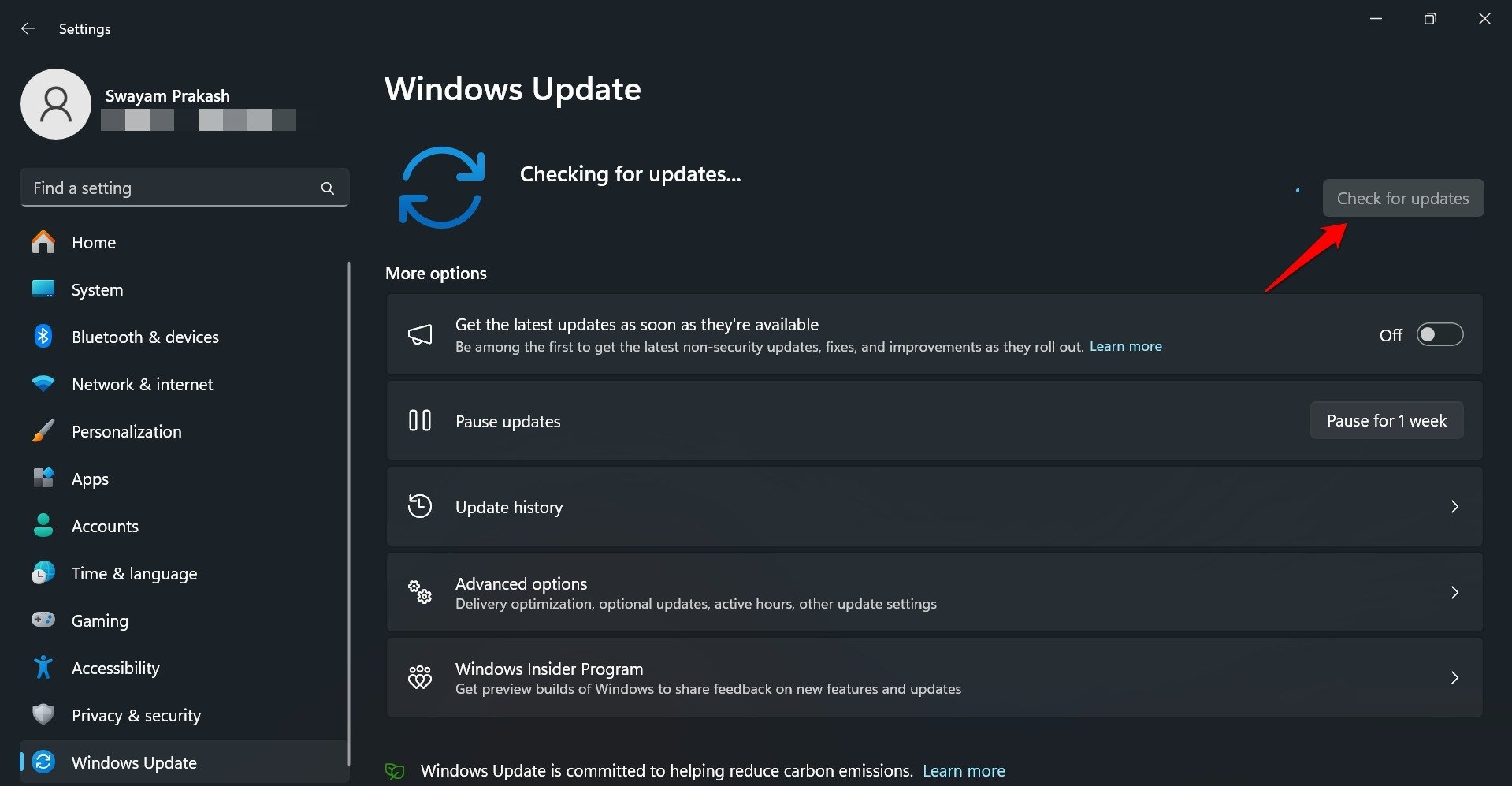
- Segui le istruzioni sullo schermo per completare l’installazione del nuovo aggiornamento.
- Riavvia il PC e avvia il gioco.
Controlla se il sistema si blocca o se il gioco continua a bloccarsi. Se il problema era un bug di sistema, l’aggiornamento alla nuova versione dovrebbe risolverlo definitivamente.
Conclusione
I servizi di Windows sono vitali per gestire la sincronizzazione senza soluzione di continuità dell’hardware e del sistema operativo. Se un servizio specifico non funziona e ti impedisce di utilizzare un’app, risolvilo immediatamente. I suggerimenti e i trucchi condivisi in questa guida dovrebbero aiutarti a risolvere il problema di arresto anomalo del Microsoft GameInput.
Se hai qualche pensiero su Come risolvere il problema del Microsoft GameInput Service che non funziona su Windows 11, sentiti libero di lasciare un commento qui sotto. Inoltre, iscriviti al nostro canale YouTube di DigitBin per video tutorial. Saluti!
Ricevi i nuovi post nella tua casella di posta.
Nessuno spam. Disiscriviti in qualsiasi momento.