Microsoft Store · 5 min read · Dec 05, 2025
Come risolvere l'errore Microsoft Store è bloccato?

“Microsoft Store è bloccato”. Ultimamente, se hai visto un errore del genere mentre accedevi all’app store nativo di Microsoft e ti stai chiedendo cosa c’è che non va, questa guida ti aiuterà. Ho raccolto alcuni suggerimenti per la risoluzione dei problemi e ho citato alcune ragioni principali per cui si verifica l’errore “Microsoft Store è bloccato” in Windows 11.
La ragione principale potrebbe essere un bug nel Microsoft Store o la cache dell’app piena di informazioni spazzatura. Inoltre, se hai dimenticato di installare l’ultimo aggiornamento del sistema operativo Windows, potrebbe esserci un errore tecnico nella versione del sistema che causa l’apparizione del messaggio di errore “Microsoft Store è bloccato”.
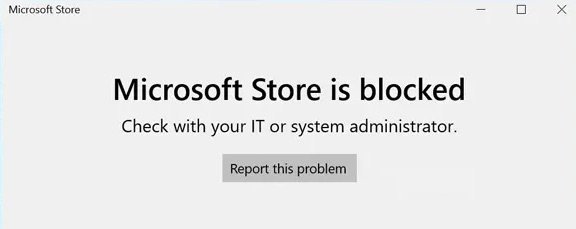
A volte, potrebbe trattarsi di un caso di presenza di malware sul tuo PC o di un file di sistema corrotto associato a un’app. Una gestione errata delle politiche su Windows OS per il Microsoft Store può anche portare all’errore sopra menzionato.
Migliori suggerimenti per risolvere l’errore Microsoft Store bloccato
Ecco la guida alla risoluzione dei problemi per risolvere il problema del Microsoft Store bloccato su Windows 11
1. Cancella la cache del Microsoft Store
Quando ripristini l’app Microsoft Store, questo aggiornerà anche la cache. Ci vuole un solo comando per farlo istantaneamente.
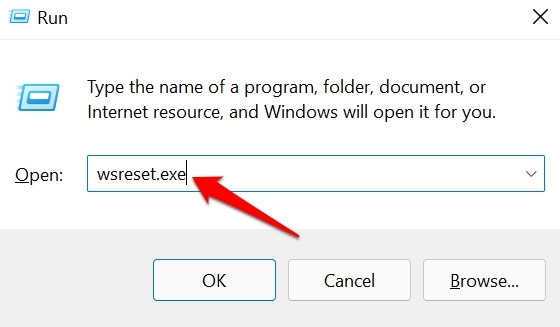
- Premi Windows + R per aprire la finestra Esegui.
- Digita wsreset.exe e premi il tasto Invio.
2. Riavvia il computer
Alcuni utenti hanno segnalato che semplicemente riavviando il PC hanno risolto l’errore “Microsoft Store è bloccato”. Se si trattava di un bug minore apparso casualmente, il riavvio dovrebbe risolverlo.
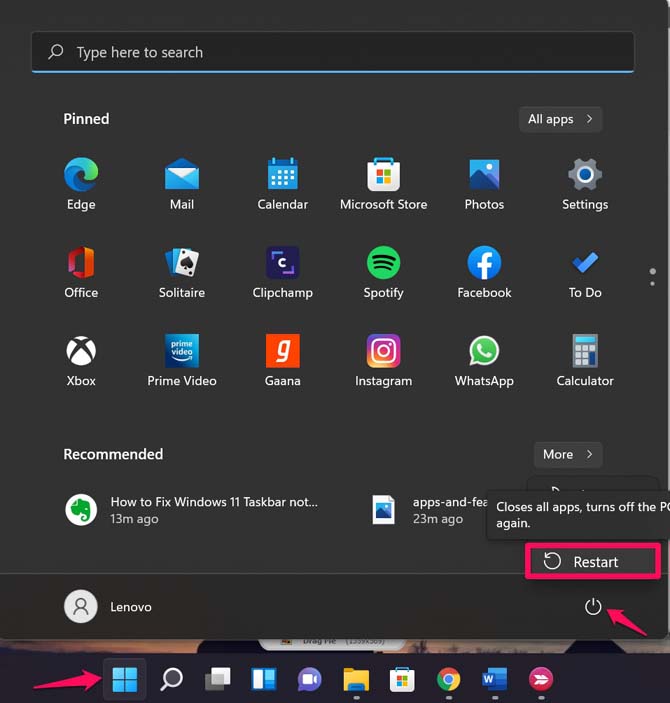
- Premi il tasto Windows.
- Nella console di ricerca, nell’angolo in basso a destra, fai clic sull’icona di alimentazione per rivelare un menu.
- Dal menu, seleziona Riavvia.
Una volta riavviato il computer, avvia l’app Microsoft Store. Se non appare alcun errore, procedi e installa le app di cui hai bisogno. Altrimenti, se l’errore persiste, prova gli altri metodi di risoluzione dei problemi menzionati nella guida.
3. Installa il nuovo aggiornamento di Windows 11
Per gestire eventuali problemi di bug sottostanti all’interno della build di sistema, è sempre consigliato installare l’ultima versione di Windows 11 rilasciata da Microsoft.
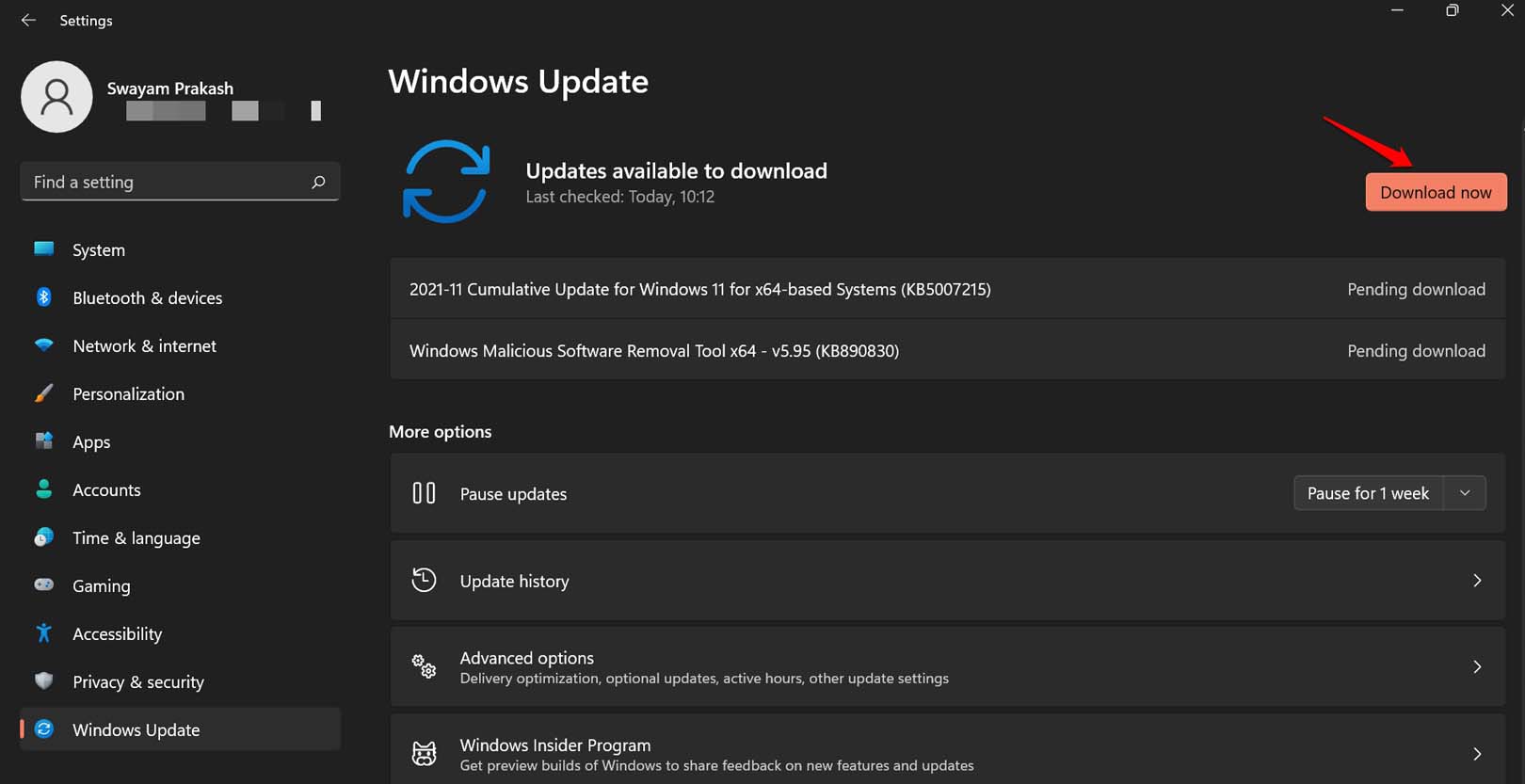
- Accedi alle Impostazioni di Windows premendo Windows + I.
- Fai clic sull’opzione Aggiornamento di Windows nel pannello laterale sinistro.
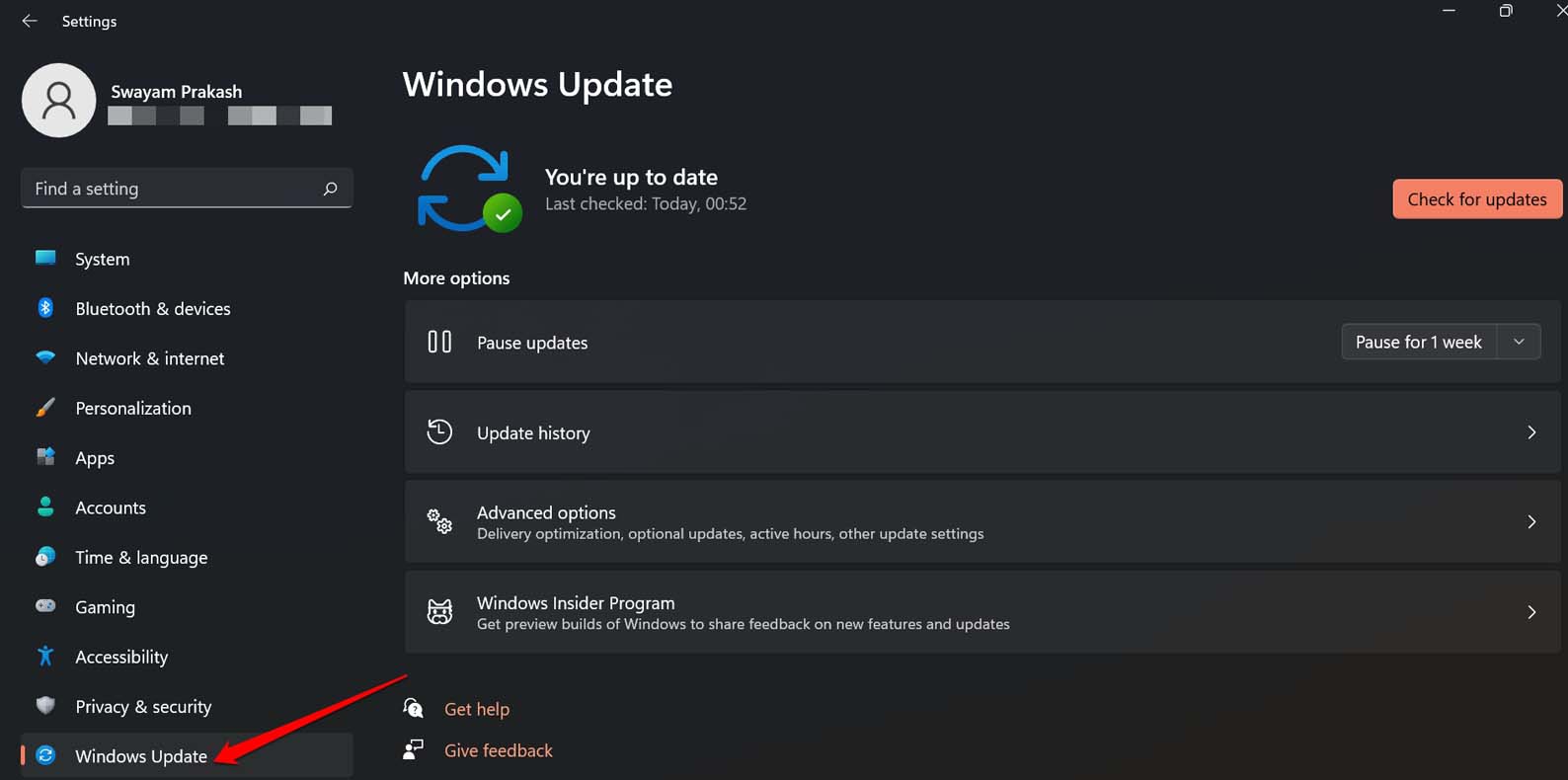
- Fai clic su Controlla aggiornamenti.
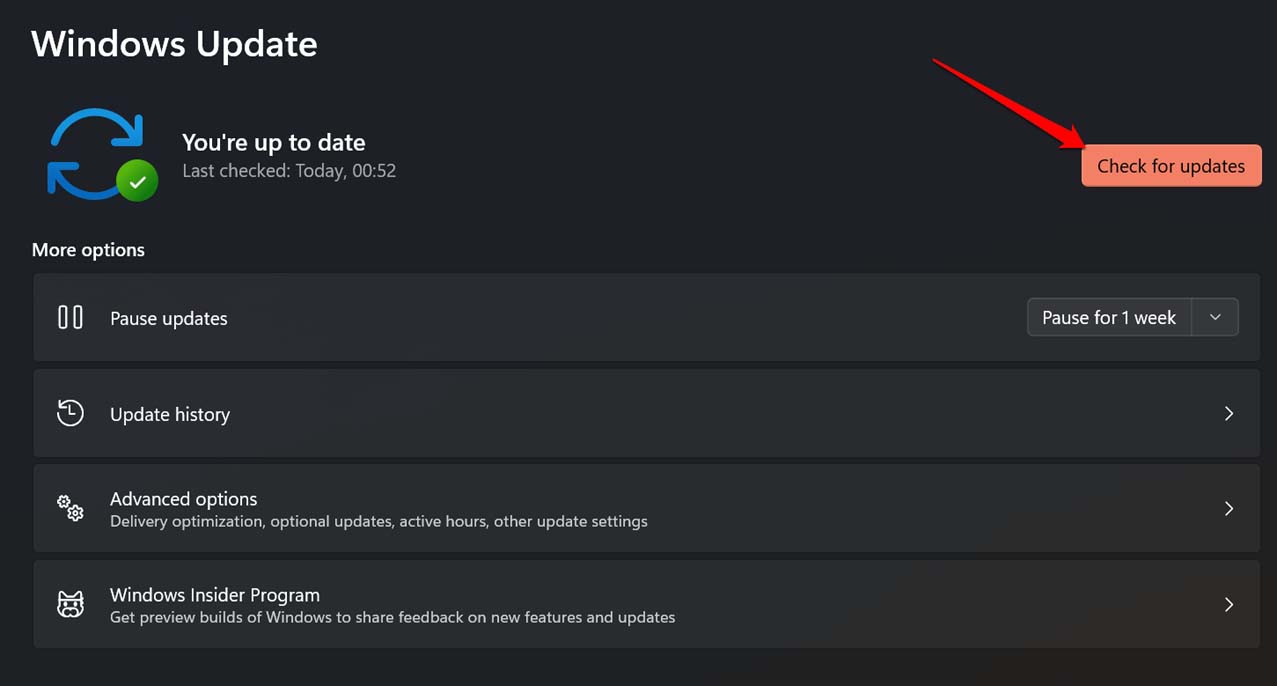
- Se è disponibile un aggiornamento, inizia a installarlo facendo clic su Scarica ora.
4. Scansiona i file di sistema corrotti utilizzando le scansioni SFC o DISM
Le scansioni SFC e DISM sono il modo migliore per far cercare al sistema file di sistema corrotti e correggerli automaticamente. Puoi eseguire queste scansioni utilizzando il Prompt dei comandi.
- Apri il Prompt dei comandi utilizzando la ricerca di Windows digitando cmd.
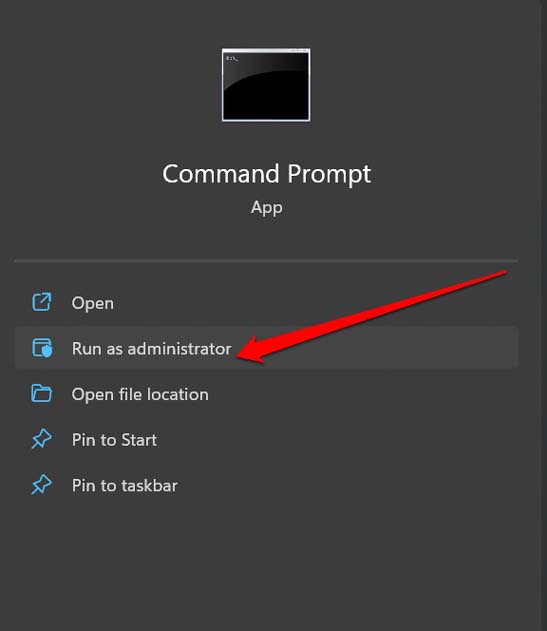
- Inserisci il comando.
*sfc/scannow*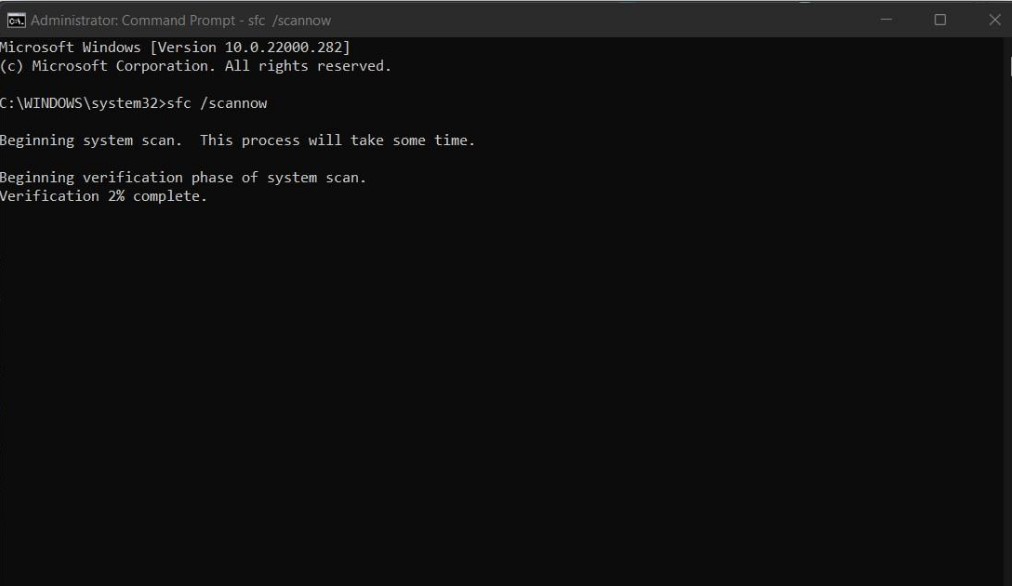
Successivamente, puoi eseguire la scansione DISM. Ecco i passaggi per farlo.
- Avvia il Prompt dei comandi.
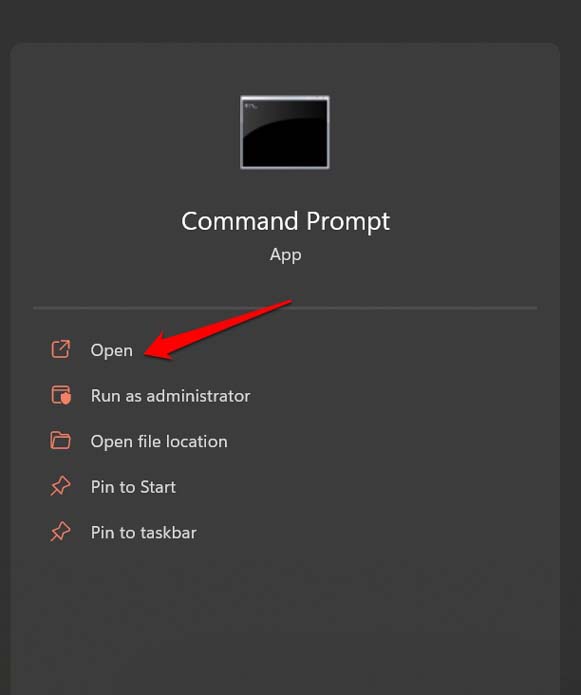
- Esegui questi comandi uno dopo l’altro.
DISM.exe /Online /Cleanup-image /CheckHealth DISM.exe /Online /Cleanup-image /ScanHealth DISM.exe /Online /Cleanup-image /RestoreHealth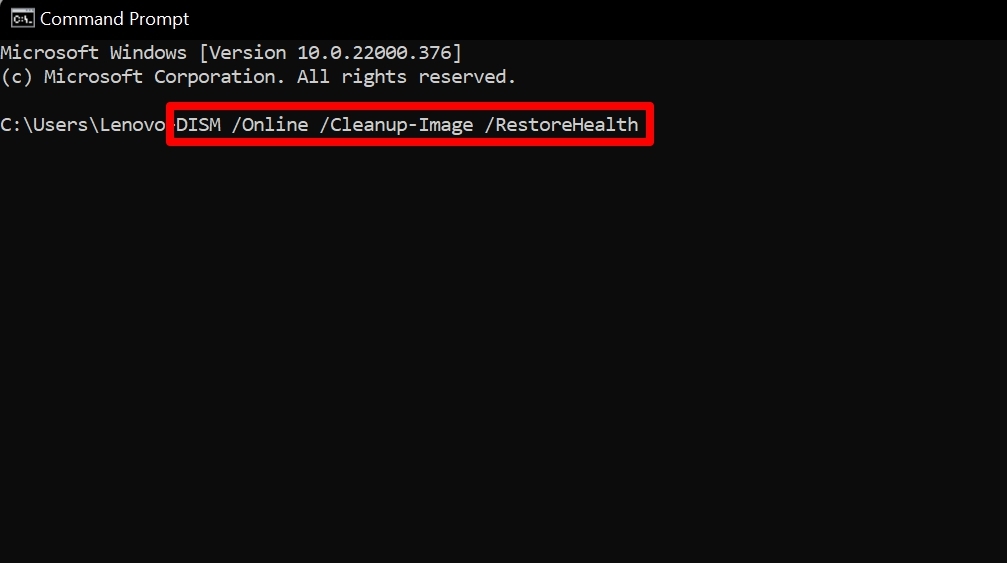
5. Modifica l’Editor dei criteri di gruppo per abilitare il Microsoft Store
Se l’applicazione Microsoft Windows Store è stata disabilitata dall’Editor dei criteri di gruppo, puoi riattivarla apportando modifiche alle impostazioni dei criteri di gruppo all’interno dei componenti di Windows. Ecco i passaggi che devi seguire.
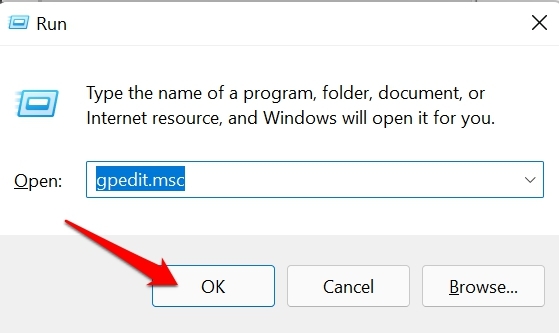
- Usa il tasto Windows + R per aprire Esegui.
- Digita gpedit.msc e premi invio.
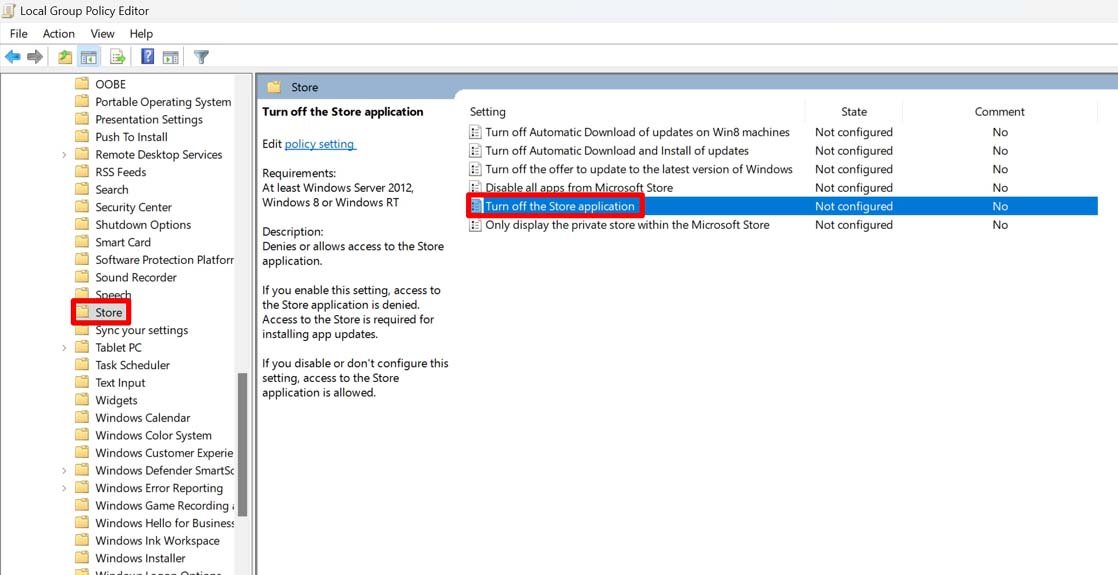
- Nel pannello laterale sinistro fai clic sui seguenti elementi nell’ordine particolare
Configurazione computer > Modelli amministrativi > Componenti di Windows.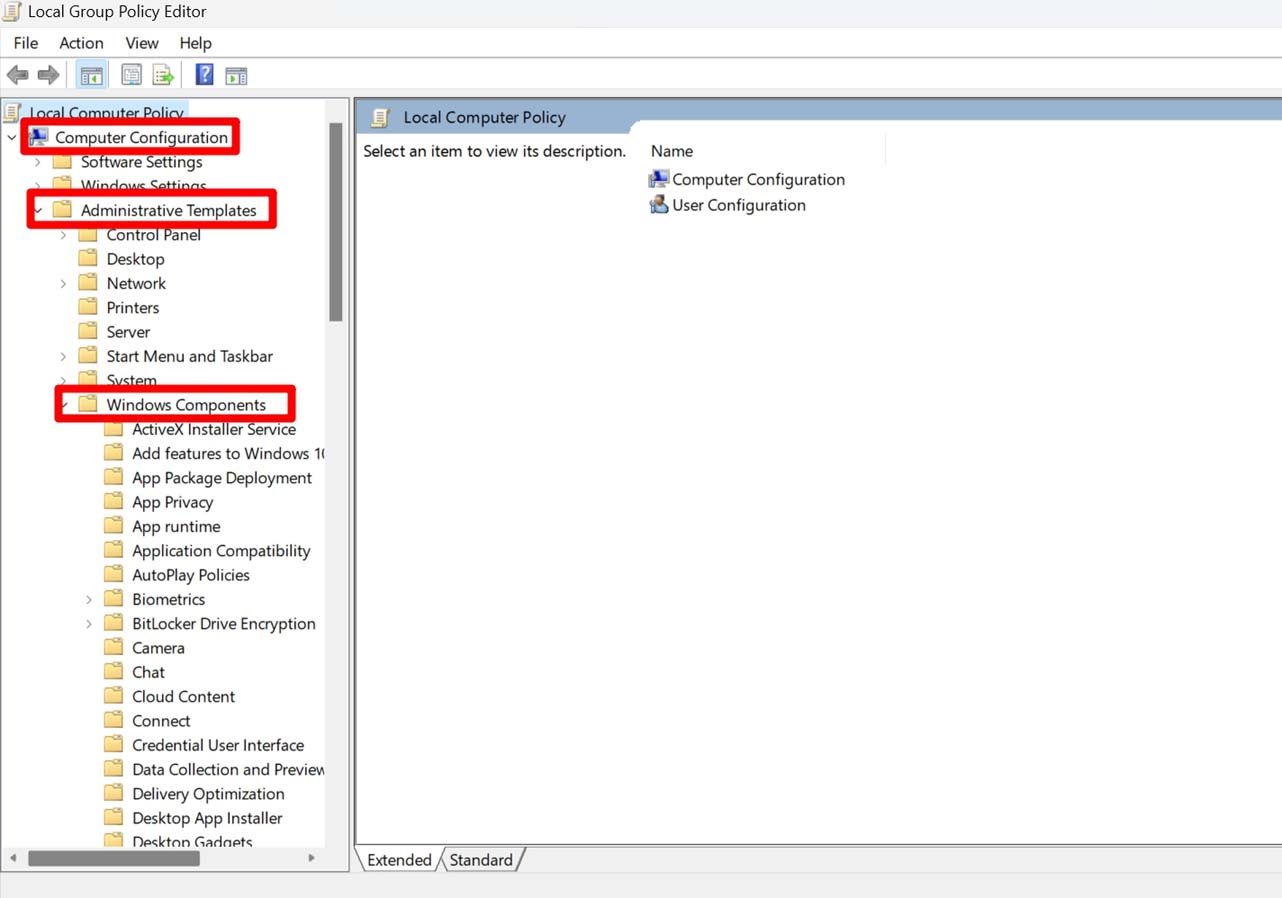
- Fai clic su Store.
- Nella scheda Impostazioni, fai clic su Disattiva l’app Store.
- Fai clic sull’opzione Non configurato e fai clic su OK.
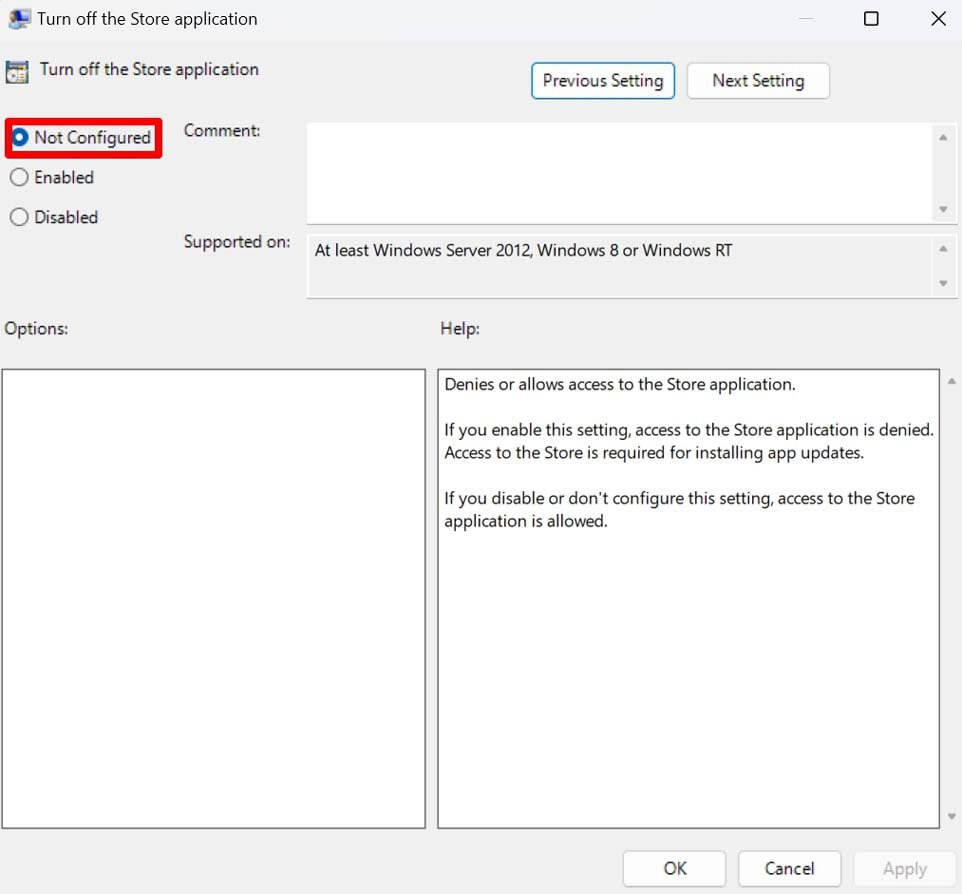
- Chiudi l’Editor dei criteri di gruppo e riavvia il computer.
6. Usa lo strumento di risoluzione dei problemi del Windows Store
Microsoft offre uno strumento di risoluzione dei problemi dedicato per gestire problemi tecnici con le app del Windows Store. Puoi utilizzare questo strumento per risolvere l’errore Microsoft Store è bloccato.
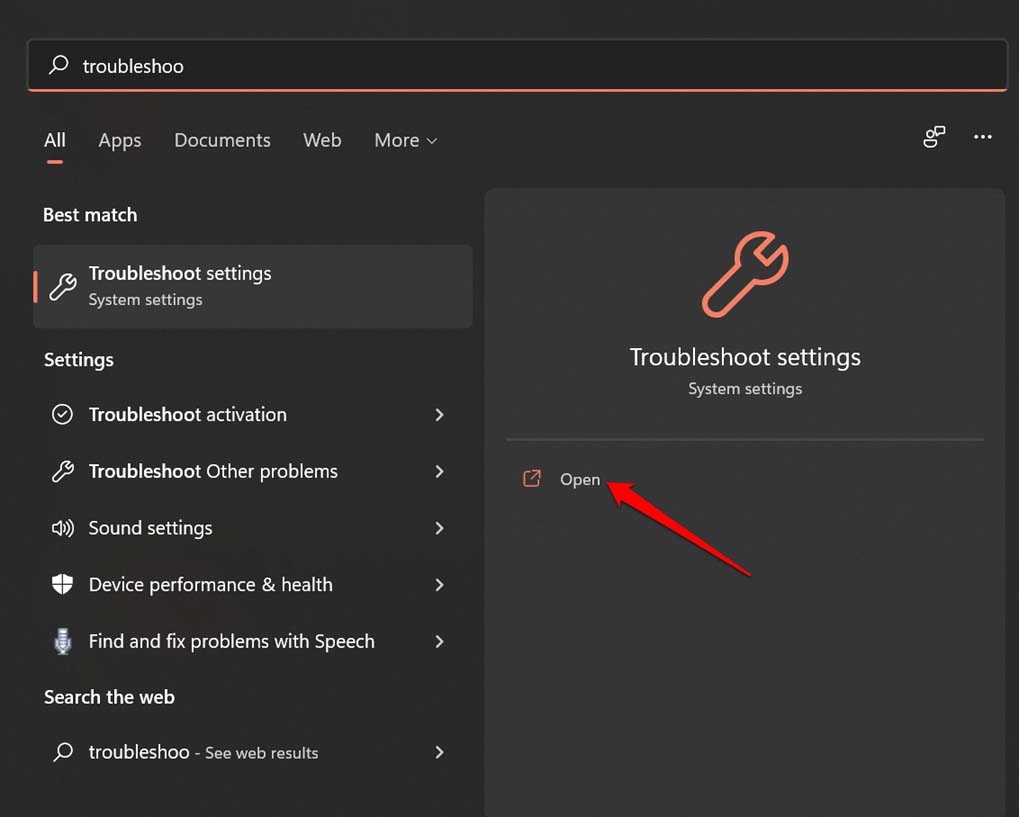
- Premi il tasto Windows per aprire la ricerca.
- Digita Impostazioni di risoluzione dei problemi e fai clic su Apri.
- Fai clic su Altri risolutori di problemi.
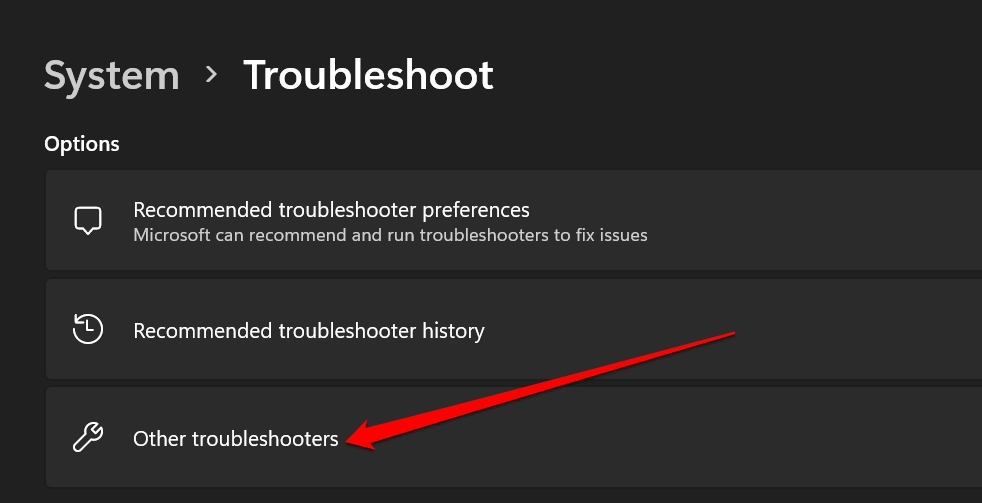
4. Scorri fino alla scheda App del Windows Store e fai clic sul pulsante Esegui** accanto ad essa.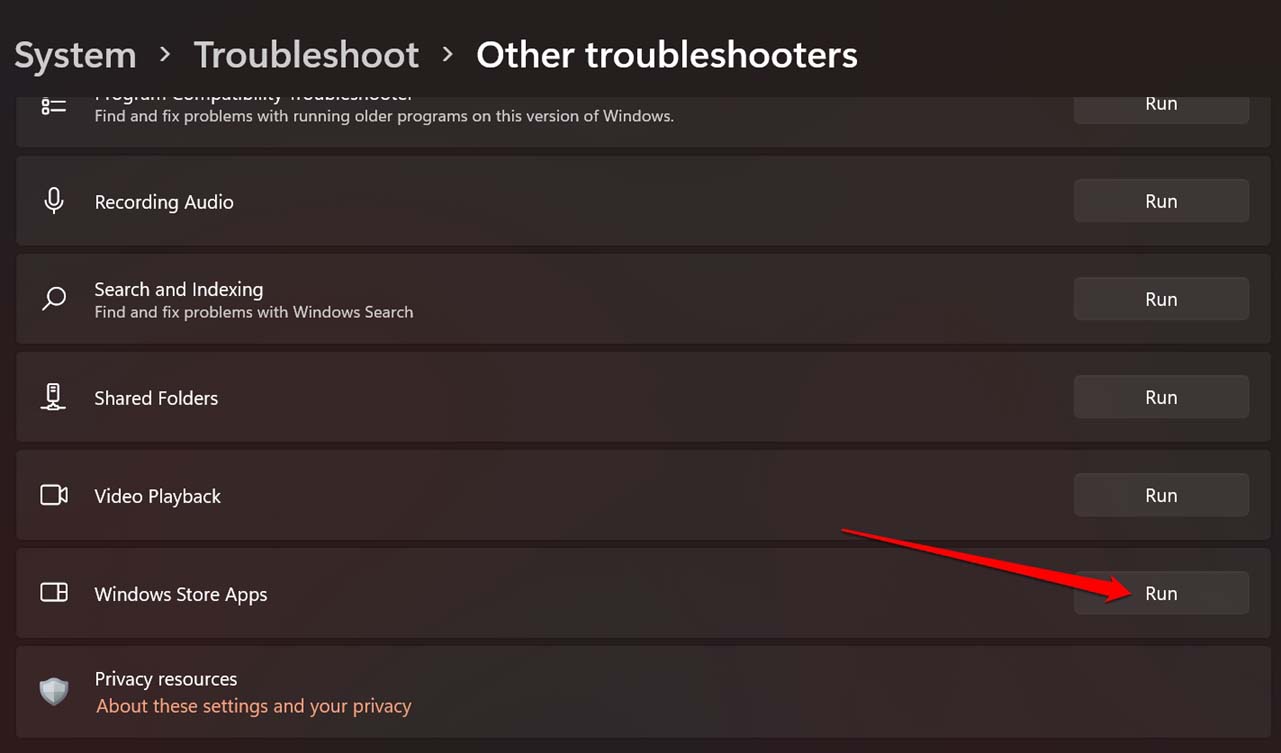
7. Controlla la presenza di malware sul tuo PC
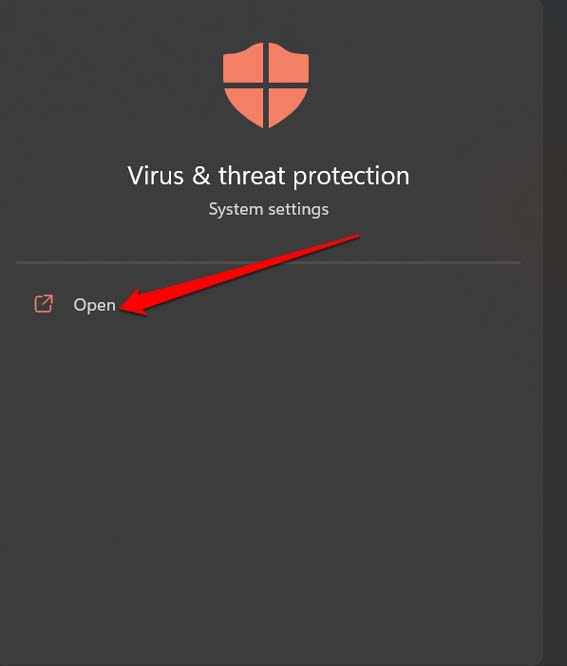
I problemi di malware su Windows OS sono un evento comune se hai scaricato file da fonti non affidabili. Questo potrebbe influenzare il funzionamento del Windows Store. È saggio eseguire una scansione completa del malware per individuare eventuali malware nascosti nel sistema operativo.
- Utilizzando la ricerca di Windows, apri le impostazioni di Protezione da virus e minacce.
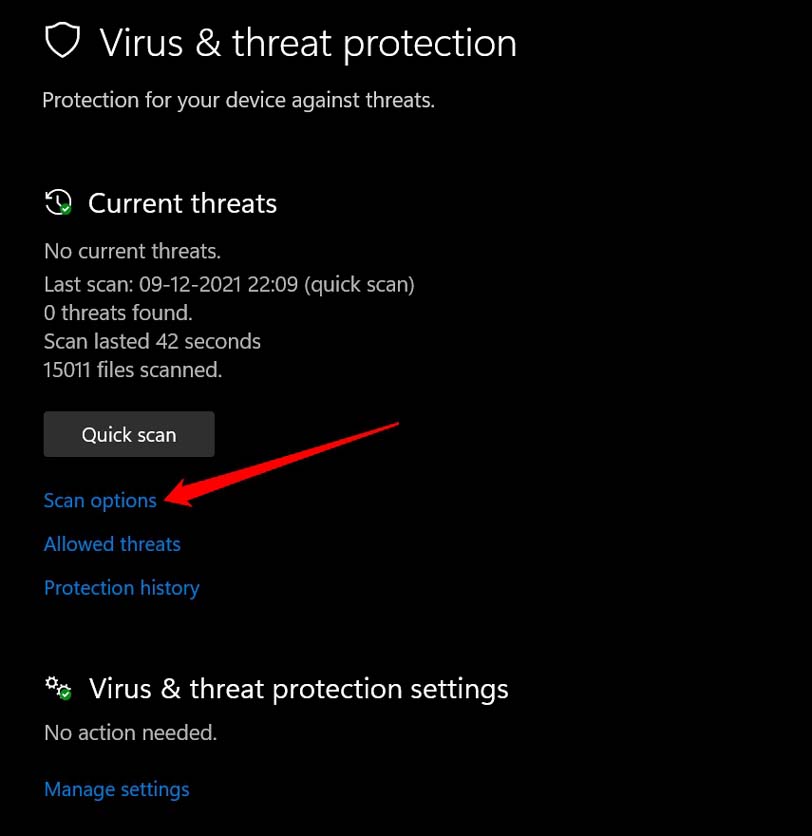
- Fai clic su Opzioni di scansione.
- Seleziona Scansione completa e fai clic su Scansiona ora.
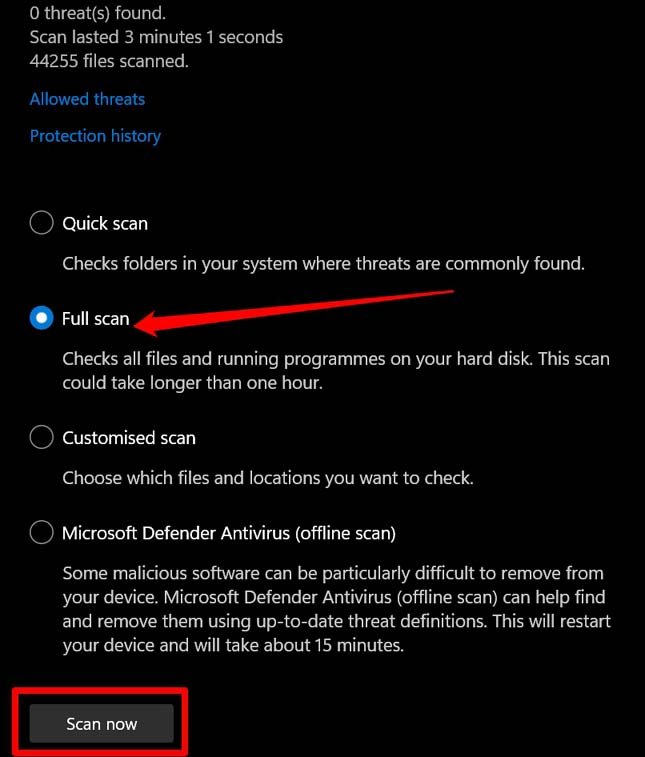
Potrebbe richiedere molto tempo per il sistema per scansionare completamente il tuo PC, il che dipende anche da quanto dati ha il tuo dispositivo. Quindi, abbi pazienza e aspetta.
8. Ripara l’app Microsoft Store
C’è un’ultima soluzione che puoi implementare per risolvere l’errore “Microsoft Store è bloccato”. Prova a riparare l’app Microsoft Store dalle impostazioni delle app di Windows.
- Premi i tasti Windows + I. All’interno delle Impostazioni, fai clic su App > App installate.
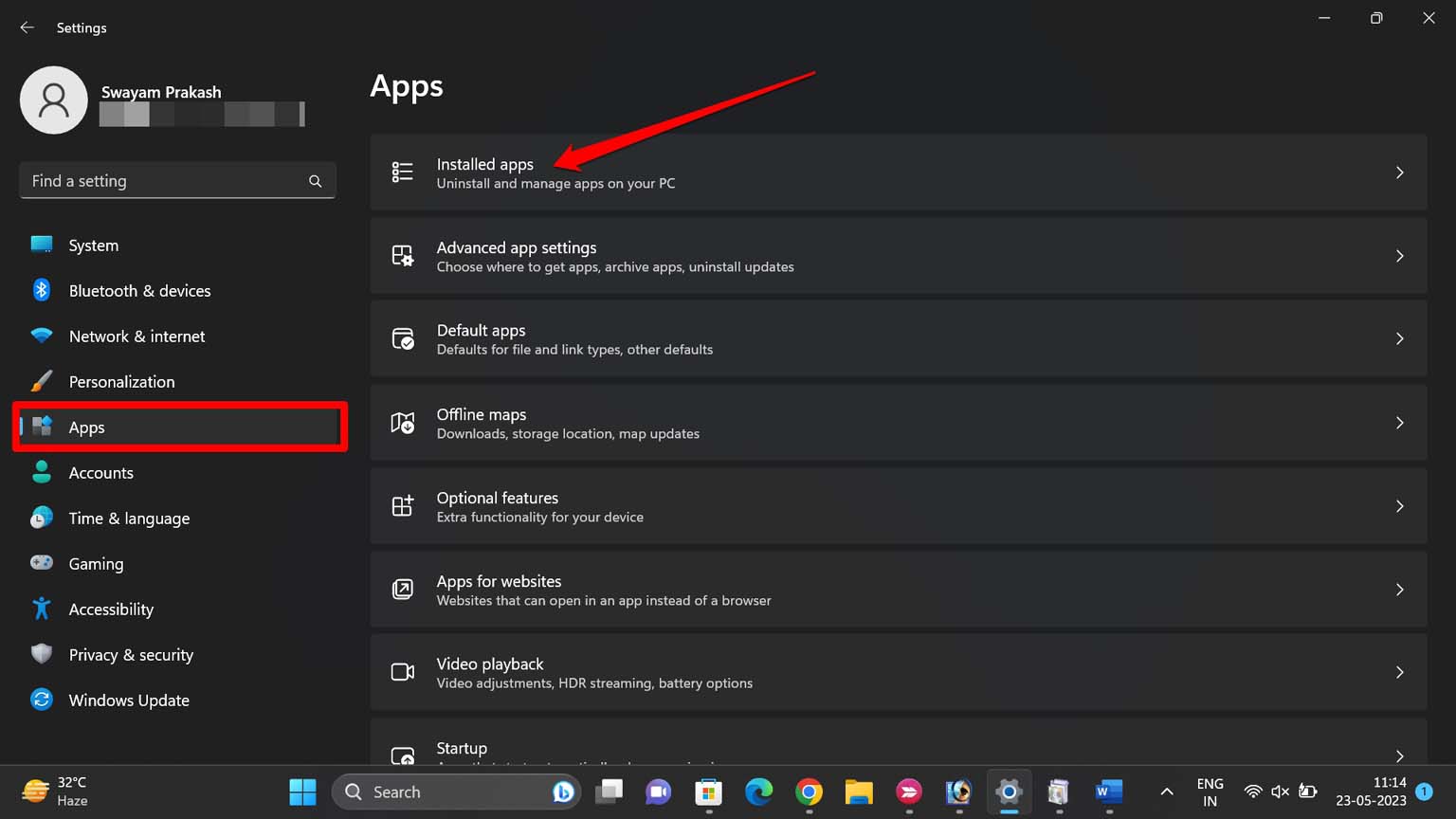
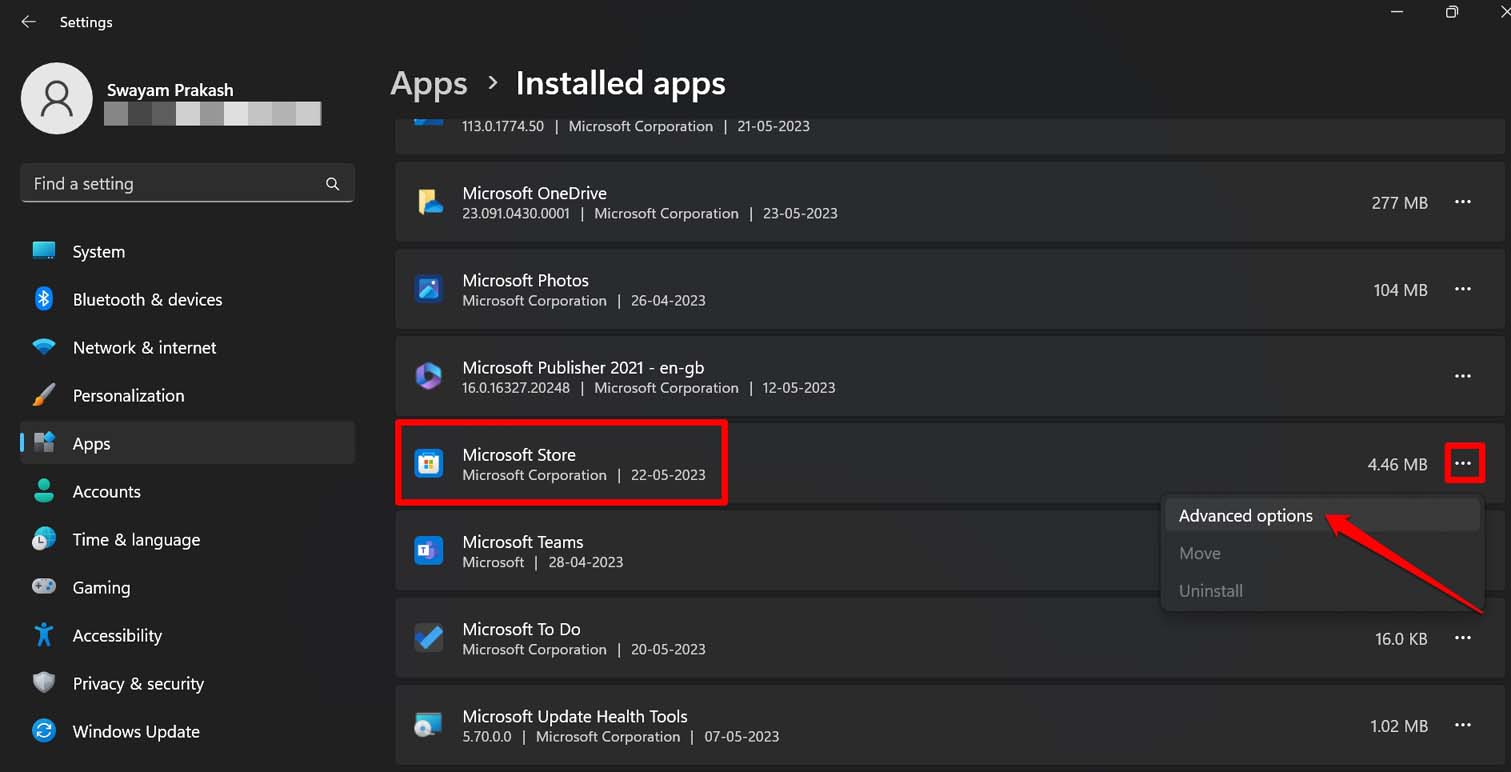
- Scorri fino a Microsoft Store. Fai clic sull’icona a 3 punti corrispondente alla scheda.
- Fai clic su Opzioni avanzate.
- Scorri fino al pulsante Ripara e fai clic su di esso.
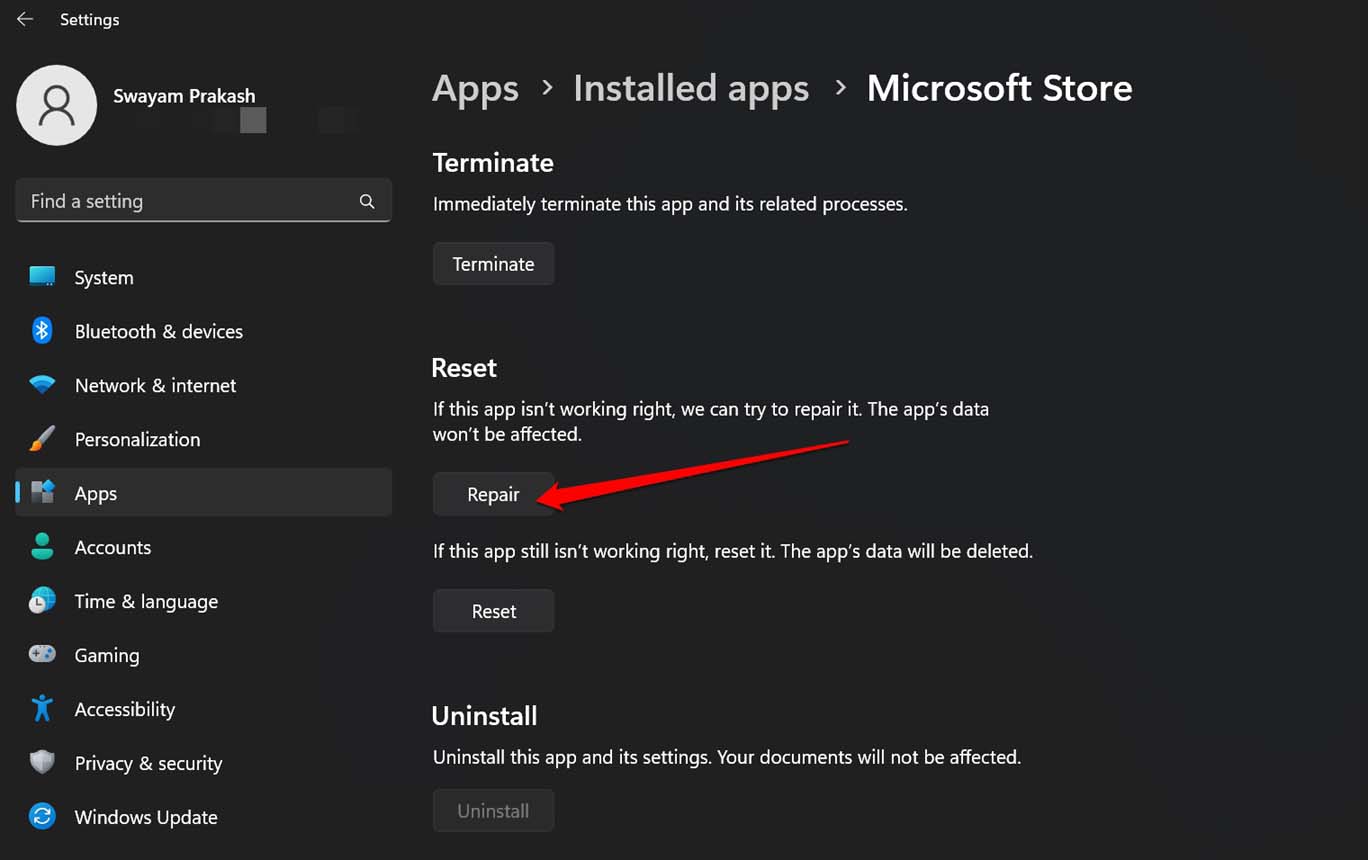
- Segui le istruzioni sullo schermo per completare la riparazione in modo accurato e corretto.
Inizia a utilizzare Microsoft Store e inizia a installare di nuovo le app
Sono sicuro che uno o più di questi suggerimenti ti aiuteranno a superare l’errore “Microsoft Store è bloccato” sul tuo computer Windows. Risolto il problema, puoi iniziare a scaricare o aggiornare le app sul tuo PC in modo abbastanza rapido.
Se hai qualche pensiero su Come risolvere l’errore Microsoft Store è bloccato?, sentiti libero di lasciare un commento qui sotto. Inoltre, iscriviti al nostro canale YouTube DigitBin per video tutorial. Saluti!
Ricevi i nuovi post nella tua casella di posta.
Nessuno spam. Disiscriviti in qualsiasi momento.