Microsoft Store · 5 min read · Dec 16, 2025
Come risolvere il problema del Microsoft Store che non aggiorna le app?

Questa guida spiega i suggerimenti per la risoluzione dei problemi per risolvere il problema quando il Microsoft Store non aggiorna le app installate su Windows 11. Gli sviluppatori delle applicazioni rilasciano aggiornamenti regolari che possono essere installati tramite il Microsoft Store.
Sappiamo tutti quanto siano importanti gli aggiornamenti delle app per correggere bug sottostanti, offrire stabilità e migliorare le prestazioni. Quando le app non vengono aggiornate, tendono a malfunzionare. Il Microsoft Store potrebbe non aggiornare le app se la connessione a Internet è instabile.
Inoltre, la cache danneggiata del Microsoft Store, file di sistema errati, impostazioni configurate in modo errato e bug su Windows 11 possono impedire alle app di ricevere l’aggiornamento all’ultima versione sul Microsoft Store. L’uso di un programma antivirus di terze parti può bloccare l’installazione degli aggiornamenti delle app.
Modi principali per risolvere il problema se le app non si aggiornano su Microsoft Store
Implementa queste soluzioni per risolvere i problemi tecnici con il Microsoft Store o il sistema Windows per continuare a installare aggiornamenti delle app dal Microsoft Store.
1. Controlla la connettività a Internet
Inizia la risoluzione dei problemi ispezionando i probabili problemi di rete. Se il WiFi è instabile, il download e l’installazione degli aggiornamenti delle app saranno troppo lenti. Esegui un test di velocità di Internet. Disconnetti il tuo PC dal router WiFi e riconnetti.

Esegui altre app che richiedono Internet per funzionare e controlla se la rete è stabile. A causa di frequenti disconnessioni dal WiFi, contatta il tuo ISP per risolvere i problemi di rete. Evita di utilizzare una rete a consumo che limita l’uso della rete e impedisce l’installazione degli aggiornamenti delle app.
2. Aggiorna Windows 11
Per eliminare eventuali problemi di bug sulla versione del sistema, controlla se è disponibile una nuova versione software di Windows 11 da installare. Uno o più bug sul sistema operativo Windows possono ostacolare l’installazione degli aggiornamenti delle app sul Microsoft Store.
- Premi Windows + I per aprire le Impostazioni del PC.
- Clicca su Aggiornamento di Windows.
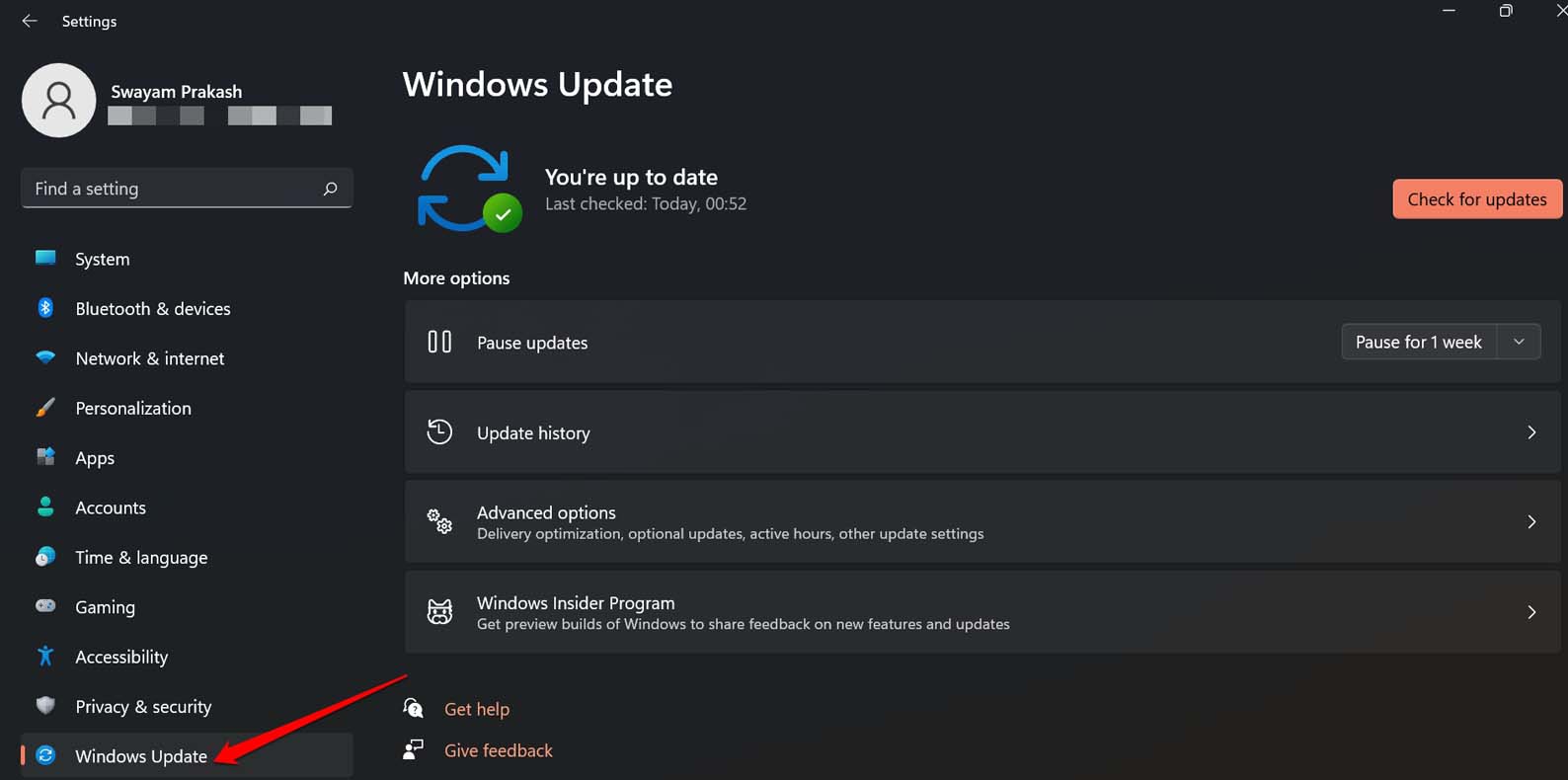
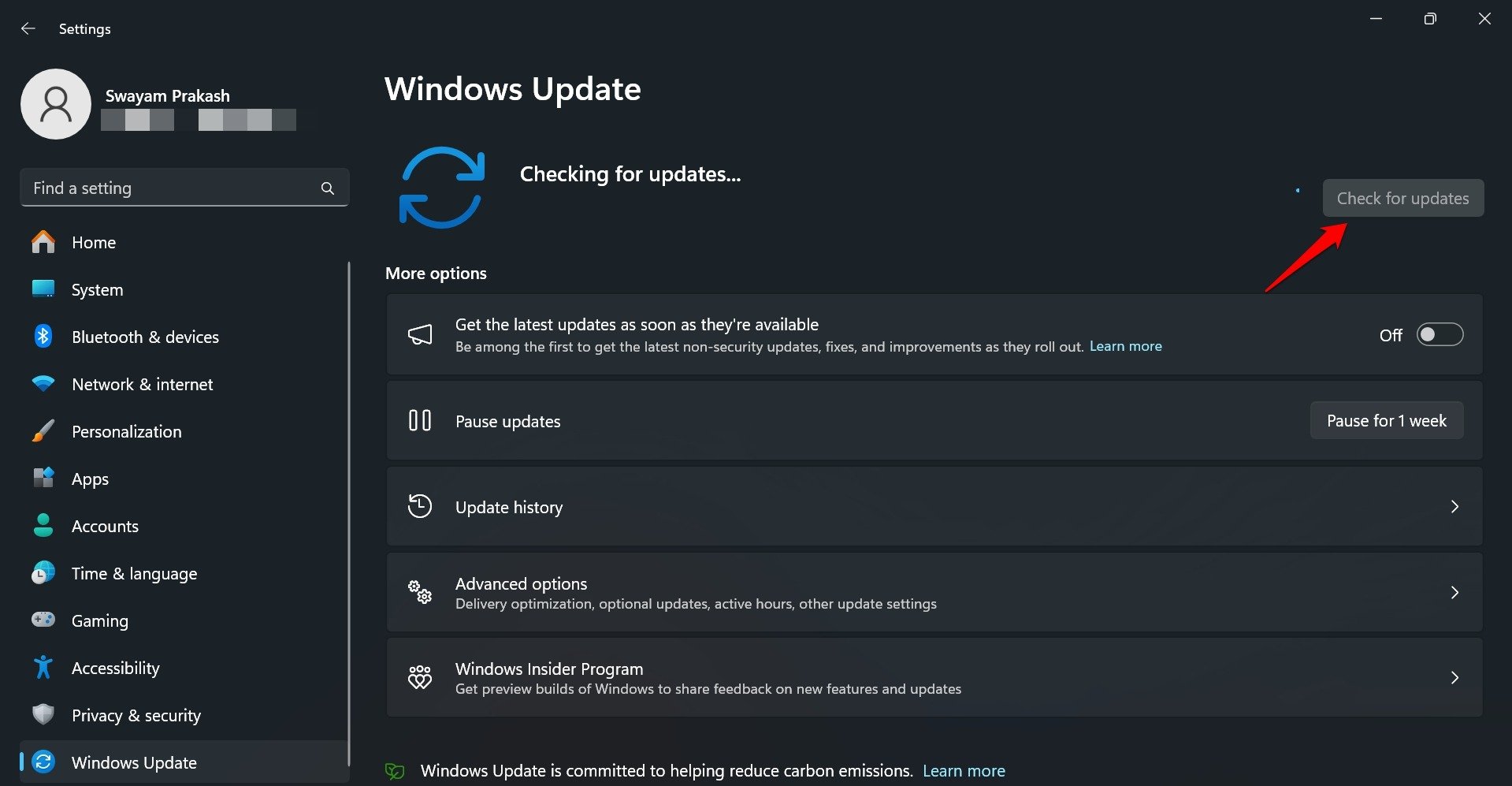
- Premi Controlla aggiornamenti per iniziare la ricerca di nuovo software.
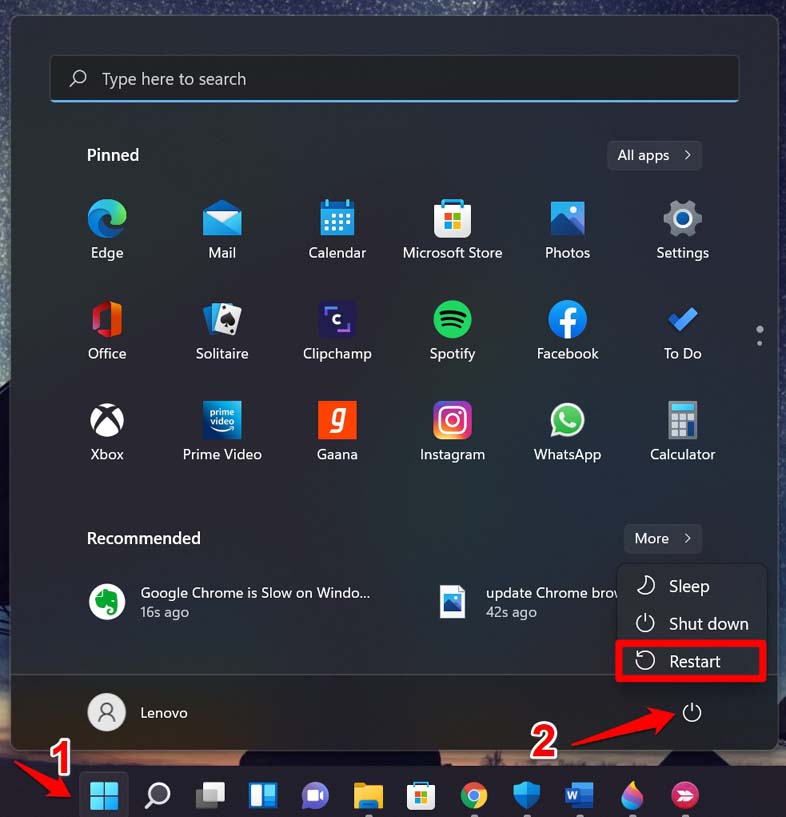
- Riavvia il computer per completare l’installazione.
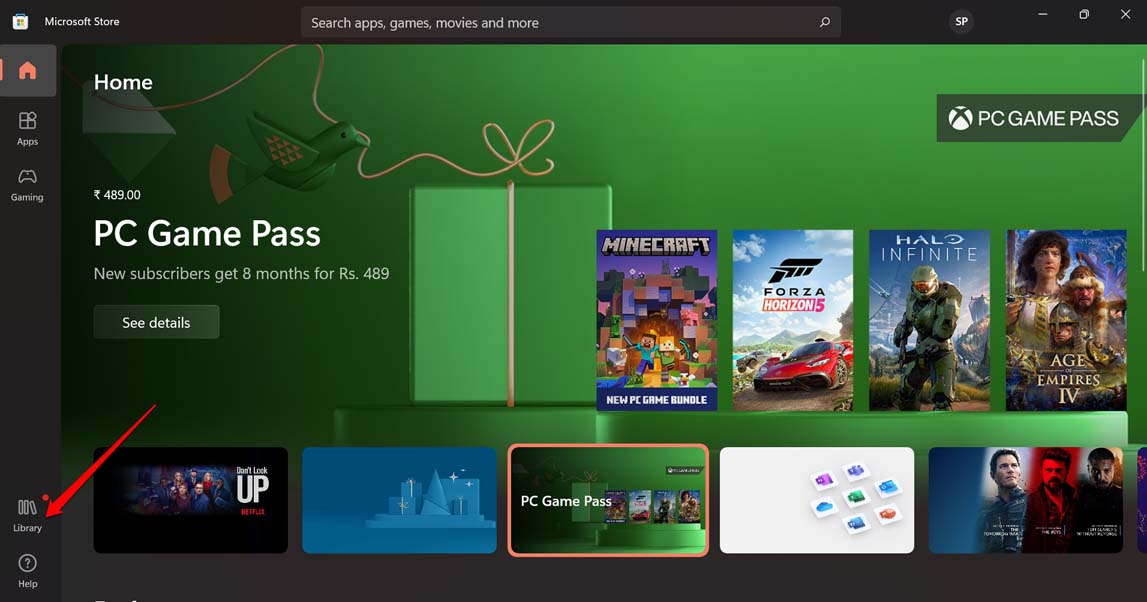
- Avvia il Microsoft Store.
- Vai alla Libreria.
- Clicca su Ottieni aggiornamenti per controllare gli aggiornamenti delle app disponibili.
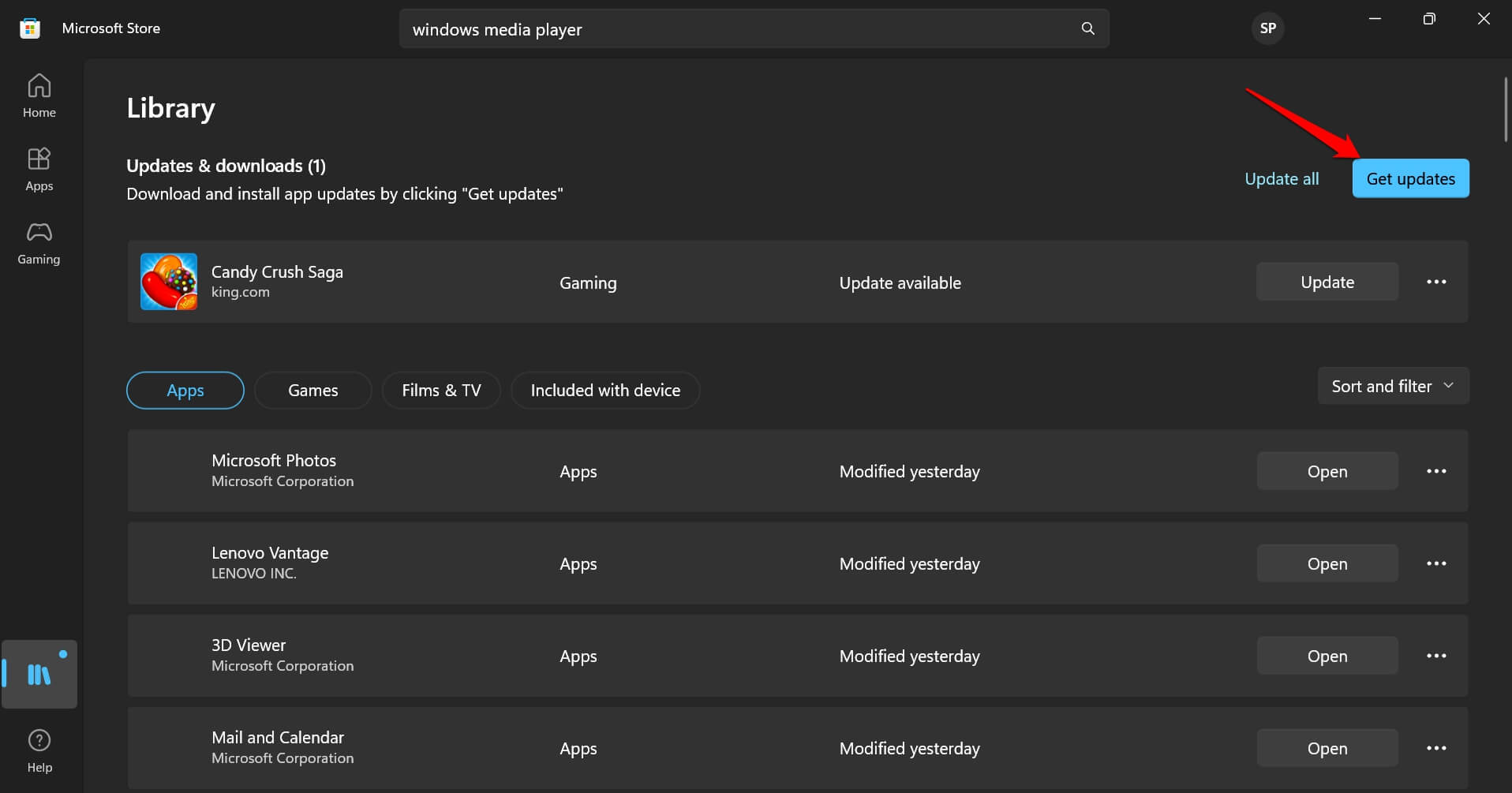
Gli aggiornamenti delle app dovrebbero essere installati rapidamente se la rete WiFi è stabile.
3. Chiudi forzatamente Microsoft Store
Nel caso di alcuni utenti, i problemi con l’installazione degli aggiornamenti delle app possono verificarsi casualmente a causa di alcune modifiche di sistema sul PC che non sono state implementate correttamente. Di solito, riavviare l’app interessata risolve il problema.
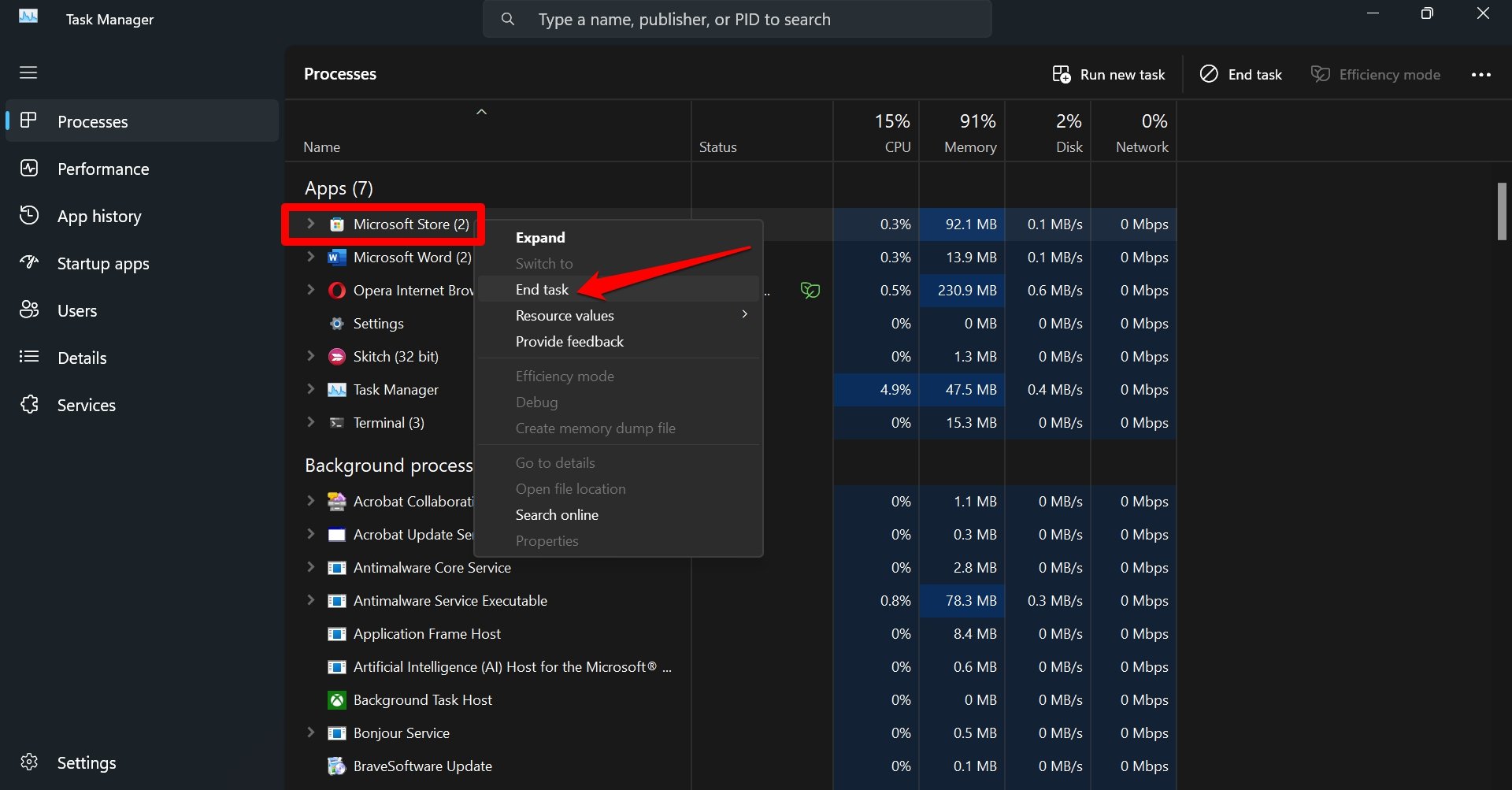
- Premi Ctrl + Shift + Esc per aprire il Task Manager.
- Scorri fino a Microsoft Store sotto App, fai clic destro su di esso e seleziona Termina attività.
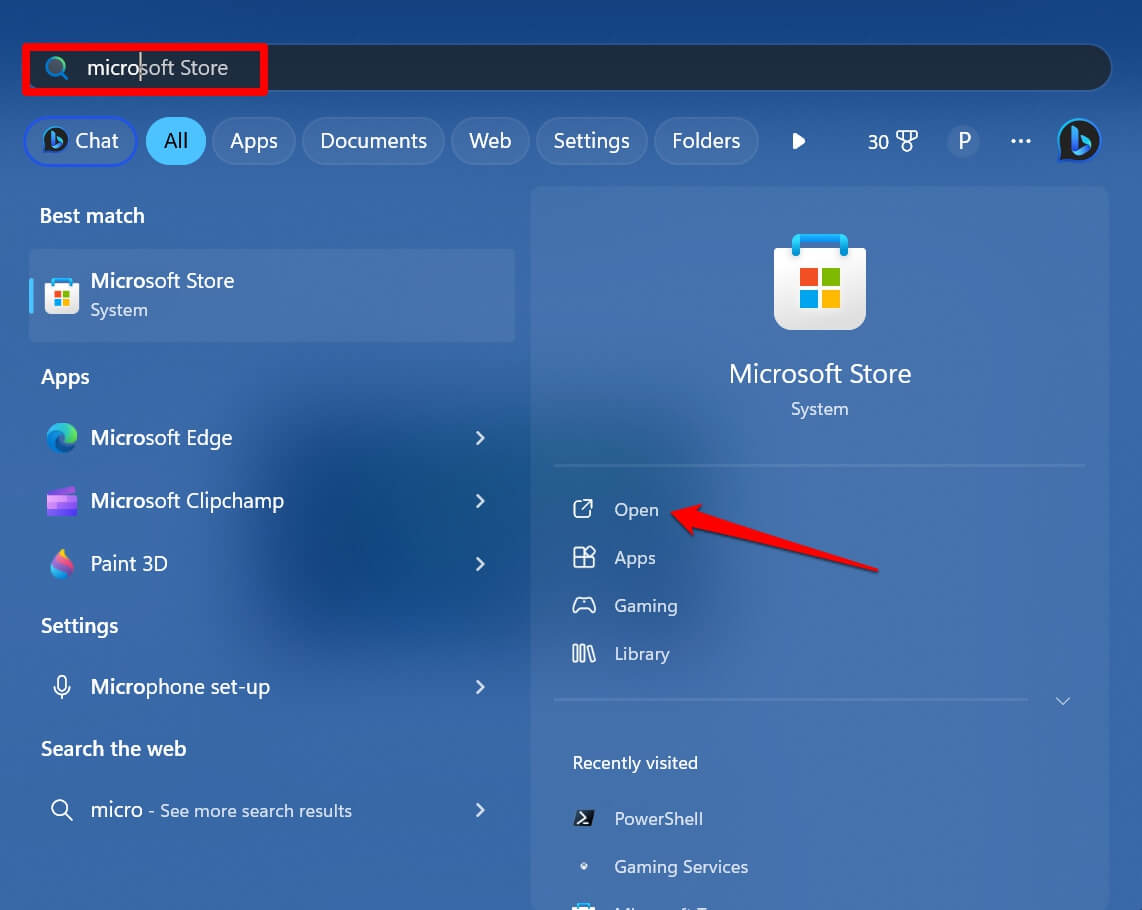
- Premi Windows + S per avviare la ricerca.
- Digita Microsoft Store e clicca su Apri quando appare l’opzione corretta nei risultati di ricerca.
4. Usa lo strumento di risoluzione dei problemi dell’app Microsoft Store
Esiste uno strumento di risoluzione dei problemi integrato per trovare e risolvere i problemi con il Microsoft Store. Quando non riesci a installare aggiornamenti delle app sul Windows Store, attiva questo strumento di risoluzione dei problemi.
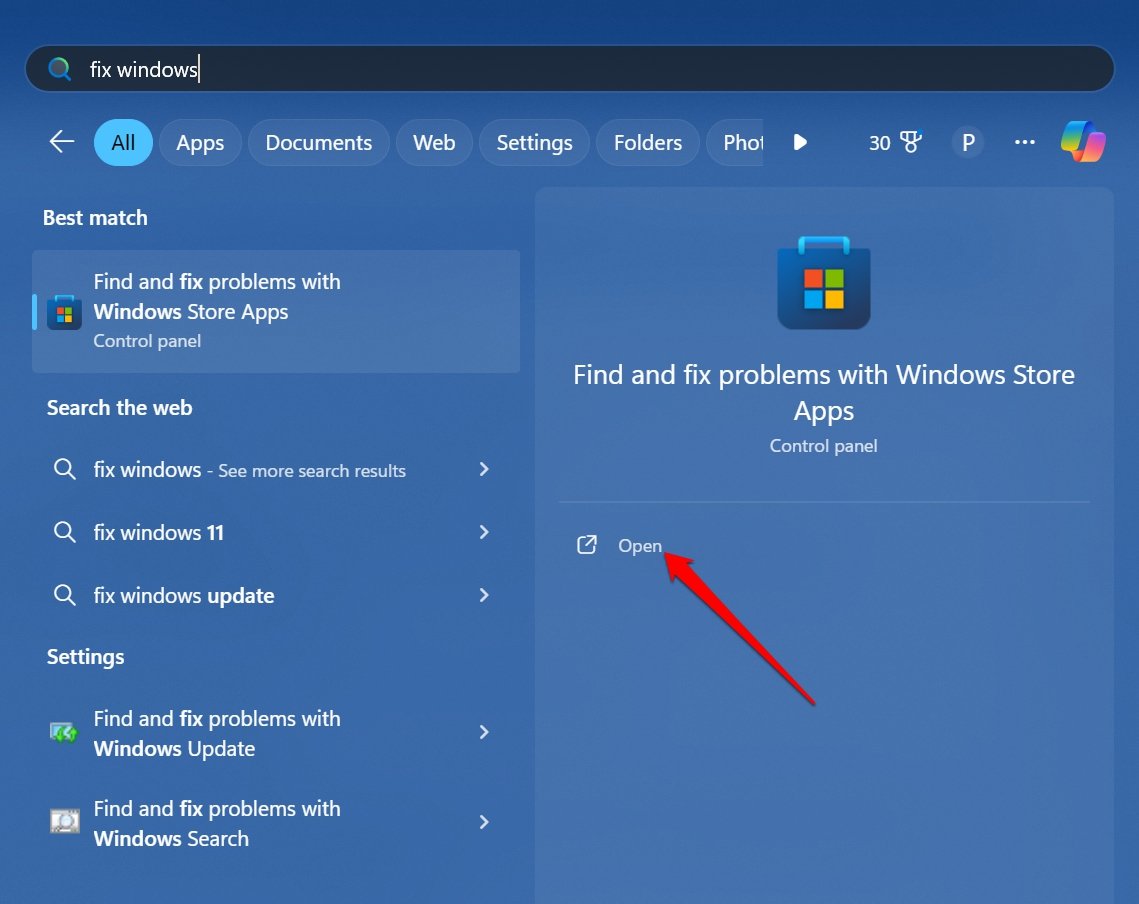
- Premi il tasto Windows per visualizzare il pannello di ricerca.
- Digita Risolvi Windows Store
- Quando vedi Trova e risolvi problemi con l’app Windows Store, clicca su Apri.
- Una volta avviato lo strumento, clicca su Avanti per eseguire la risoluzione dei problemi.
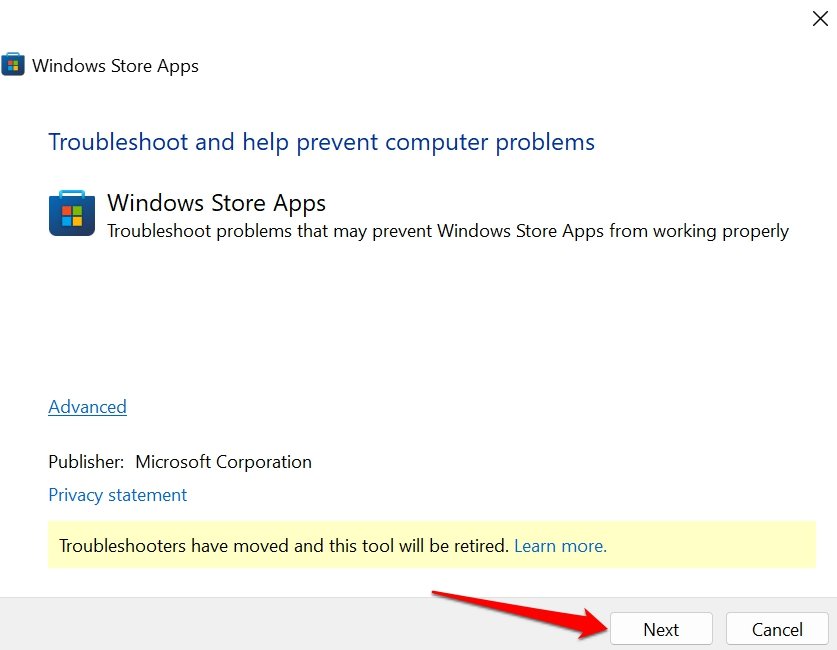
Segui le istruzioni sullo schermo per completare la risoluzione dei problemi.
5. Ri-registrare Microsoft Store
La ri-registrazione di un’app la rimuove da Windows 11 e la aggiunge nuovamente al sistema operativo. Le modifiche possono essere effettuate utilizzando Windows PowerShell.
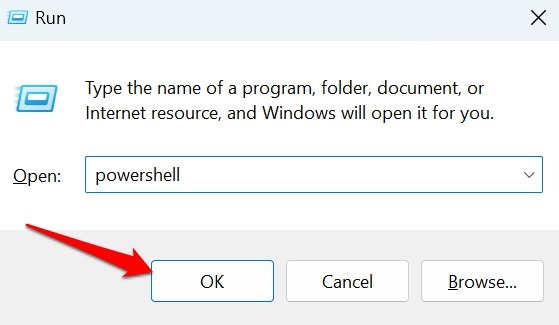
- Premi Windows + R per aprire la finestra Esegui.
- Digita PowerShell e clicca su OK.
- Ora, digita questo comando e premi il tasto Invio.
**Get-AppXPackage *Microsoft.WindowsStore* | Foreach {Add-AppXPackage -DisableDevelopmentMode -Register "$($_.InstallLocation) \AppXManifest.xml"}**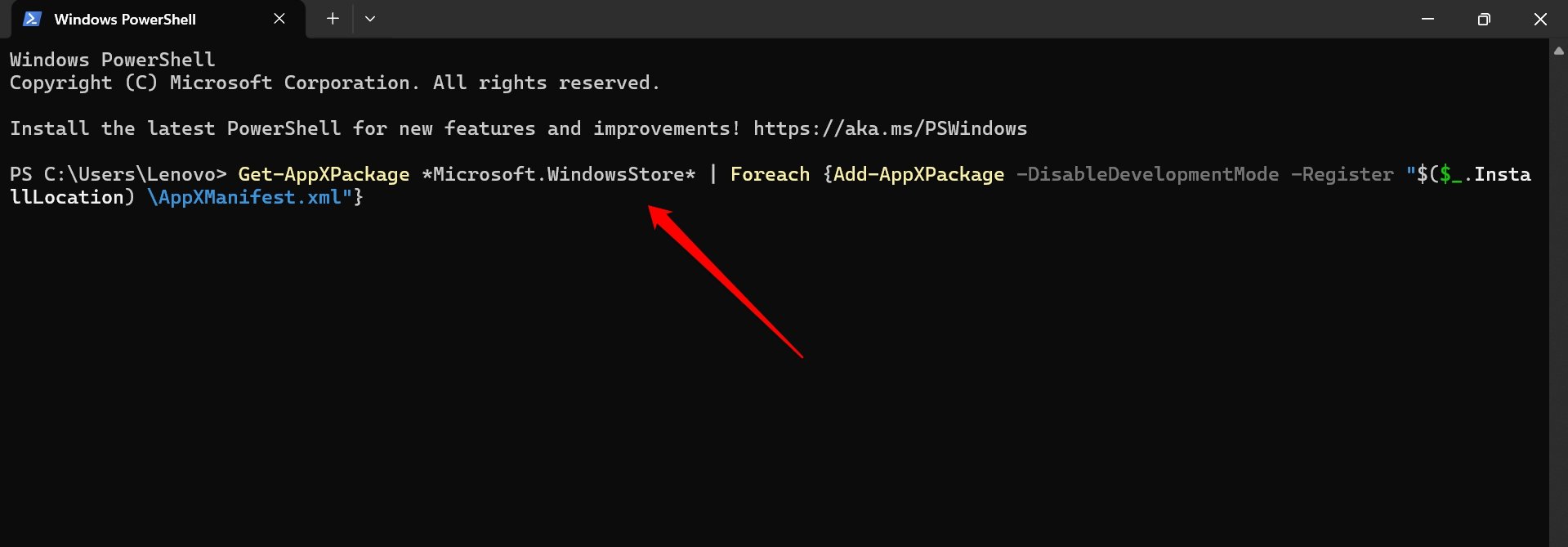
- Attendi il completamento del processo.
- Riavvia il Microsoft Store e continua a installare gli aggiornamenti delle app nella Libreria.
6. Ripara l’app Microsoft Store
I componenti danneggiati del Microsoft Store possono essere riparati per risolvere gli errori relativi all’installazione degli aggiornamenti delle app.
- Premi Windows + I per andare su Impostazioni.
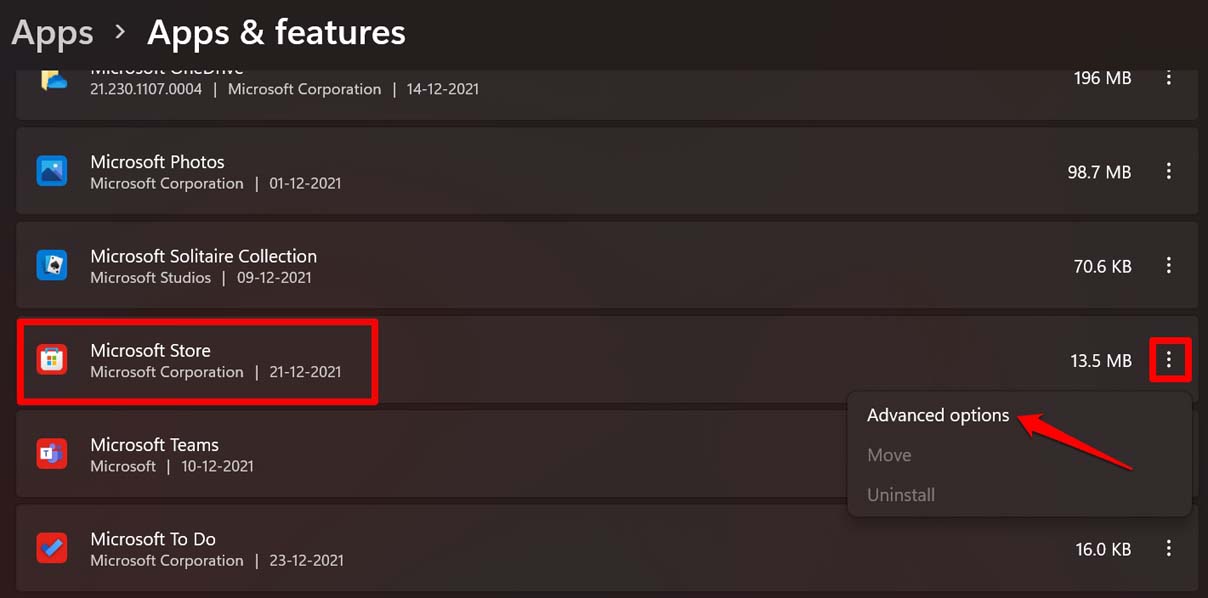
- Clicca su App > App installate.
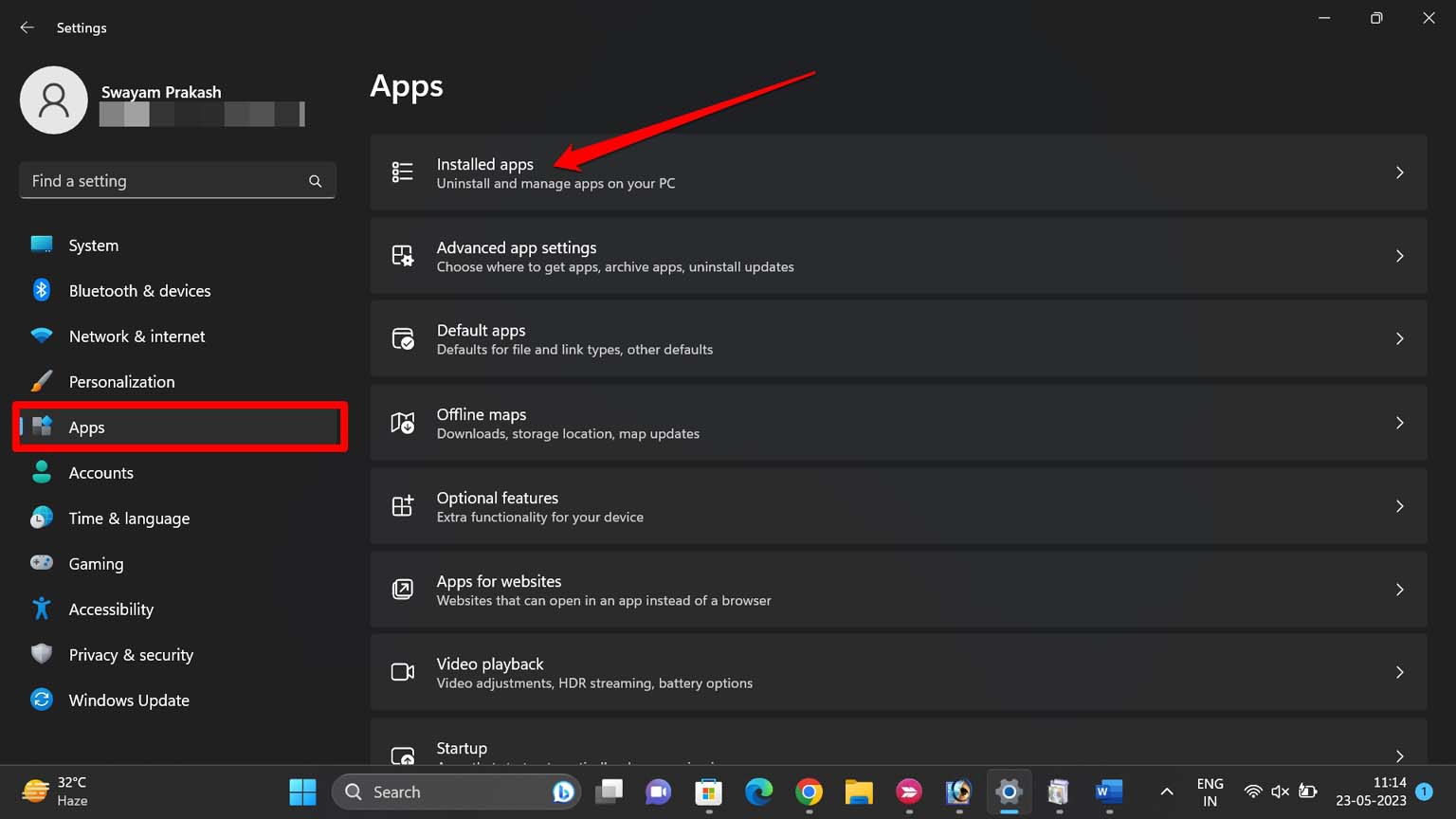
- Vai su Microsoft Store, clicca sull’icona a 3 punti e seleziona Opzioni avanzate.
- Premi il pulsante Ripara.
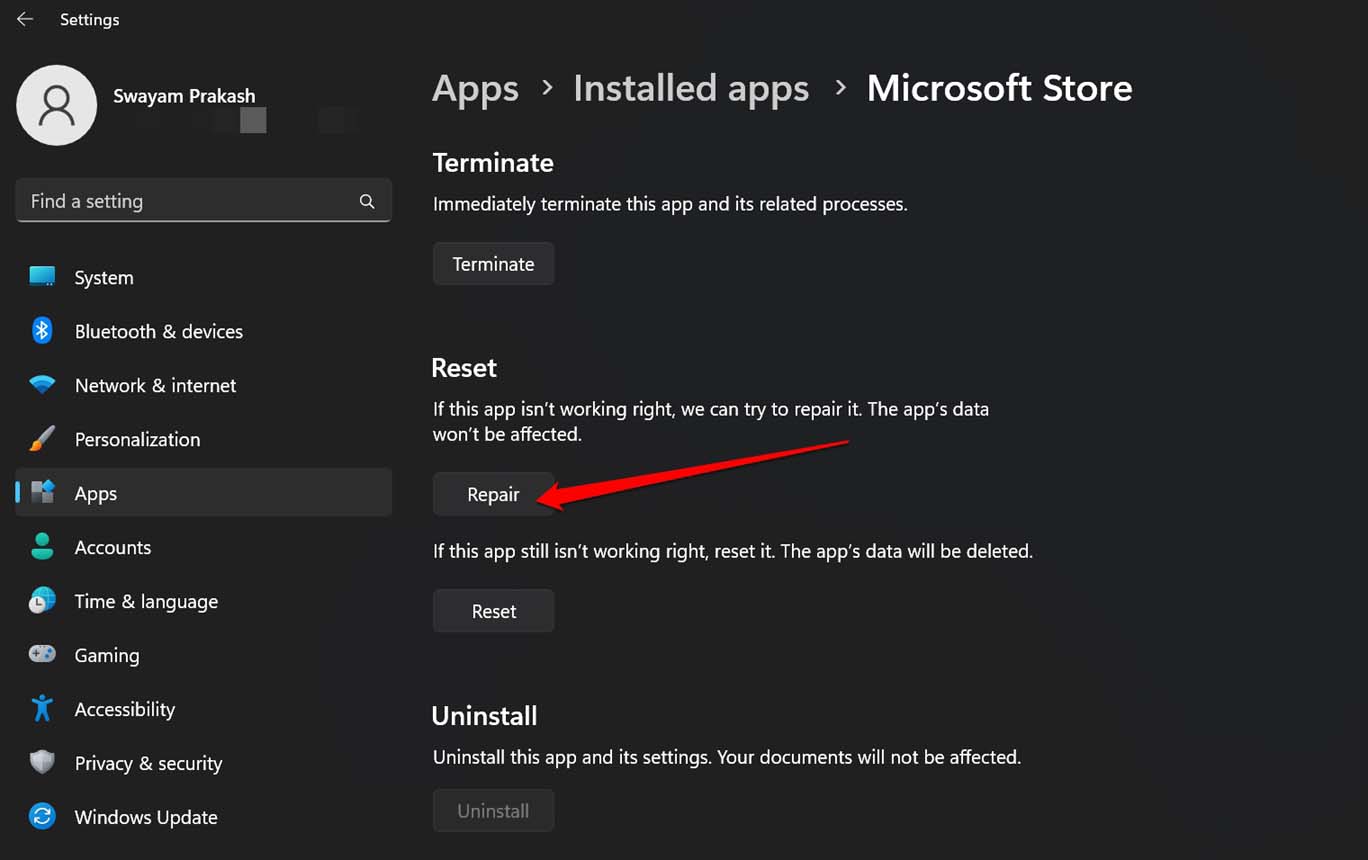
Dopo che la riparazione è completata, riavvia il Microsoft Store e procedi con gli aggiornamenti delle app.
7. Reimposta la cache di Microsoft Store
La cache di Microsoft Store potrebbe contenere dati temporanei danneggiati che devono essere rimossi. Puoi farlo ripristinando la cache del Windows Store.
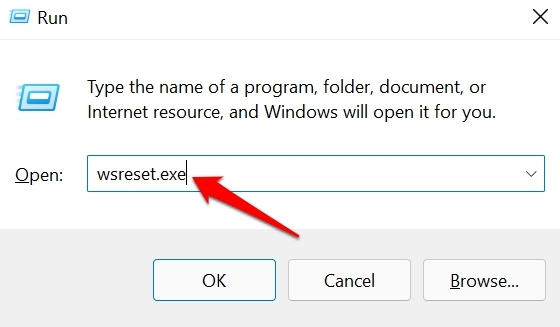
- Premi Windows + R per visualizzare la finestra Esegui.
- Digita wsreset.exe
- Clicca su OK.
Dopo aver ripristinato la cache, avvia il Microsoft Store e continua a installare gli aggiornamenti delle app.
8. Disattiva il programma antivirus
Il programma antivirus sul tuo PC potrebbe considerare il processo responsabile dell’installazione degli aggiornamenti delle app sul Microsoft Store come una minaccia a causa dei suoi algoritmi e del rigoroso monitoraggio dei malware. Non è ovviamente corretto. Quindi, prima di installare gli aggiornamenti delle app, disattiva l’antivirus sul tuo computer.
- Avvia l’app antivirus di terze parti sul tuo PC e vai alle sue impostazioni.
- Disattiva temporaneamente il programma.
- Accedi al Microsoft Store e vai alla Libreria.
- Procedi con l’installazione degli aggiornamenti delle app.
Conclusione
Gli aggiornamenti delle app sul Windows Store correggono bug, migliorano le prestazioni delle app e portano nuove funzionalità per le applicazioni installate sul tuo PC. I suggerimenti condivisi in questa guida dovrebbero risolvere i componenti problematici del Microsoft Store per garantire un’installazione fluida degli aggiornamenti delle app.
Se hai qualche pensiero su Come risolvere il problema del Microsoft Store che non aggiorna le app?, sentiti libero di lasciare un commento qui sotto. Inoltre, iscriviti al nostro canale YouTube di DigitBin per video tutorial. Saluti!
Ricevi i nuovi post nella tua casella di posta.
Nessuno spam. Disiscriviti in qualsiasi momento.