Microsoft Store · 5 min read · Oct 11, 2025
Come risolvere il problema della Microsoft Store che non mostra le app acquistate su Windows?
Preoccupato perché la Microsoft Store non mostra le app acquistate su Windows? In questa guida, ho raccolto alcuni suggerimenti per la risoluzione dei problemi per risolvere il problema. Prima di tutto, comprendiamo il problema. Hai acquistato e scaricato giochi e app sulla tua Microsoft Store. Queste app dovrebbero apparire sotto le app acquistate/installate.
A volte, uno o più bug nel sistema operativo Windows o l’accesso alla Microsoft Store da un account errato possono causare la mancata visualizzazione delle app acquistate sulla Microsoft Store. Parlando di bug, potrebbero esserci errori nell’app Microsoft Store che stanno causando questo problema.
La cache della Microsoft Store potrebbe essere piena di dati spazzatura e file temporanei, causando la visualizzazione di diversi bug. Le app acquistate che non vengono visualizzate sulla Microsoft Store potrebbero essere uno di questi bug. Quando non vedi le app che hai acquistato tramite la Microsoft Store, non puoi aggiornarle. Questo è un problema serio che deve essere risolto.
Modi migliori per risolvere il problema della Microsoft Store che non mostra le app e i giochi acquistati
Per vedere le app o i giochi che hai acquistato sulla Microsoft Store e aggiornarli, segui i seguenti suggerimenti per la risoluzione dei problemi.
1. Ripristina la cache della Microsoft Store
Ripristinare la cache della Microsoft Store è più semplice. Rinfrescherà la cache e cancellerà tutti i file temporanei al suo interno.
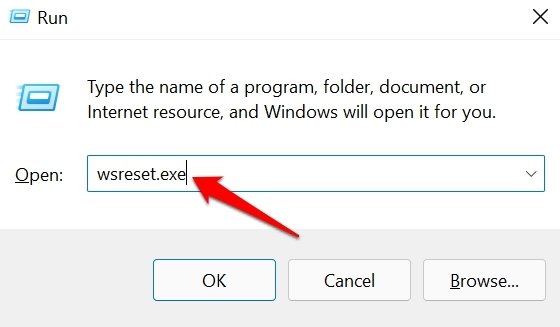
- Premi Windows + R per aprire la finestra Esegui.
- Nel campo di testo, digita wsreset.exe e premi invio. Questo è tutto.
- Ora, avvia la Microsoft Store e controlla se riesci a vedere le app acquistate.
2. Aggiorna il sistema operativo Windows
Per risolvere i bug sulla versione attuale del sistema operativo Windows sul tuo PC, cerca aggiornamenti software disponibili. Per farlo,
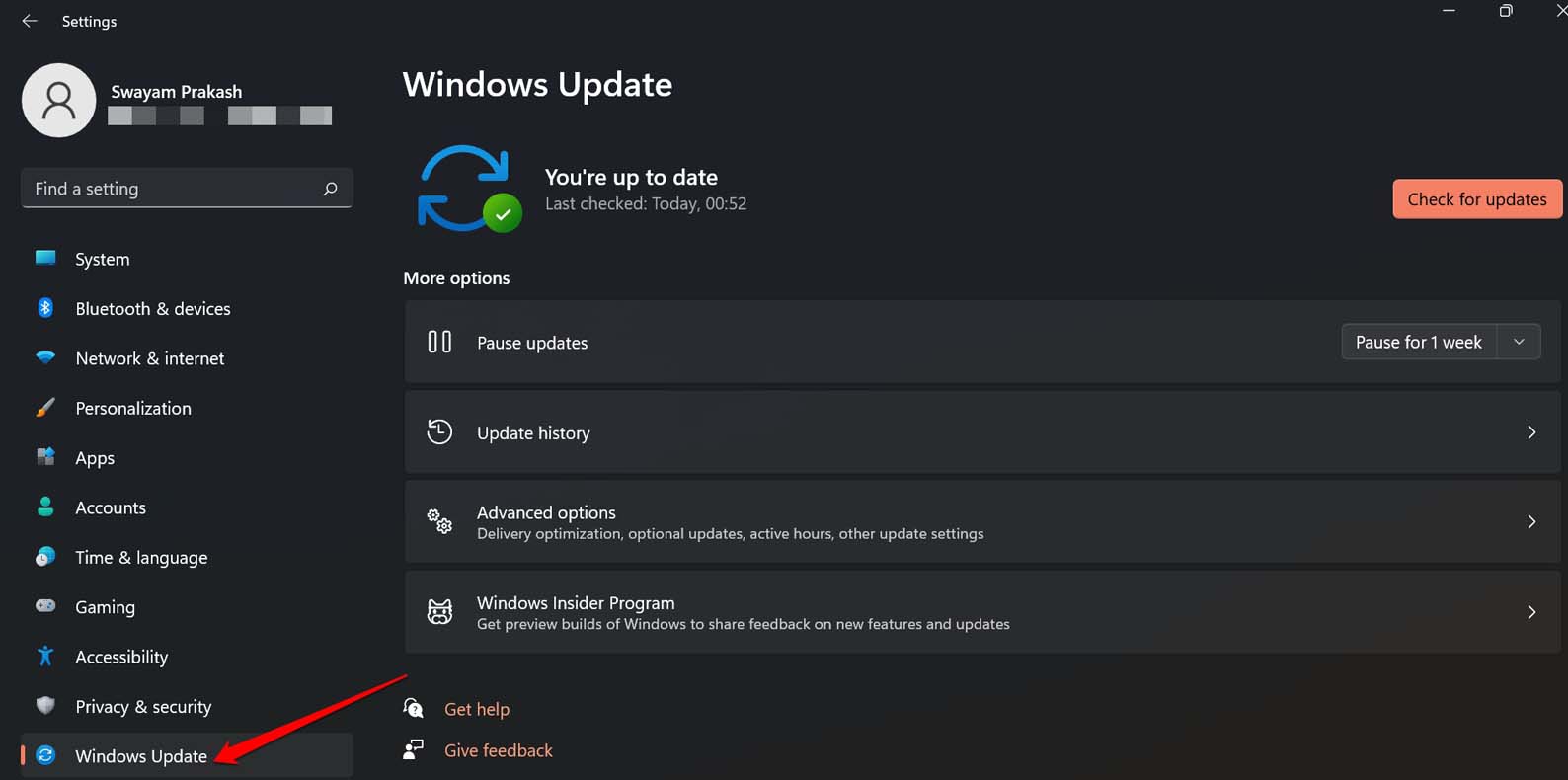
- Premi Windows + I per andare alle Impostazioni.
- Nel pannello a sinistra, fai clic su Aggiornamento di Windows.
- Quindi fai clic su Controlla aggiornamenti in alto.
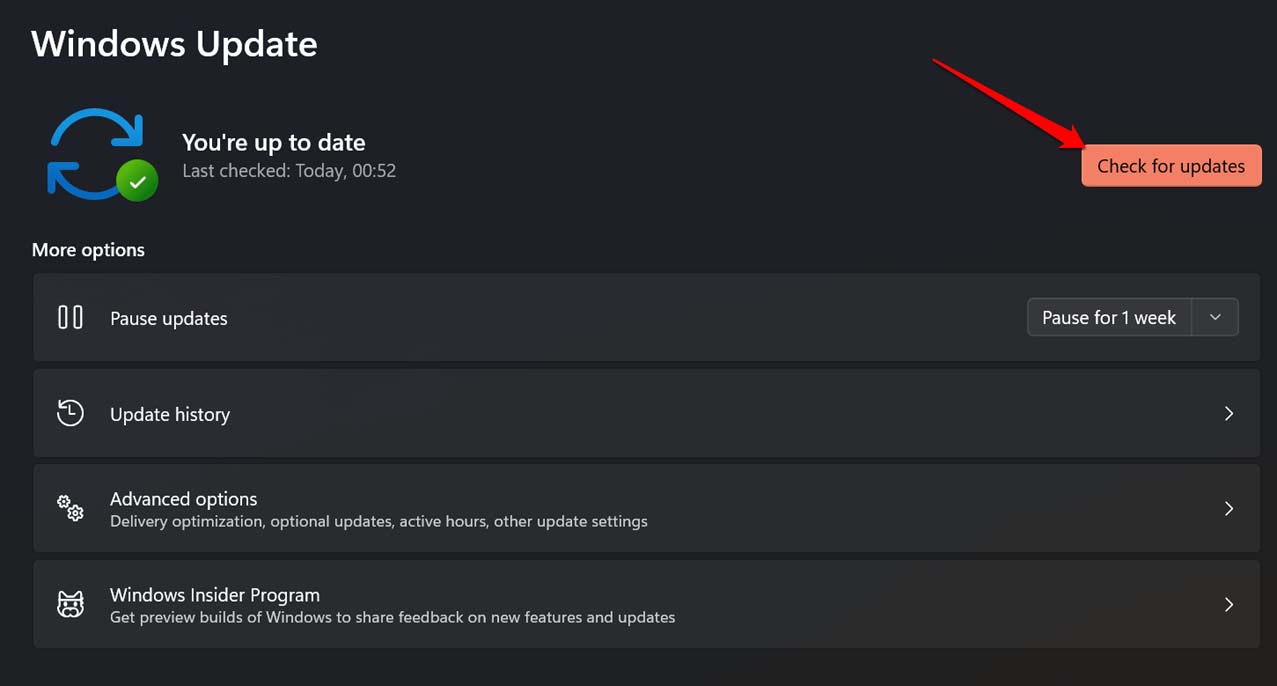
- Successivamente, se è disponibile un aggiornamento da scaricare, fai clic su Scarica ora.
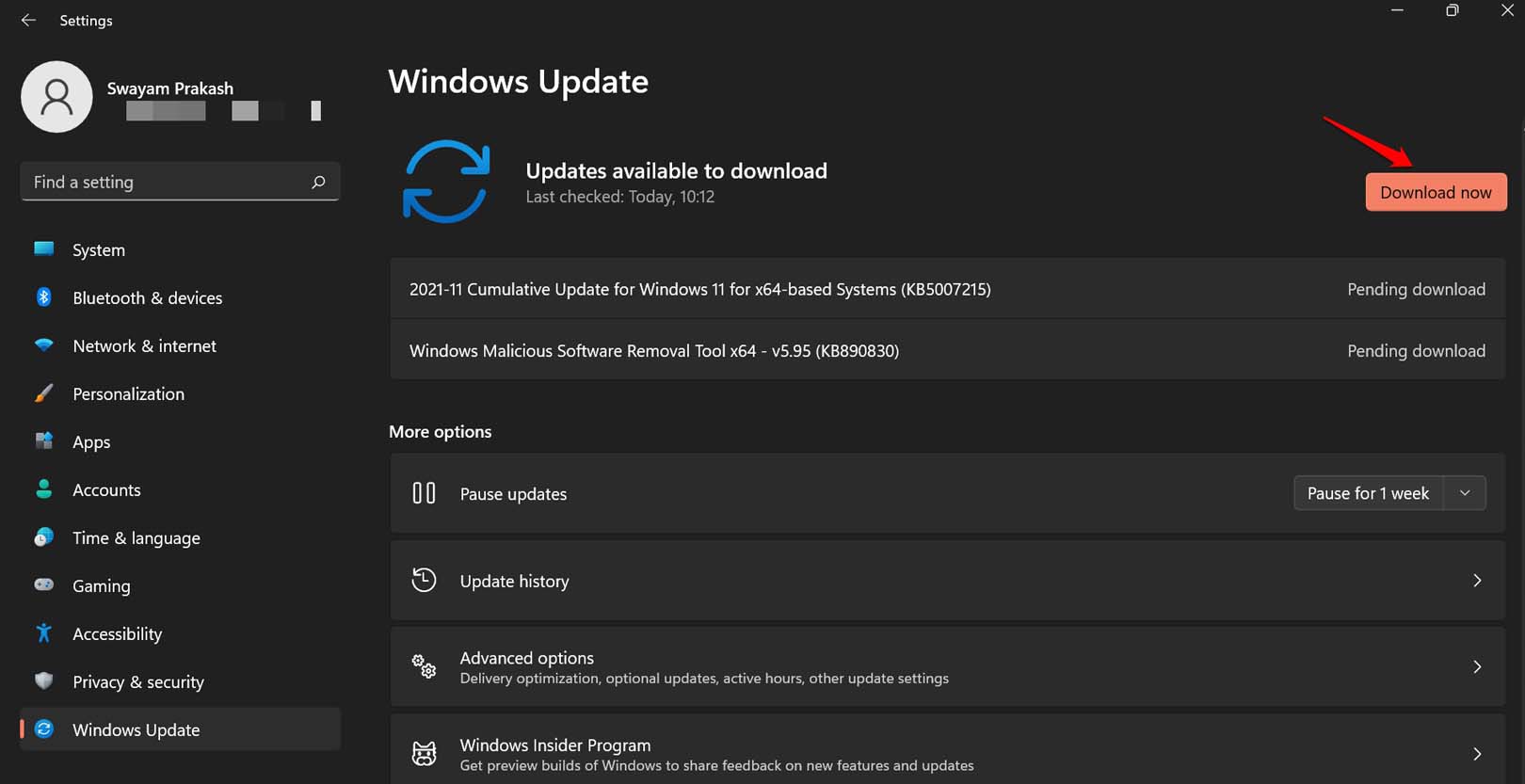
Una volta scaricato l’aggiornamento, riavvia il PC e segui le istruzioni necessarie sullo schermo per completare l’installazione dell’aggiornamento.
3. Usa lo strumento di risoluzione dei problemi per le app della Microsoft Store
Microsoft offre diversi strumenti di risoluzione dei problemi per gestire problemi tecnici con varie app native sul sistema operativo Windows. Esiste anche uno strumento di risoluzione dei problemi dedicato per la Microsoft Store. Ecco come invocarlo per risolvere problemi con le app Store.
- Premi Windows + S per aprire la console di ricerca del sistema operativo Windows.
- Digita Impostazioni di risoluzione dei problemi e fai clic su Apri quando appare.
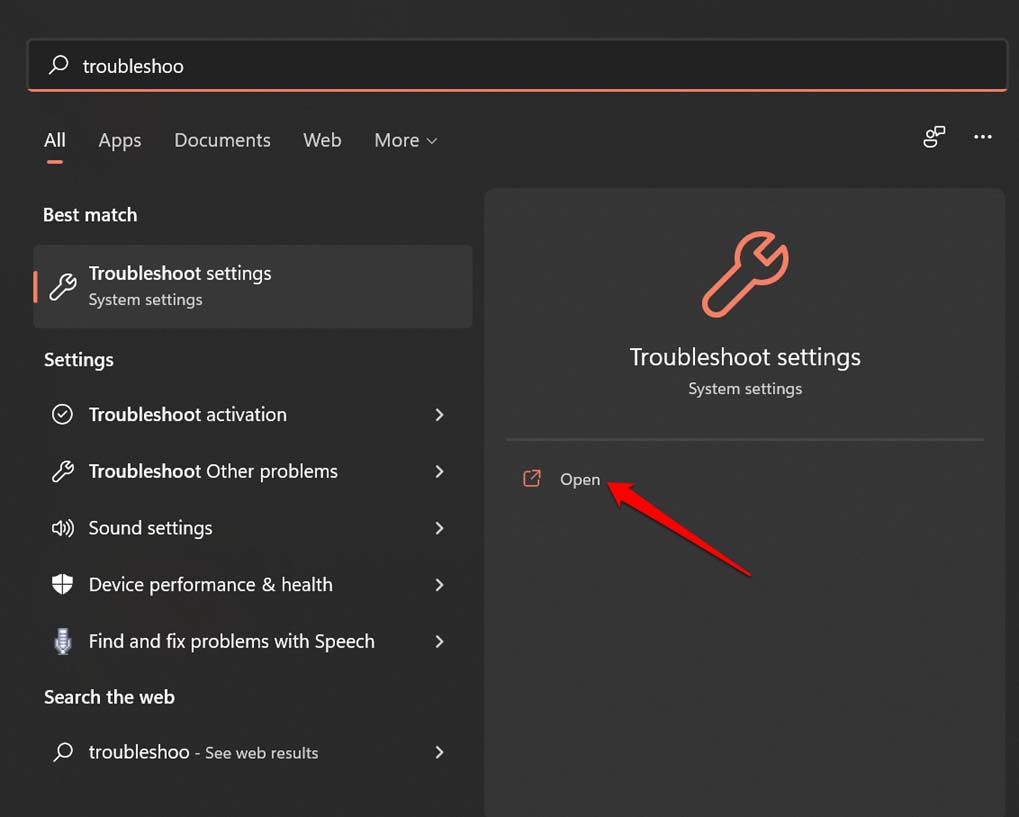
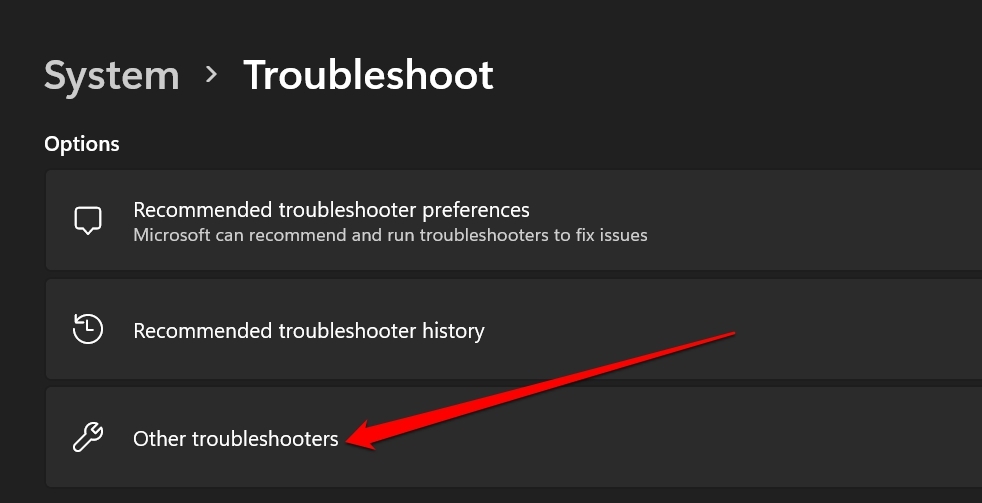
- Quindi, all’interno di questo, fai clic su Altri risolutori di problemi.
- Naviga su App della Microsoft Store e fai clic sul pulsante Esegui.
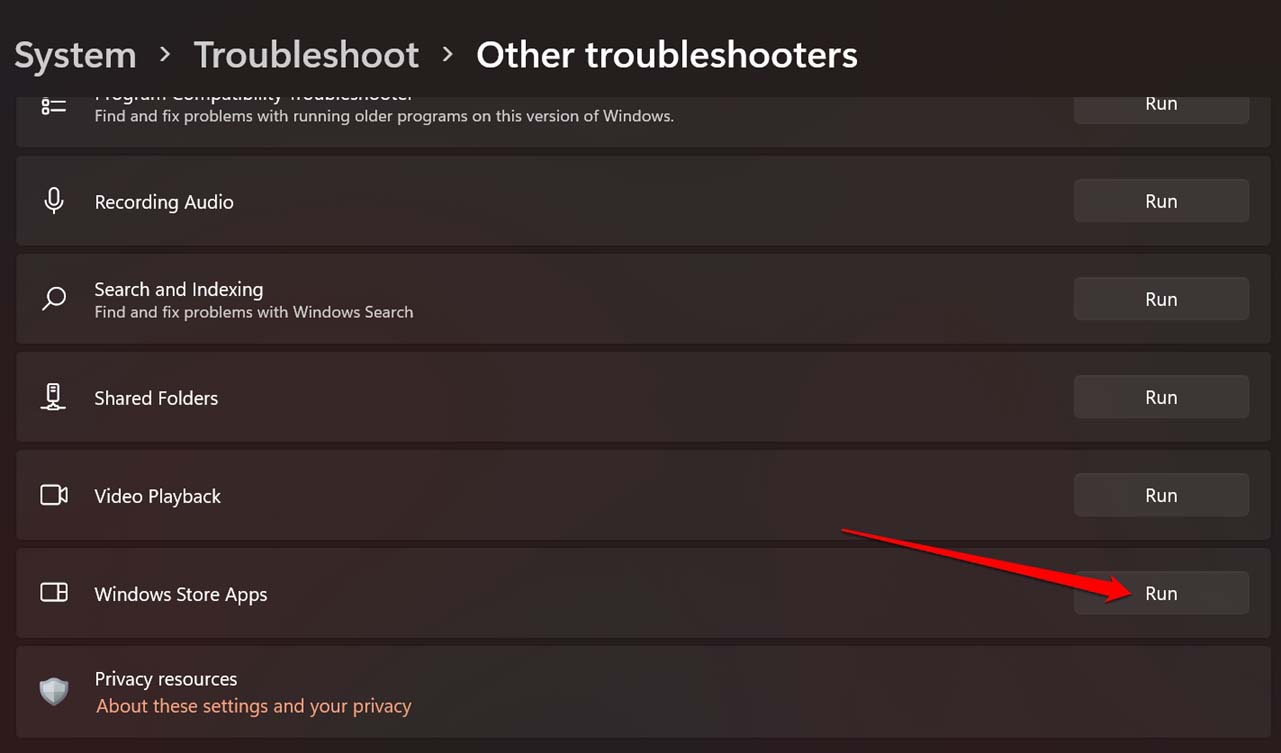
Ora, lo strumento verrà eseguito e risolverà eventuali problemi di bug sottostanti o altri problemi con le app della Microsoft Store. Una volta completato, puoi avviare l’app Microsoft Store. Vai alle App Acquistate e controlla se riesci a vedere le tue app lì.
4. Controlla di utilizzare l’account corretto per la Microsoft Store
Hai due account separati con Microsoft che usi per accedere al tuo PC? Allora devi assicurarti di essere connesso alla Microsoft Store con lo stesso account che hai utilizzato per acquistare le app da quella piattaforma.
- Avvia l’app Microsoft Store.
- Fai clic sull’icona del profilo in alto per controllare se sei connesso all’account corretto della Microsoft Store.
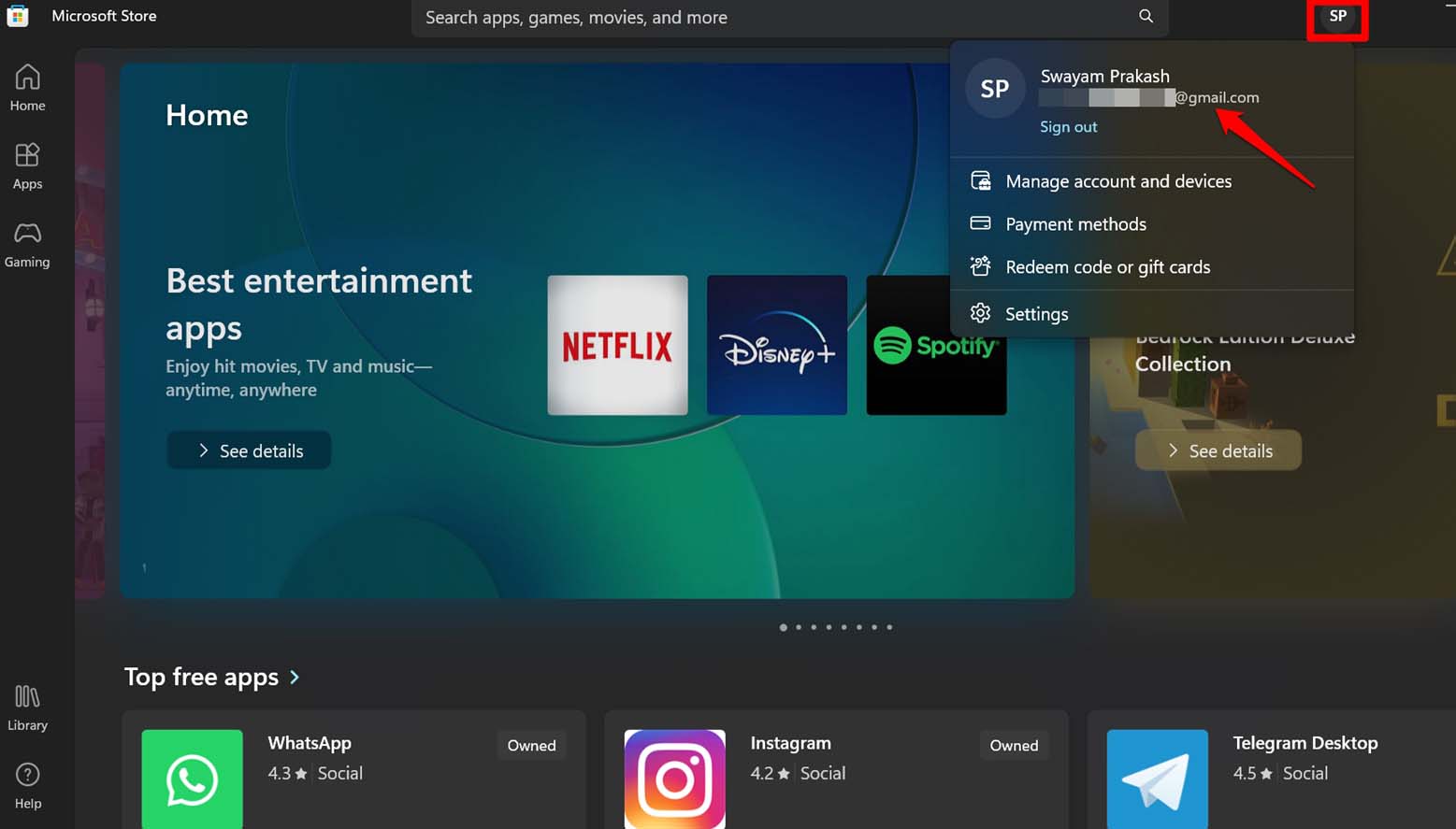
- Se non lo sei, fai clic su Disconnetti e accedi di nuovo con l’account corretto che hai utilizzato per acquistare le app sulla Microsoft Store.
5. Ordina le app acquistate nella Microsoft Store
All’interno dell’app Microsoft Store, puoi ordinare la visualizzazione nella Libreria per vedere le app acquistate.
- Apri l’app Microsoft Store.
- Fai clic sull’opzione Libreria nel pannello a sinistra.
- Ora, fai clic sul menu a discesa Ordina e Filtra. Seleziona “Mostra solo i prodotti installati”.
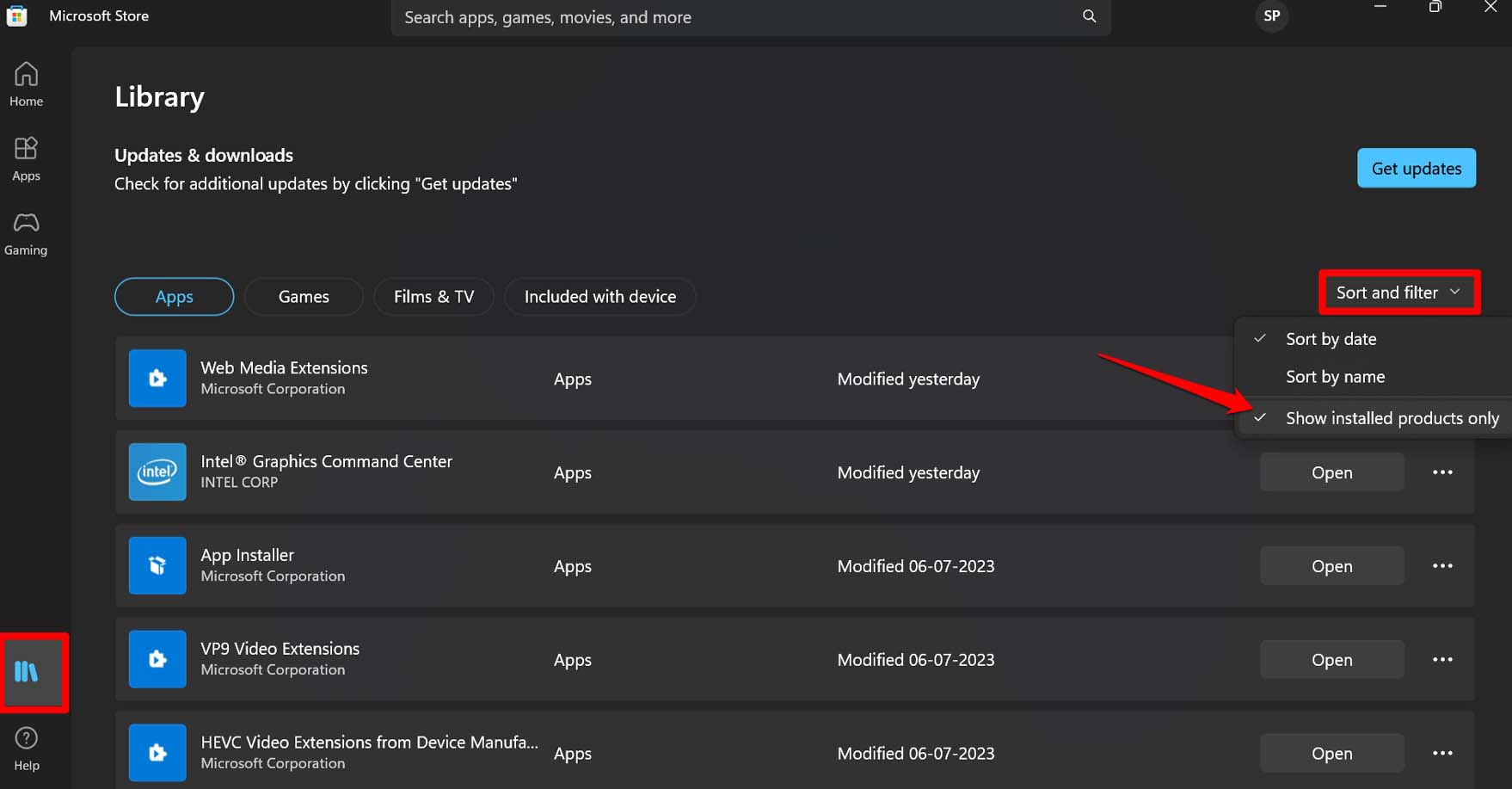
- Sotto la scheda App Giochi, vedrai l’elenco completo di tutte le app che hai acquistato e installato dalla Microsoft Store.
Puoi ora installare gli aggiornamenti delle app o reinstallarle secondo le tue necessità.
Pulisci la cartella della cache locale della Microsoft Store
Ecco un suggerimento alternativo per la risoluzione dei problemi se il ripristino della cache della Microsoft Store non ha funzionato per te. Puoi aggiornare manualmente la cartella della cache locale della Microsoft Store.
- Avvia la finestra Esegui premendo Windows + R.
- Inserisci il seguente comando e premi invio.
%userprofile%\AppData\Local\Packages\Microsoft.WindowsStore_8wekyb3d8bbwe\LocalCache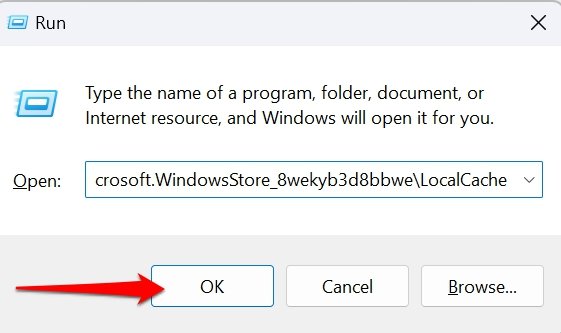
- La cartella della Cache Locale si aprirà in Esplora File. Seleziona tutti i file al suo interno e premi Shift + Elimina per eliminarli permanentemente.
- Avvia la Microsoft Store e dovresti vedere le tue app acquistate.
6. Disinstalla e reinstalla la Microsoft Store sul tuo PC
La tua ultima risorsa è disinstallare e reinstallare la Microsoft Store. Esegui questa risoluzione dei problemi quando nessuno degli altri suggerimenti menzionati ha risolto il problema.
Avvia Windows PowerShell con permessi di amministratore.
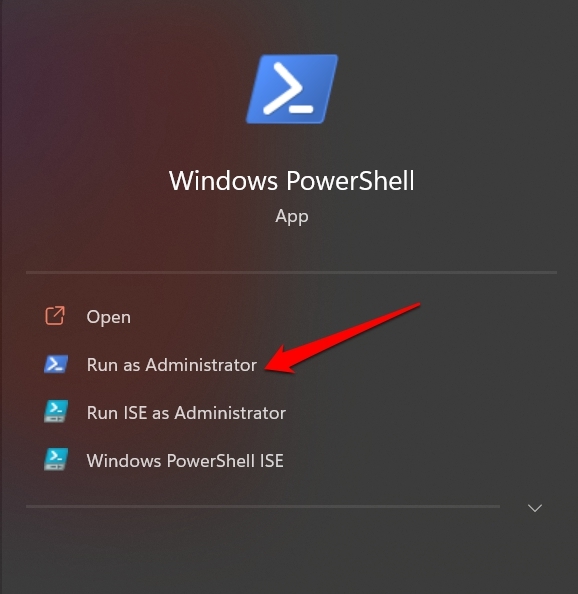
Inserisci il seguente comando
Get-AppxPackage -allusers WindowsStore | Remove-AppxPackage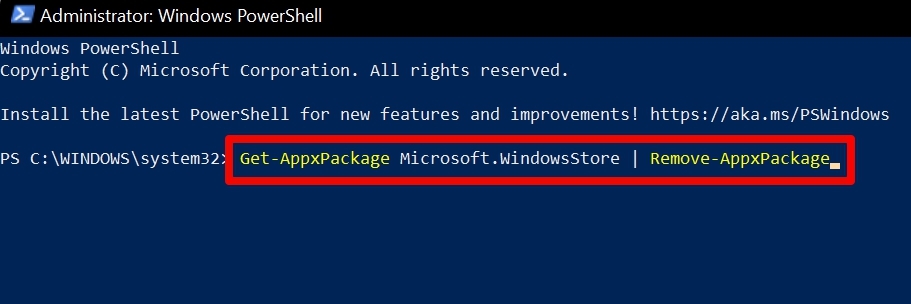
Premi invio e chiudi PowerShell.
Riavvia il PC.
Avvia di nuovo Windows PowerShell.
Ora, inserisci il seguente comando per reinstallare la Microsoft Store sul tuo PC.
Get-AppxPackage -AllUsers Microsoft.WindowsStore* | Foreach {Add-AppxPackage -DisableDevelopmentMode -Register “$($_.InstallLocation)\AppXManifest.xml”}
Premi il tasto invio per eseguire il comando.
Chiudi la finestra di Windows PowerShell.
Accedi alle app installate sulla Microsoft Store
Per risolvere eventuali bug con un’app installata sul tuo PC o per reinstallarla, devi avere accesso all’app all’interno della Microsoft Store. Spero che, se la Microsoft Store non mostra le app acquistate su Windows, seguire i suggerimenti per la risoluzione dei problemi menzionati in questa guida ti aiuterà sicuramente a risolvere il problema.
Se hai pensieri su Come risolvere il problema della Microsoft Store che non mostra le app acquistate su Windows?, sentiti libero di lasciare un commento qui sotto. Inoltre, iscriviti al nostro canale YouTube di DigitBin per video tutorial. Saluti!
Ricevi i nuovi post nella tua casella di posta.
Nessuno spam. Disiscriviti in qualsiasi momento.