Microsoft Word · 7 min read · Oct 02, 2025
Come risolvere l'errore di Microsoft Word che non risponde con 6 semplici passaggi

Microsoft Word non risponde! La maggior parte di noi ha incontrato questo errore mentre utilizzava Microsoft Office. Ci sono più di 1,3 miliardi di utenti di Microsoft Office, il che lo rende indubbiamente l’applicazione più popolare e utilizzata al mondo. Microsoft Word e Microsoft Excel sono due categorie frequentemente utilizzate in Office. Principalmente, mentre si utilizza Microsoft Word, si blocca per alcune ragioni sconosciute, e la situazione diventa più devastante quando si è a metà strada e non si è ancora salvato il file; ora non si ha altra opzione se non quella di uscire forzatamente dal programma.
Qui, siamo qui per assisterti in tali situazioni, se all’improvviso, mentre lavori con Microsoft Word, appare un errore che dice Microsoft Word Non Risponde! In una situazione del genere, sei circondato da due cose: la prima è che non puoi uscire dalla piattaforma senza salvare il tuo lavoro completato, e senza uscire dalla piattaforma non potrai continuare a lavorarci, e l’altra è che puoi provare alcune soluzioni rapide per continuare a lavorare. Quindi, procederemo con il secondo approccio, dove troveremo la soluzione permanente per l’errore.
In questo articolo, discuteremo tutte le possibili soluzioni per recuperare facilmente da questo errore. Cercheremo di farti uscire da tale situazione. Quindi, non c’è bisogno di agitarsi, siamo qui per aiutarti in tali situazioni di panico. Confuso, giusto? Non essere confuso o teso.
Prima di entrare nelle soluzioni, è prima importante conoscere le principali cause di questo errore, dovresti avere conoscenza del perché questo tipo di errore si verifica nel tuo dispositivo.
Principali cause dell’errore di Microsoft Word che non risponde
È importante conoscere la causa principale del problema, prima di cercare o implementare qualsiasi soluzione, quindi devi percepire la causa principale del problema e poi implementare la soluzione in base al problema. Qui abbiamo elencato alcune delle principali ragioni che possono causare questo errore “Microsoft Word Non Risponde”.
- Aggiornamento del sistema: Questa è la prima cosa da controllare, verifica se il tuo sistema o Microsoft Office è aggiornato all’ultima versione o meno. Se no? Allora dovresti aggiornarlo prima. Se questa era la causa, spero che risolverà il tuo problema.
- Compatibilità del sistema: Un’altra cosa importante da controllare è se la tua versione di Microsoft Office è compatibile con il tuo sistema operativo o meno, supponiamo che tu stia utilizzando una versione più vecchia di Windows su un computer vecchio e hai installato l’ultima versione di Microsoft Office. Quindi, questo tipo di problema porta a un problema.
- Driver di sistema: È un’altra ragione per questo errore se i driver del tuo sistema non sono aggiornati. Controlla se questo è il problema, quindi potresti affrontare l’errore a causa di driver di sistema non aggiornati.
- Add-on Office multipli: Sono disponibili più add-on per Office su Internet, ma devi essere cauto mentre li installi, questo può causare problemi di compatibilità e altri problemi. Quindi, potresti sperimentare l’errore a causa di questi add-on.
Risolvere l’errore di Microsoft Word che non risponde
Ora, se hai controllato il tuo sistema per tutte le soluzioni praticabili, allora dovremmo iniziare con queste soluzioni rapide e facili, e portarti fuori da questo problema.
Metodo 1: Disabilitare gli Add-in
Se pensi che gli Add-in siano la causa principale dell’errore, dovresti disabilitare tutti gli Add-in, per farlo segui i passaggi indicati:
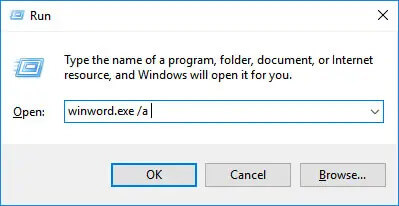
- Apri la finestra di dialogo Esegui, premendo Windows+R contemporaneamente.
- Scrivi winword.exe/a per eseguire Microsoft Word.
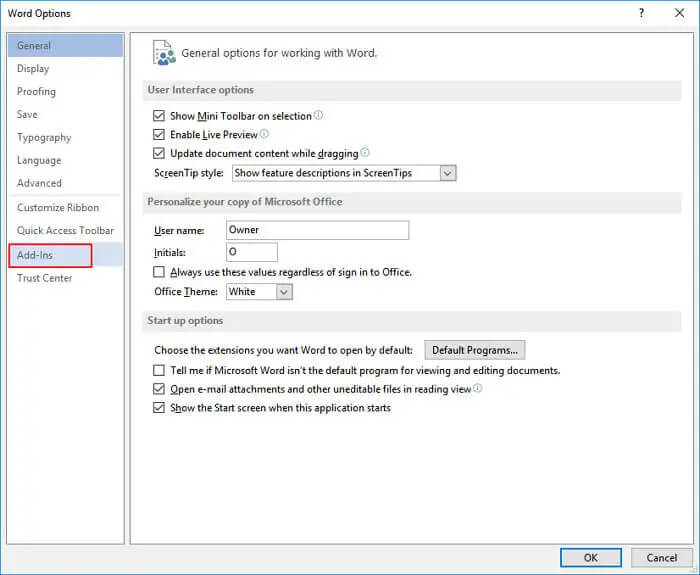
- Dopo che Microsoft Word si apre, vai su Opzioni.
- Qui, seleziona Add-in.
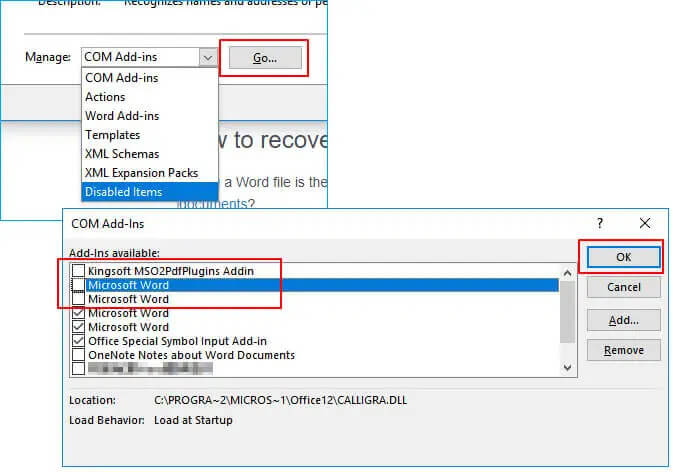
- Ora, seleziona Gestisci.
- Si aprirà un menu a discesa, seleziona COM Add-in.
- E poi, clicca su GO.
- Deseleziona le caselle di controllo per disabilitare gli add-in di terze parti.
- Clicca su Ok per continuare.
Metodo 2: Modalità Provvisoria
Puoi operare Word in modalità provvisoria perché disabilita tutte le applicazioni di terze parti. È altamente raccomandato operare in modalità provvisoria ogni volta che ti trovi in tali problemi. Questa modalità disabilita tutte le applicazioni di terze parti che potrebbero causare tale errore. Quindi, vediamo come operare il sistema in modalità provvisoria.
[I]
- Apri Word dal menu di avvio, oppure premi Windows+S e scrivi Microsoft Word.
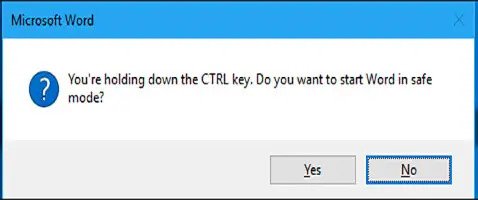
- Ora premi il tasto Ctrl e l’icona di Office contemporaneamente; facendo questo, Microsoft Word verrà avviato in modalità provvisoria.
- Una volta aperto Microsoft Word, controlla se tutto funziona correttamente o meno.
[II]
- Apri la finestra di dialogo Esegui premendo Windows+R.
- Digita cmd per aprire un prompt dei comandi.
- Dopo essere entrato nel prompt dei comandi, digita il percorso corretto di Microsoft Word e aggiungi winword.exe/safe (scrivilo dopo aver inserito il percorso completo) per entrare in modalità provvisoria. E questo ti permetterà di aprire Microsoft Word in modalità provvisoria.
Metodo 3: Ripristino dell’applicazione MS Office
Questo è un altro metodo più semplice per risolvere l’errore e anche per recuperare il tuo lavoro incompleto o non salvato. Per farlo:
- Vai al menu di avvio.
- Poi in Tutti i programmi.
- Dopo questo, vai su Strumenti Microsoft Office.
- Qui troverai un’opzione Ripristino dell’applicazione MS Office.
- Ora scegli il documento (dall’elenco dei documenti di Office recenti in esecuzione) che non risponde.
- Qui, clicca su “Recupera applicazione” e recupera tutti i tuoi documenti persi/incompleti e completali.
Leggi anche: Microsoft Editor: una buona alternativa a Grammarly?
Metodo 4: Strumento di riparazione di Office
Questo è uno strumento integrato chiamato Strumento di riparazione di Office in Windows 10. Questo strumento è stato specificamente sviluppato e progettato per risolvere numerosi problemi di Microsoft Word, quindi vediamo come:
- Cerca il pannello di controllo nel menu di avvio e apri il Pannello di controllo.
- Dopo che si apre, controlla Programmi e funzionalità > programmi.
- Dopo aver aperto, cerca Microsoft Word e fai clic con il tasto destro su di esso, quindi fai clic sul pulsante Cambia.
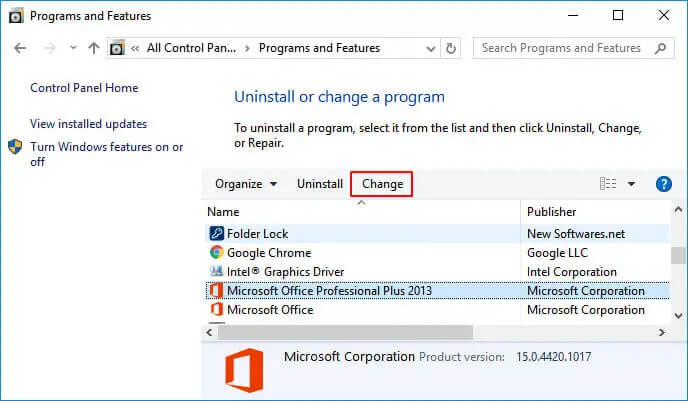
- Dopo questo, scegli l’opzione Ripara e poi clicca per continuare.
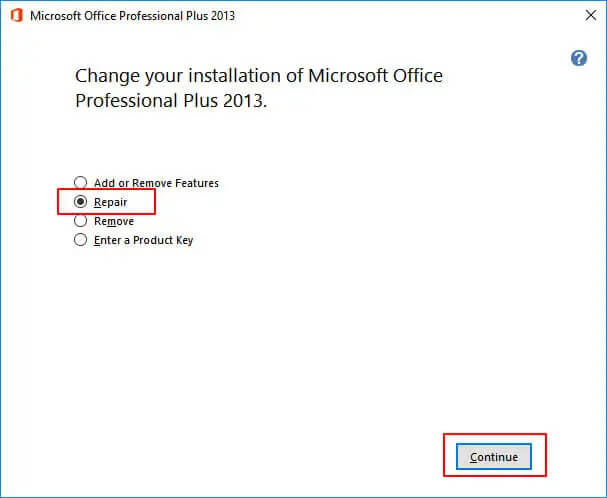
- Ora, avvierà un processo e, una volta completato, ti chiederà di riavviare il computer.
Una volta fatto, dopo aver riavviato il computer, tutti i problemi potrebbero risolversi. Se no? Quindi, prova a riparare il sistema con un altro metodo efficace Riparazione rapida.
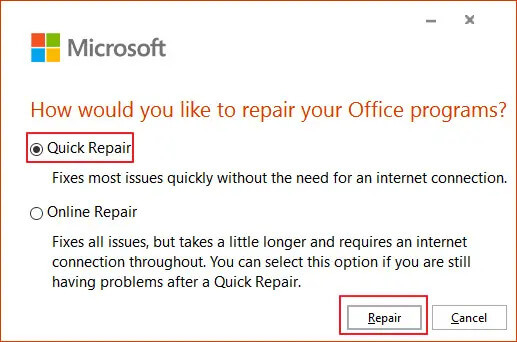
Leggi anche: Microsoft offre una grande somma per hackerare il loro sistema operativo Linux personalizzato
Metodo 5: Compatibilità del driver del dispositivo
Microsoft Word non risponde! Può anche essere causato dall’incompatibilità dei driver del dispositivo, o i driver potrebbero non essere aggiornati. Quindi, puoi provare ad aggiornare o disinstallare il driver del dispositivo.
Apri il menu di avvio.
Avvia il Gestore dispositivi.
Dopo questo, cerca dispositivi e stampanti.
Dopo questo, fai clic con il tasto destro su di esso e seleziona “disinstalla“ o “aggiorna driver“.
Scegli l’opzione in base alle esigenze del tuo sistema.
Se pensi che la stampante stia causando un problema, disinstallala.
Altrimenti, aggiornala e cerca automaticamente software di driver aggiornati.
Completa il processo di installazione.
Leggi anche: Come risolvere Microsoft Edge che si apre automaticamente su Windows e Mac
Metodo 6: Disconnettere tutti i driver di rete
Questo è un altro metodo per risolvere il problema di Microsoft Word che non risponde. Puoi provare a disconnettere tutti i driver di rete. Per implementare e risolvere il problema, segui i passaggi indicati:
- Apri Questo PC nel tuo computer, mostrerà tutti i driver.
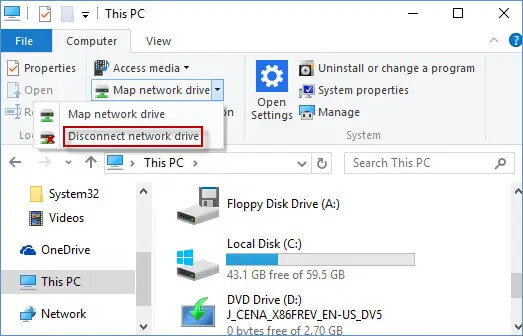
- Cerca i driver di rete e fai clic su “Disconnetti“ per disconnettere i driver di rete.
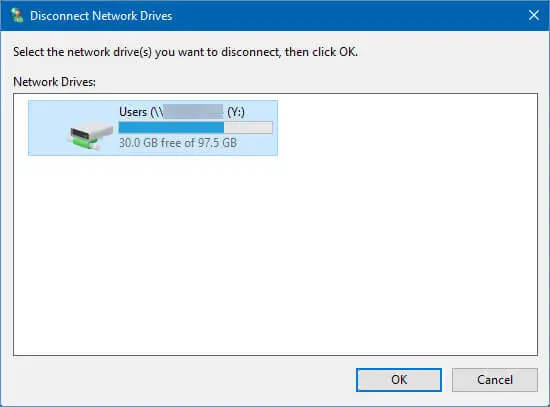
- Un’altra finestra di dialogo verrà visualizzata e chiederà conferma, fai clic su Sì.
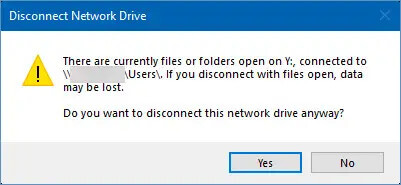
- Ripeti il processo per tutti i driver di rete che desideri disconnettere.
Leggi anche: Come cambiare la valuta in Microsoft Excel?
Quindi abbiamo discusso sei metodi per risolvere il tuo problema. Se ancora non sei soddisfatto dei risultati, puoi provare a utilizzare la soluzione Microsoft Fixit; Microsoft è a conoscenza di questo errore e fornisce alcuni codici di riparazione rapidi per l’errore, come troverai alcuni codici per disabilitare tutti gli add-in; queste righe di codice sono molto utili e dovresti sicuramente provarle.
Tuttavia, abbiamo discusso della maggior parte dei migliori metodi possibili per risolvere il problema, spero che tu abbia trovato questo contenuto utile e che tu riesca a liberarti dell’errore di Microsoft Word che non risponde.
Ricevi i nuovi post nella tua casella di posta.
Nessuno spam. Disiscriviti in qualsiasi momento.