Windows 11 · 7 min read · Nov 07, 2025
Come risolvere l'opzione cellulare mancante in Windows 11?
Windows 11 ha una funzione integrata che consente di connettersi automaticamente alla rete cellulare. Tuttavia, diversi utenti che dipendono dall’accesso ai dati cellulari per i loro laptop o tablet possono trovare irritante l’opzione cellulare mancante in Windows 11. Questo può accadere per diversi motivi, come problemi di driver obsoleti o problematici, bug software o impostazioni di Windows 11 configurate in modo errato.
L’opzione cellulare di Windows 11 consente agli utenti di accedere a Internet utilizzando una scheda SIM e un abbonamento ai dati cellulari quando le connessioni Wi-Fi o Ethernet non sono disponibili. Ecco alcune misure che puoi adottare per risolvere il problema di un’opzione cellulare mancante in Windows 11.
Modi per risolvere l’opzione cellulare mancante in Windows 11
Ecco alcuni metodi che dovresti implementare per ripristinare l’opzione cellulare mancante.
1. Abilitare l’opzione cellulare utilizzando l’app Impostazioni
L’opzione cellulare non sarà disponibile se è stata disabilitata dall’app Impostazioni. Abilita l’opzione cellulare dall’app Impostazioni come descritto di seguito:
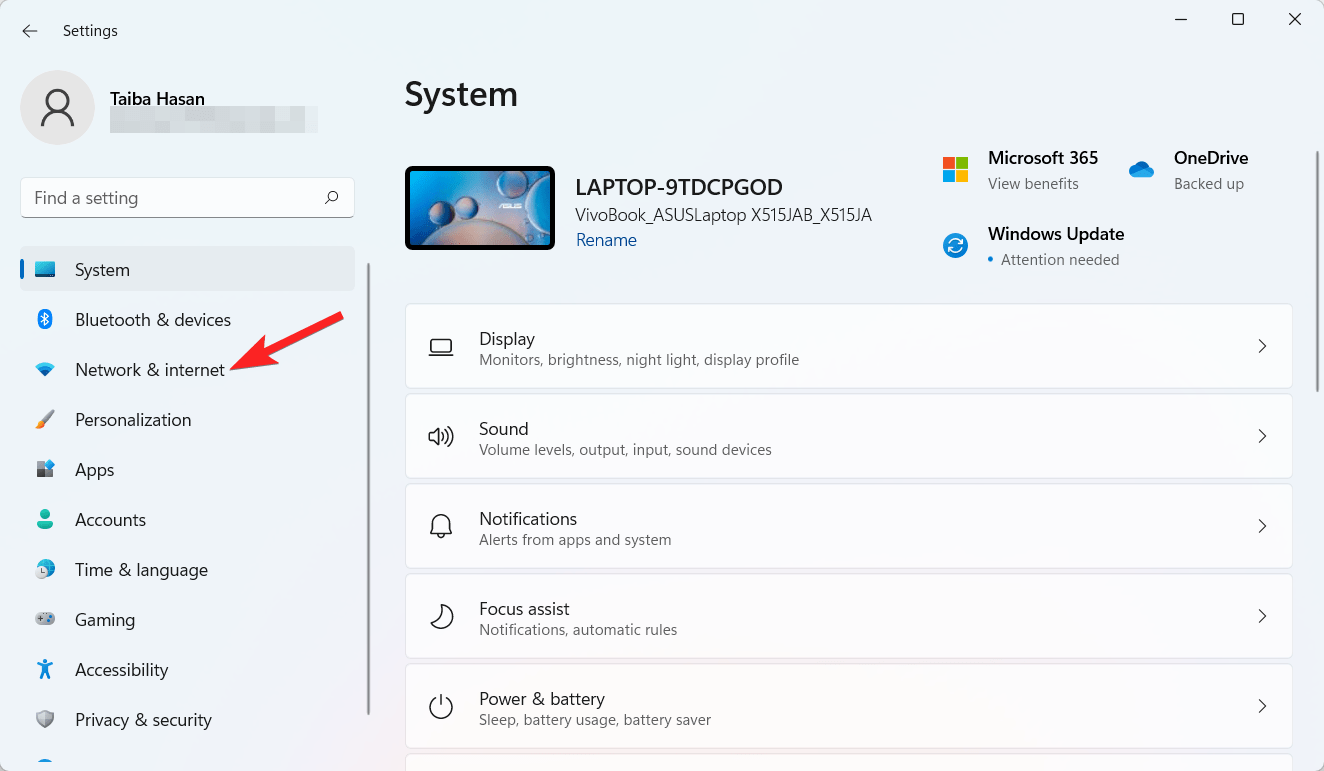
- Avvia l’app Impostazioni di Windows 11 con la scorciatoia Windows + I.
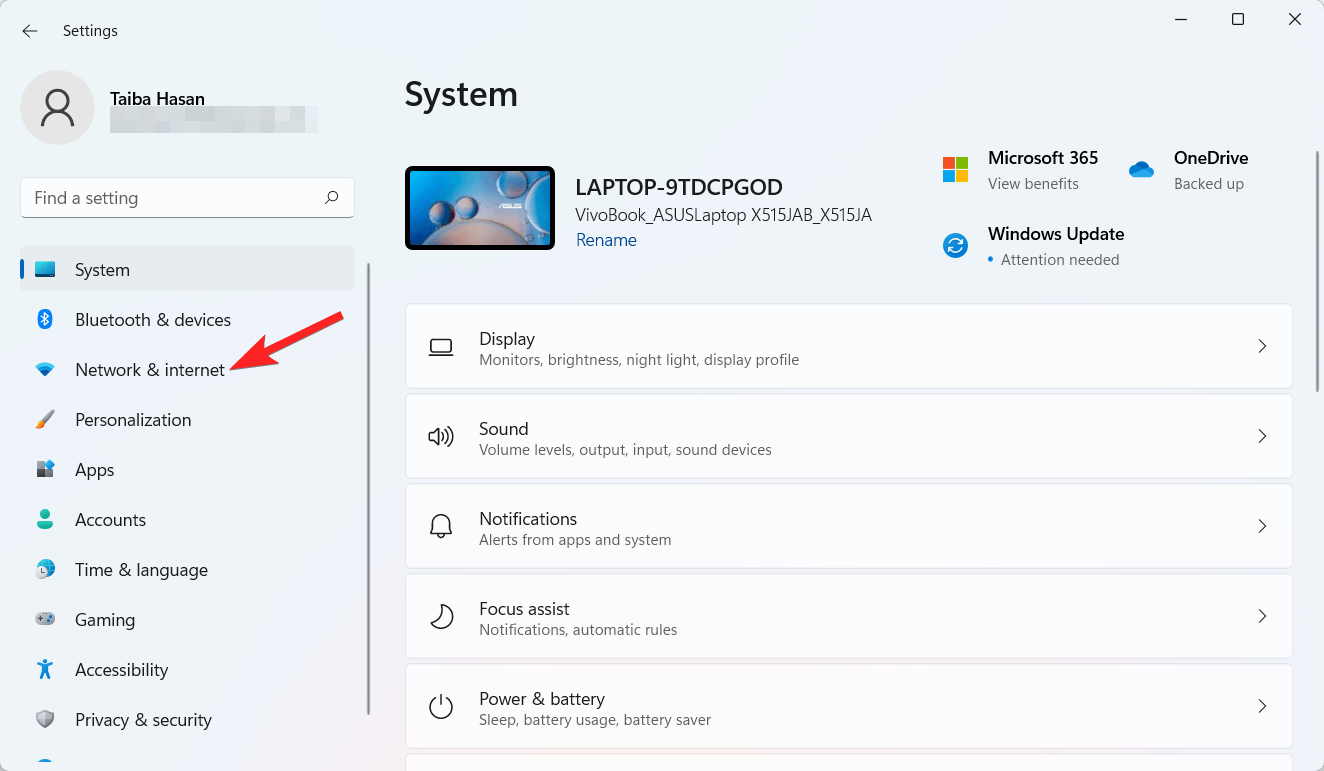
- Scegli l’opzione Rete e Internet dal menu di navigazione a sinistra.
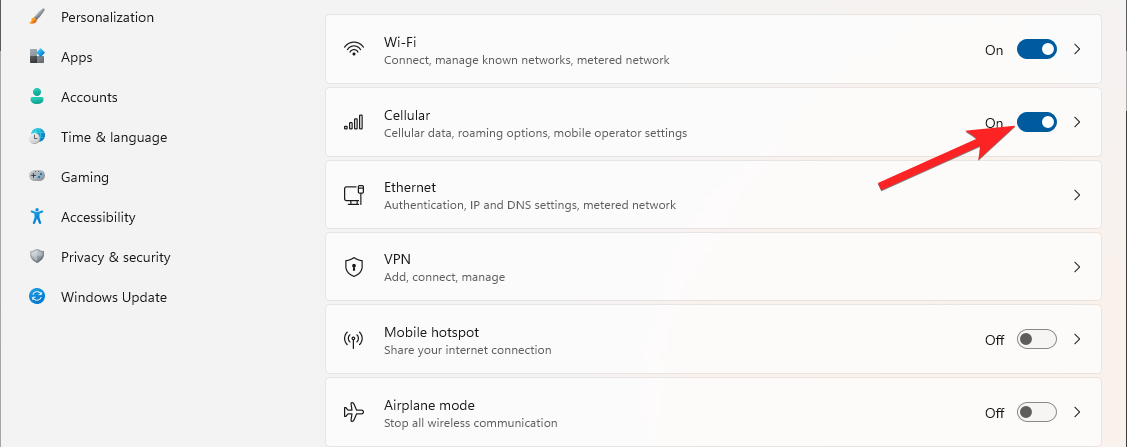
- Attiva l’interruttore accanto all’opzione Cellulare.
2. Abilitare l’opzione cellulare utilizzando il Pannello Impostazioni rapide
Puoi anche abilitare l’opzione cellulare direttamente dal pannello Impostazioni rapide a sinistra. Ecco i passaggi per farlo.
- Fai clic sull’icona Rete, Volume o Batteria nella barra delle applicazioni per aprire il pannello Impostazioni rapide.
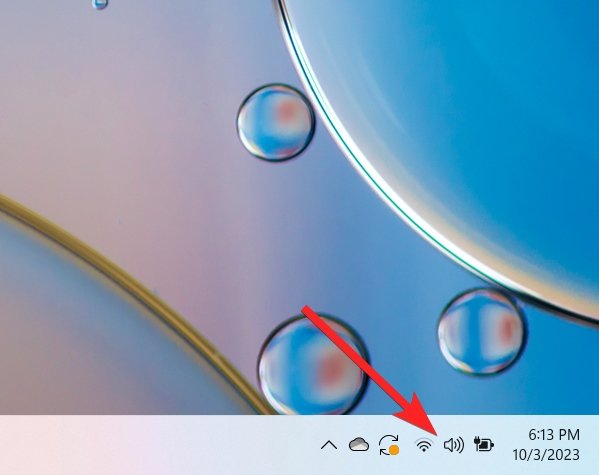
- Per attivarlo, fai clic sull’icona Impostazione rapida Cellulare.
- Per connetterti a una rete dati cellulare, unisciti a un profilo esistente o creane uno nuovo.
- Puoi disabilitarlo o spegnerlo utilizzando la stessa impostazione rapida Cellulare.
3. Abilitare l’opzione cellulare utilizzando le impostazioni della modalità aereo
Per avviare l’app Impostazioni, fai clic con il tasto destro sul pulsante Start e scegli l’opzione Impostazioni.
- Vai alla categoria Internet e Reti dal pannello di navigazione a sinistra.
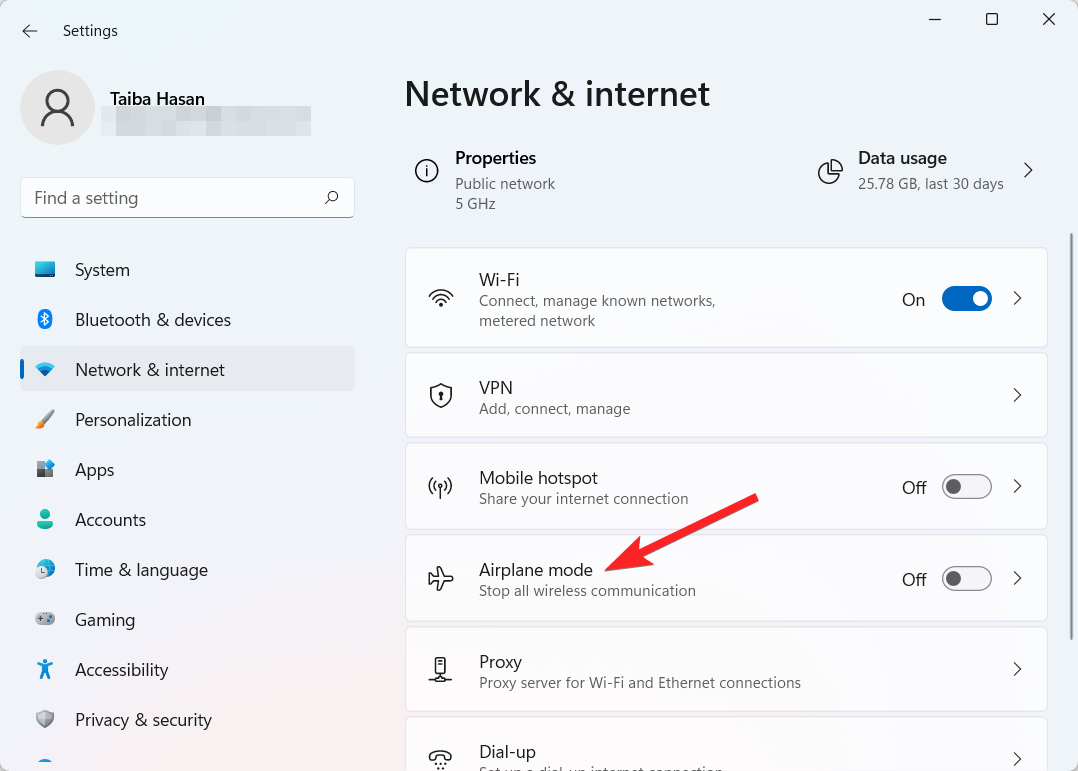
- Scegli le impostazioni della modalità aereo sul lato destro. Non attivare la modalità aereo. Accedila invece.
- Attivala o disattivala utilizzando l’interruttore Cellulare (nella sezione Dispositivi wireless).
4. Eseguire lo strumento di risoluzione dei problemi di rete di Windows 11
Windows 11 include uno strumento di risoluzione dei problemi di rete integrato progettato per aiutare a individuare e risolvere problemi di rete sul computer. Questo strumento scansiona il sistema per problemi e ti guida nella loro risoluzione. Segui i passaggi seguenti per utilizzare questa utility:
- Per iniziare, premi contemporaneamente i tasti Windows + I per aprire l’app Impostazioni.
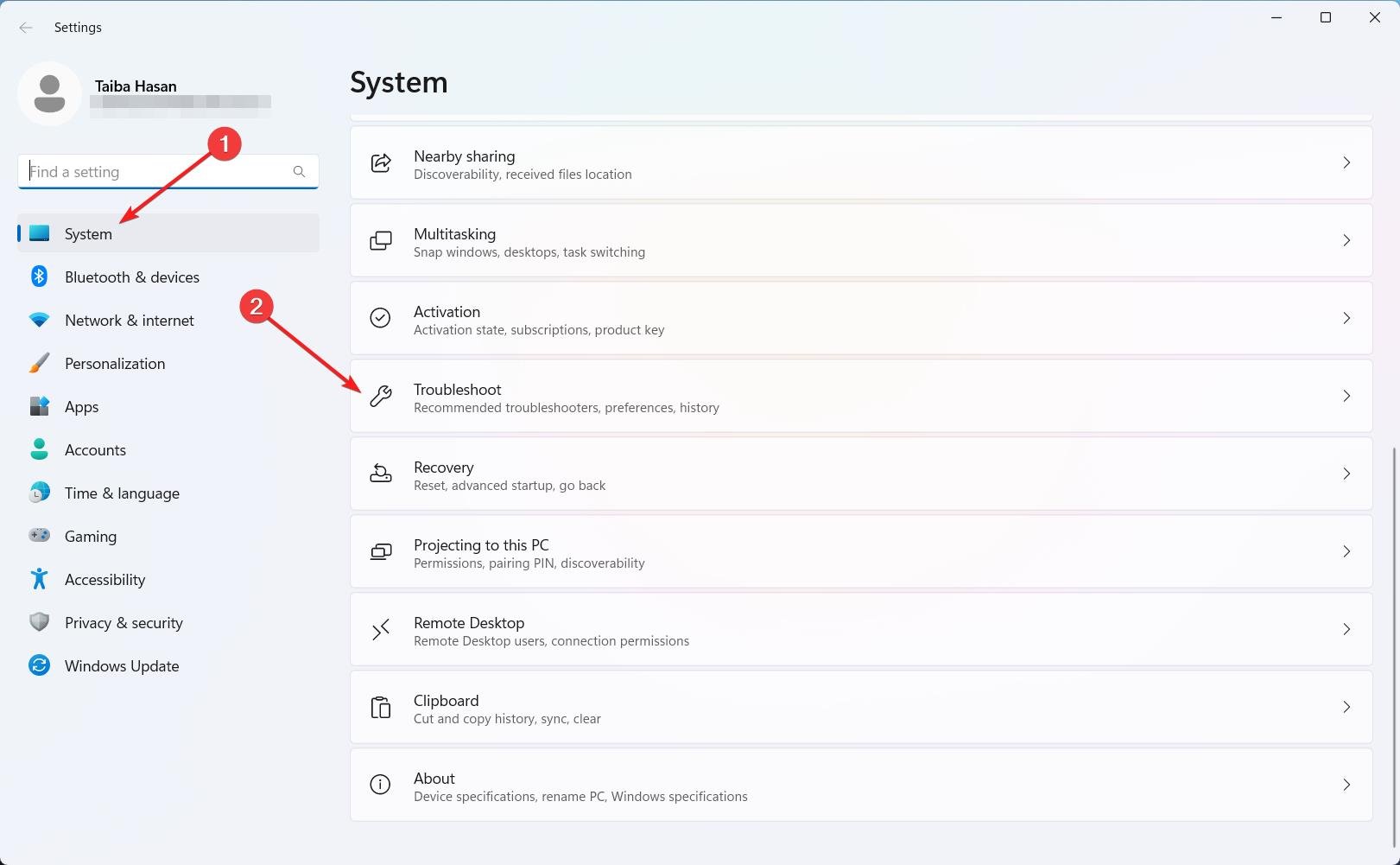
- All’interno dell’app Impostazioni, naviga nel riquadro a destra e fai clic sull’opzione Risoluzione dei problemi.
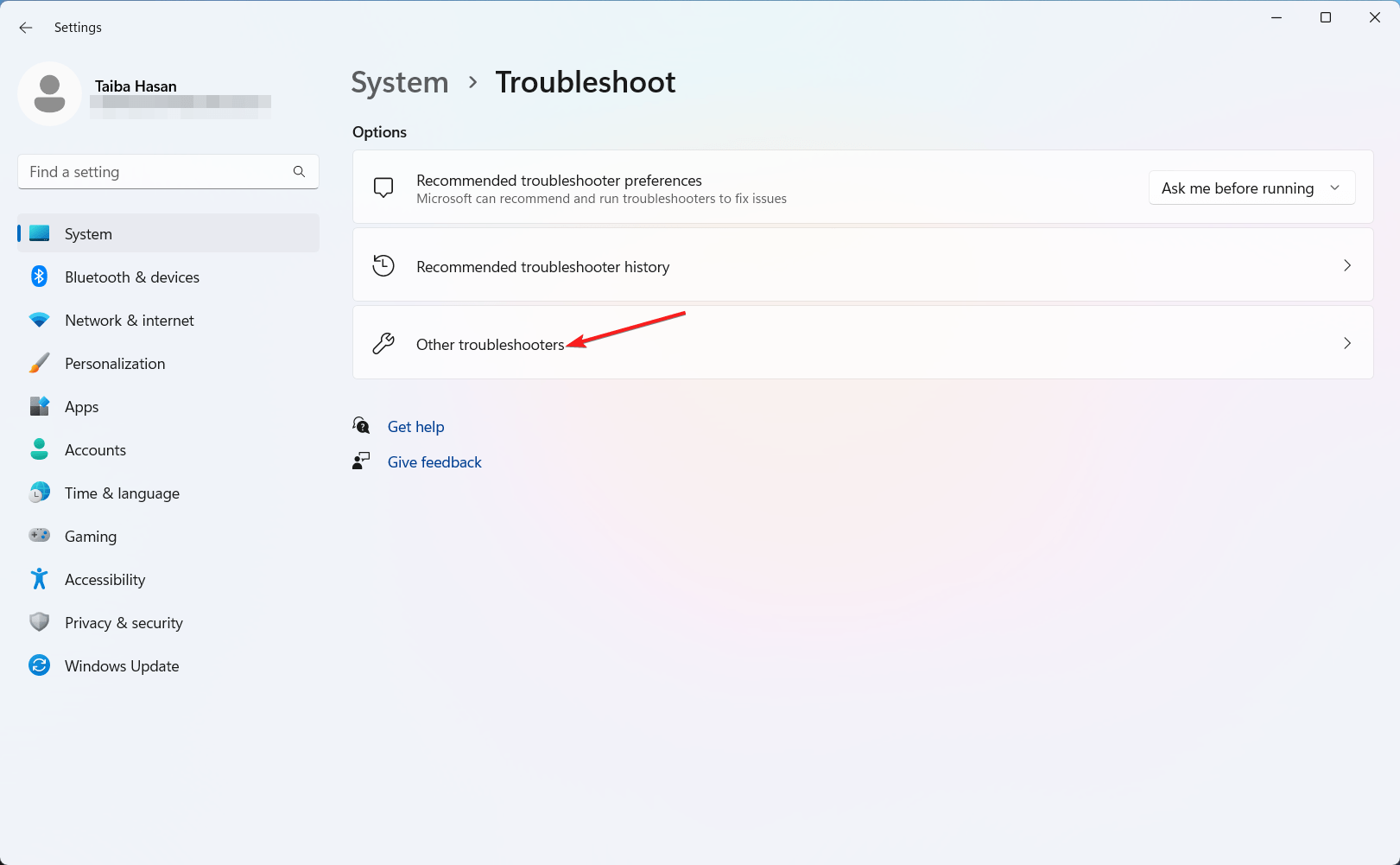
- Successivamente, scegli Altri risolutori di problemi dalle opzioni disponibili.
- Trova il risolutore di problemi Connessioni Internet e fai clic sul pulsante Esegui associato.
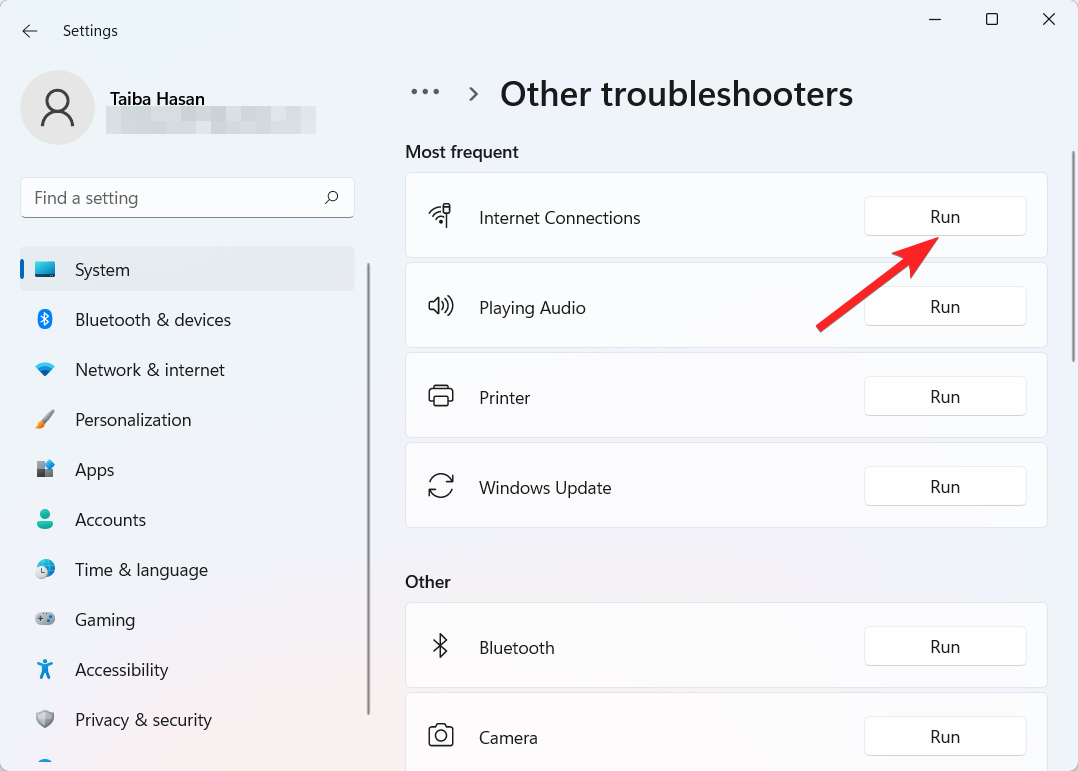
Consenti al risolutore di problemi di analizzare il tuo sistema; se vengono rilevati problemi, li risolverà automaticamente o fornirà raccomandazioni su come risolverli.
5. Abilitare l’adattatore cellulare
È fondamentale assicurarsi che questa funzione sia abilitata quando si tenta di stabilire una connessione a Internet tramite cellulare. In molti casi in cui si verificano problemi, potresti aver trascurato di attivare questa impostazione, rendendo la funzione non funzionante.
- Prima di tutto, premi l’icona Windows. Digita Connessioni di rete nella barra di ricerca in alto e seleziona l’opzione Visualizza connessioni di rete dai risultati della ricerca.
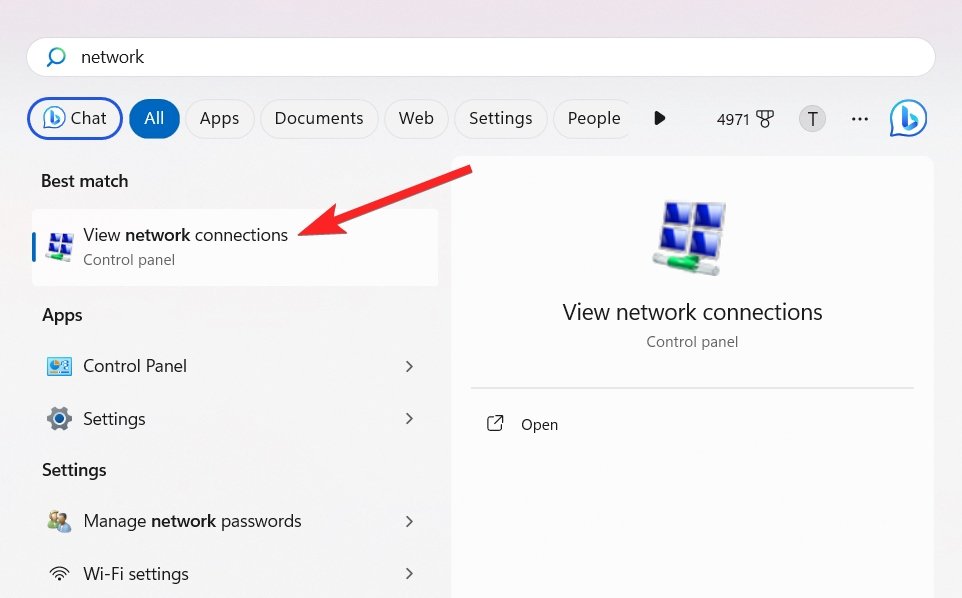
- Successivamente, fai clic con il tasto destro sul tuo adattatore cellulare e scegli l’opzione Abilita nel menu contestuale.
Se è già abilitato e non trovi questa opzione, potresti dover esplorare soluzioni alternative per risolvere il problema come discusso di seguito.
6. Aggiornare i driver dell’adattatore cellulare
I driver svolgono un ruolo cruciale nel colmare il divario tra hardware e software nel sistema operativo Windows. Quando questi driver diventano obsoleti, potresti riscontrare vari problemi. Ad esempio, un driver dell’adattatore di rete obsoleto può portare alla scomparsa dell’opzione cellulare in Windows 11.
- Fai clic con il tasto destro sull’icona Start nella barra delle applicazioni e scegli l’opzione Gestione dispositivi dal menu contestuale.
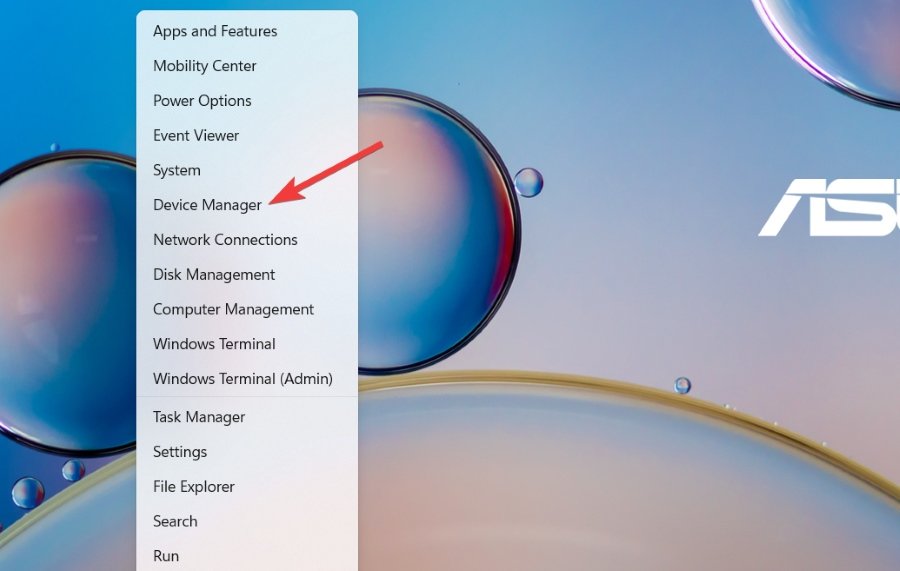
- Individua ed espandi la categoria Adattatori di rete in Gestione dispositivi.
- Successivamente, scegli l’opzione Aggiorna driver facendo clic con il tasto destro sull’adattatore di rete.
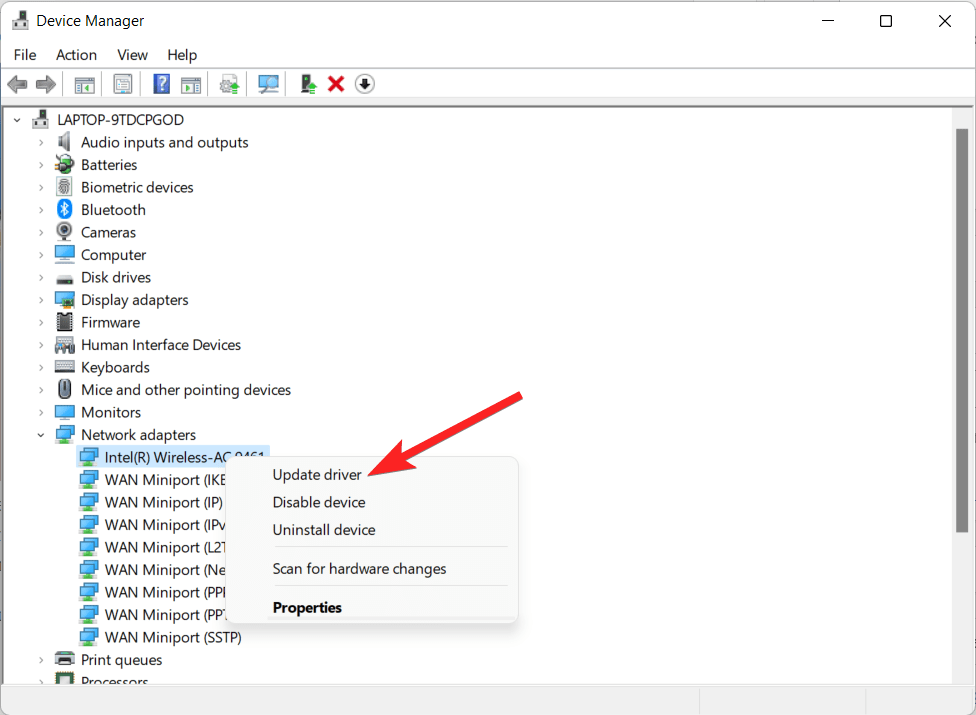
- Scegli l’opzione Cerca automaticamente il driver dal popup successivo che si apre.
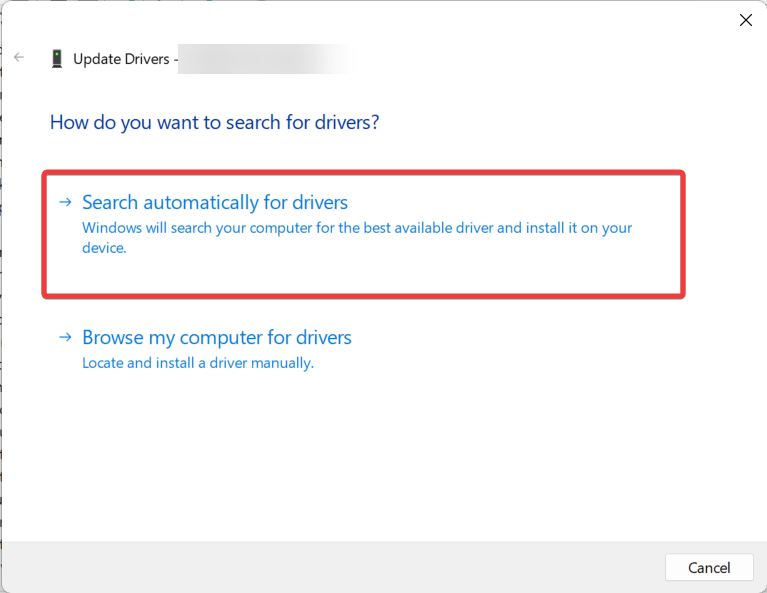
Questo costringerà Windows a trovare e installare il driver più recente per la tua scheda di rete.
7. Ripristinare le impostazioni di rete
Ripristinare le impostazioni di rete risolverà eventuali problemi come l’opzione cellulare mancante in Windows 11 che è stata attivata da impostazioni di rete danneggiate o configurate in modo errato. Windows esegue questo processo eliminando tutte le configurazioni precedentemente salvate e riportandole alle impostazioni predefinite.
- Inizia premendo contemporaneamente il tasto Windows e il tasto I per aprire l’app Impostazioni.
- Successivamente, naviga nella sezione Rete e Internet sul lato sinistro della finestra Impostazioni.
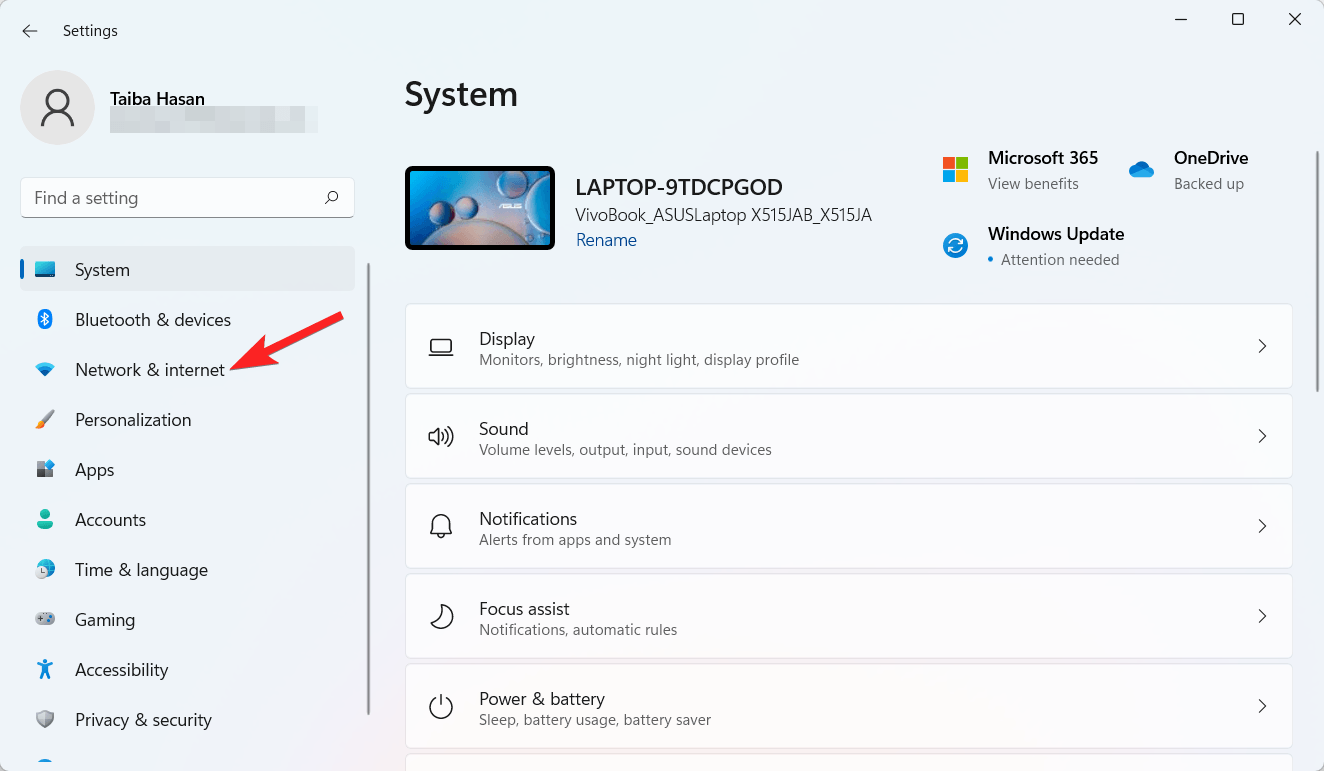
- Nella sezione Rete e Internet, individua e fai clic su Impostazioni di rete avanzate a destra.
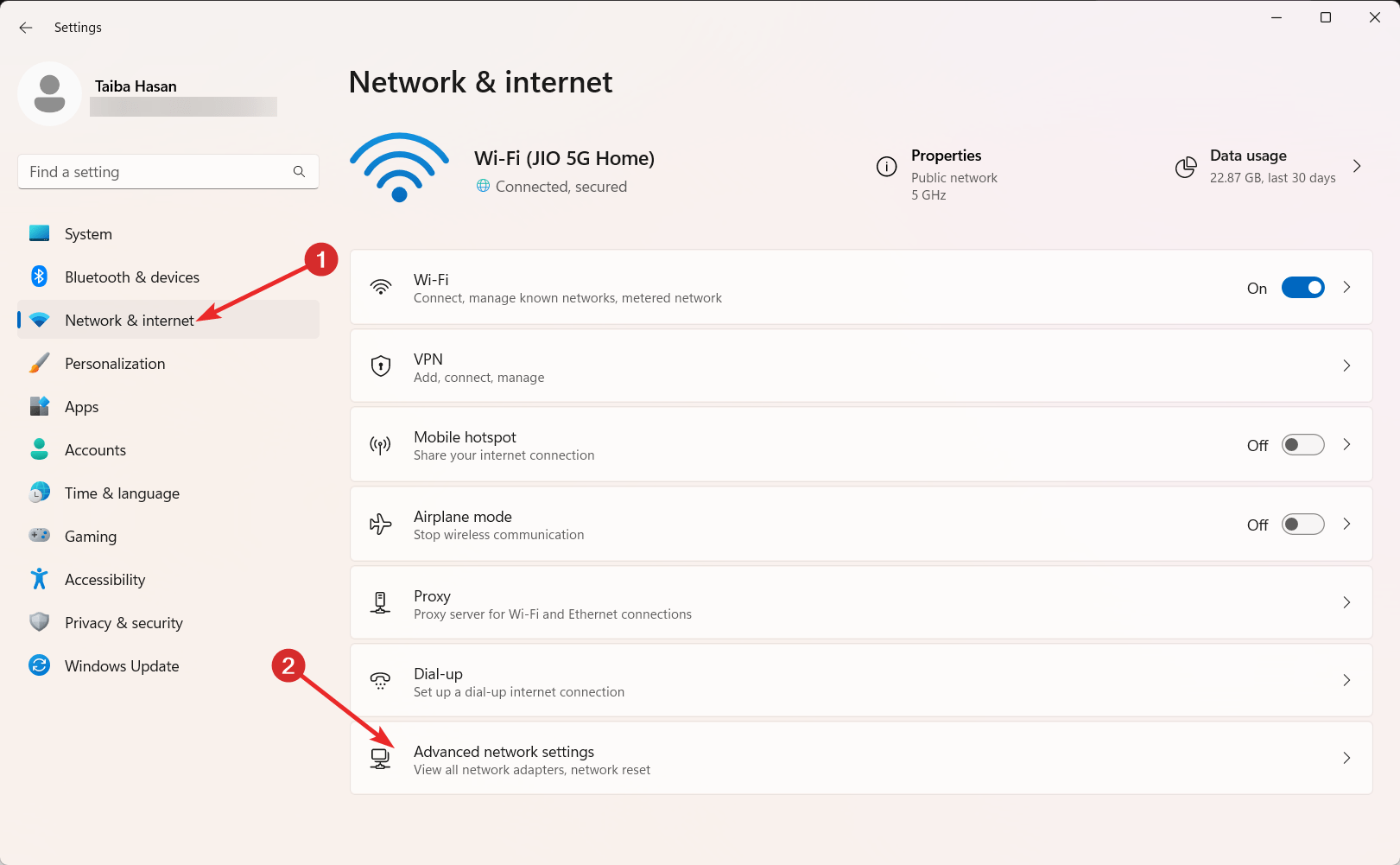
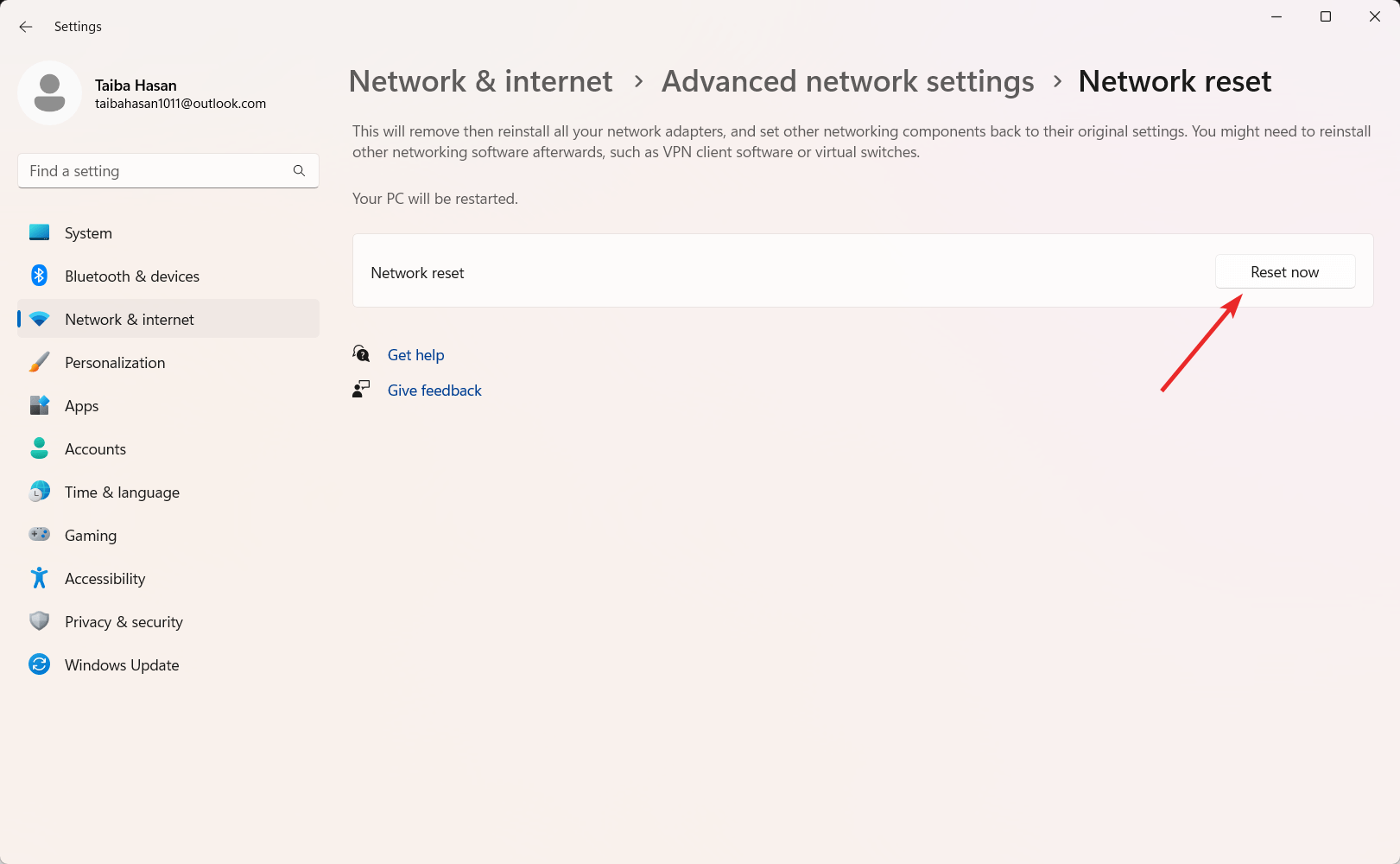
- Scorri verso il basso all’interno del menu Impostazioni di rete avanzate fino a trovare l’opzione Ripristino rete.
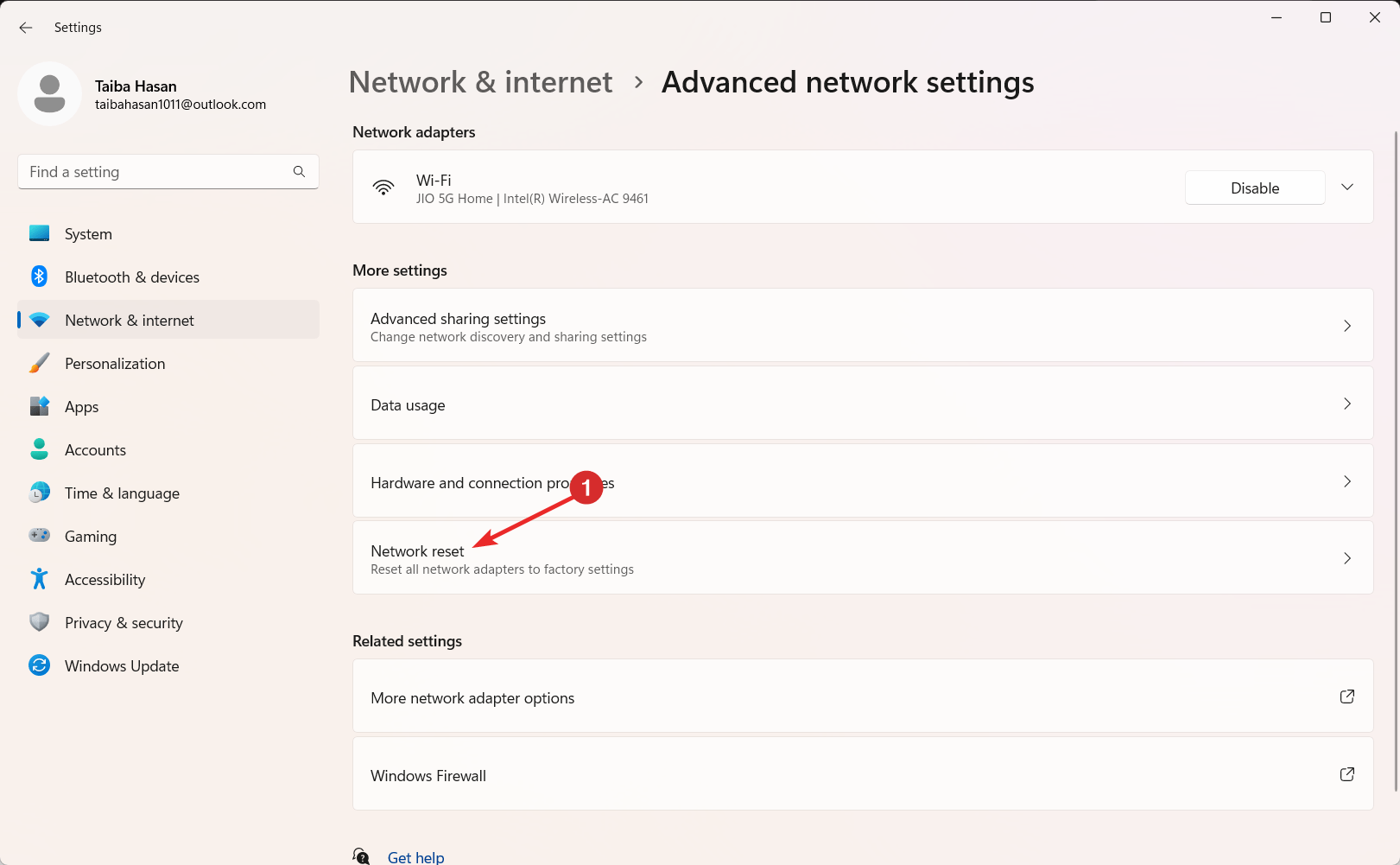
- Infine, fai clic su Ripristina ora e conferma la tua scelta. Questa azione avvierà il processo di ripristino della rete, ripristinando le impostazioni di rete alle loro configurazioni predefinite.
8. Disinstallare e reinstallare i driver dell’adattatore cellulare
Avere un driver dell’adattatore cellulare danneggiato potrebbe essere il motivo per cui l’opzione cellulare è mancante in Windows 11. Se questo è il caso, disinstallare e reinstallare i driver della rete cellulare risolverà il problema. Segui questi passaggi:
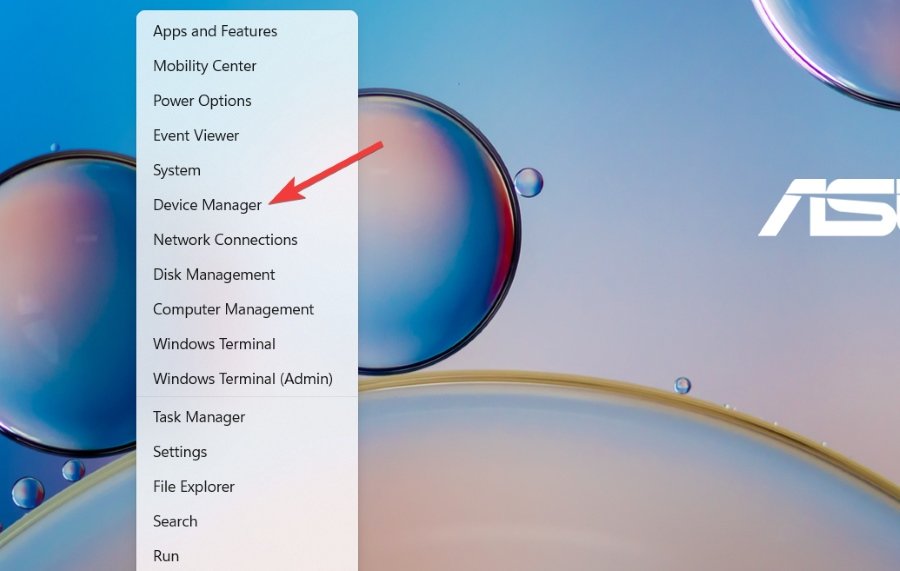
- Fai clic sull’icona Windows nella barra delle applicazioni e scegli l’opzione Gestione dispositivi dal menu contestuale.
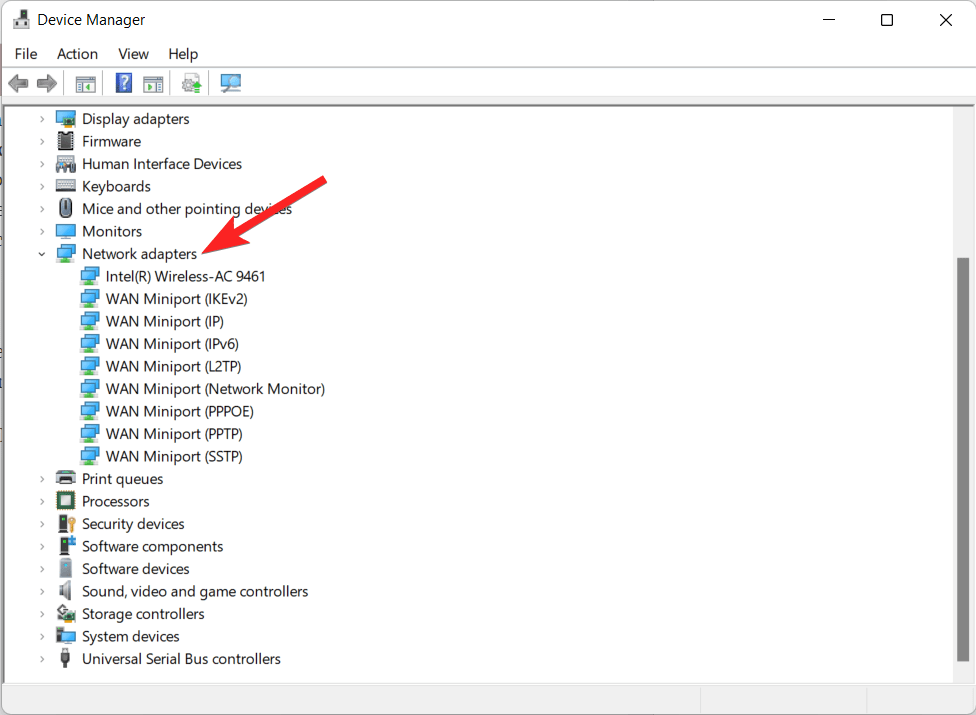
- Espandi la categoria Adattatori di rete nella finestra di gestione dispositivi per visualizzare i driver correlati.
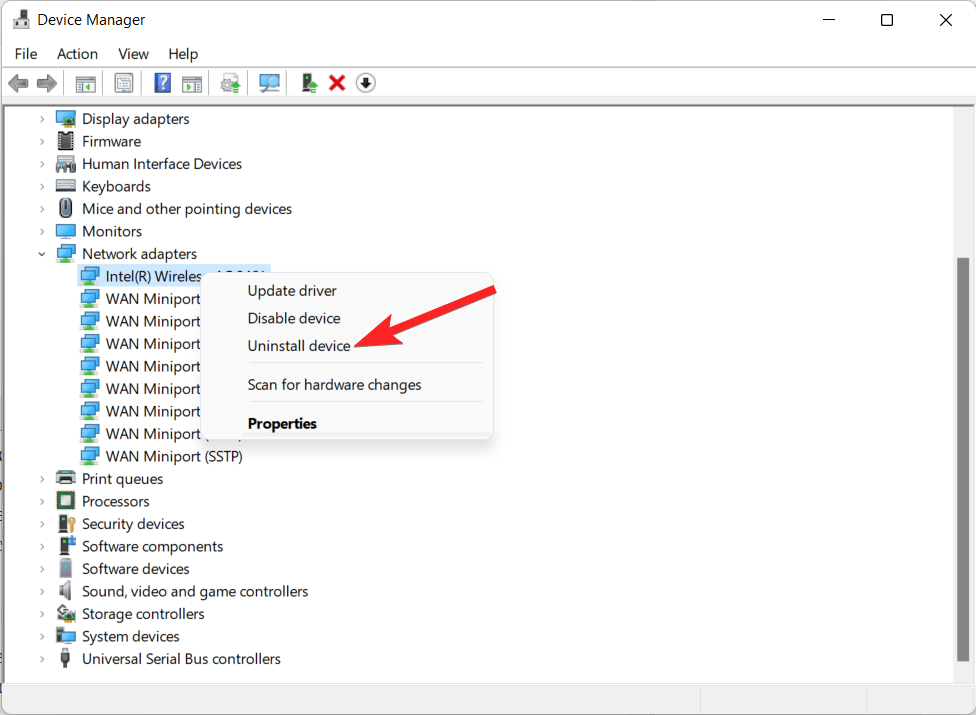
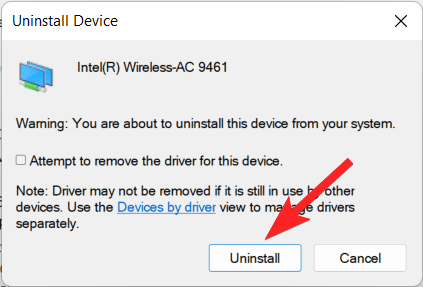
- Fai clic con il tasto destro sul driver relativo all’opzione cellulare e scegli l’opzione Disinstalla dispositivo dal menu contestuale.
- Apparirà un prompt di conferma. Fai clic sul pulsante Disinstalla per confermare la tua scelta.
- Successivamente, riapri Gestione dispositivi e fai clic sull’icona Controlla modifiche hardware situata in alto.
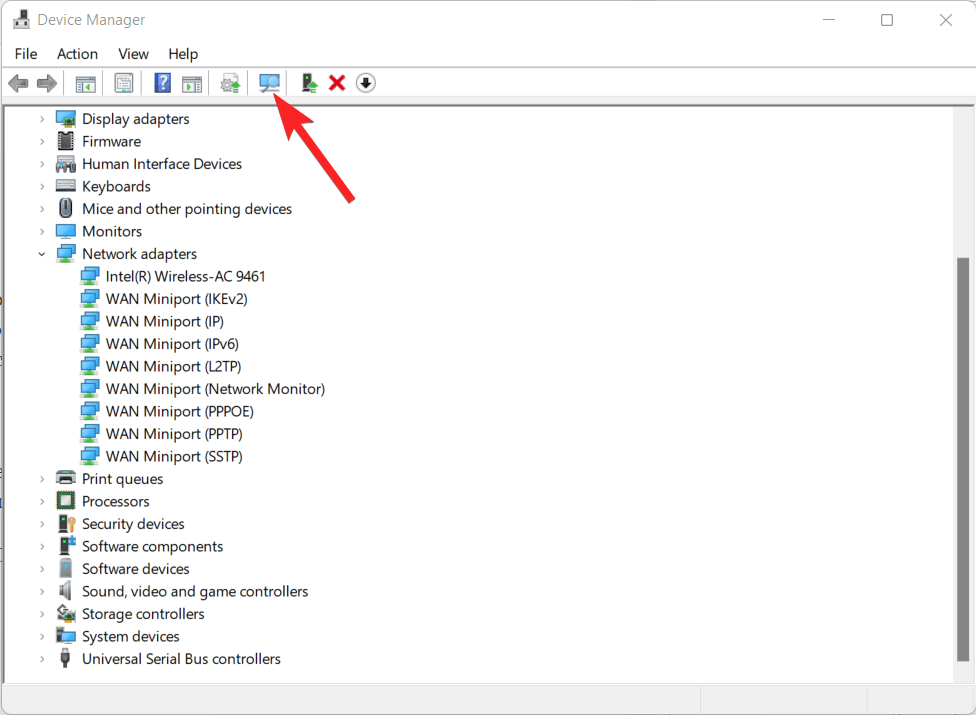
- Questa azione costringerà Windows a installare automaticamente l’ultima versione del driver. Quindi riavvia il PC per applicare le modifiche.
9. Avviare Windows in modalità pulita
Puoi avviare Windows in modalità pulita per risolvere i problemi riducendo il numero di app, processi e driver attivi. Questo aiuterà a identificare la causa principale del motivo per cui l’opzione cellulare è mancante in Windows 11. Ecco il processo passo-passo per farlo.
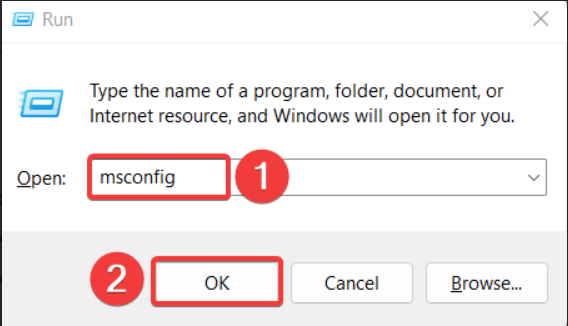
- Usa la combinazione di tasti Windows + R per avviare la finestra di dialogo Esegui. Digita msconfig nella barra di ricerca in alto e premi Invio per eseguirlo.
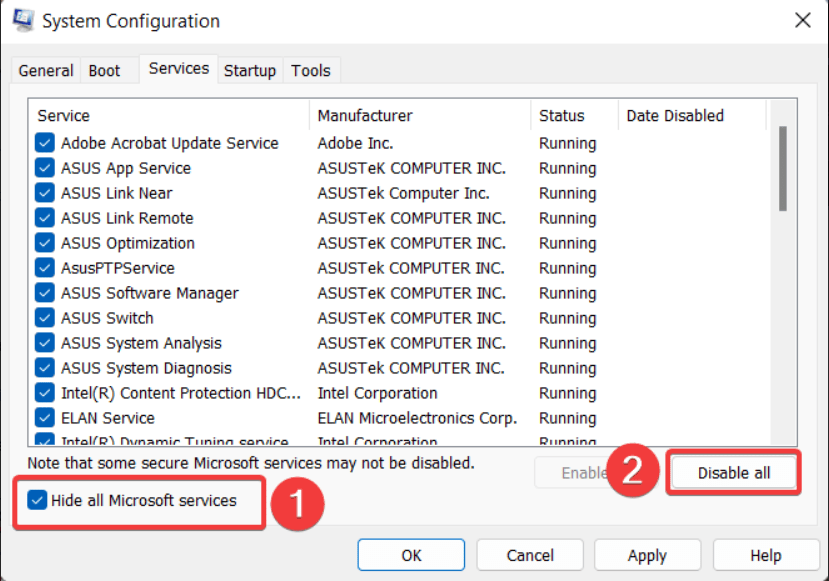
- Nella finestra Configurazione di sistema, vai alla scheda Servizi.
- Seleziona l’opzione Disabilita tutto dopo aver selezionato la casella di controllo Nascondi tutti i servizi Microsoft.
- Ora passa alla scheda Avvio e fai clic sul pulsante Apri Gestione attività.
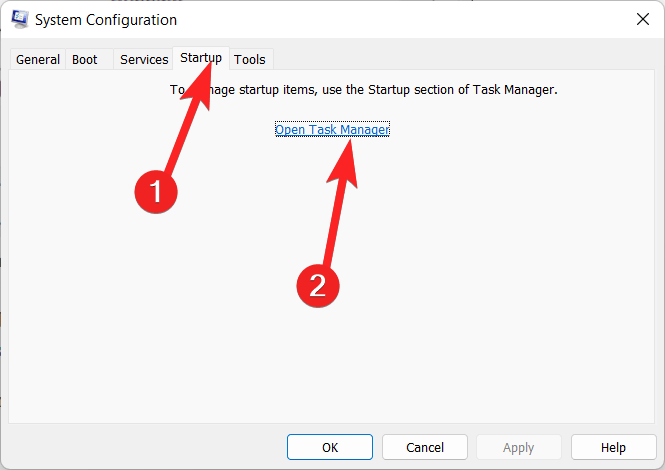
- In Gestione attività, scegli un’app di avvio e fai clic sul pulsante Disabilita.
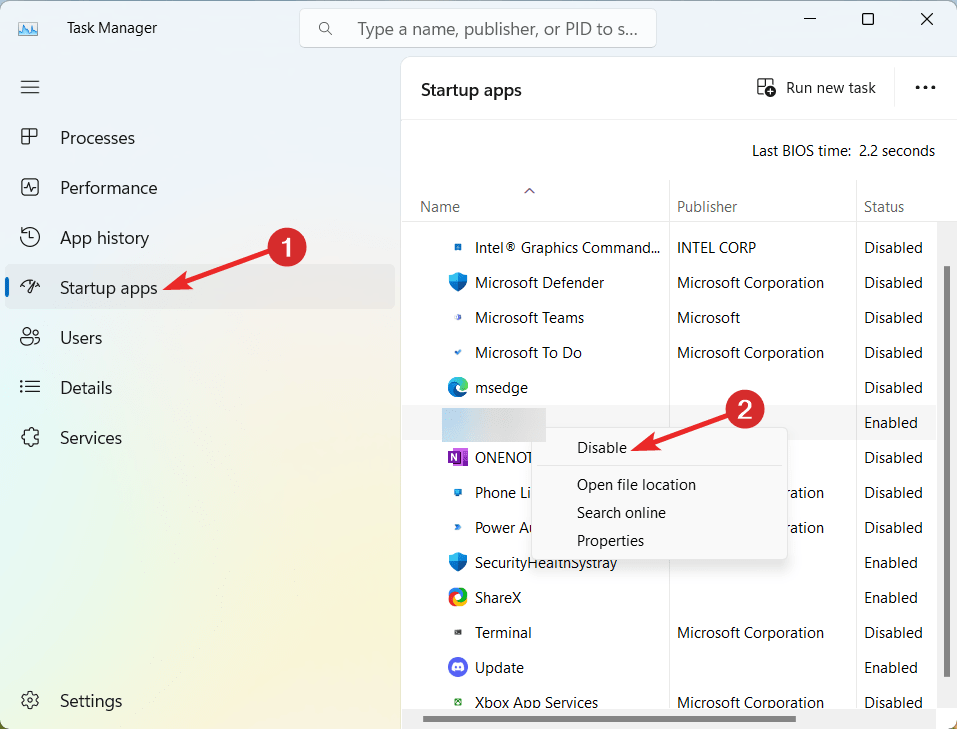
- Esegui questo processo per tutte le altre app di avvio che desideri disabilitare.
- Torna alla schermata Configurazione di sistema e fai clic su OK per salvare le modifiche.
Puoi ora riattivare gradualmente le singole app per individuare quale potrebbe causare il problema con le opzioni cellulari mancanti in Windows 11.
Conclusione
Questo è tutto in questa guida! Le soluzioni presentate in questo articolo dovrebbero aiutare a risolvere l’opzione cellulare mancante in Windows 11.
È importante ricordare che non tutte queste soluzioni funzioneranno in ogni circostanza. A seconda del fattore preciso che causa il problema, l’efficacia di ciascun rimedio può variare. Ma uno di questi approcci dovrebbe funzionare per risolvere il problema.
Quale di questi trucchi ha funzionato per te? Faccelo sapere nella sezione commenti qui sotto.
Se hai pensieri su Come risolvere l’opzione cellulare mancante in Windows 11?, sentiti libero di lasciare un commento qui sotto. Inoltre, ti preghiamo di iscriverti al nostro canale YouTube DigitBin per video tutorial. Saluti!
Ricevi i nuovi post nella tua casella di posta.
Nessuno spam. Disiscriviti in qualsiasi momento.