Tecnologia · 12 min read · Dec 10, 2025
Come risolvere il problema della connessione dati mobili non funzionante su Android?

Gli smartphone sono diventati una necessità fondamentale nella nostra vita quotidiana. Ma senza internet, anche lo smartphone non è di alcuna utilità. Dalla vita lavorativa all’uso dei social media, dalla visione di video alla raccolta di informazioni, abbiamo bisogno di internet per tutto. E indovina un po’? Le persone si affidano principalmente ai dati mobili per accedere a internet sui loro telefoni. Tuttavia, a volte potresti affrontare alcuni problemi con la tua connessione dati, il che potrebbe essere molto fastidioso.
Accendi i dati, aspetti qualche secondo senza segni di connessione, provi ancora ma non sei ancora connesso e poi ti senti frustrato. Non connettersi a internet mobile potrebbe essere probabilmente dovuto a una scarsa intensità del segnale, impostazioni internet errate o qualche problema tecnico. Questo è un problema comune tra gli smartphone. Troverai alcune app sul Play Store che affermano di risolvere il problema della connessione dati, ma ovviamente, non servono a nulla.
Ci potrebbero essere così tante ragioni dietro a ciò, come bassa intensità del segnale, problemi con le schede SIM, ignorare gli avvisi sul limite di dati, ecc. Bene, qualunque possa essere la causa, la cosa più importante è trovare una soluzione. Pertanto, abbiamo deciso di proporre soluzioni che potrebbero aiutarti a risolvere la connettività di internet mobile.
Controlla se altri che utilizzano la stessa scheda SIM del fornitore di servizi riescono ad accedere a internet. Se non lo fanno, probabilmente è un errore tecnico da parte degli operatori che dovrebbe risolversi nel tempo. Se succede solo a te, cerca le soluzioni qui sotto.
Modi per risolvere il problema della connessione dati mobili non funzionante
Abbiamo raccolto tutte le possibili soluzioni per risolvere la connettività dei dati mobili.
Attiva la modalità aereo
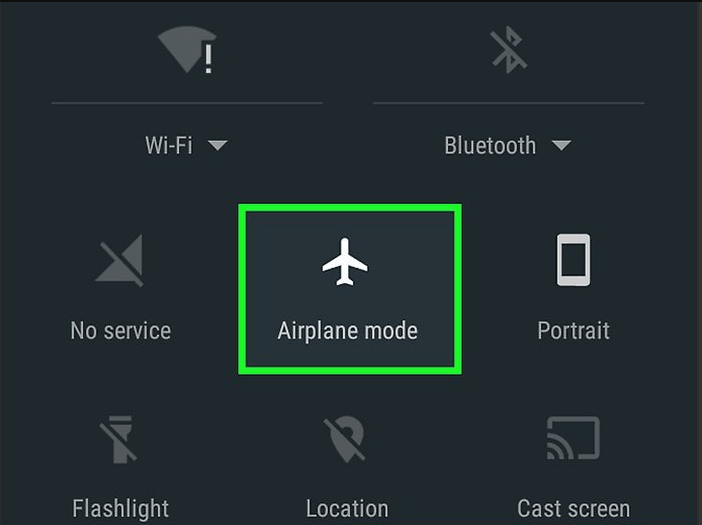
Tutto è corretto, impostazioni, APN e SIM ma non riesci ancora a connetterti a internet. Quindi attiva la modalità aereo, è come un mini interruttore OFF e disabiliterà le schede SIM dall’alimentazione e poi, dopo qualche secondo, disattiva la modalità aereo. Tieni i dati OFF finché il telefono è in modalità aereo. Questo è uno dei metodi migliori e più semplici per ripristinare l’accesso a internet.
Ripristina il tuo APN
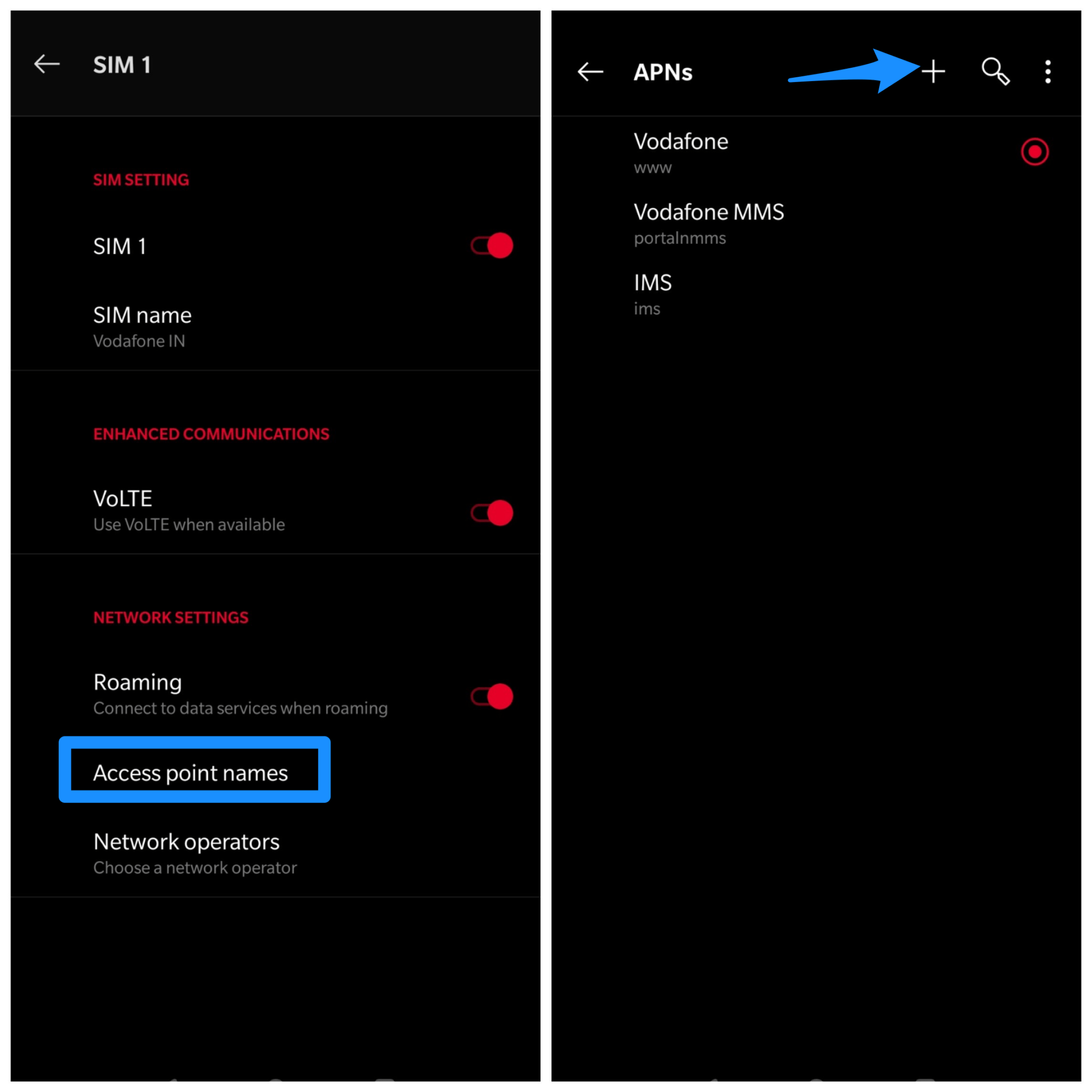
Dopo gli aggiornamenti del sistema Android, sono stati osservati problemi comuni con le impostazioni APN. APN sta per Access Point Names attraverso i quali i carrier telefonici comunicano con i dispositivi. Quindi, quando ci sono determinati problemi con gli APN, potresti avere problemi ad accedere a internet.
Tuttavia, per assicurarti di poter provare a ripristinare il tuo APN e controllare se questo aiuta a risolvere i tuoi problemi di dati cellulari. Per ripristinare il tuo APN segui i passaggi qui sotto:
- Vai alle impostazioni APN.
- Tocca il pulsante del menu rappresentato da tre punti e seleziona NUOVO APN.
- Ora inserisci manualmente i dettagli dell’APN a seconda del tuo fornitore.
Prova a riavviare il tuo dispositivo
Questo è probabilmente il trucco più comune usato da quasi tutti gli utenti di smartphone. Non importa quale sia il problema, riavviare il dispositivo è sempre nella lista se nessun altro metodo funziona. Fortunatamente, funziona nella maggior parte dei casi. Se stai affrontando problemi con la tua connessione dati, puoi semplicemente accendere e spegnere il tuo telefono. Spegni il telefono e riavvialo dopo qualche minuto; riavviare il telefono aiuta a risolvere diversi problemi, inclusi i problemi di connettività.
Reinserisci o scambia la SIM
A volte alcuni problemi di dati cellulari non si risolvono nemmeno dopo aver riavviato o riavviato il dispositivo. Pertanto, dobbiamo provare qualcosa di diverso, come reinserire la scheda SIM. Spegni il tuo smartphone e rimuovi la scheda SIM. Dopo almeno 30 secondi, reinseriscila e accendi il dispositivo. Aspetta fino a quando il tuo dispositivo ristabilisce la connessione e controlla se internet mobile funziona.
Se non hai altre opzioni, spegni il telefono, rimuovi le schede SIM, reinserisci la tua SIM in un altro slot o scambia tra gli slot SIM per dispositivi dual SIM. Puoi anche inserire la SIM in un altro dispositivo e controllare il servizio dati internet.
Cambia il tuo protocollo APN
Molte volte ci sono problemi con il protocollo APN impostato automaticamente nel tuo dispositivo. Tuttavia, questa opzione non è disponibile su tutti i dispositivi. Ma molti dispositivi forniscono questa opzione. Quindi, controlla nelle impostazioni APN e, se trovi l’opzione, assicurati di cambiarla in IPv4/IPv6 piuttosto che avere solo uno di essi.
Seleziona la modalità di rete corretta
Supponiamo che tu stia utilizzando un telefono 4G, devi impostare la tua modalità di rete su 4G per utilizzare al massimo i tuoi dati mobili. Se è impostato su 2G o 3G, potresti avere problemi a utilizzare internet. Segui i passaggi qui sotto per impostare la modalità di rete corretta sul tuo dispositivo:
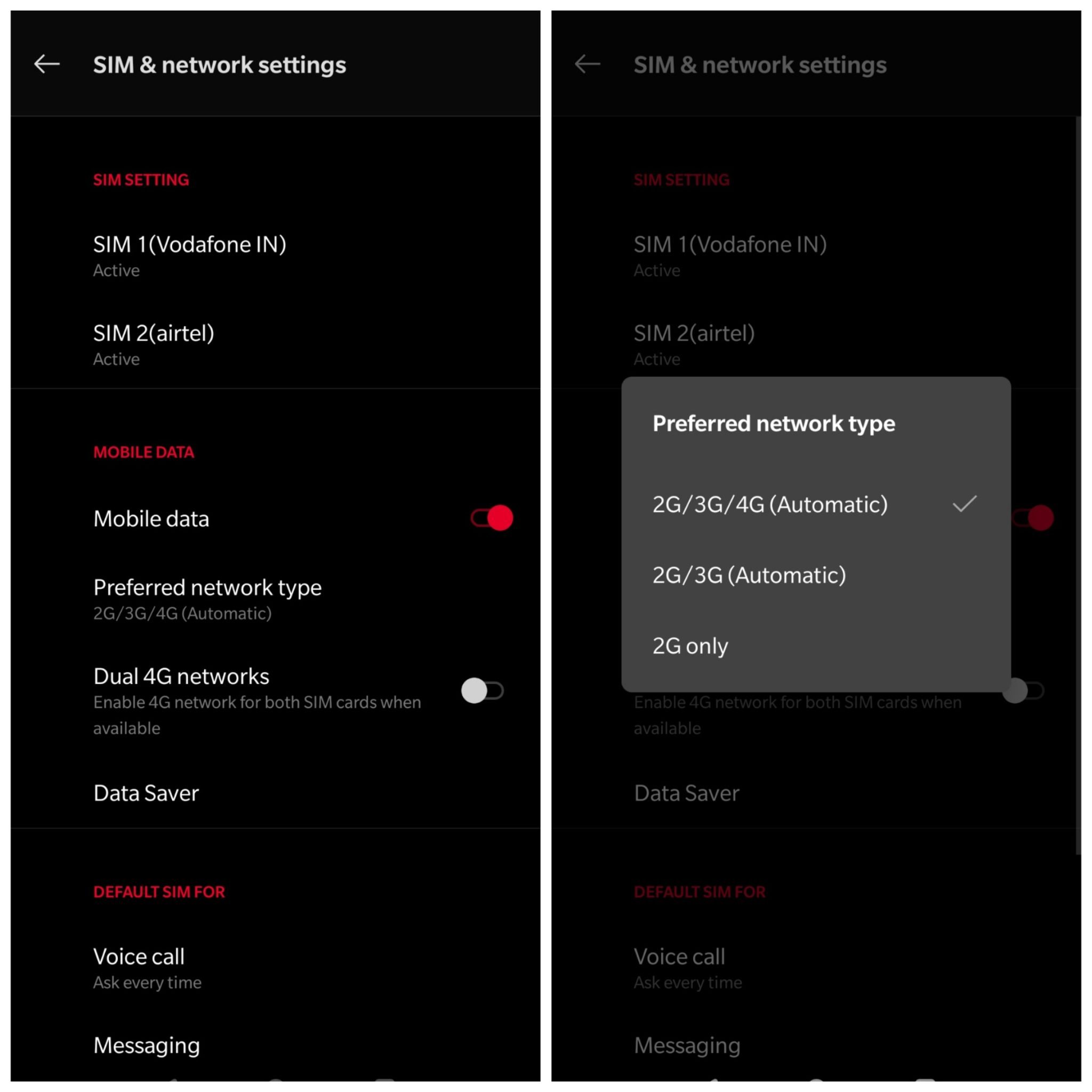
- Vai alle impostazioni del tuo dispositivo.
- Successivamente, vai su Dati mobili → Modalità di rete e seleziona la modalità di rete migliore. Puoi anche scegliere Auto; questo abiliterà la rete più appropriata a seconda della tua posizione.
Per processori Mediatek
- Controlla le specifiche del tuo dispositivo per assicurarti che funzioni con il chipset Mediatek (MTK).
- Ora scarica e installa l’app MTK Engineering Mode nel tuo dispositivo Android 3G.
- Apri l’app e seleziona Impostazioni MTK .
- Ora seleziona Opzione di rete preferita
- Nella lista a discesa seleziona 4G LTE/WCDMA/GSM e Salva & Riavvia il tuo telefono.
- Una volta fatto, inserisci la SIM nel primo slot SIM e lascia vuoto il secondo slot SIM.
- Hai finito.
Note: Non apportare modifiche non necessarie nell’app Engineering Mode.
Per chipset Qualcomm
Controlla le specifiche del tuo dispositivo per assicurarti che funzioni con il chipset Qualcomm. I dispositivi Android con versione KitKat 4.4 sono più preferibili per questo trucco.
- Scarica e installa l’app Shortcut Master (Lite) da qui.
- Ora vai al menu e apri “Menu Servizi”
- Quindi seleziona l’opzione “App di sistema” per cambiare le bande LTE.
- Puoi anche scaricare l’app Engineering Mode e cambiare le bande LTE.
- Cambia le opzioni dati. Fatto!
Metodo di test del telefono
Questa opzione potrebbe non essere disponibile per tutti i dispositivi, ma puoi sicuramente provare.
- Componi ##4636## nel tuo tastierino
- Si aprirà una pagina chiamata Testing
- Clicca sull’opzione chiamata Informazioni sul telefono
- Scorri verso il basso e cerca Imposta tipo di rete preferito
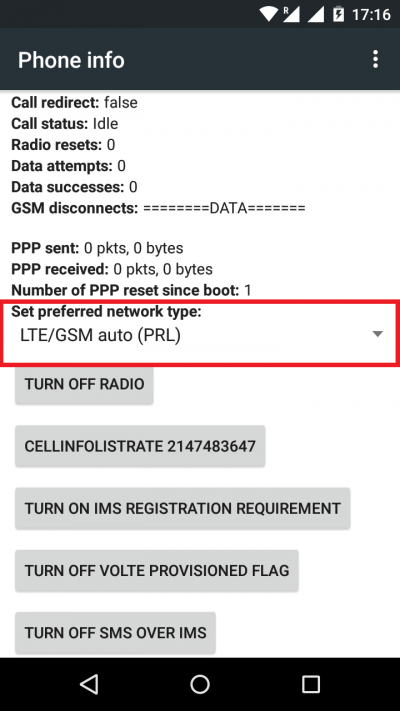
- Seleziona la tua opzione di rete ** desiderata
- Spegni e accendi il Radio.
Ripristino delle impostazioni di rete ai valori di fabbrica
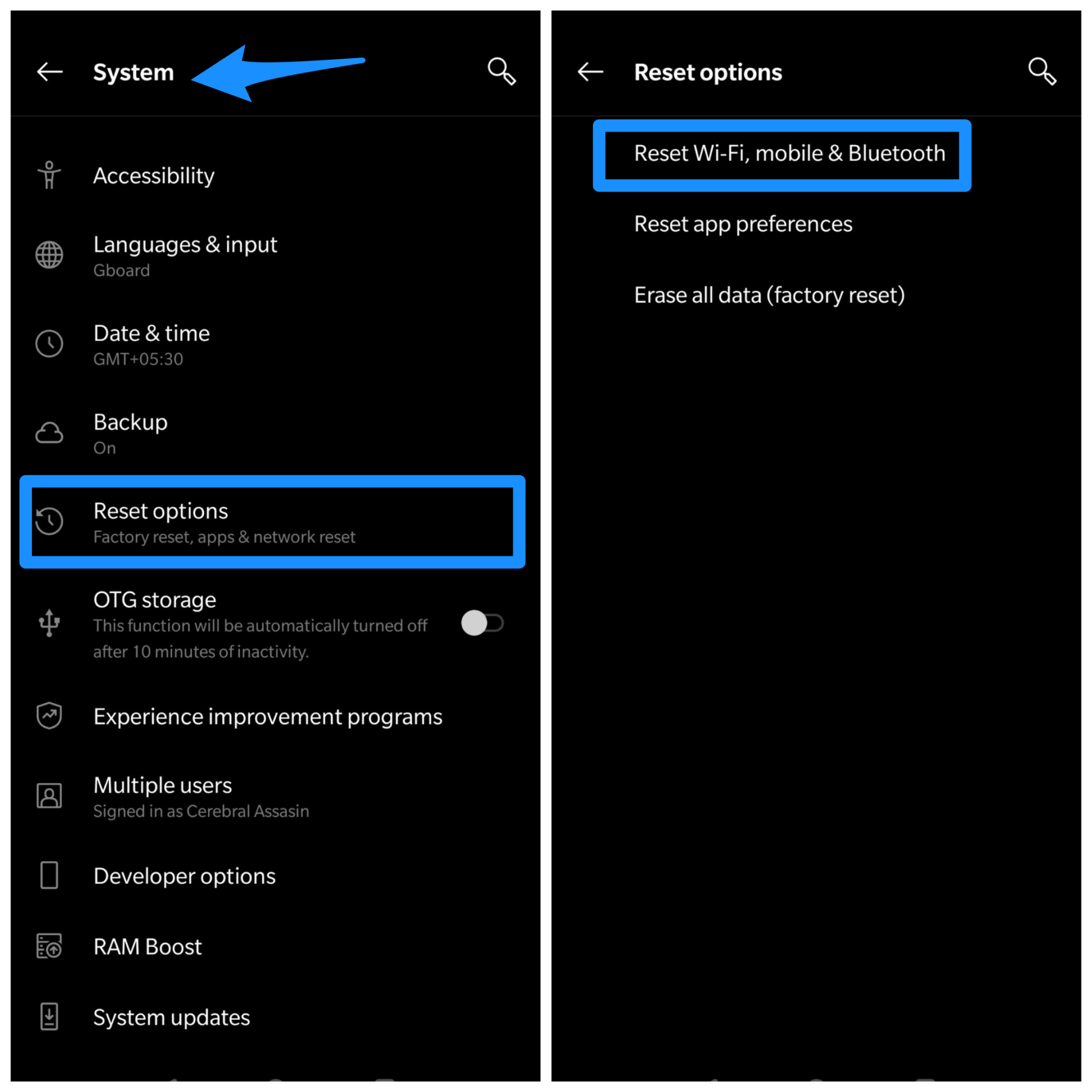
Nel caso in cui i metodi sopra non diano i risultati attesi, potrebbero esserci state alcune modifiche irrilevanti apportate alle impostazioni di rete. Pertanto, cambiare le impostazioni di rete ai valori predefiniti dovrebbe risolvere il tuo problema. Per ripristinare la tua rete, controlla i passaggi menzionati qui sotto:
- Vai all’app Impostazioni sul tuo dispositivo.
- Seleziona l’opzione “Backup e ripristino”.
- Successivamente, fai clic su “Ripristina impostazioni di rete” e segui i passaggi successivi di conseguenza.
Controlla i tuoi limiti di dati mobili
Il tuo smartphone ti consente di impostare limiti di dati in modo da poterti avvisare nel caso raggiunga quel limite. E ad essere onesti, la maggior parte di noi continua a utilizzare i propri piani dati senza nemmeno controllare l’uso quotidiano. Quindi potresti aver raggiunto il massimo utilizzo del tuo piano dati.
Tuttavia, se è così, puoi impostare nuovi limiti di dati per continuare ad accedere a internet mobile. Per controllare se hai raggiunto il tuo limite di dati, segui semplicemente i passaggi qui sotto:
- Vai alle impostazioni del tuo dispositivo. Tocca su Utilizzo dati.
- Ti mostrerà un grafico lineare che visualizza il tuo utilizzo dei dati. Qui puoi impostare il tuo limite di dati trascinando i limiti del grafico.
- Inoltre, disattiva l’opzione “Limita dati”.
L’impostazione potrebbe variare da smartphone a smartphone. Di solito, il limite di rete/dati mobili è disponibile sotto Impostazioni → Reti → Limite dati mobili.
Utilizzo di una scheda SIM danneggiata
La scheda SIM ha punti di contatto che possono danneggiarsi nel tempo. Se cambi frequentemente la scheda SIM da un dispositivo all’altro, potresti aver danneggiato accidentalmente i punti di contatto della scheda SIM. Questi punti di contatto sono molto importanti affinché una scheda SIM funzioni correttamente. Quindi, controlla la tua scheda SIM e verifica eventuali danni fisici. Se ci sono danni fisici, puoi contattare il tuo fornitore di schede SIM per una sostituzione.
Attiva il roaming
Non è ovvio attivare il roaming quando sei a casa tua. Ma non si sa mai cosa potrebbe funzionare. Inoltre, ci sono alcune situazioni in cui attivare il roaming funziona. Tuttavia, anche se funziona per te, è solo una soluzione temporanea insieme a indicazioni di un comportamento anomalo.
Passa tra Wi-Fi e dati cellulari
A volte alcuni semplici trucchi funzionano come riavviare o riavviare il telefono. Ma cosa fare se questi non funzionano per te? Bene, puoi provare a passare tra la rete Wi-Fi e quella cellulare e vedere se questo porta a qualche cambiamento.
Abilita l’uso dei dati mobili per tutte le app
Il tuo dispositivo ti consente anche di abilitare/disabilitare l’uso dei dati per ogni app specifica. Quindi, se è già disabilitato, non puoi accedere a internet per utilizzare quelle app. Pertanto, controlla se è abilitato e, in caso contrario, consenti l’uso dei dati mobili per tutte le app.
Controlla se il tuo piano dati è esaurito
Sembra sciocco, ma se hai completamente esaurito il limite del tuo piano dati, i tuoi servizi internet saranno bloccati dal tuo fornitore di servizi. Per riattivarlo, potresti dover ricaricare o ottenere un nuovo piano/pacchetto. Nella maggior parte dei casi, puoi controllare il tuo utilizzo dei dati dalla tua app SIM. Se mostra esaurito, allora è tempo di una nuova ricarica!
Mappa il segnale di casa tua
Fai una passeggiata tranquilla per casa tua e nota la forza del segnale in ogni altra posizione. Ricorda, le barre in alto non rappresentano la forza del segnale accurata. Invece, puoi navigare su internet per prendere nota della forza del segnale.
Usa uno strumento di recupero del sistema Android di terze parti
Ci sono diversi incidenti in cui tali problemi si verificano a causa di alcuni problemi software esterni. In tali casi, i metodi primari menzionati sopra potrebbero non essere sufficienti per aiutarti.
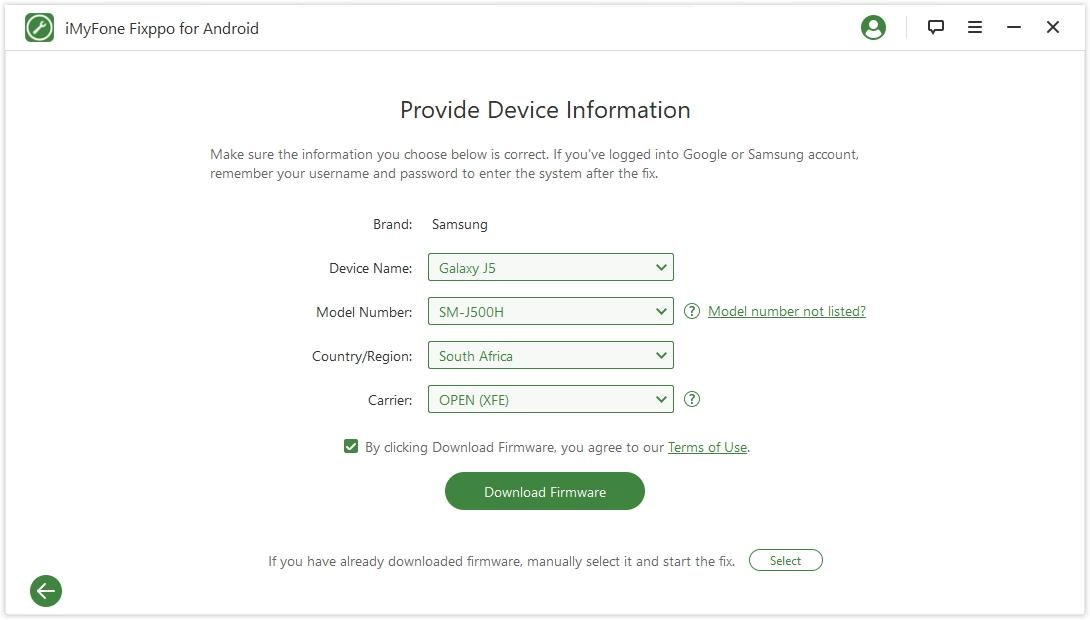
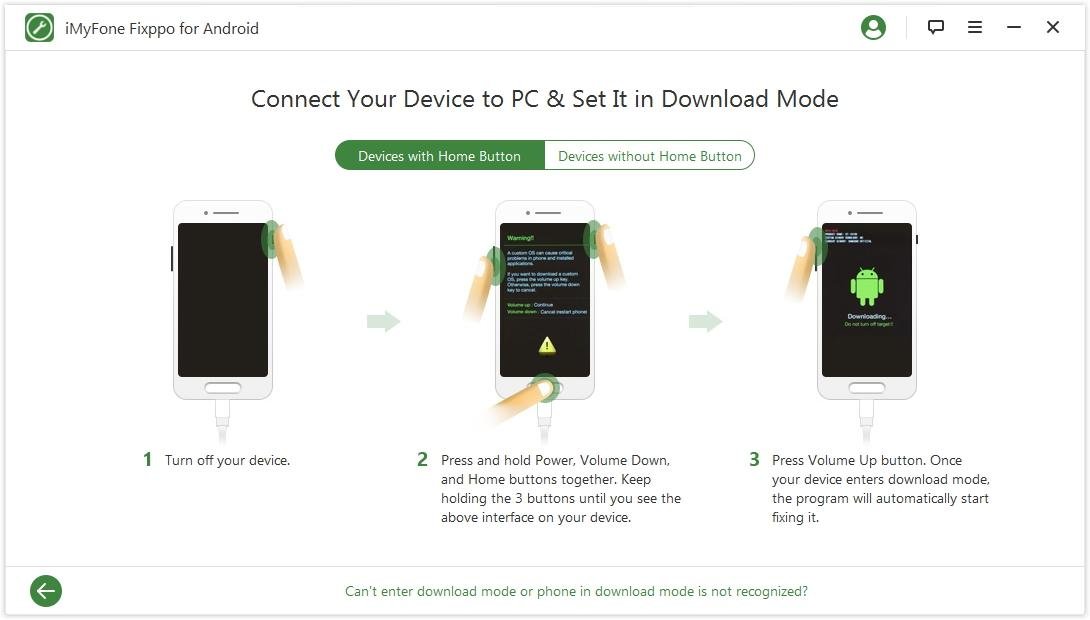
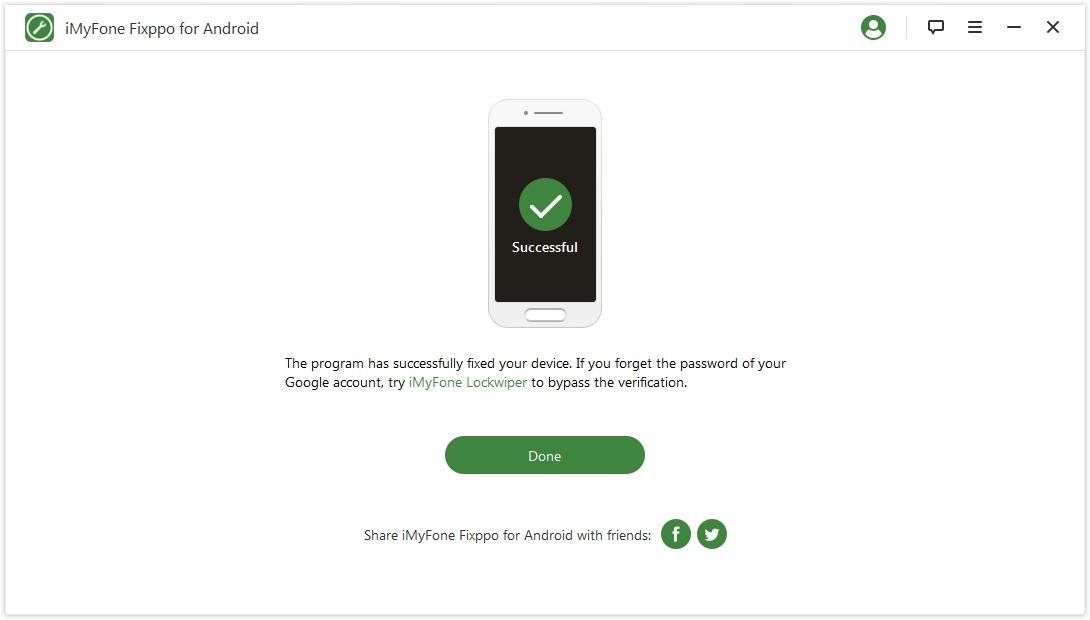
Pertanto, puoi utilizzare uno strumento esterno chiamato iMyFone Fixppo per Android. Questo fantastico strumento ti aiuta a risolvere i tuoi problemi senza sforzo in pochi minuti con solo pochi clic. Inoltre, non richiede abilità tecniche speciali. Puoi semplicemente utilizzare Fixppo per risolvere tutti i problemi con il tuo dispositivo Android. Inoltre, fornisce istruzioni passo-passo che lo rendono il miglior e più semplice strumento disponibile. Ecco cosa devi fare:
- Seleziona il nome del tuo smartphone Android, il numero di modello e altri dettagli per scaricare il firmware.
- Collega il tuo smartphone al PC/Laptop e mantienilo in modalità di download
- Infine, avvia il processo di riparazione.
Scarica iMyfone Fixppo
Controlla se l’IMEI è corrotto
A volte potrebbe esserci un problema anche con l’IMEI del tuo telefono. Per controllarlo, componi #06#, questo deve visualizzare il numero IMEI del tuo dispositivo; se sfortunatamente ricevi il risultato come NULL, ora questo è un problema sicuro. In tal caso, puoi ripristinarlo in modalità ingegneristica. Puoi comporre ##3646633##* o scaricare l’app MTK Engineering Mode dal link fornito qui sotto e seguire i passaggi:
- Vai alla scheda Connettività.
- Clicca sulle informazioni CDS e seleziona l’opzione “Informazioni Radio”.
- Poiché la maggior parte degli utenti utilizza oggi SIM dual, controlleremo entrambe. Sotto Telefono 1, inserisci il seguente comando AT + EGMR=1,7, “IMEI1” e clicca sul pulsante di invio. Ancora sotto Telefono 2 inserisci il comando AT + EGMR=1,10, “IMEI2” e clicca sul pulsante di invio.
- Nell’ultimo passaggio, riavvia semplicemente il tuo dispositivo.
Scarica MTK Engineering Mode
Flash nuovo firmware
Significa cambiare manualmente il sistema operativo del tuo dispositivo. Per questo, il tuo dispositivo deve essere rootato, o almeno il bootloader deve essere sbloccato.
Un firmware è un software che garantisce il corretto funzionamento del tuo dispositivo. Poiché deve essere installato nella memoria di sola lettura, avrai bisogno di un nuovo ROM e di uno strumento di recupero personalizzato come TWRP. Cerca il miglior ROM disponibile per il tuo dispositivo. Ecco come puoi aggiornare manualmente il firmware Android dal PC:
1. Trova l’ultima versione del firmware
Puoi facilmente trovare l’ultima versione del firmware per il tuo dispositivo direttamente sul sito web del produttore. Puoi sempre cercare altre alternative. Tuttavia, è consigliabile cercare sul sito web del produttore poiché garantisce una versione correttamente aggiornata per il tuo dispositivo.
2. Installazione del firmware
Per installare il firmware, dovrai localizzare un programma/un’applicazione freeware che aiuti a comunicare tra OS come Windows e Macintosh. Pertanto, trova il programma applicabile a seconda del marchio del tuo dispositivo.
3. Collega al PC per installare gli aggiornamenti
Infine, dopo aver installato un ROM nel tuo dispositivo, ora puoi collegare il tuo smartphone al PS utilizzando un USB. Vai all’applicazione che hai scaricato nel passaggio 2 e cerca l’opzione “aggiorna firmware”.
Porta la tua scheda SIM
Se nessun metodo funziona per te, allora il problema potrebbe essere con i servizi della tua SIM. A volte i servizi di rete della scheda SIM vanno giù di tanto in tanto. Forse la torre di rete vicino alla tua area è malfunzionante o danneggiata in modo che tu non riceva segnali di rete affidabili. In tale scenario, puoi cambiare la tua scheda SIM o PORTARE la tua scheda SIM esistente a una nuova rete. Il processo richiede circa 3-4 giorni, ma sicuramente otterrai servizi internet veloci con una nuova SIM portata.
Conclusione: Quindi, tutti i metodi menzionati sopra possono essere molto utili per risolvere qualsiasi tipo di problema relativo alla tua connessione internet mobile. Anche se è meglio se riesci a scoprire il problema esatto prima di ricorrere a una di queste opzioni. Nel caso in cui nessuno di questi trucchi funzioni per te, la decisione più saggia è portare il tuo dispositivo al negozio di assistenza e ricevere aiuto da un professionista. Inoltre, facci sapere se questo articolo ti è stato in qualche modo utile.
Se hai qualche pensiero su Come risolvere il problema della connessione dati mobili non funzionante su Android?, sentiti libero di lasciare un commento qui sotto. Inoltre, iscriviti al nostro canale YouTube di DigitBin per video tutorial. Saluti!
Ricevi i nuovi post nella tua casella di posta.
Nessuno spam. Disiscriviti in qualsiasi momento.