Dati mobili · 7 min read · Nov 21, 2025
Come risolvere il problema dei dati mobili non funzionanti su Android?
I dati mobili non funzionano sul tuo dispositivo Android? Di solito, tutti noi preferiamo una rete WiFi per un utilizzo di internet ad alta velocità rispetto ai dati cellulari. In tutte le località che visitiamo, una rete WiFi stabile potrebbe non essere disponibile tutto il tempo. Qui, dobbiamo dipendere dai dati mobili.
I dati mobili, o dati cellulari come vengono chiamati, sono la connettività internet fornita dall’ISP la cui scheda SIM è inserita nel tuo dispositivo Android. A volte, a causa di problemi di rete, i dati mobili potrebbero funzionare e non puoi accedere a internet.
Spesso gli utenti estraggono la scheda SIM e poi non la reinseriscono correttamente nello slot per la scheda SIM. Questo causa l’interruzione della rete e, alla fine, anche i dati mobili non funzionano. Se non hai un piano dati attivo o la quota dati di un piano esistente è scaduta, non puoi accedere a internet.
Altrimenti, potrebbe essere solo un glitch casuale che appare dal nulla.
Modi per risolvere i dati mobili non funzionanti su Android
Attraverso questa guida, ho elencato diversi metodi di risoluzione dei problemi che puoi implementare per risolvere i dati mobili sul tuo dispositivo Android. Controllali.
Riavvia il telefono Android
Spesso, mentre cerco di utilizzare i dati mobili sul mio dispositivo Android, sperimento di non essere in grado di utilizzare internet. Invece di provare qualcosa di tecnicamente complesso, riavvio semplicemente il mio dispositivo Android. Poi i dati mobili funzionano bene.
- Premi il pulsante di accensione sul telefono Android.
- Seleziona l’opzione Riavvia.
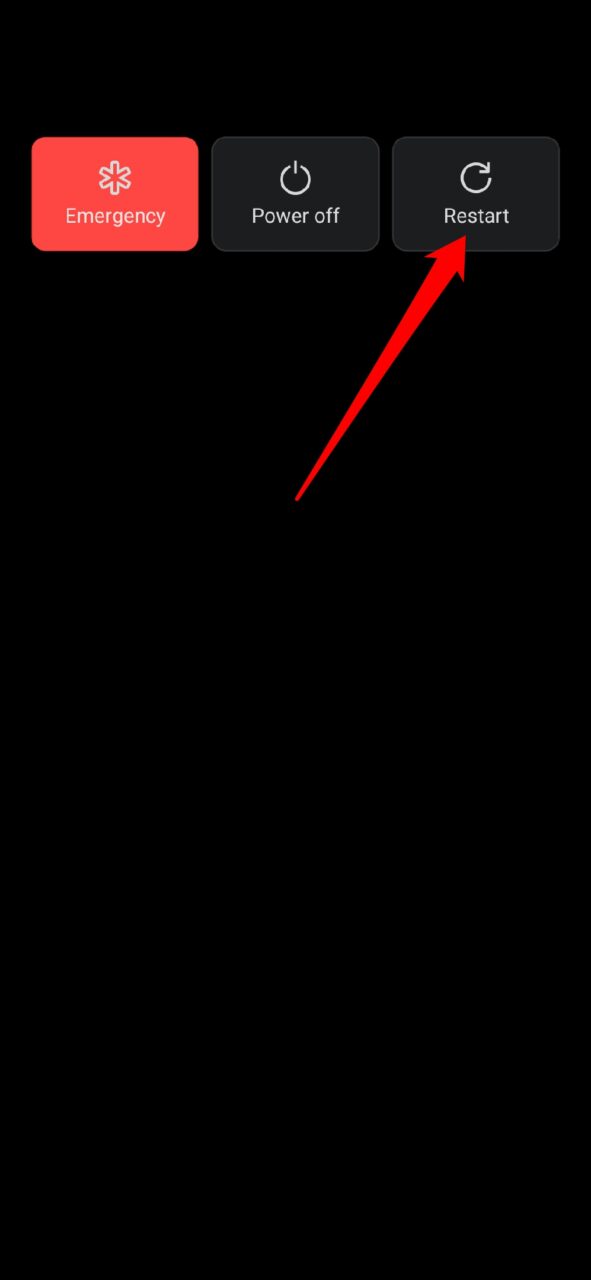
Dopo che il telefono si è riavviato, prova a utilizzare i dati mobili. Inoltre, se ti sei recentemente connesso a una rete WiFi e quella rete è stata disconnessa, allora devi assicurarti di disabilitare la connettività WiFi e passare ai dati mobili.
Altrimenti, il tuo dispositivo Android continuerà a cercare di connettersi a quella rete WiFi e internet non funzionerà.
Controlla se hai un piano internet attivo per i dati mobili su Android
Devi avere un piano dati mobili in primo luogo dal tuo ISP/marchio della scheda SIM per goderti internet sul tuo dispositivo Android.
Quindi, apri l’app pertinente del tuo ISP e controlla se hai un piano dati attivo. Se no, allora devi acquistare dei dati mobili attraverso vari piani che il tuo ISP ha in offerta.
Controlla se la quota dei dati mobili è esaurita
Se hai già un piano dati ma è esaurito a causa del raggiungimento del suo limite giornaliero o nella sua totalità, allora i dati mobili non funzioneranno. Devi acquistare più dati come aggiunta al piano dati esistente.
- Apri l’app del tuo fornitore di telecomunicazioni.
- Controlla quanto della quota giornaliera (o totale) dei tuoi dati mobili è disponibile.
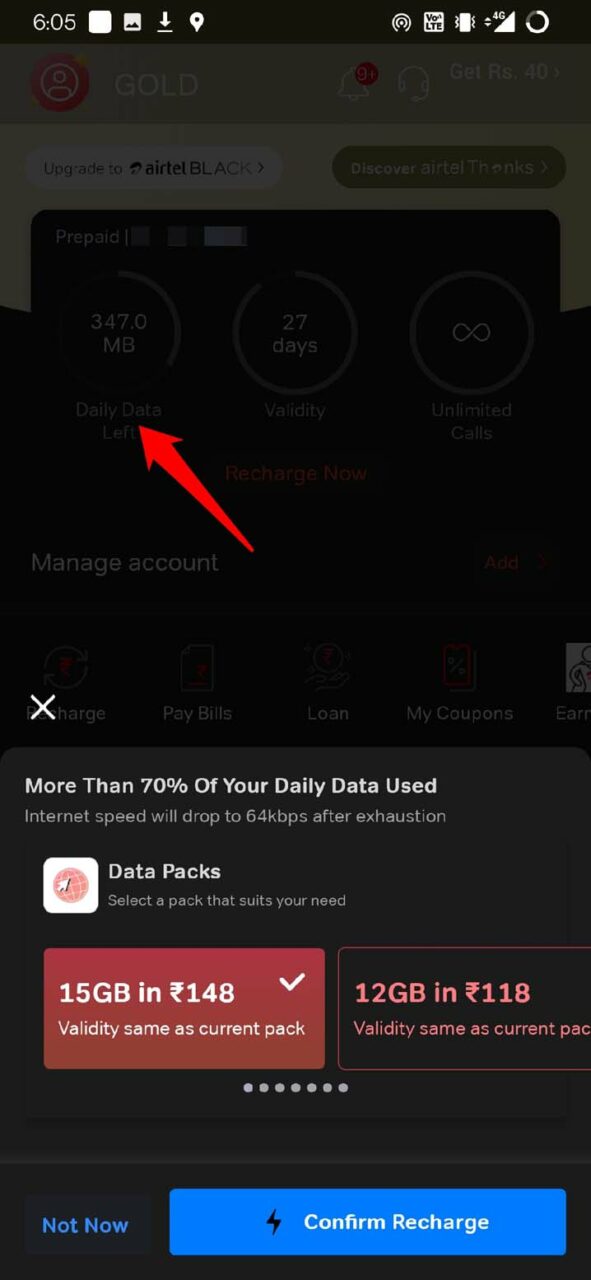
- Se tutti i dati sono stati utilizzati, vedrai 0 MB e anche un’opzione ti inviterà a ricaricare dai piani dati aggiuntivi o acquistare un piano dati separato.
Chiedi aiuto al tuo ISP
Se nulla sembra funzionare e hai urgentemente bisogno di utilizzare i dati mobili per navigare, allora è meglio lamentarsi con l’ISP. Chiama il numero del servizio clienti per il tuo operatore di telecomunicazioni e fai una lamentela.
Ti aiuteranno sicuramente. Qualsiasi istruzione ti forniscano per risolvere i dati mobili sul tuo telefono, segui la stessa.
Estrai la scheda SIM e reinseriscila
In rare occasioni, ho sperimentato questo problema in cui la rete non viene visualizzata anche se ho un piano cellulare e dati esistente sulla mia SIM. Per risolvere il problema, utilizzo il seguente metodo che puoi provare anche tu.
Per risolvere il problema, estrai la scheda SIM dal suo supporto, puliscila con un panno morbido e pulito sul lato dorato e poi reinseriscila nel tuo dispositivo. Inoltre, se non hai inserito correttamente la SIM nel vassoio SIM, si verificheranno fluttuazioni di rete.
Passa a un tipo di rete diverso
Passare a un tipo di rete diverso spesso risolve il problema con i dati mobili non reattivi. In alcune località, un particolare tipo di rete potrebbe non essere disponibile. Ad esempio, il 5G è abbastanza nuovo e non tutti i luoghi offriranno una rete 5G attiva.
Quindi, devi impostare la rete su 3G o 4G e controllare se i dati mobili funzionano o meno. Oggi, il software di sistema di Android fornisce un’opzione che riconosce automaticamente il tipo di rete disponibile in una località e fornisce la stessa rete per te.
- Vai all’app Impostazioni e tocca WiFi e rete.
- Poi tocca SIM e rete.
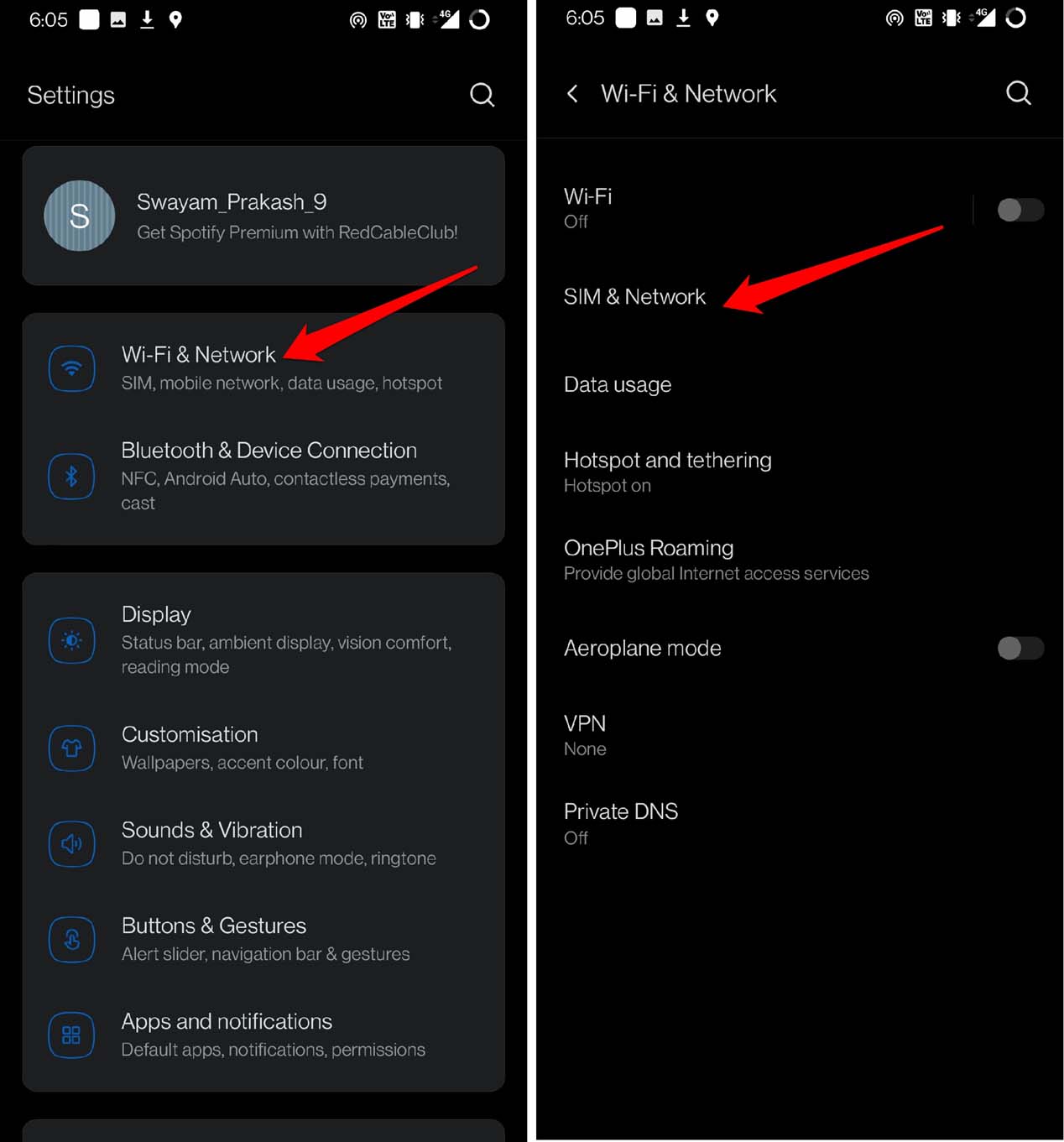
- Successivamente, tocca Tipo di rete preferito.
- Se c’è un’opzione Automatica che abilita il passaggio automatico tra le reti disponibili in una località, seleziona la stessa.
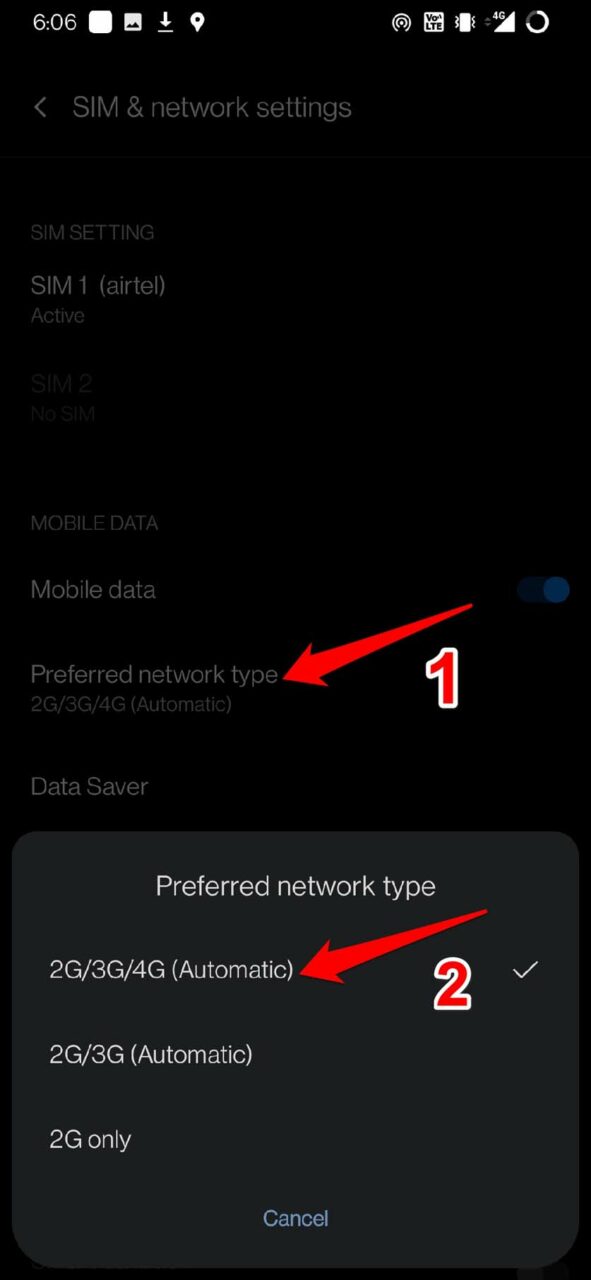
- Altrimenti, seleziona altre opzioni e controlla con quale tipo di rete i dati mobili funzionano sul tuo dispositivo Android.
Attiva e disattiva la modalità aereo
A volte, ho sperimentato che attivare e disattivare la modalità aereo sul dispositivo aiuta a ripristinare la connettività di rete quando i dati mobili diventano non reattivi.
- Tocca e trascina verso il basso il centro notifiche sul tuo dispositivo Android.
- Questo rivelerà i servizi di accesso rapido che includono l’opzione della modalità aereo.
- Tocca sulla modalità aereo per abilitarla e aspetta qualche secondo.
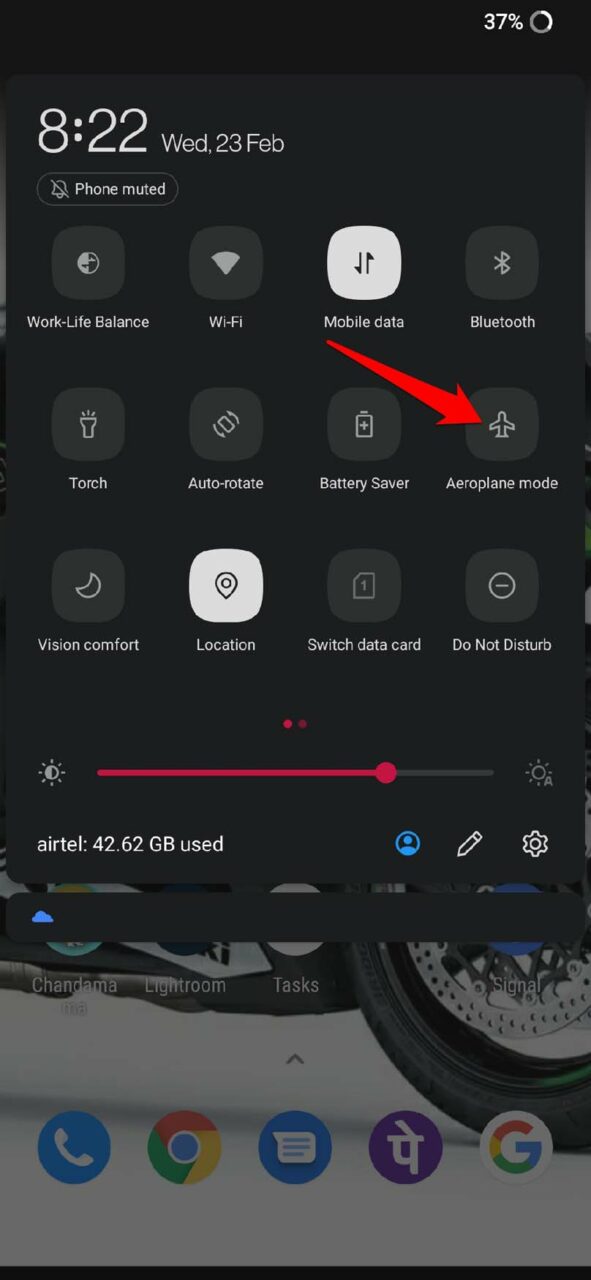
- Poi tocca di nuovo sulla modalità aereo per disabilitarla.
- Ora assicurati che i dati mobili siano stati abilitati [ controlla nelle notifiche di accesso rapido per l’icona dei dati mobili ]
Dovresti essere in grado di utilizzare internet attraverso i dati mobili della tua SIM.
Disabilita il limite dei dati mobili
Spesso, per risparmiare dati mobili per un uso di emergenza, gli utenti impostano un limite ai dati mobili. Quindi, anche se hai dati esistenti, puoi utilizzare solo i dati limitati assegnati per il giorno.
Diciamo che hai impostato un limite di utilizzo dei dati giornaliero di 500 MB su 2 GB del piano dati che hai. Dopo aver raggiunto l’utilizzo di 500 MB, non sarai in grado di utilizzare il resto dei dati quel giorno.
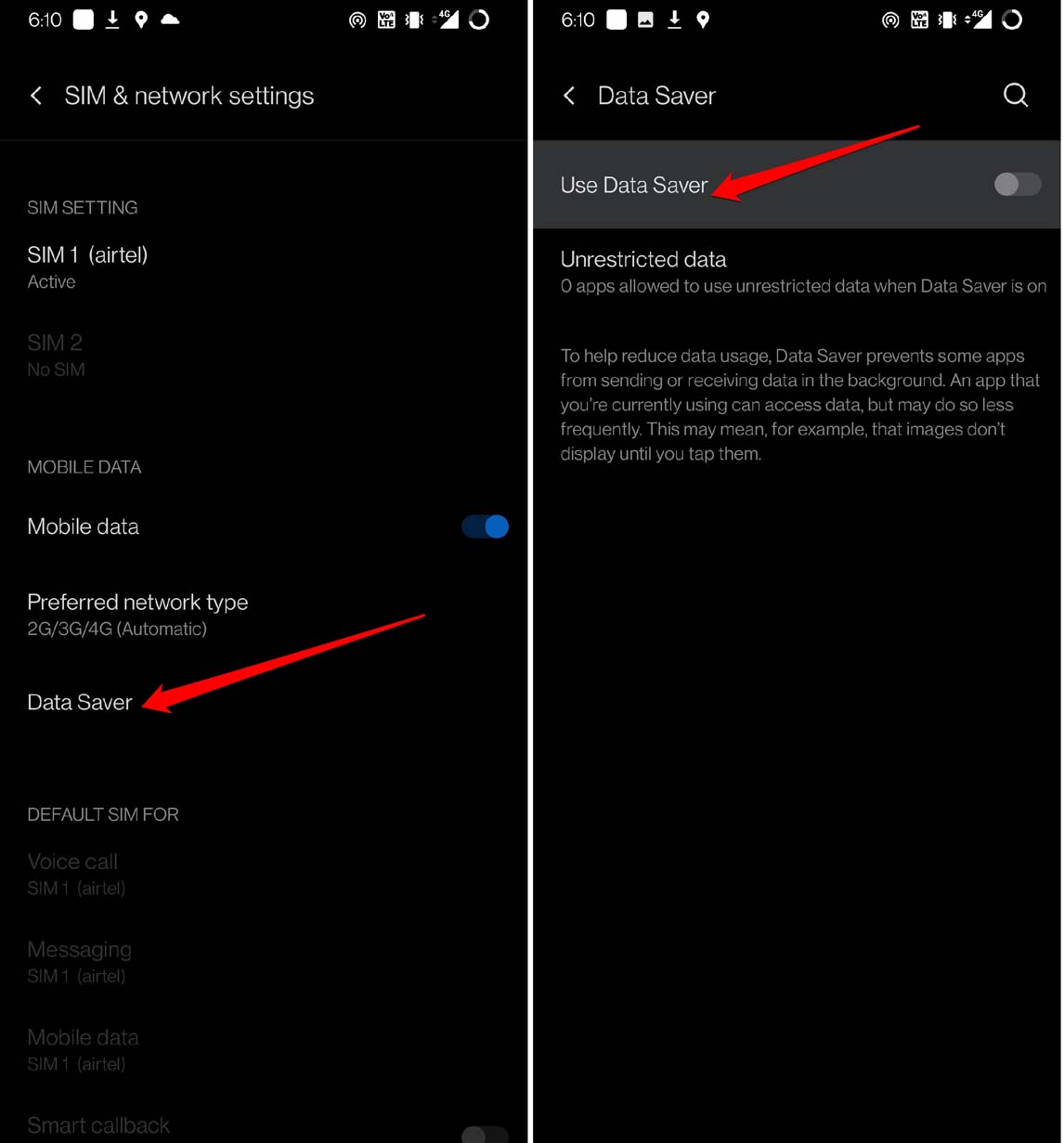
Quindi, per utilizzare i dati cellulari senza problemi, devi rimuovere il limite dei dati sul tuo dispositivo Android. Ecco i passaggi per farlo. Su alcuni dispositivi, l’opzione del limite dei dati è anche chiamata risparmio dati.
Apri l’app Impostazioni sul tuo dispositivo Android.
Poi tocca WiFi e rete.
Successivamente, tocca SIM e rete.
Sotto, tocca Risparmio dati.
Tocca l’interruttore accanto all’opzione Usa Risparmio dati per disabilitarlo.
Ripristina l’APN di rete sul tuo telefono Android
APN sta per Nome del punto di accesso. Memorizza i dettagli relativi alla rete come l’indirizzo IP. Le impostazioni APN corrette formeranno una connessione con il gateway del telecarrier. Se altri semplici metodi di risoluzione dei problemi non funzionano, allora puoi provare a ripristinare l’APN sul tuo dispositivo Android.
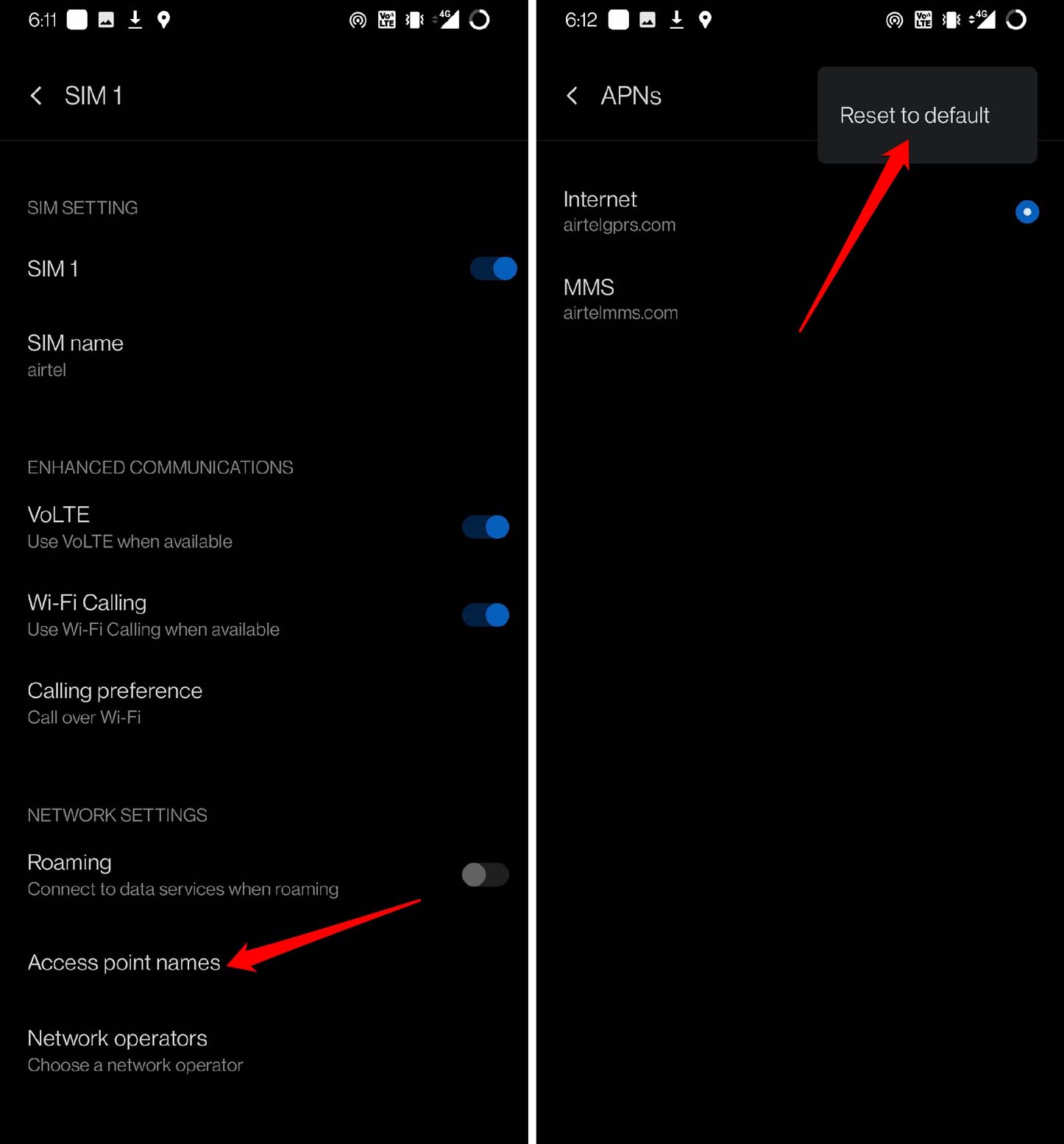
Avvia l’app Impostazioni.
Poi tocca WiFi e rete.
Successivamente, tocca SIM e rete.
Seleziona il tuo operatore. [ Ad esempio, il mio è Airtel, quindi ho selezionato quello come mostrato nello screenshot. ]
Tocca Nomi punti di accesso.
Ora, tocca il pulsante a 3 punti nell’angolo in alto a destra e seleziona Ripristina a predefiniti.
Se segui uno dei precedenti metodi di risoluzione dei problemi per contattare il servizio clienti dell’ISP per aiuto, allora potrebbero anche istruirti a ripristinare l’APN. Nella maggior parte dei casi di reti mobili non reattive ostinate, ripristinare l’APN risolve il problema definitivamente.
Ripristina la rete del tuo dispositivo Android
L’ultima opzione che rimane per te per risolvere i dati mobili sul tuo dispositivo Android è ripristinare le impostazioni di rete. Ecco come dovresti farlo.
- Apri l’app Impostazioni.
- Poi tocca Sistema.
- Tocca Opzioni di ripristino.
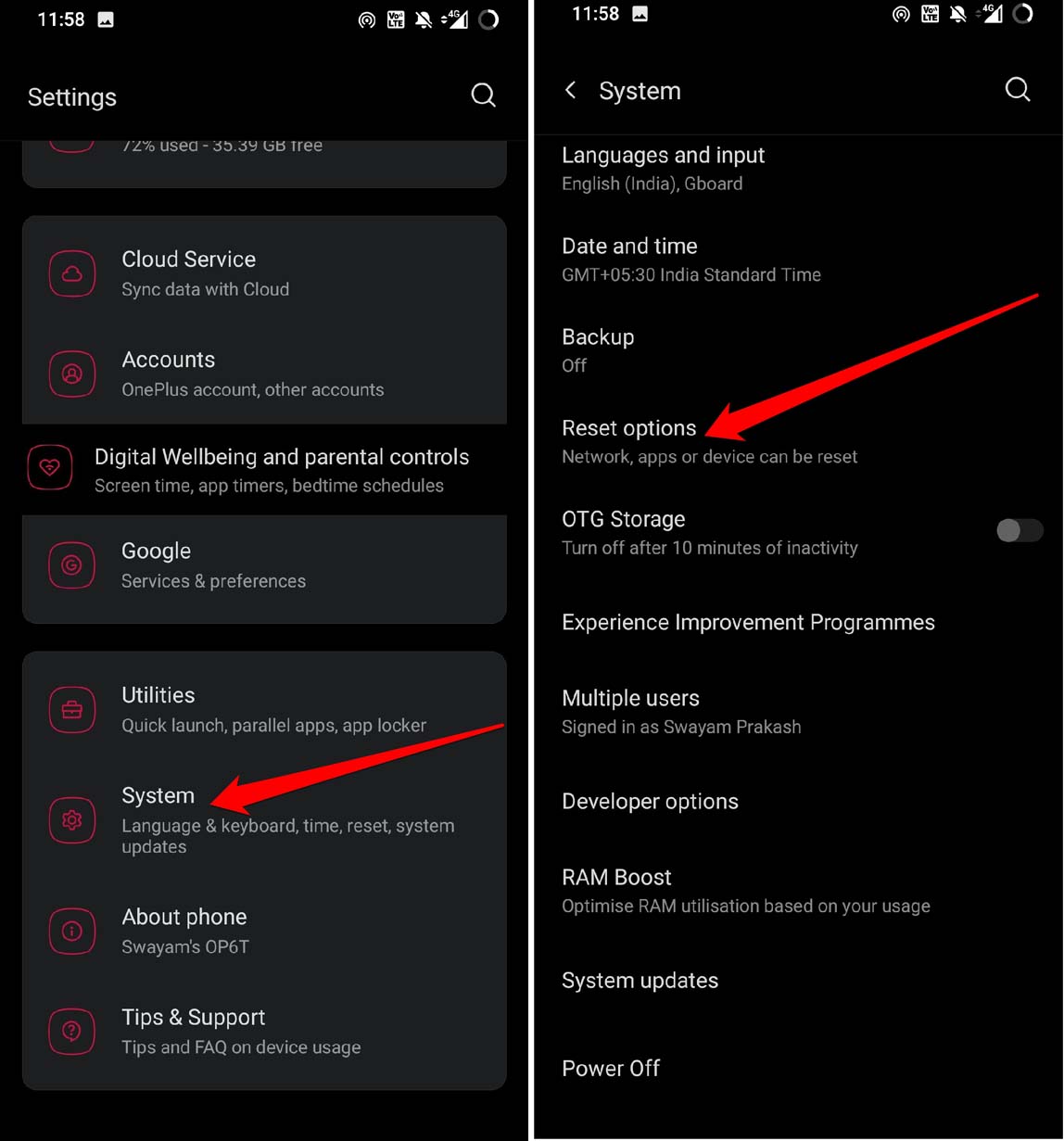
- Sotto, tocca Ripristina Wi-Fi, mobile e Bluetooth.
- Conferma toccando Ripristina impostazioni.
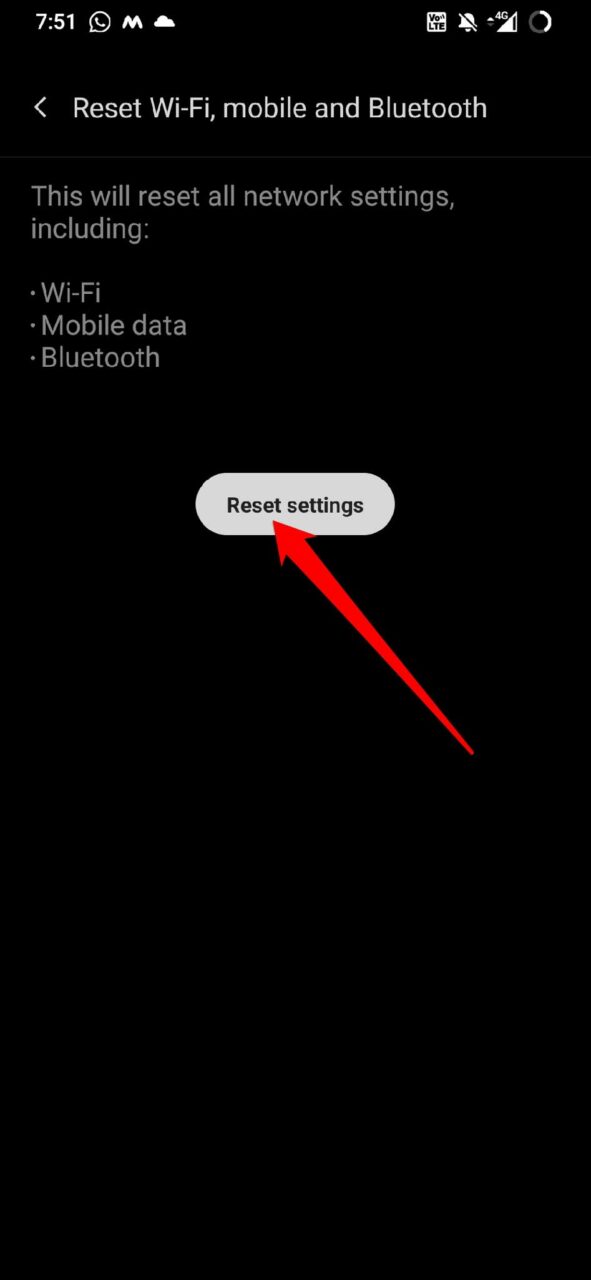
Tieni presente che ripristinerà tutte le impostazioni di rete che hai creato. Una volta completato il ripristino, abilita i dati mobili e sono sicuro che potrai utilizzare internet attraverso i dati mobili.
Quindi, questi sono i vari suggerimenti per la risoluzione dei problemi che ti aiuteranno a risolvere il problema dei dati mobili non funzionanti sul tuo dispositivo Android.
Se hai qualche pensiero su Come risolvere il problema dei dati mobili non funzionanti su Android?, sentiti libero di lasciare un commento qui sotto. Inoltre, iscriviti al nostro canale YouTube di DigitBin per video tutorial. Saluti!
Ricevi i nuovi post nella tua casella di posta.
Nessuno spam. Disiscriviti in qualsiasi momento.