Tecnologia · 3 min read · Dec 17, 2025
Come Risolvere la Discolorazione del Monitor sul Tuo Computer?
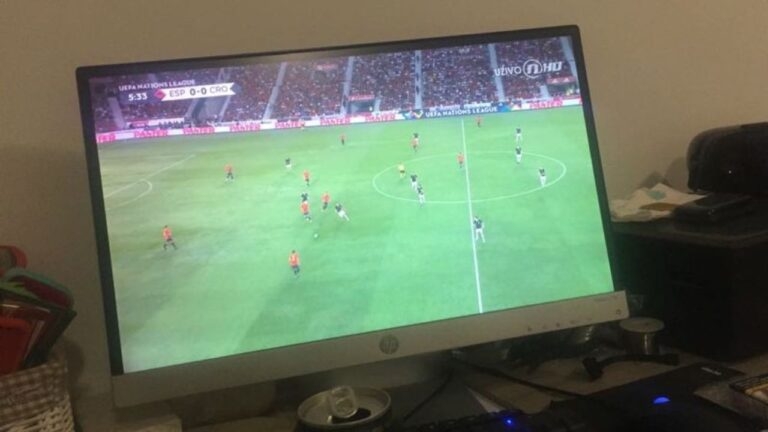
Se hai uno schermo sbiadito, sbiadito o con una tinta strana, questo può influenzare seriamente la tua esperienza visiva e la tua produttività.
Fortunatamente, la discolorazione del monitor non significa sempre che il display stia per guastarsi. In questo articolo, parleremo di alcune possibili cause della discolorazione del monitor e di alcune soluzioni efficaci.
Il Tuo Monitor Sembra Sbagliato? Risolviamo Questa Discolorazione
Comprendere la Discolorazione del Monitor
La discolorazione del monitor può essere il risultato di problemi sia software che hardware. Questi possono verificarsi con uno schermo LCD, OLED o anche un laptop.
Mentre i monitor più vecchi sono i più vulnerabili ai guasti hardware, le versioni più recenti di Windows hanno dimostrato che anche i malfunzionamenti del display possono ora essere sperimentati a causa di glitch software.
Collega il tuo monitor a un altro computer o prova un altro monitor con il tuo computer. Questo ti aiuterà a isolare se la fonte del problema è il monitor, il computer o la connessione tra i due.
Passaggi Rapidi per la Risoluzione dei Problemi
Prima di immergerti in soluzioni complesse, prova questi semplici passaggi:
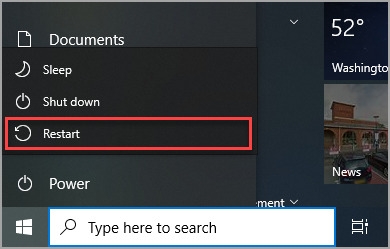
Riavvia il tuo PC e monitor: Un semplice riavvio può spesso risolvere glitch temporanei che influenzano il display.
Controlla il cavo: Assicurati che il cavo che collega il tuo PC e monitor sia collegato saldamente e non danneggiato. Polvere e sporcizia nelle porte possono anche interferire con la connessione.
Calibrare il Tuo Monitor
Se il problema persiste, considera questi passaggi di calibrazione:
Degauss il tuo CRT (se applicabile): Se stai utilizzando un vecchio monitor CRT con discolorazione attorno ai bordi, la degauss potrebbe aiutare. La maggior parte dei CRT si degauss automaticamente quando viene accesa e spenta, ma puoi anche trovare un pulsante di degauss sul monitor.
Ripristina le impostazioni predefinite del monitor: Accedi alle impostazioni sullo schermo del tuo monitor e ripristina le impostazioni di fabbrica. Questo può correggere gli squilibri di colore.
Regola manualmente le impostazioni di colore: Se sai quali colori sono errati, prova a regolare luminosità, contrasto, saturazione, temperatura o tinta.
Soluzioni Software
I problemi software possono influenzare significativamente la qualità del display. Prova queste soluzioni:
Aggiorna i driver del display: Driver obsoleti o danneggiati sono colpevoli comuni. Usa Windows Update o visita il sito web del produttore della tua scheda grafica per i driver più recenti.
Ripristina i driver del display: Se il problema è iniziato dopo un aggiornamento di Windows, ripristinare il driver del display potrebbe aiutare. Accedi a questa opzione nel Gestore Dispositivi sotto la scheda “Driver” delle proprietà dell’adattatore di visualizzazione.
Disabilita HDR: Se il tuo monitor non supporta HDR, abilitarlo può causare discolorazione. Disattiva HDR nelle impostazioni di visualizzazione di Windows.
Reinstalla i driver del monitor: File di driver danneggiati possono portare a problemi di visualizzazione. Disinstalla il driver del monitor nel Gestore Dispositivi e riavvia il computer per la reinstallazione automatica.
Rimuovi i profili colore: Anche se meno comune, rimuovere i profili colore può talvolta risolvere il problema. Accedi alle impostazioni di gestione del colore nel Pannello di Controllo per rimuovere i profili.
Disattiva i filtri colore: I filtri colore, una funzione di accessibilità di Windows, possono causare distorsioni di colore. Disattivali nelle impostazioni di accessibilità.
Considerazioni Aggiuntive
Controlla sempre eventuali danni fisici sul monitor, come crepe, che possono causare cambiamenti di colore o pixel morti.
Se sono necessari colori molto accurati, sarebbe una buona idea assumere qualcuno per calibrare il tuo monitor. Opzioni più avanzate con manipolazione del colore possono essere possibili attraverso le impostazioni offerte dalla tua scheda grafica o anche attraverso il display sullo schermo del monitor.
Concludendo
La maggior parte dei problemi di discolorazione di un monitor possono essere diagnosticati e riparati utilizzando i passaggi sopra menzionati.
Se continua a malfunzionare, allora probabili guasti hardware o servizi di riparazione professionale possono essere probabili.
Ricorda, non è mai salutare per i tuoi occhi mettere sotto sforzo continuo la vista. Se i tuoi occhi iniziano a sentirsi scomodi, usa un filtro per la luce blu, o semplicemente regola lo schermo rendendolo più scuro/più luminoso e cambiando il contrasto in modo che si adatti meglio al comfort dei tuoi occhi. Implementare tali misure migliorerà la tua esperienza e manterrà un ambiente di lavoro più sano.
Ricevi i nuovi post nella tua casella di posta.
Nessuno spam. Disiscriviti in qualsiasi momento.