Risoluzione problemi · 5 min read · Jan 04, 2026
Come risolvere il problema del congelamento del puntatore o del cursore del mouse su Windows 11?
Un mouse è una parte cruciale di qualsiasi computer, e quelli che funzionano su Windows 11 non fanno eccezione. A differenza di Linux, il mouse su Windows 11 ti consente di eseguire una serie di compiti semplicemente posizionando il mouse e facendo clic sui pulsanti. Che si tratti di editing fotografico o video o di scorrere su Internet, un mouse è indispensabile. Cosa faresti se il cursore del mouse si bloccasse su Windows 11 PV? So che è un grande ostacolo, e qui ci sono alcuni dei metodi di risoluzione dei problemi che dovresti utilizzare per risolvere il congelamento del cursore o il movimento lento.
1. Pulisci il mouse
A meno che non presti molta attenzione a mantenere l’hardware pulito, la maggior parte delle persone tende a mantenere il mouse sporco. Dopo mesi di utilizzo continuo, non c’è dubbio che lo sporco e la polvere accumulati possano far smettere di funzionare un mouse. Forse, pulire il mouse e il tappetino del mouse può risolvere il problema. Procedi con il metodo seguente.
2. Cambia la porta USB
Questo metodo è piuttosto semplice. Poiché stai lottando con un problema di congelamento del mouse sul tuo computer mentre utilizzi una porta USB, prova a utilizzare un’altra porta USB. Nel caso in cui il mouse inizi a funzionare correttamente, la prima porta è andata in tilt. Se no e il mouse continua a comportarsi in modo anomalo, scopri altri metodi elencati qui che potrebbero aiutarti.
3. Aggiorna il driver del mouse
Questo sembra logico poiché un driver aiuta a fornire comunicazione tra il sistema operativo e il componente hardware, cioè il mouse, in questo caso. I driver obsoleti possono metterti fuori strada. Anche se Windows di solito aggiorna i driver automaticamente, c’è la possibilità che il sistema abbia ignorato un aggiornamento del driver o che tu abbia rifiutato di aggiornare il sistema operativo per motivi XYZ. Ecco come puoi aggiornare il driver del mouse.
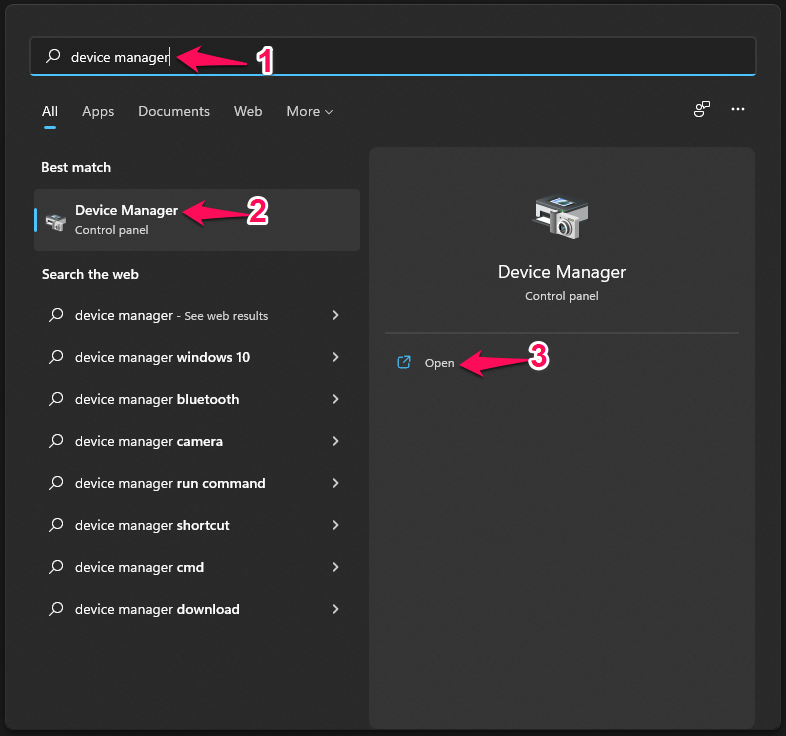
- Per prima cosa, avvia Gestione dispositivi tramite il menu Start. Puoi utilizzare il mouse per fare clic con il tasto destro sulla barra delle applicazioni e selezionare “Gestione dispositivi”.
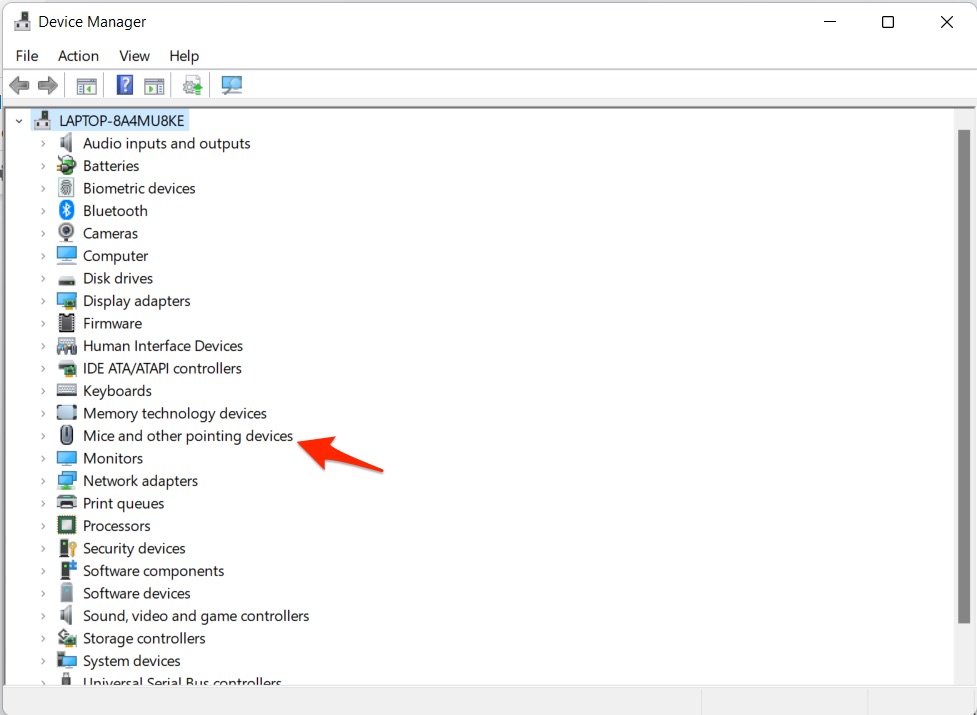
- Sotto “Mouse e altri dispositivi di puntamento”, cerca le voci per il mouse.
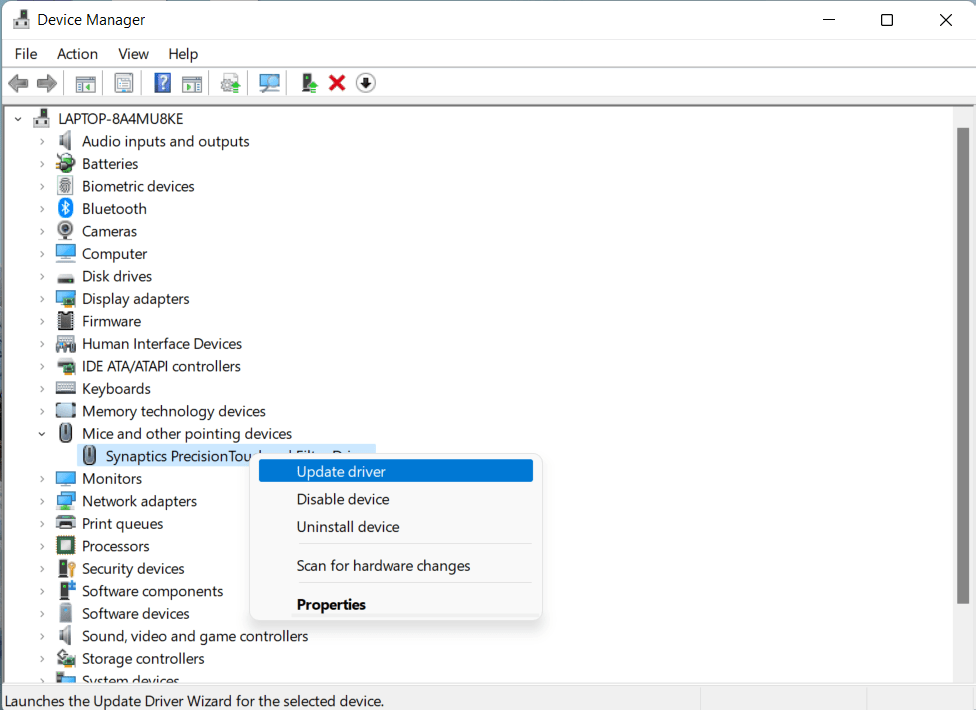
- Fai clic con il tasto destro sulla voce e seleziona “Aggiorna software driver”.
- Puoi lasciare che il sistema cerchi automaticamente o puntare a un driver che hai scaricato localmente sul tuo PC. Seleziona l’opzione appropriata.
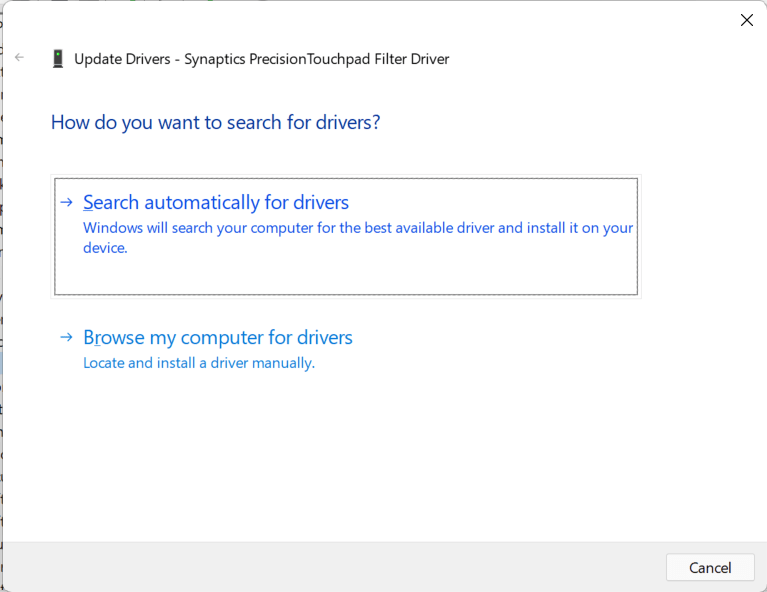
- Una volta completato il processo, riavvia il sistema e controlla se il mouse continua a bloccarsi su Windows 11 o meno.
4. Ricollega
Che si tratti di un mouse cablato o di un mouse Bluetooth; i glitch temporanei possono attivare il problema del congelamento del mouse. Un semplice ricollegamento dovrebbe aiutare.
Il processo per un mouse cablato è piuttosto semplice. Devi solo rimuovere il cavo USB e attendere alcuni minuti prima di ricollegarlo.
Per i mouse Bluetooth, dovrai disconnetterli dal dispositivo. Ecco come procedere.
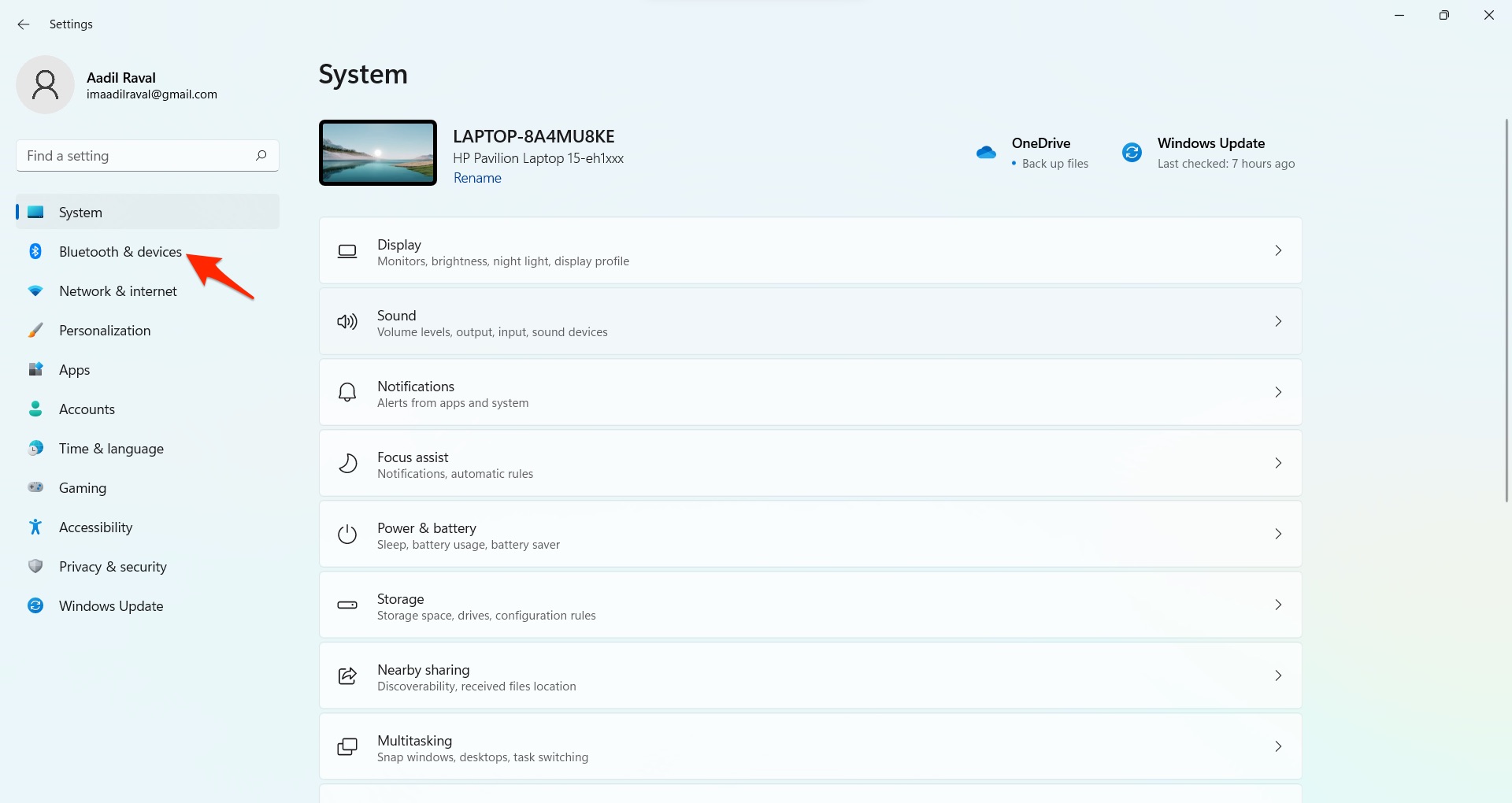
- Per prima cosa, vai su Impostazioni tramite Windows + I sulla tastiera.
- Fai clic su Bluetooth e dispositivi.
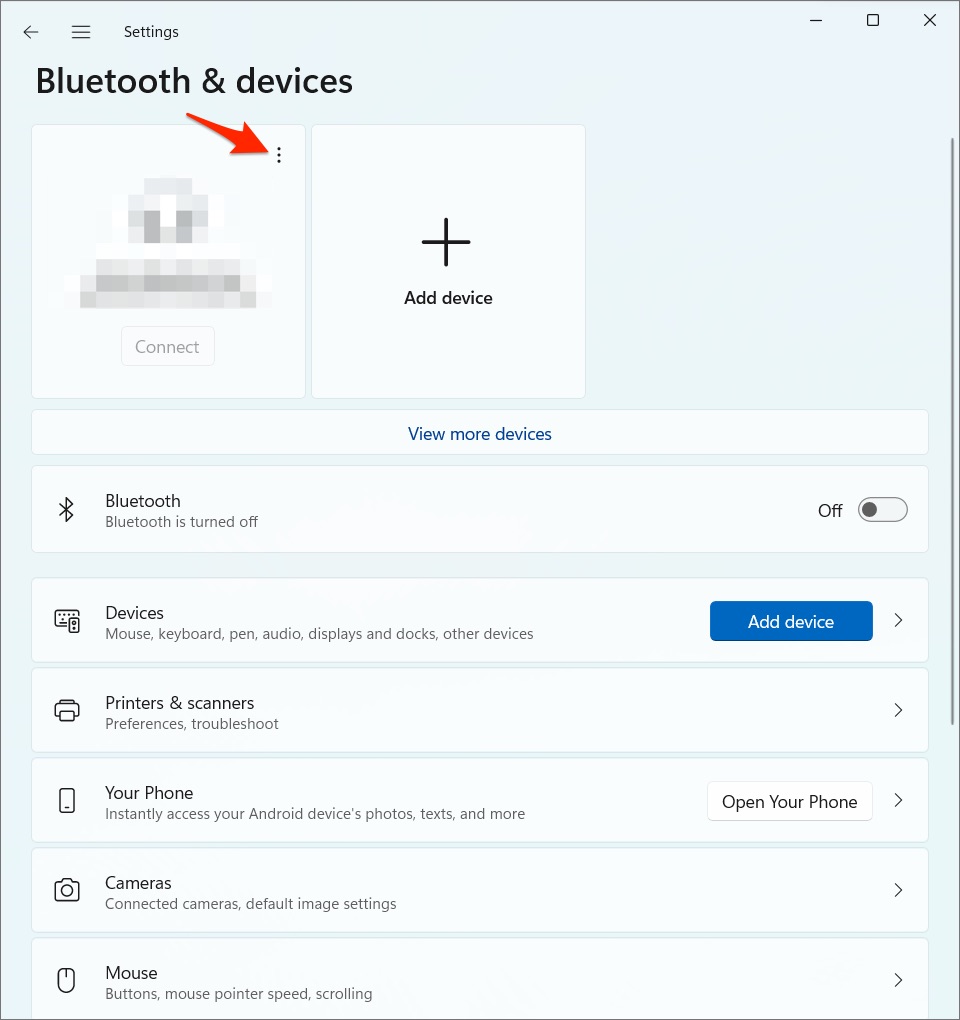
- Controlla il mouse connesso al sistema nella sezione superiore.
- Tocca il menu a tre punti e seleziona “Rimuovi dispositivo”.
- Conferma le azioni selezionando “Sì”.
- Ora che hai disconnesso il mouse, è tempo di ricollegarlo. Vai su Bluetooth e dispositivi e seleziona “Aggiungi dispositivo”.
- Dovresti essere in grado di localizzare il tuo mouse e aggiungerlo per l’uso. Tocca “Fatto” per confermare il pairing.
5. Cambia la sensibilità del touchpad
Sai che puoi risolvere i problemi di lag del mouse su Windows 11 modificando la sensibilità del mouse? Ecco come puoi farlo.
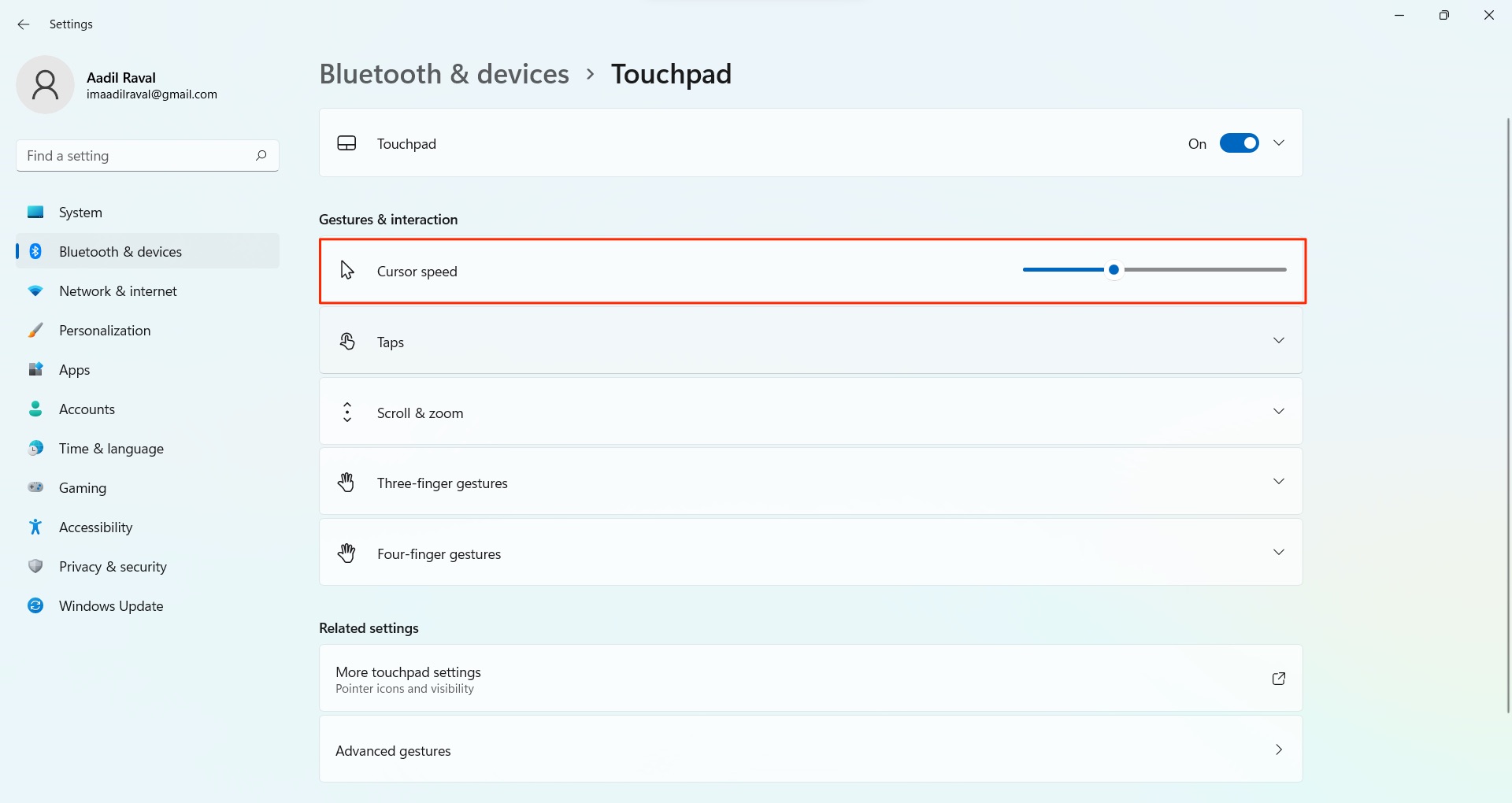
- Vai su Impostazioni sul tuo Windows 11 .
- Successivamente, vai su “Bluetooth e dispositivi”.
- Scegli “Touchpad” dalle opzioni.
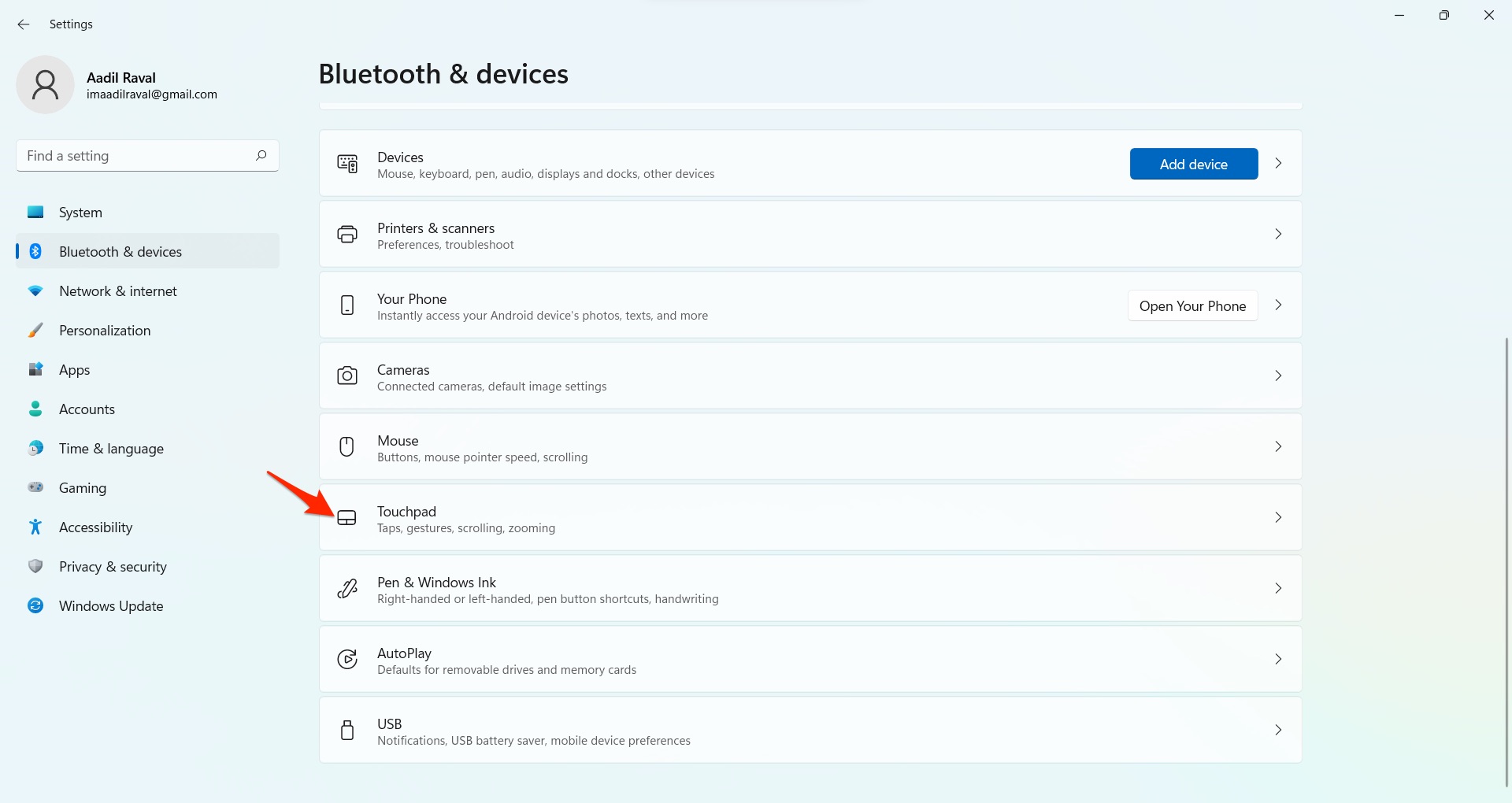
- Controlla “Velocità del cursore” sotto “Gestures e Interazione” e cambiala. Un colpo verso destra aumenta la sensibilità e viceversa.
6. Ripristina le impostazioni predefinite
Di solito cambiamo le impostazioni su tutto ciò che utilizziamo su un computer per adattarle alle nostre esigenze. Tuttavia, cambiare le impostazioni può introdurre problemi, e il congelamento del mouse è uno dei tanti.
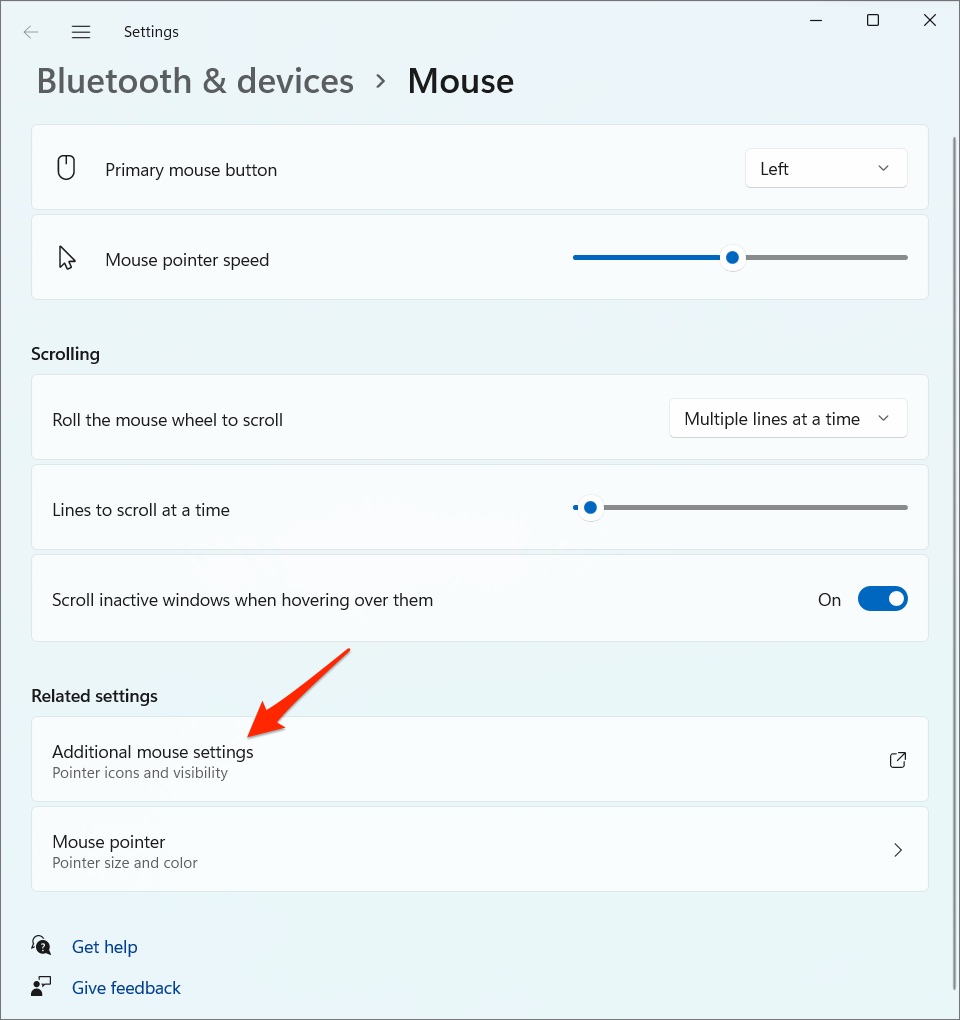
- Per prima cosa, vai su Impostazioni sul tuo PC e naviga su Bluetooth e dispositivi.
- Procedi a “Mouse” e scorri per trovare “Impostazioni mouse aggiuntive”.
- Naviga su “Puntatori” e tocca “Usa predefinito”.
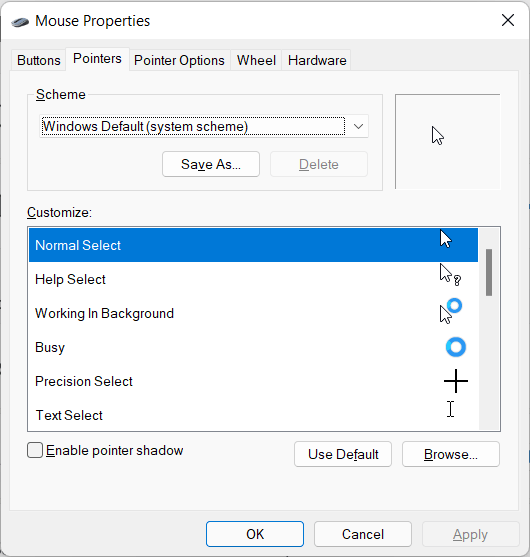
Questo ripristinerà tutte le impostazioni relative al mouse e dovrebbe risolvere il problema del congelamento del mouse su Windows 11 nel caso in cui fosse dovuto a impostazioni errate o difettose per qualche motivo.
7. Controlla l’Hub USB Root
È piuttosto possibile che il sistema di gestione dell’alimentazione sul tuo laptop che esegue Windows 11 stia effettivamente impedendo ai periferici di funzionare per risparmiare energia. Questo accade con i dispositivi USB, e il tuo mouse è collegato al PC tramite USB; controlla se attivare l’opzione fa qualche differenza.
- Per prima cosa, apri Gestione dispositivi tramite Windows >> Cerca.
- Procedi a “Controller USB universali” ed espandi.
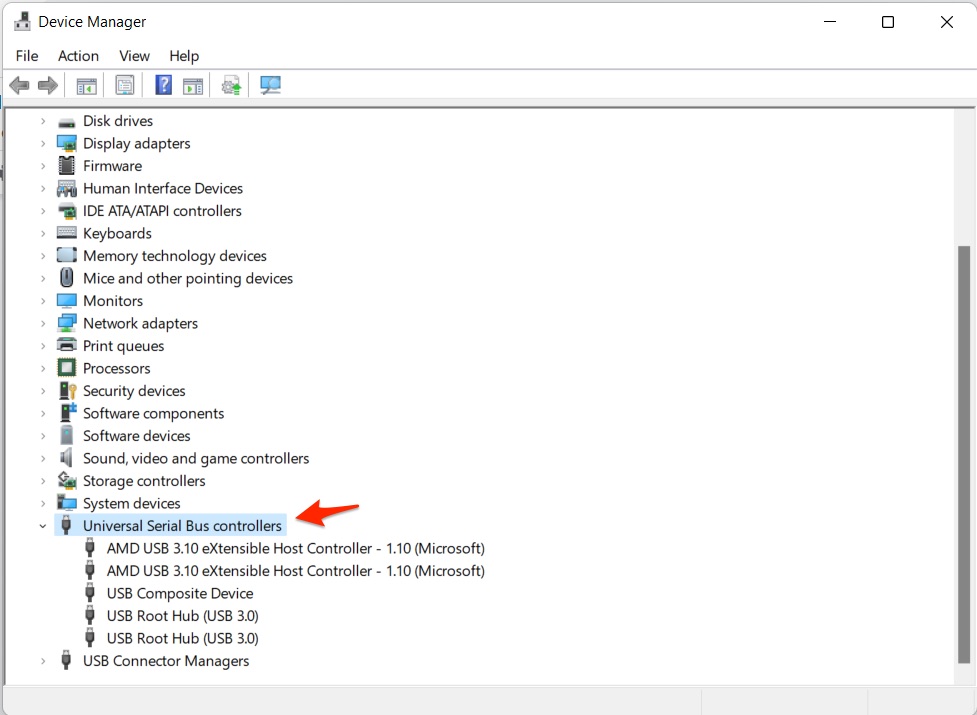
- Fai clic con il tasto destro sull’Hub USB Root e vai su “Proprietà”.
- Vai alla scheda “Gestione alimentazione”.
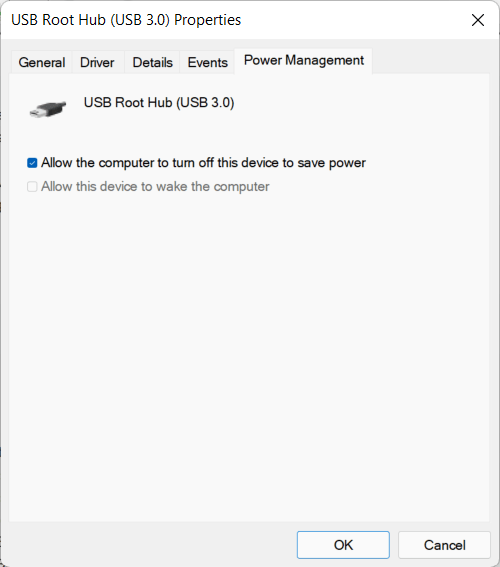
- Devi deselezionare l’opzione “Consenti al computer di spegnere questo dispositivo per risparmiare energia” se era selezionata in precedenza.
- Fai clic su OK, e questo dovrebbe consentire al mouse di funzionare correttamente.
Conclusione
Il puntatore o cursore del mouse ha una funzione utile; se il tuo cursore è in ritardo, si muove lentamente o si blocca, allora sopra ci sono alcuni dei migliori metodi di risoluzione dei problemi che puoi utilizzare per risolvere il problema del cursore del mouse che si blocca su Windows 11.
Se hai qualche pensiero su Come risolvere il problema del congelamento del puntatore o del cursore del mouse su Windows 11?, sentiti libero di lasciare un commento qui sotto. Inoltre, ti preghiamo di iscriverti al nostro canale YouTube di DigitBin per video tutorial. Saluti!
Ricevi i nuovi post nella tua casella di posta.
Nessuno spam. Disiscriviti in qualsiasi momento.