Supporto tecnico · 5 min read · Dec 09, 2025
Come risolvere l'errore MSVCP140.dll o VCRUNTIME140.dll mancante su Windows 11?

In questa guida, ho raccolto alcuni suggerimenti per la risoluzione dei problemi per risolvere l’errore MSVCP140.dll o VCRUNTIME140.dll mancante su Windows 11. I file MSVCP140.dll e VCRUNTIME140.dll sono comunemente utilizzati nei sistemi operativi Microsoft Windows. Questi file fanno parte dei pacchetti redistribuibili di Visual C++.
Sono importanti per eseguire varie applicazioni e giochi su un PC. Se per qualche motivo questi file sono mancanti o danneggiati, potresti ricevere un messaggio di errore che dice “MSVCP140.dll è mancante” o “VCRUNTIME140.dll è mancante”. Di solito, quando provi a lanciare l’applicazione a cui questi file sono correlati, apparirà un messaggio di errore.
Modi principali per risolvere l’errore MSVCP140.dll o VCRUNTIME140.dll mancante su PC
Ecco le varie soluzioni che puoi implementare per risolvere l’errore MSVCP140.dll o VCRUNTIME140.dll mancante su Windows 11.
1. Scarica il pacchetto redistribuibile Microsoft Visual C++
La soluzione più importante per l’errore dei file MSVCP140.dll e VCRUNTIME140.dll mancanti è scaricare l’ultima versione del pacchetto redistribuibile Microsoft Visual C++.
- Vai al sito ufficiale di Microsoft Windows e scarica il “Pacchetto redistribuibile Microsoft Visual C++” da questo link.
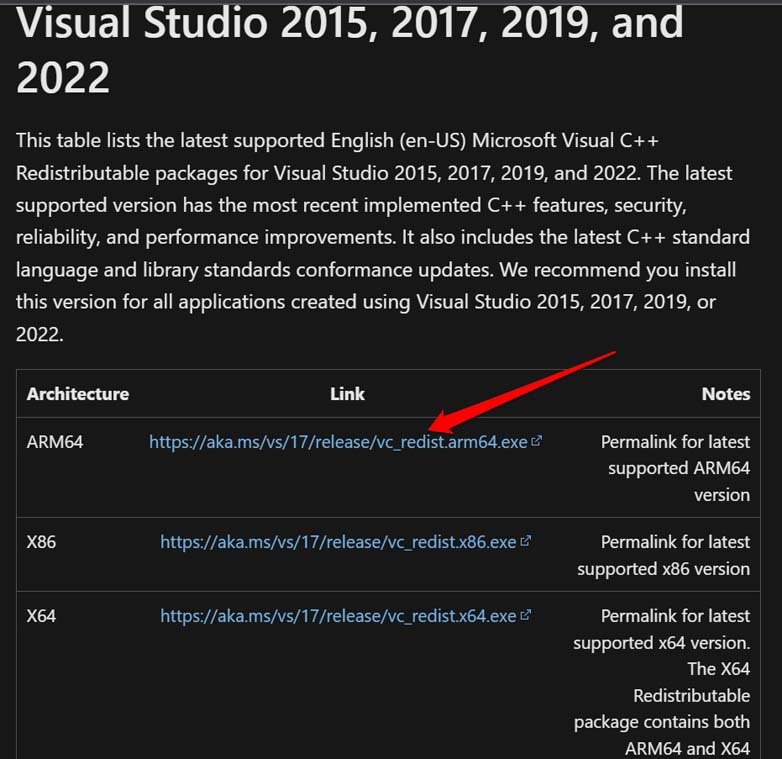
- Assicurati di controllare che l’architettura del pacchetto redistribuibile corrisponda all’architettura dell’app. Altrimenti, potrebbero esserci ulteriori conflitti nell’esecuzione dell’app.
- Per installare il pacchetto redistribuibile Microsoft Visual C++, esegui il file di installazione e segui le istruzioni sullo schermo. Il nuovo pacchetto sovrascriverà i file mancanti o danneggiati. Questo risolverà il problema.
2. Scarica i file DLL mancanti da Internet
Puoi anche scaricare i file DLL mancanti da Internet. C’è un sito particolare che offre vari file DLL importanti richiesti nel sistema operativo Windows per eseguire vari programmi. È completamente gratuito scaricare questi file ed è anche sicuro. Ecco come accedere a questo sito e ottenere i tuoi file DLL mancanti.
- Apri il browser sul tuo PC.
- Vai su DLL Files.
- Nella casella di ricerca dei tuoi file DLL mancanti, inserisci il nome del file DLL.
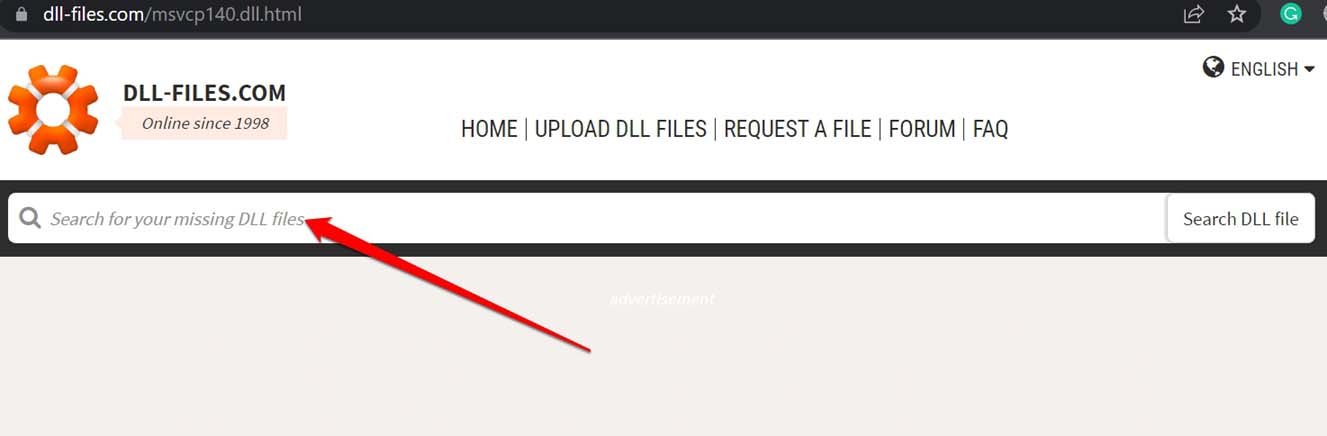
- Fai clic sul nome del file mostrato nei risultati della ricerca.
- Nella pagina successiva a cui verrai reindirizzato, scarica il file zip corrispondente al file DLL.
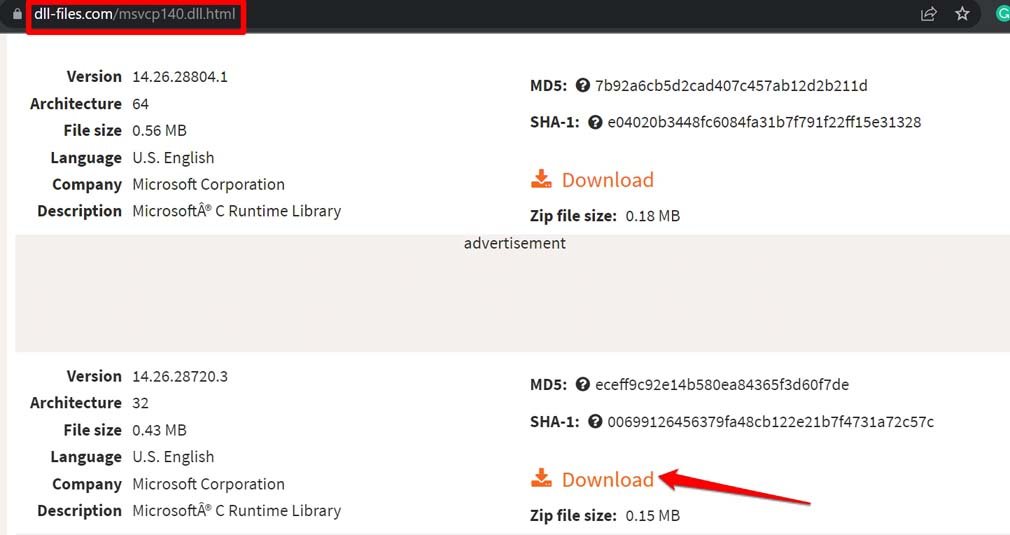
- Trova il file zip nella cartella Download ed estrai il file DLL al suo interno.
- Vai alla cartella delle impostazioni/configurazione dell’applicazione che mostrava in precedenza l’errore di mancanza di MSVCP140.dll o VCRUNTIME140.dll.
- Copia e incolla il file DLL dal file zip nella cartella delle impostazioni dell’app.
- Riavvia il PC e poi avvia l’app.
3. Reinstalla l’applicazione o il gioco che mostra l’errore
Se i suggerimenti per la risoluzione dei problemi precedenti non hanno risolto il problema, potrebbe essere necessario reinstallare l’applicazione o il gioco che sta causando l’errore. Questo perché l’applicazione potrebbe essere diventata danneggiata o corrotta durante il processo di installazione.
- Avvia il Pannello di controllo.
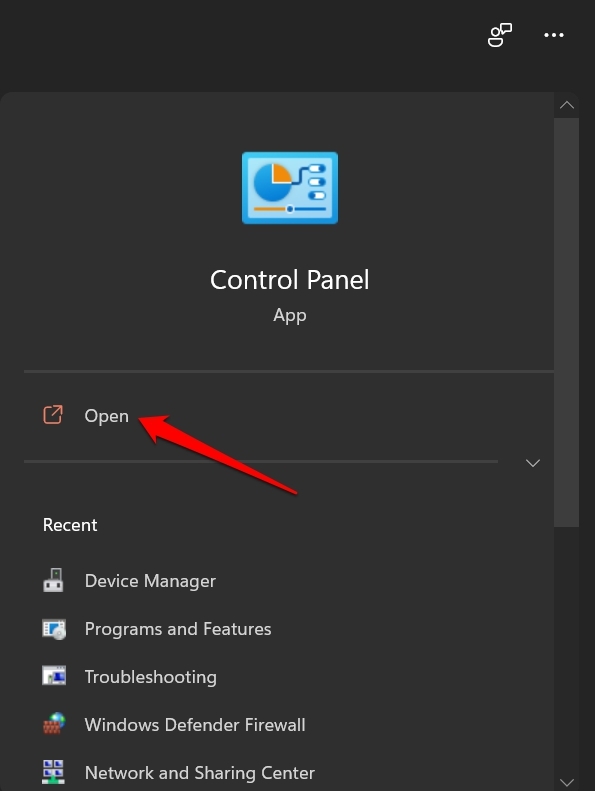
- Fai clic su Programmi e funzionalità.
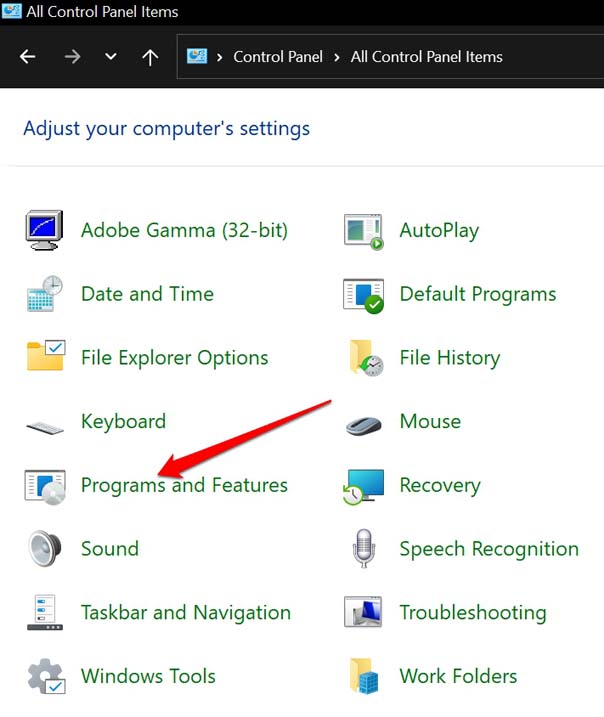
- Trova l’applicazione in conflitto nell’elenco e fai clic con il tasto destro su di essa.
- Fai clic su Disinstalla.
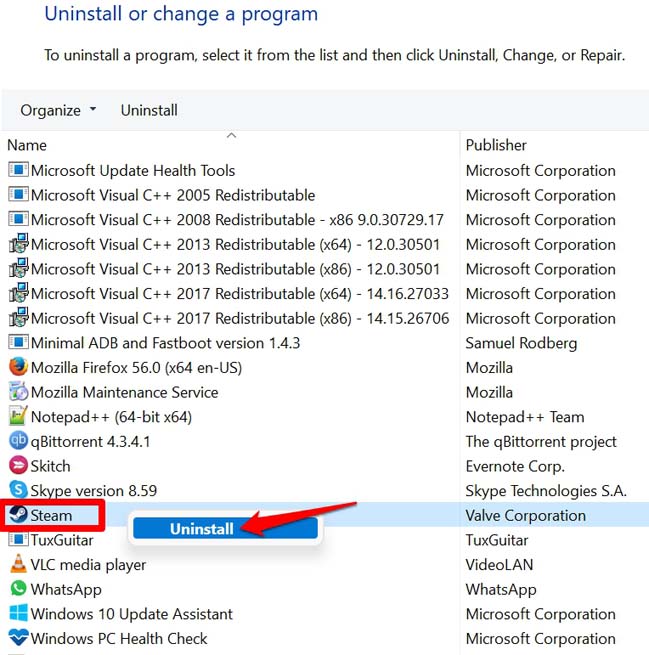
Una volta disinstallata l’applicazione, scaricala dal Microsoft Store o dal suo sito ufficiale. Installa l’app e eseguila. Ora dovrebbe funzionare senza problemi.
4. Cerca file di sistema corrotti su Windows
A volte, la presenza di file di sistema corrotti può causare a alcune app di mostrare l’avviso “MSVCP140.dll è mancante” o “VCRUNTIME140.dll è mancante”. È saggio controllare la presenza di tali file corrotti e ripararli. Puoi utilizzare il prompt dei comandi per farlo.
- Avvia il Prompt dei comandi.
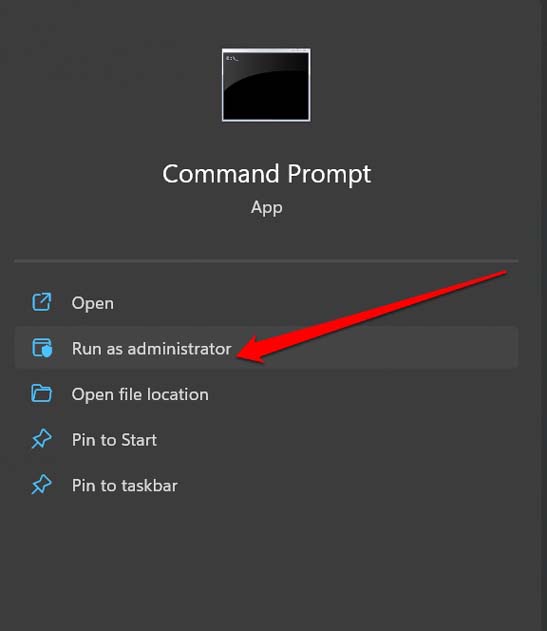
- Inserisci il comando
sfc /scannow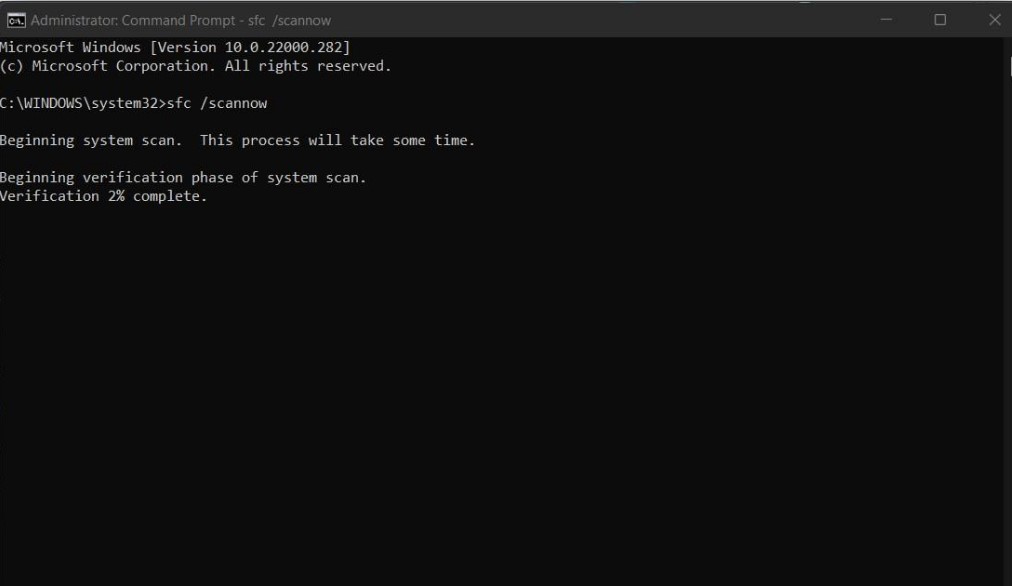
- Premi invio.
Questo processo inizierà a cercare possibili file di sistema corrotti e a ripararli. A seconda di quanti file siano diventati corrotti, il processo potrebbe richiedere del tempo. Non interrompere mentre il comando è in esecuzione.
5. Aggiorna Windows 11
Se continui a riscontrare l’errore “MSVCP140.dll è mancante” o “VCRUNTIME140.dll è mancante” dopo aver seguito i passaggi sopra, potrebbe essere necessario aggiornare il sistema operativo Windows 11.
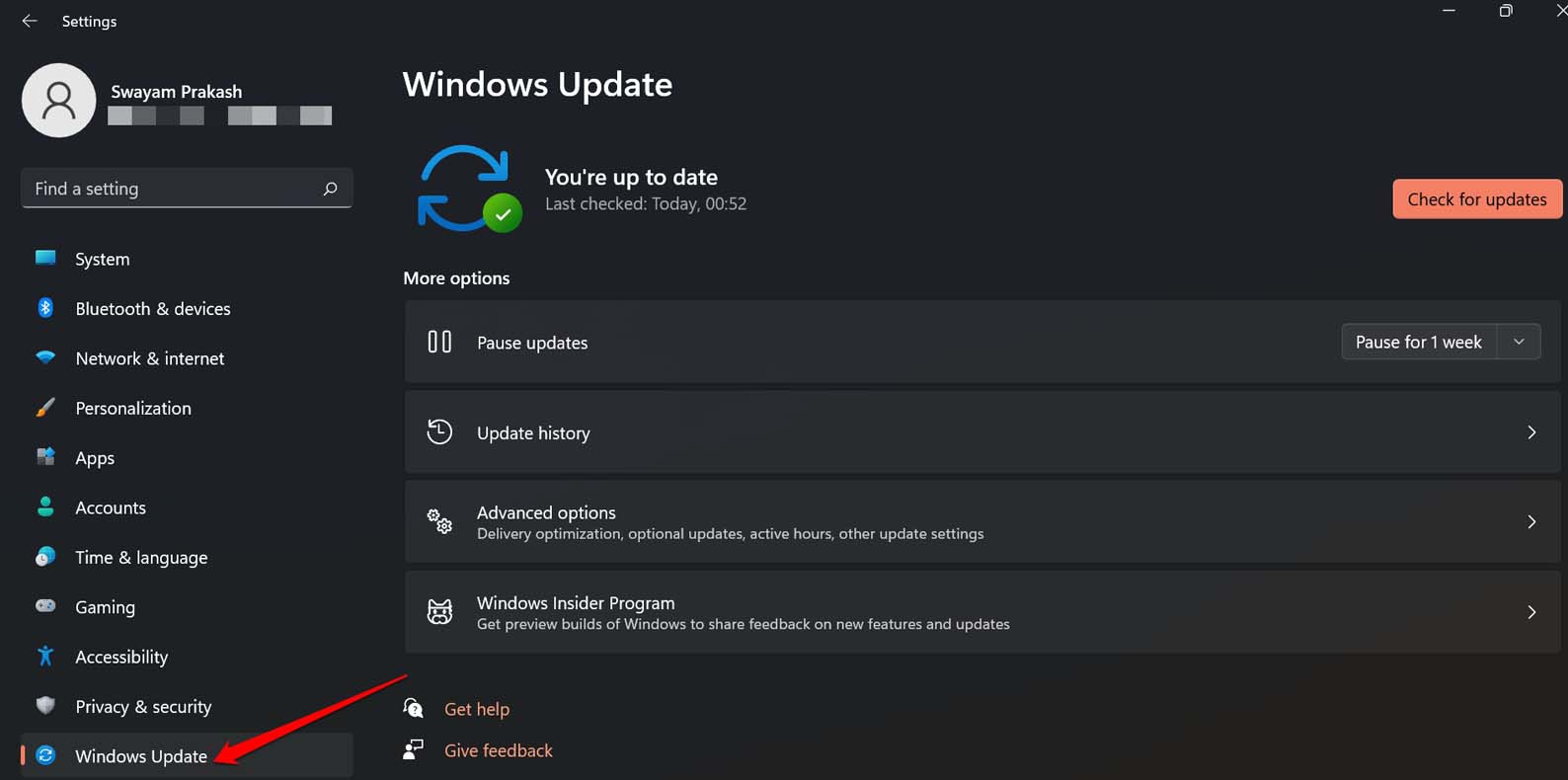
- Premi Windows + I per andare alle impostazioni di Windows.
- Fai clic su Aggiornamento di Windows nel pannello di sinistra.
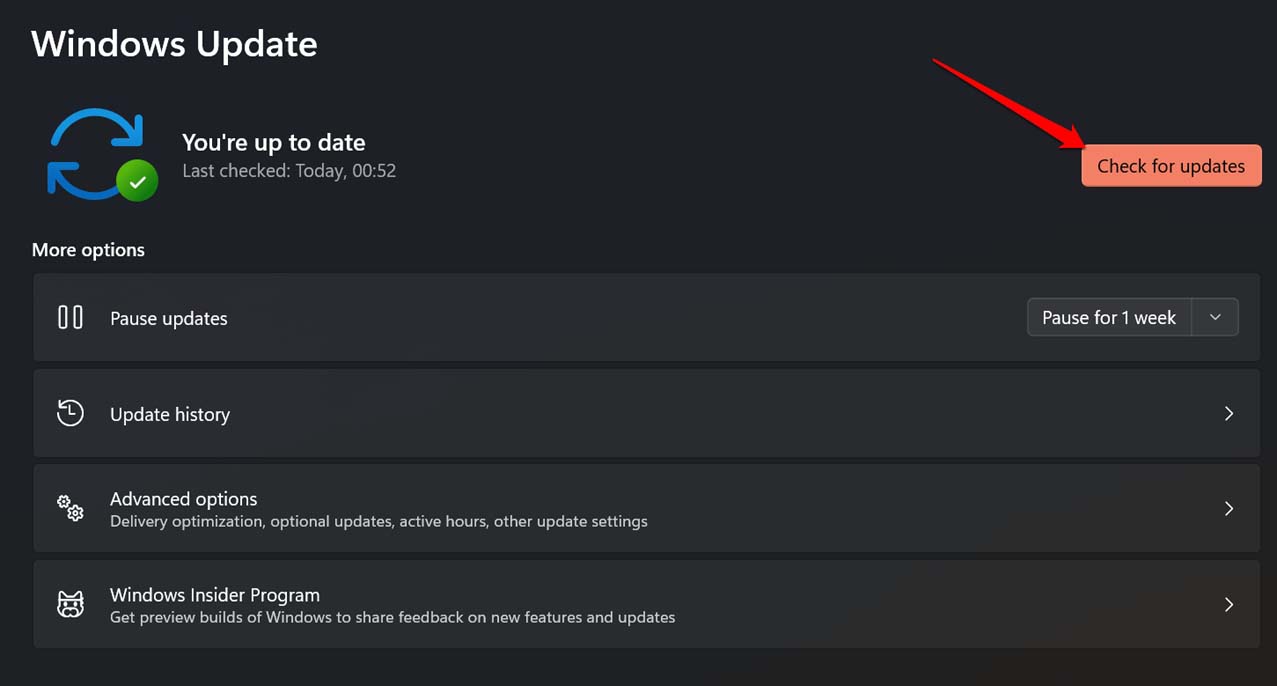
- Successivamente, fai clic su Controlla aggiornamenti.
- Se è disponibile un aggiornamento, tocca su Scarica ora per avviare l’installazione dell’aggiornamento.
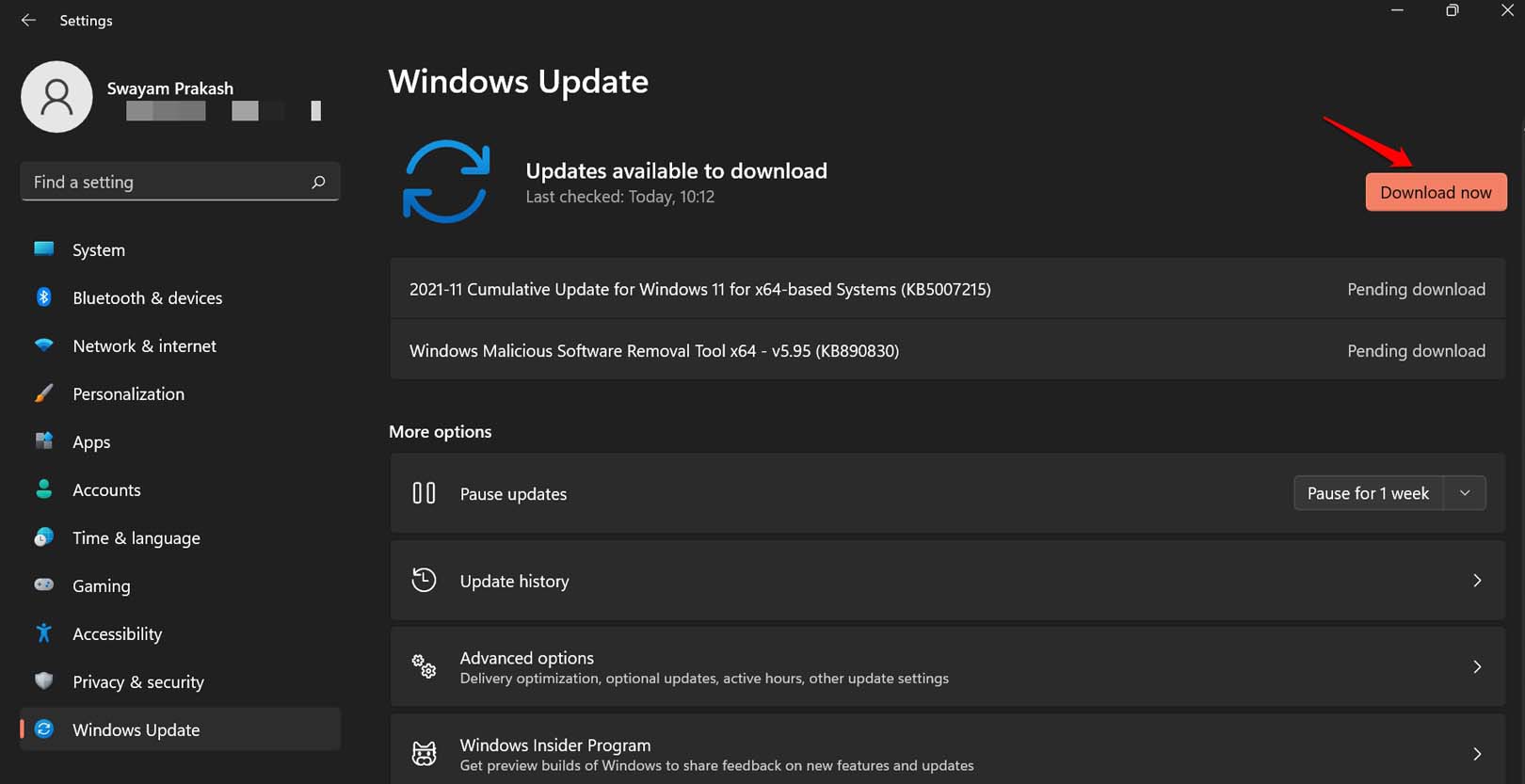
Se un aggiornamento è già installato, verrai avvisato di riavviare il PC per completare l’aggiornamento software. Una volta terminato l’aggiornamento, avvia il programma che mostrava l’avviso di file DLL mancanti. Se ora funziona, allora il problema è risolto.
6. Esegui una scansione malware sul PC
Spesso la presenza di malware su alcune app può generare l’errore di mancanza di MSVCP140.dll e VCRUNTIME140.dll su Windows 11. Quindi, controlla la presenza di virus su Windows 11. Anche se Windows Defender è abbastanza intelligente da catturare file e programmi sospetti, è anche altrettanto utile se cerchi manualmente malware.
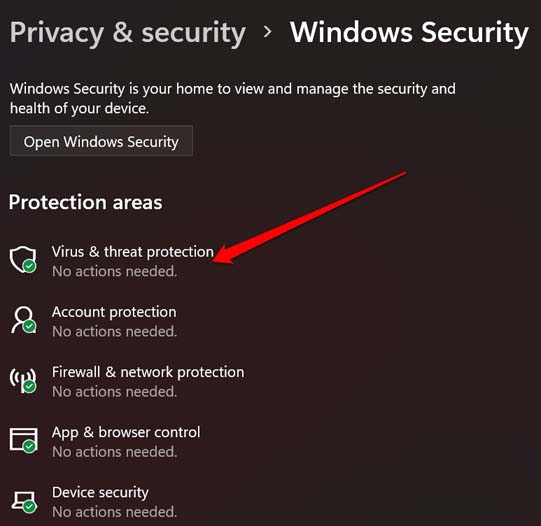
- Avvia l’app Sicurezza di Windows.
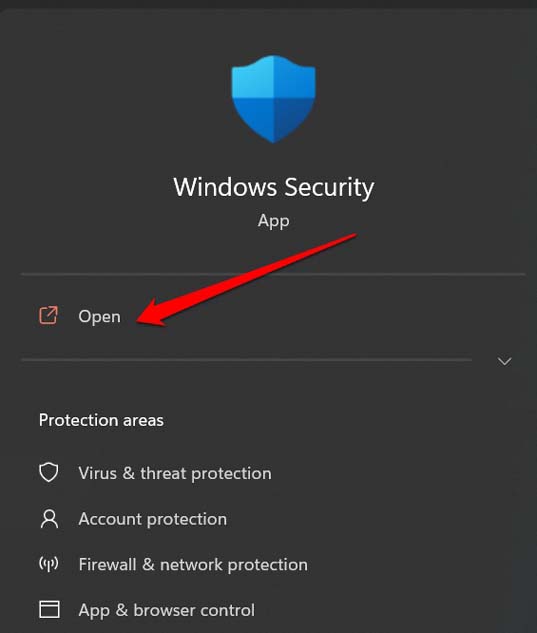
- Fai clic su Protezione da virus e minacce.
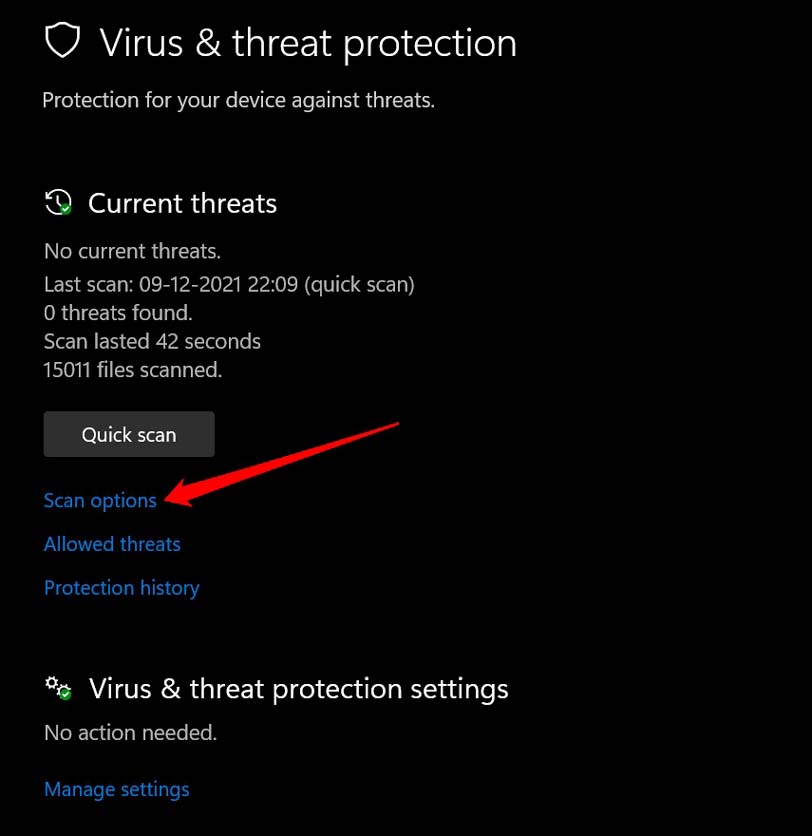
- Sotto a questo, fai clic su Opzioni di scansione.
- Seleziona Scansione completa e fai clic su Scansiona ora.
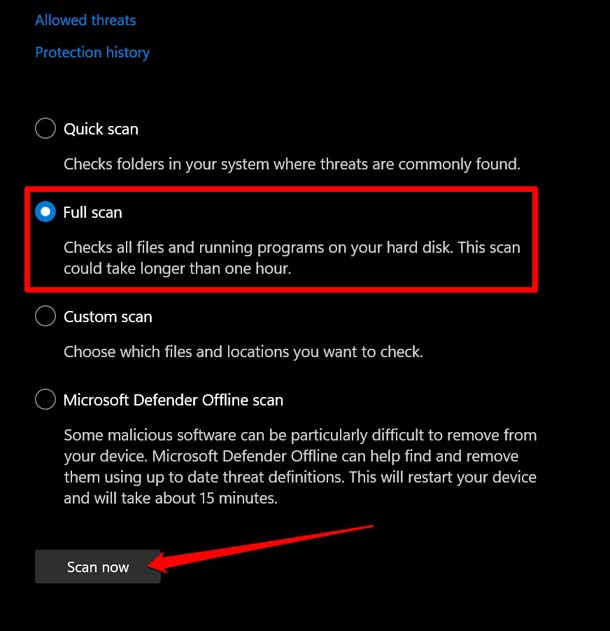
Se viene trovato un programma o un file sospetto infetto da malware, segui le istruzioni sullo schermo per mettere in quarantena o rimuovere il file.
Conclusione
Ora sai come risolvere l’errore di mancanza di MSVCP140.dll e VCRUNTIME140.dll su Windows 11. Seguendo questi suggerimenti, puoi facilmente risolvere il problema e tornare a utilizzare le tue applicazioni e giochi. Spero che la guida sia stata informativa.
Se hai qualche pensiero su Come risolvere l’errore MSVCP140.dll o VCRUNTIME140.dll mancante su Windows 11?, sentiti libero di lasciare un commento qui sotto. Inoltre, ti preghiamo di iscriverti al nostro canale YouTube di DigitBin per video tutorial. Saluti!
Ricevi i nuovi post nella tua casella di posta.
Nessuno spam. Disiscriviti in qualsiasi momento.