Risoluzione problemi · 9 min read · Sep 13, 2025
Come risolvere l'errore di crash fatale UE4 di MultiVersus?
Multiversus è praticamente quello che sembra. In Multiversus, i giocatori sbloccano personaggi attraverso un processo simile a League of Legends. Ma, una cosa che ai giocatori non piace di questo gioco è che ha molti difetti che impediscono loro di giocarci. Recentemente, alcuni utenti hanno iniziato a segnalare il problema di crash fatale dell’errore UE4 di Multiversus. Bene, ecco perché siamo qui. In questa guida completa alla risoluzione dei problemi, imparerai come risolvere il problema di crash fatale dell’errore UE4 di Multiversus. Quindi, controlliamo le soluzioni:
I migliori modi per risolvere l’errore di crash fatale UE4 di Multiversus
Certo, ci sono alcuni trucchi per risolvere il problema di crash fatale dell’errore UE4 di Multiversus. E indovina un po’? Abbiamo menzionato tutti i metodi di risoluzione dei problemi necessari proprio qui in questa guida. Quindi, iniziamo con le soluzioni:
Fix 1: Disabilita Antivirus
Inizialmente, devi assicurarti di disabilitare l’Antivirus prima di eseguire Multiversus. Questo perché, nella maggior parte dei casi, abbiamo visto che il problema di crash fatale dell’errore di Unreal Engine 4 si verifica quando il Windows Firewall blocca solo il gioco poiché considera il tuo gioco una minaccia di terze parti.
Bene, non è colpa del firewall poiché è programmato in modo tale da considerare qualsiasi programma come una minaccia se inizia a utilizzare molte risorse di sistema. Quindi, per evitare questo, devi disabilitare il tuo Windows Firewall seguendo i passaggi menzionati di seguito:
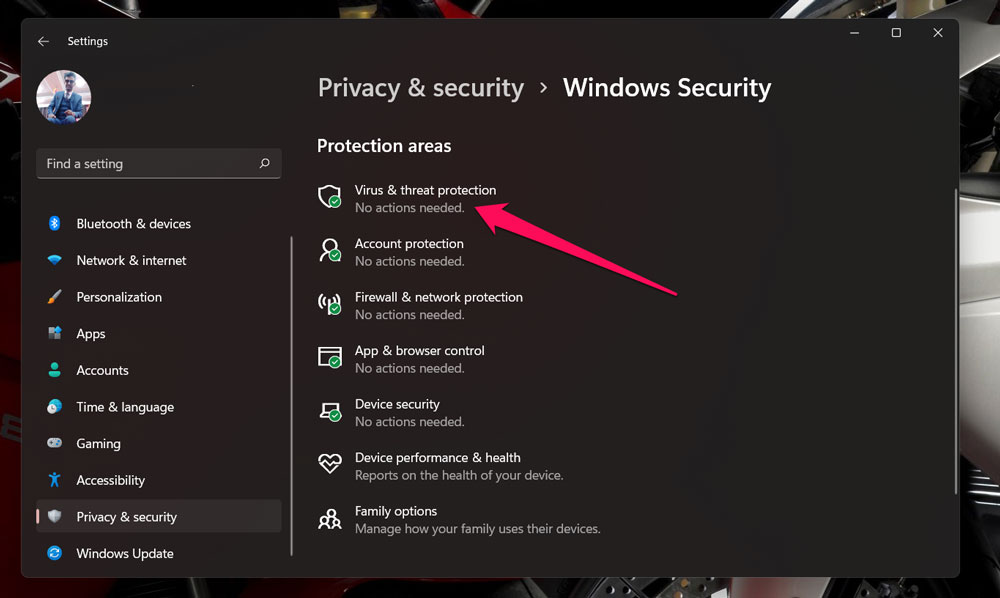
- Innanzitutto, apri le Impostazioni di Windows e tocca su Privacy e Sicurezza.
- Successivamente, fai clic sull’opzione Sicurezza di Windows.
- Ora, seleziona Protezione da Virus e Minacce.
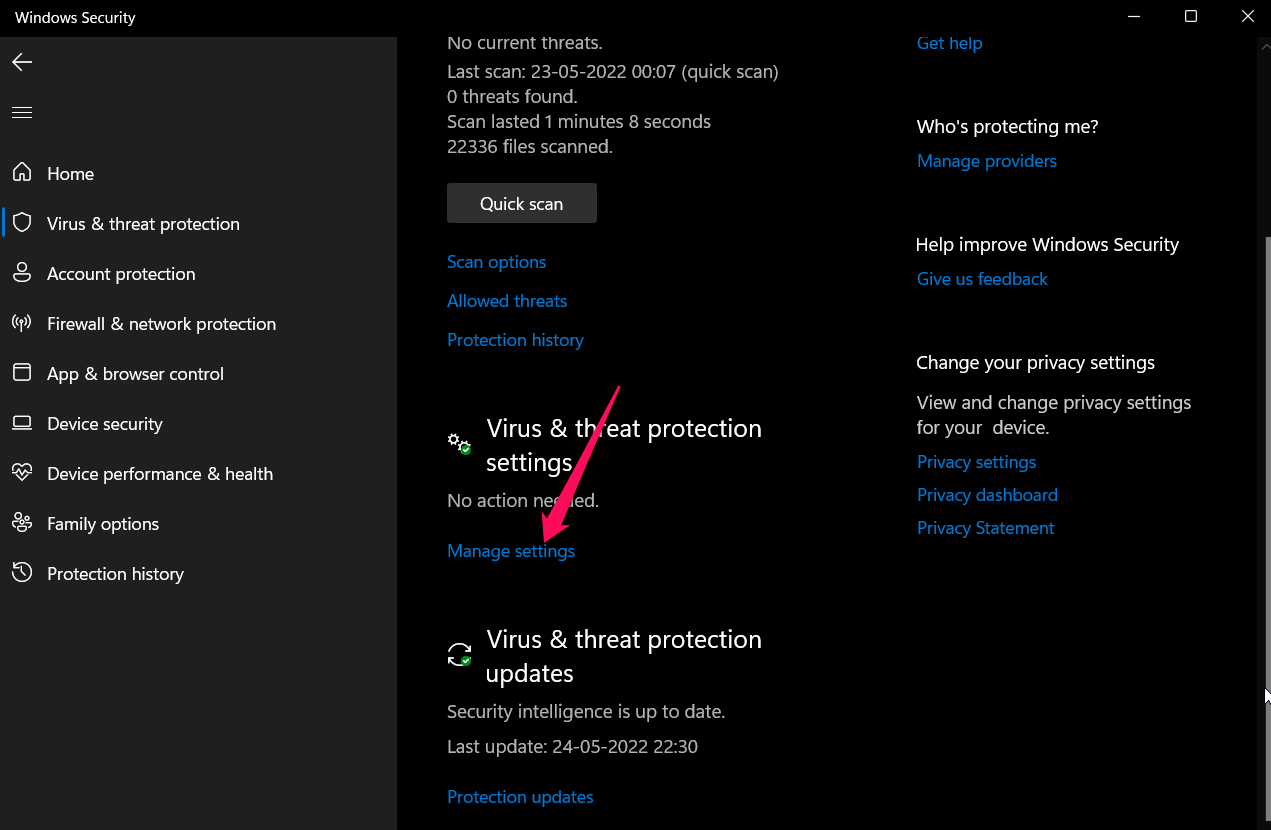
- Dopodiché, fai clic sull’opzione Gestisci Impostazioni.
- Infine, attiva il pulsante di attivazione nella posizione On accanto a Protezione in Tempo Reale.
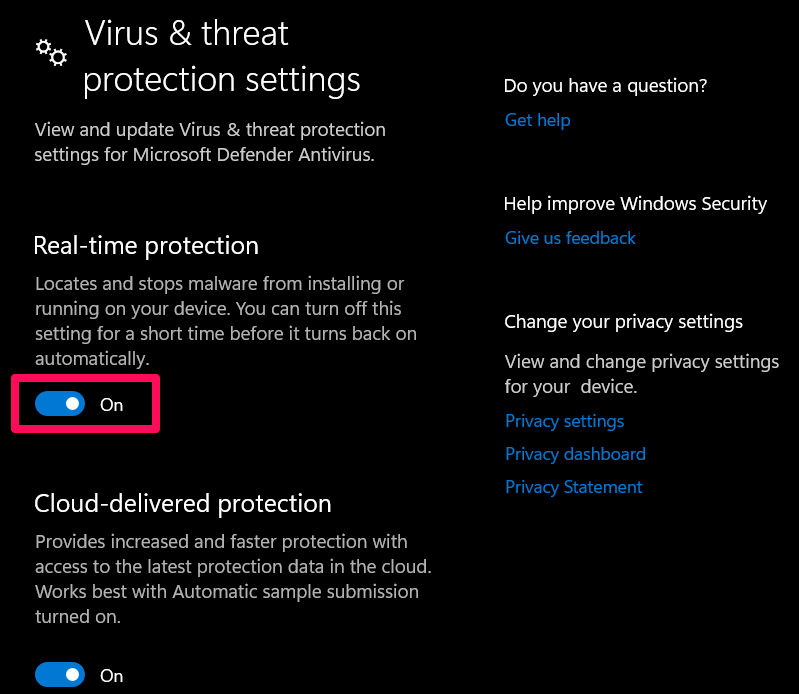
Questo è tutto. Ora hai disabilitato la protezione in tempo reale per il tuo PC Windows 11. Pertanto, ora esegui Multiversus e controlla se il problema di crash fatale dell’errore UE4 appare ancora o meno.
Fix 2: Controlla lo stato del server
Hai controllato se i server di Multiversus stanno funzionando o meno? Questo di solito accade poiché gli sviluppatori spengono intenzionalmente i server per motivi di manutenzione o mentre rilasciano i nuovi aggiornamenti. Quindi, è possibile che i server del tuo gioco siano inattivi, motivo per cui stai riscontrando il problema di crash fatale UE4.
Pertanto, ti consigliamo di verificare se i server di Multiversus stanno funzionando o meno. Tuttavia, per farlo, vai su DownDetector/Multiversus e controlla se altri utenti di tutto il mondo stanno segnalando lo stesso errore fatale o meno. Nel frattempo, ti suggeriamo di seguire gli ufficiali di Multiversus su @Twitter per ottenere informazioni più accurate su questo problema, poiché gli sviluppatori informeranno presto gli utenti su come risolveranno questo errore.
Fix 3: Disattiva VPN
Nel caso tu stia utilizzando una VPN mentre giochi a Multiversus solo per falsificare la tua posizione IP, è altamente consigliabile disabilitare la tua VPN. Questo perché, in molti casi, abbiamo notato che i servizi VPN si presentano come la principale potenziale causa per cui stai riscontrando questo tipo di problema.
Pertanto, assicurati di disattivare la tua VPN e di eseguire nuovamente il gioco. Quindi, controlla se ora stai riscontrando il problema di crash fatale dell’errore UE4 di Multiversus. Tuttavia, molto probabilmente ora, questo problema si risolve. Ma, nel caso sia ancora presente, prova le altre soluzioni menzionate più avanti in questa guida.
Fix 4: Controlla la tua connettività Internet
Per eseguire giochi come Multiversus, una buona connessione Internet è importante quanto un PC ad alte prestazioni. Fondamentalmente, è necessaria una connessione Internet stabile e buona quando giochi a giochi basati su server. Quindi, ti consigliamo di controllare se il tuo router ti sta fornendo la giusta velocità di connessione Internet o meno.
Tuttavia, per controllare ciò, vai su Ookla Speedtest e esegui un test per la tua connessione. Quindi, controlla il risultato; se scopri che la velocità non è buona secondo il tuo piano attivo, contatta la tua compagnia di servizi Internet e registra un reclamo al riguardo. Bene, una volta che risolvono il problema di rete nella tua area, scoprirai che il problema di crash fatale dell’errore UE4 di Multiversus scompare automaticamente.

Fix 5: Aggiorna il driver GPU
Hai controllato se il driver GPU per il tuo dispositivo è stato aggiornato? Bene, le possibilità sono alte che tu non abbia aggiornato il tuo driver GPU, motivo per cui si verifica il problema di crash fatale dell’errore UE4. Tuttavia, è vero che i driver GPU vengono aggiornati automaticamente con l’aggiornamento del sistema operativo, ma a volte, a causa di un problema di rete o di un altro problema tecnico, il nostro dispositivo non riesce ad aggiornare i driver.
Pertanto, in questa situazione, dobbiamo aggiornare i driver manualmente. Quindi, nel caso tu non sappia come aggiornare manualmente il driver GPU su un PC Windows, segui questi passaggi:
- Inizialmente, apri Gestione Dispositivi (fai clic con il tasto destro sul menu Start di Windows e seleziona Gestione Dispositivi).
- Ora, individua la scheda Adattatore Video.
- Quindi, fai doppio clic su di essa.
- Dopodiché, fai clic con il tasto destro sul nome della GPU e seleziona Aggiorna Driver.
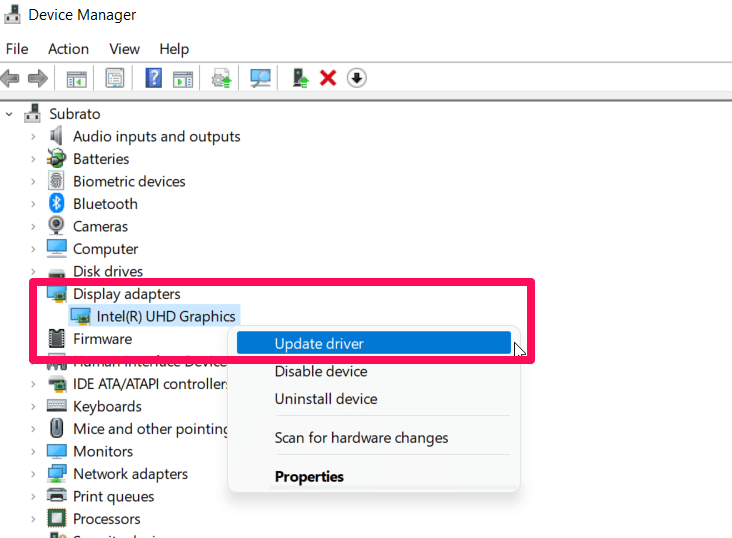
- Infine, fai clic su Cerca automaticamente il driver.
Quindi, ora aspetta che il processo venga completato. Una volta fatto, riavvia il tuo dispositivo ed esegui Multiversus per controllare se il problema di crash fatale dell’errore appare ancora o meno.
Fix 6: Assicurati che il sistema operativo sia aggiornato
Aggiornare il sistema operativo è importante quanto aggiornare i driver. Nella maggior parte dei casi, gli utenti affermano che dal nulla, quando provano ad aggiornare il loro sistema operativo, il problema di crash fatale dell’errore UE4 scompare.
Pertanto, con questo, è chiaro che aggiornare Windows è molto cruciale per eseguire correttamente le app e i giochi. Quindi, devi controllare se il tuo sistema operativo Windows è aggiornato con l’ultima patch di sicurezza disponibile o meno. Nel frattempo, per farlo,
- Apri le Impostazioni di Windows (premi Win+I).
- Successivamente, vai alla sezione Aggiornamento di Windows.
- Infine, fai clic sul pulsante Controlla aggiornamenti.
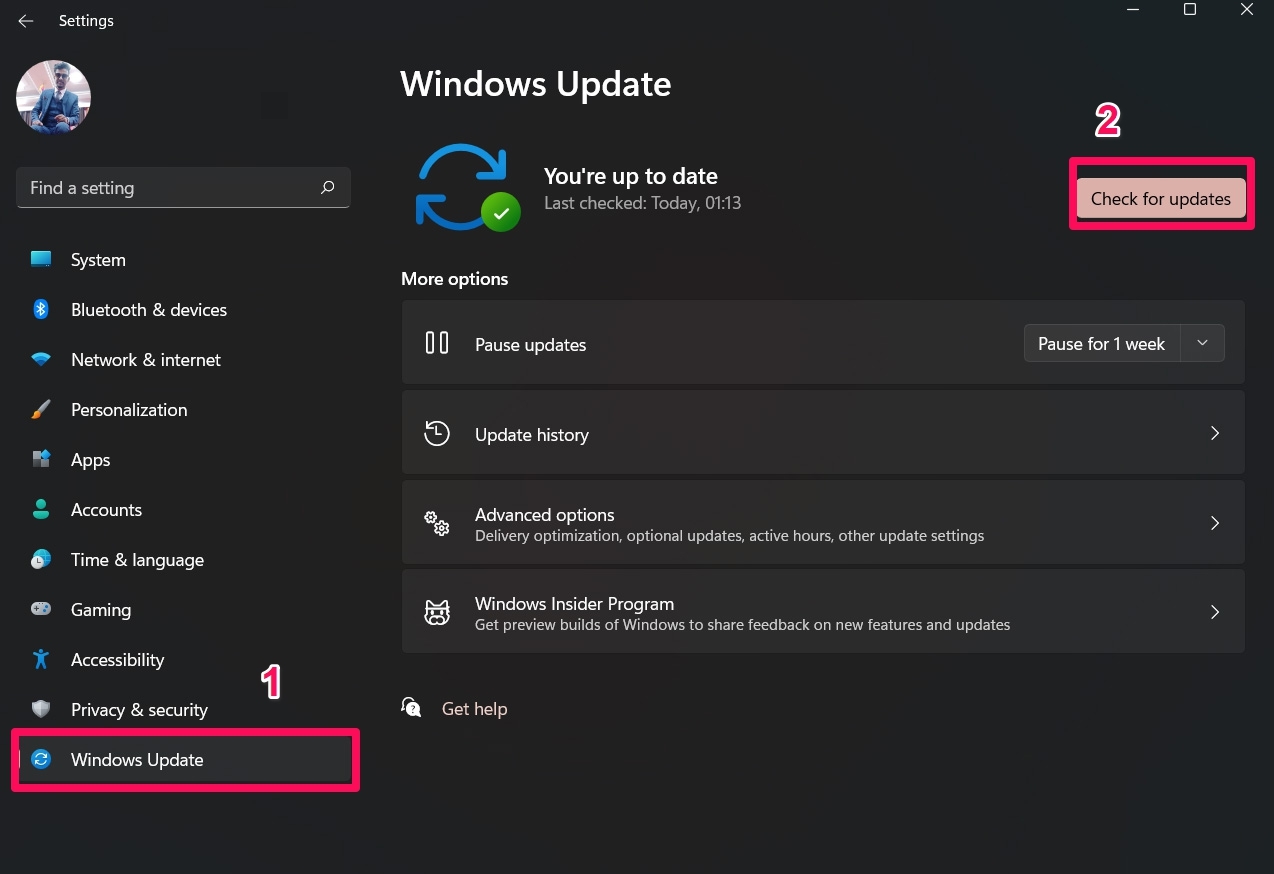
Ora è solo una questione di aspettare che il sistema cerchi un aggiornamento online. Ma, nel frattempo, devi assicurarti che il tuo dispositivo sia connesso a una buona e stabile connessione di rete. Tuttavia, una volta che il tuo sistema operativo viene aggiornato, riavvia semplicemente il tuo dispositivo ed esegui il gioco per controllare se questo metodo aiuta a risolvere l’errore.
Fix 7: Esegui un avvio pulito
Quando esegui un avvio pulito del tuo sistema, sarai in grado di eliminare molte incoerenze. Un gran numero di applicazioni installate soffre di problemi di prestazioni causati da file di dati incoerenti. Pertanto, dovresti eseguire un avvio pulito di tanto in tanto. Per farlo:
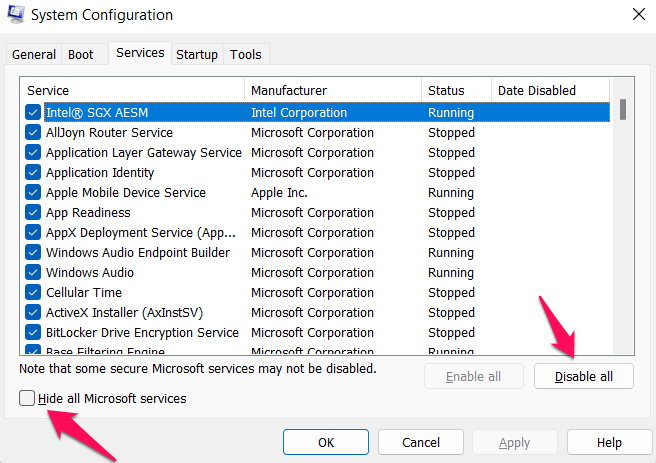
- Apri Esegui (premi Win+R) e inserisci MSConfig e premi il tasto invio.
- Nella scheda servizi, fai clic su Nascondi tutti i servizi Microsoft.
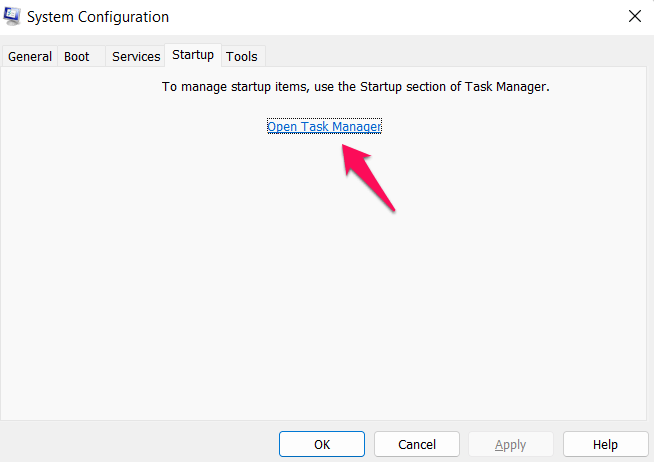
- Fai clic su Disabilita tutto e poi vai alla scheda Avvio.
- Infine, fai clic su Apri Task Manager e disabilita ciascuna applicazione individualmente qui.
Dopo aver seguito i passaggi sopra, riavvia il computer ed esegui il gioco per vedere se il problema di crash fatale dell’errore UE4 di Multiversus è risolto.
Fix 8: Imposta alta priorità
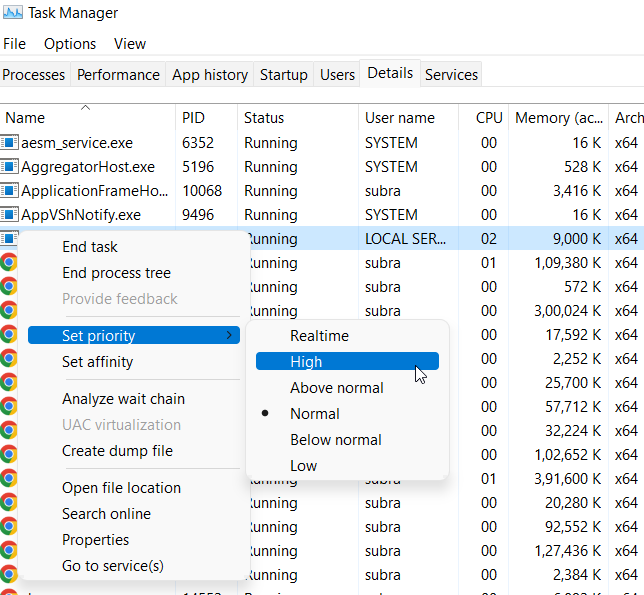
Impostare un’alta priorità nel task manager per il gioco può essere un’altra potenziale soluzione che può aiutarti a liberarti del problema. Inoltre, molti utenti in precedenza hanno segnalato che questo metodo li ha aiutati a risolvere questo tipo di errore. Pertanto, ti consigliamo di provare anche questo e controllare se aiuta. Quindi, per impostare un’alta priorità per Multiversus nel task manager, devi eseguire questi passaggi:
- Apri il Task Manager utilizzando Ctrl+Alt+Del insieme.
- Dopodiché, vai alla scheda Dettagli.
- Ora, individua l’app Multiversus e fai clic con il tasto destro su di essa.
- Dopodiché, seleziona Imposta Priorità e impostala su Alta.
Fix 9: Chiudi tutti i processi in background
A volte, un processo in background può anche essere la causa principale degli errori fatali. Quindi, è consigliabile provare a chiudere tutte le attività non necessarie in esecuzione in background utilizzando il task manager. Bene, è possibile che tu non sia familiare con questo; ecco perché abbiamo menzionato i passaggi necessari tramite i quali puoi facilmente chiudere il processo in background:
- Apri Task Manager.
- Vai alla scheda Processi.
- Seleziona l’app non necessaria in esecuzione e fai clic sul pulsante Termina attività.
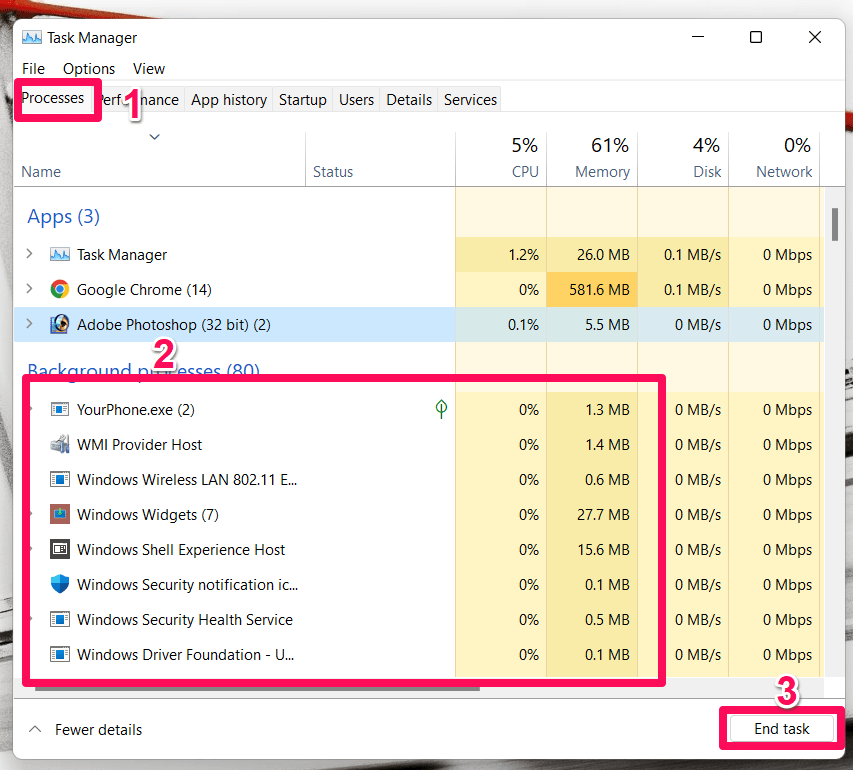
Esegui questa operazione per tutte le applicazioni che pensi stiano consumando molte risorse, e dopo, riavvia il gioco Multiversus e controlla se l’errore fatale viene risolto o meno.
Fix 10: Pulisci i file temporanei
Come parte dello sforzo di Windows per funzionare più velocemente e in modo ottimale, una considerevole quantità di dati viene memorizzata nella cache. Tuttavia, è possibile che i file della cache diventino corrotti e portino a tutti i tipi di problemi per le applicazioni installate sul sistema. Questo a volte diventa la causa potenziale per cui si verifica il problema di crash fatale dell’errore UE4 di Multiversus. Quindi, prova a pulire la directory della cache sul tuo PC Windows. Per farlo,
- Apri Esegui e cerca %Temp%.
- Successivamente, nella directory dei file, seleziona ciascun file e cancellali.
Fix 11: Esegui come amministratore
Eseguire il gioco con privilegi di amministratore può anche essere un’altra buona opzione per risolvere questo tipo di errore. A volte, quando il nostro gioco non ha il permesso adeguato di utilizzare le risorse di sistema, inizia a bloccarsi o a laggare. Tuttavia, per affrontare questo problema, devi eseguire Multiversus con privilegi di amministratore. Quindi, per farlo, segui questi passaggi:
- Inizialmente, vai sul Desktop e fai clic con il tasto destro sull’icona Multiversus.exe.
- Dopodiché, seleziona Proprietà.
- Quindi, vai alla scheda Compatibilità.
- Ora, seleziona Esegui questo programma come amministratore.
- Infine, fai clic su Applica > Ok.
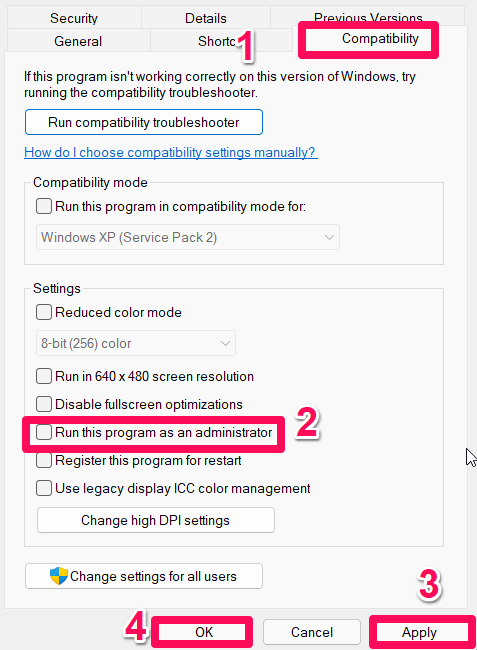
Questo è tutto. Ora, ogni volta che esegui Multiversus sul tuo PC Windows, verrà eseguito con privilegi di amministratore. Quindi, ora esegui il gioco e controlla se questo metodo ti aiuta.
Fix 12: Reinstalla il gioco
Se stai ancora riscontrando l’errore fatale mentre giochi a Multiversus anche dopo aver eseguito le soluzioni sopra menzionate, allora ci sono possibilità che alcuni dei file di gioco siano mancanti, motivo per cui si verifica questo problema. Quindi, se è questo il caso, non hai altra opzione se non reinstallare Multiversus sul tuo PC. Pertanto, devi reinstallare il tuo gioco e controllare se il problema di crash fatale dell’errore UE4 di Multiversus si risolve o meno.
Se hai qualche pensiero su Come risolvere l’errore di crash fatale UE4 di MultiVersus?, sentiti libero di lasciare un commento qui sotto. Inoltre, ti preghiamo di iscriverti al nostro canale YouTube DigitBin per video tutorial. Saluti!
Ricevi i nuovi post nella tua casella di posta.
Nessuno spam. Disiscriviti in qualsiasi momento.