Tecnologia · 5 min read · Sep 21, 2025
Come risolvere il problema della condivisione nelle vicinanze che non funziona su Windows 11?

In questa guida, ho condiviso vari suggerimenti per risolvere la condivisione nelle vicinanze se non funziona su Windows 11. Per la condivisione di file wireless, la condivisione nelle vicinanze è una funzione utile disponibile su Windows OS. Se hai file di dimensioni ridotte da trasferire tra due computer, allora la condivisione nelle vicinanze è un ottimo modo per farlo.
A causa di impostazioni nelle vicinanze mal gestite, ostacoli al segnale, bug di sistema su Windows OS, una rete WiFi danneggiata e servizi Bluetooth interrotti, la condivisione nelle vicinanze potrebbe non funzionare su Windows 11.
Dipende anche dal tipo di rete che entrambi i dispositivi partecipanti alla condivisione dei file stanno utilizzando. Una rete pubblica comporterà un trasferimento lento dei file poiché ci sarebbero altri dispositivi collegati alla stessa rete.
Suggerimenti per risolvere il problema della condivisione nelle vicinanze che non funziona su Windows 11
Lasciami guidarti attraverso i suggerimenti per la risoluzione dei problemi, che sono abbastanza facili da implementare e far funzionare di nuovo la condivisione nelle vicinanze per condividere file.
1. Abilita la visibilità del dispositivo per altri dispositivi
Questo significa che il tuo dispositivo, che è il computer, deve essere visibile ad altri dispositivi con cui desideri partecipare alla condivisione dei file. Per controllare ciò, devi accedere alle impostazioni di condivisione nelle vicinanze in Windows 11.
- Apri la console di ricerca premendo il tasto Windows.
- Digita Impostazioni di condivisione nelle vicinanze. Clicca su Apri quando il risultato appare nella ricerca.
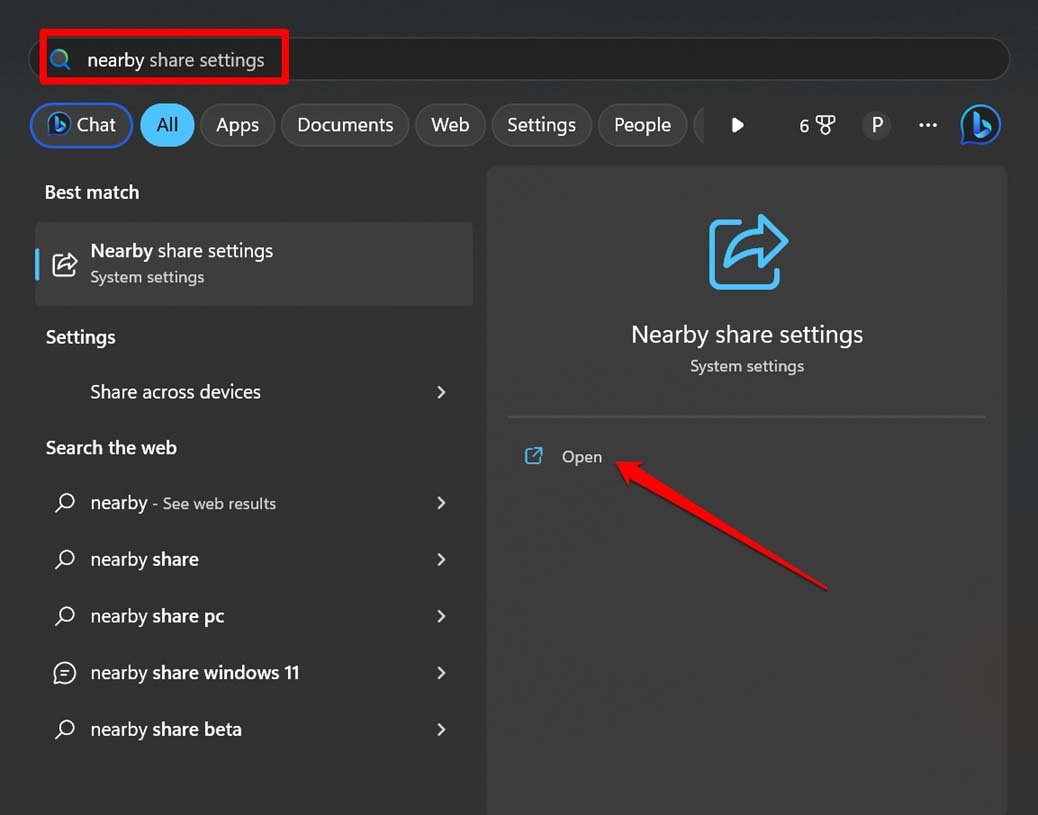
- Sotto la scheda Condivisione nelle vicinanze, clicca sull’opzione “Tutti nelle vicinanze”.
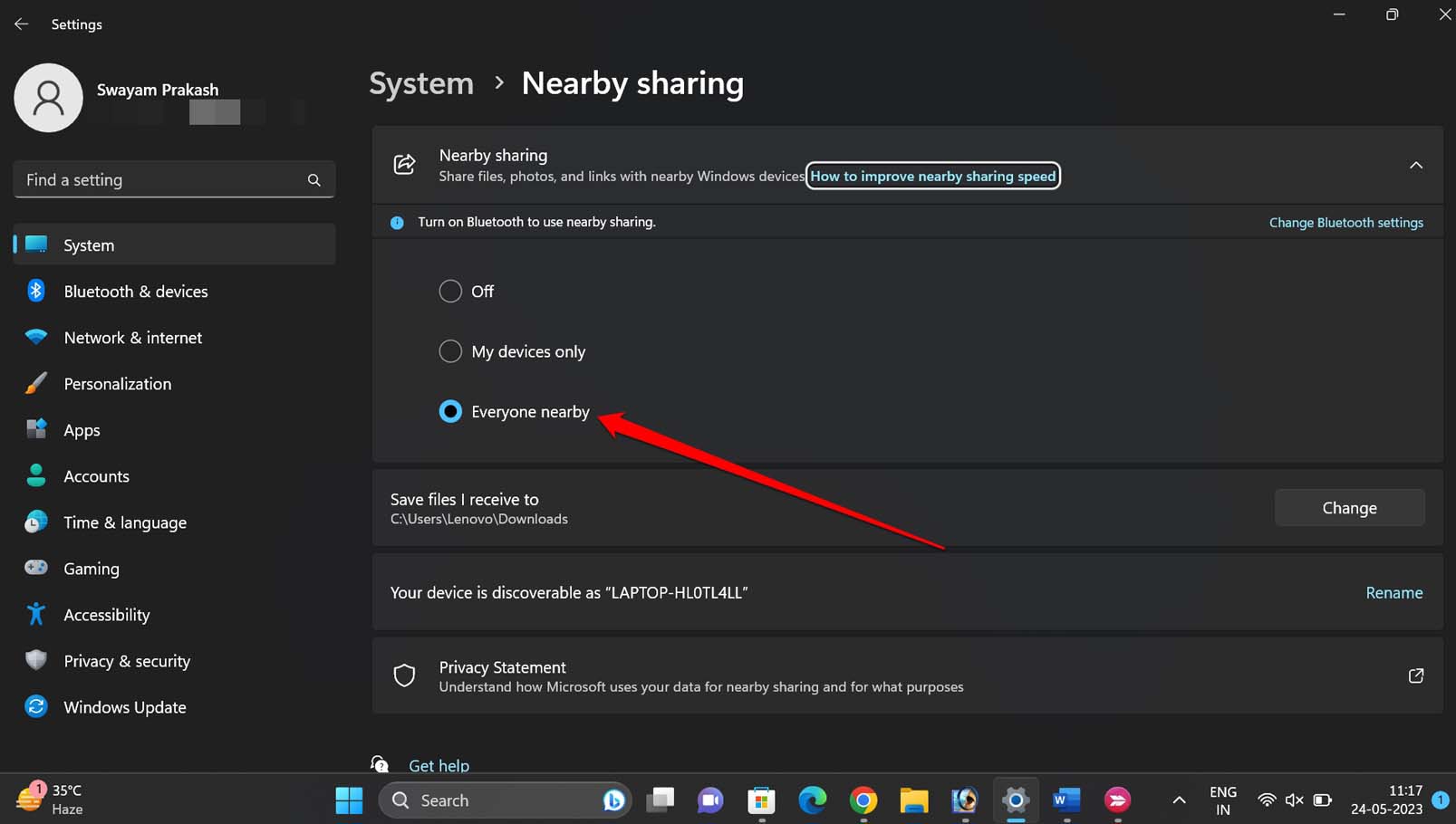
- Una volta fatto, esci dalle impostazioni e prova a condividere file utilizzando la funzione.
2. Collega entrambi i dispositivi alla stessa rete WiFi
Ci sono due dispositivi coinvolti quando parliamo di condivisione nelle vicinanze. Un computer che condivide il file e un altro che riceverà il file. Entrambi questi PC devono essere collegati alla stessa rete.
- Nella barra delle applicazioni del computer che condivide il file, clicca sull’icona di rete.
- Collegalo alla rete WiFi desiderata.
- Sul secondo PC, ripeti i passaggi sopra e collegati alla stessa rete WiFi.
3. Il servizio di supporto Bluetooth deve essere abilitato sui dispositivi
I PC che condividono file devono avere il servizio di supporto Bluetooth abilitato.
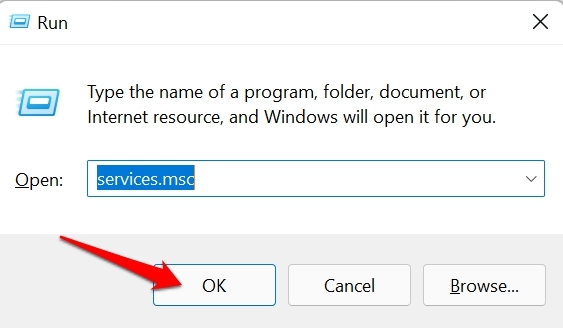
- Premi Windows + R per aprire la finestra Esegui.
- Digita “services.msc” e premi invio.
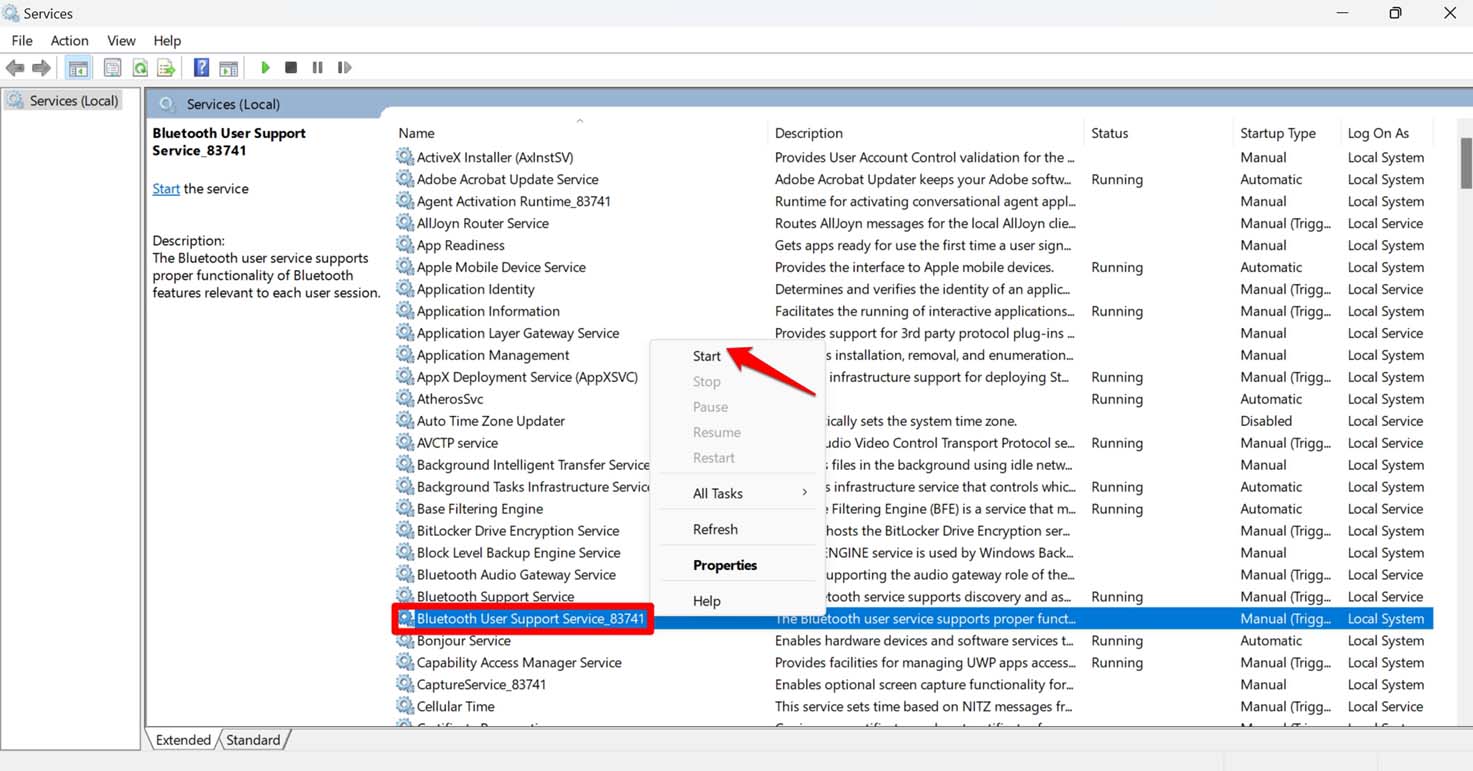
- Sotto l’elenco dei servizi attivi su Windows OS, scorri fino a Servizio di supporto Bluetooth.
- Fai clic destro su di esso e seleziona Riavvia.
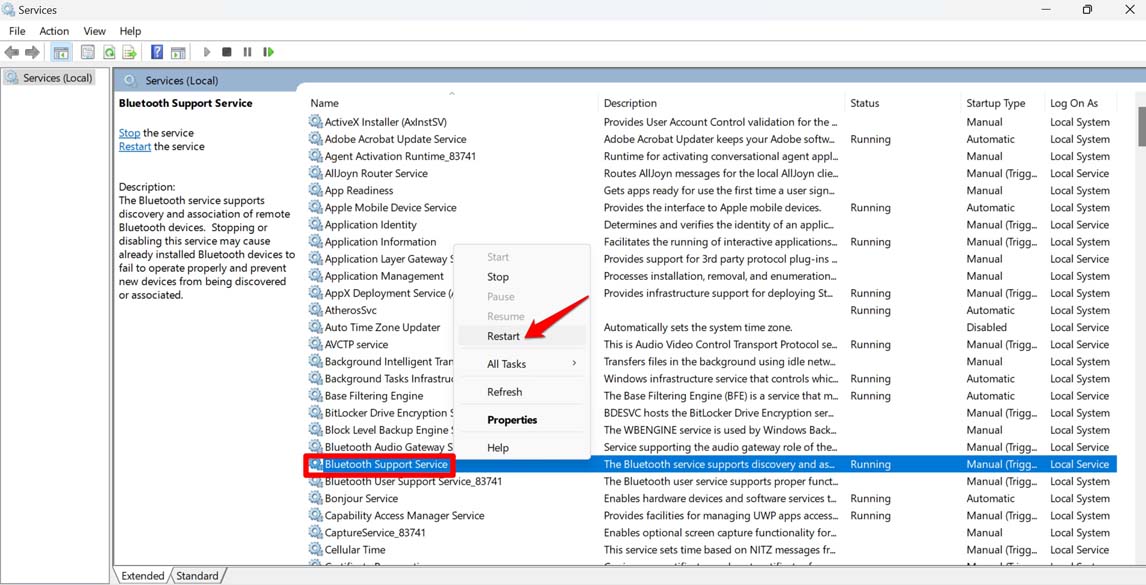
- Ci sarà un altro servizio chiamato BluetoothUserService. Fai clic destro su di esso e scegli Avvia dal menu.
4. Aggiorna Windows OS
Su entrambi i computer coinvolti nella condivisione di file tramite Condivisione nelle vicinanze, assicurati che stiano eseguendo l’ultima versione di Windows 11. Controlla gli aggiornamenti software disponibili e installali se disponibili per eliminare eventuali bug nel sistema operativo.
- Premi i tasti Windows + I per andare alle impostazioni.
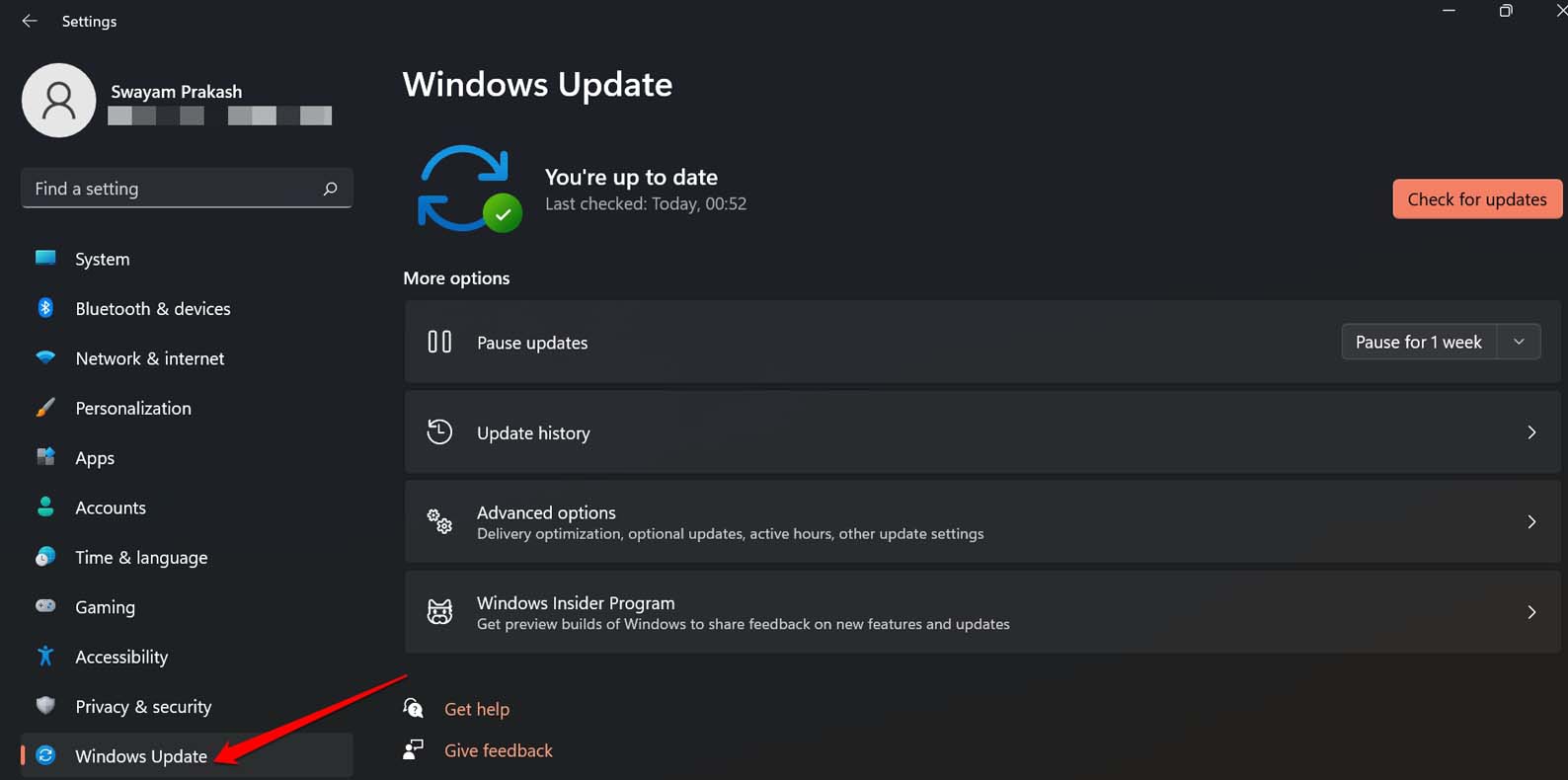
- Nel pannello a sinistra, clicca su Aggiornamento di Windows.
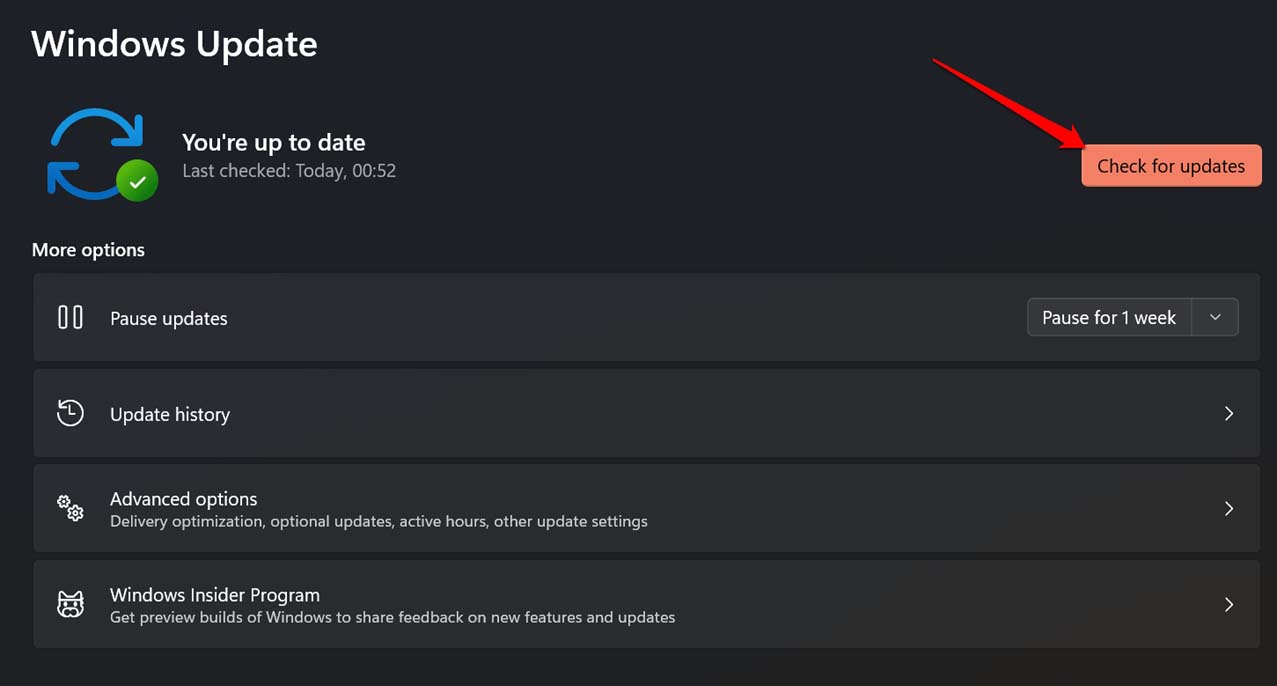
- Quindi clicca su Controlla aggiornamenti.
- Se è disponibile un nuovo aggiornamento, clicca su Scarica ora per procedere con l’installazione dell’aggiornamento.
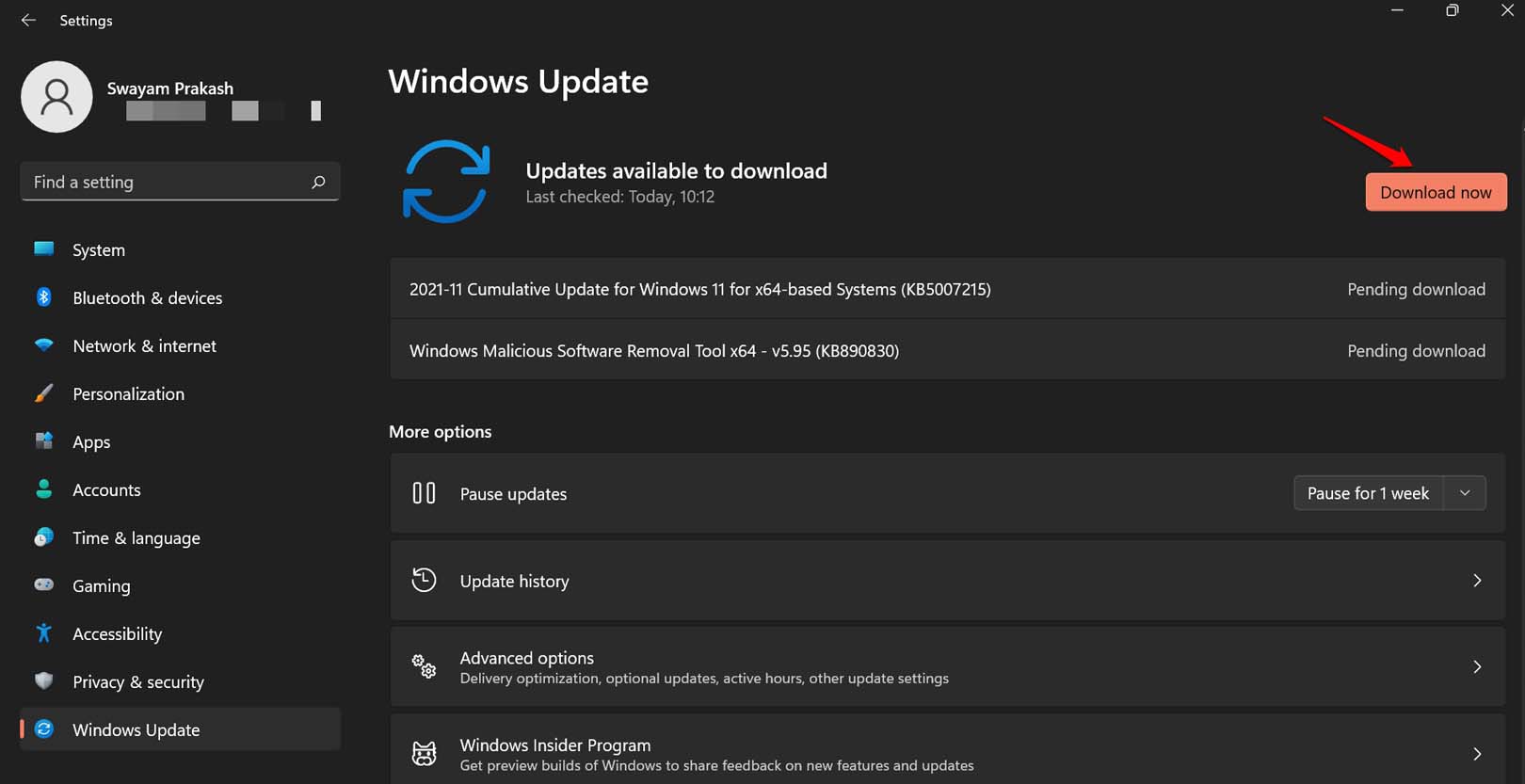
Una volta che il computer si riavvia dopo l’installazione dell’aggiornamento, abilita la condivisione nelle vicinanze e prova a inviare i file da un PC all’altro.
5. I dispositivi che condividono file devono essere vicini
La condivisione nelle vicinanze utilizza Bluetooth per la condivisione dei file. È un segnale a corto raggio. Quindi, ti consiglio di tenere entrambi i dispositivi che condividono file vicini l’uno all’altro e preferibilmente nella stessa stanza. Non ci dovrebbe essere separazione, come muri o mobili, poiché ciò potrebbe causare un segnale debole, disabilitando o rallentando la velocità di trasferimento dei file.
6. Usa una rete privata
Su entrambi i dispositivi che condividono file sulla stessa rete WiFi, assicurati di impostarli come rete privata.
- Premi Windows + I per aprire le impostazioni.
- Nel pannello a sinistra, clicca su Rete e Internet.
- Clicca su WiFi per accedere alle sue impostazioni.
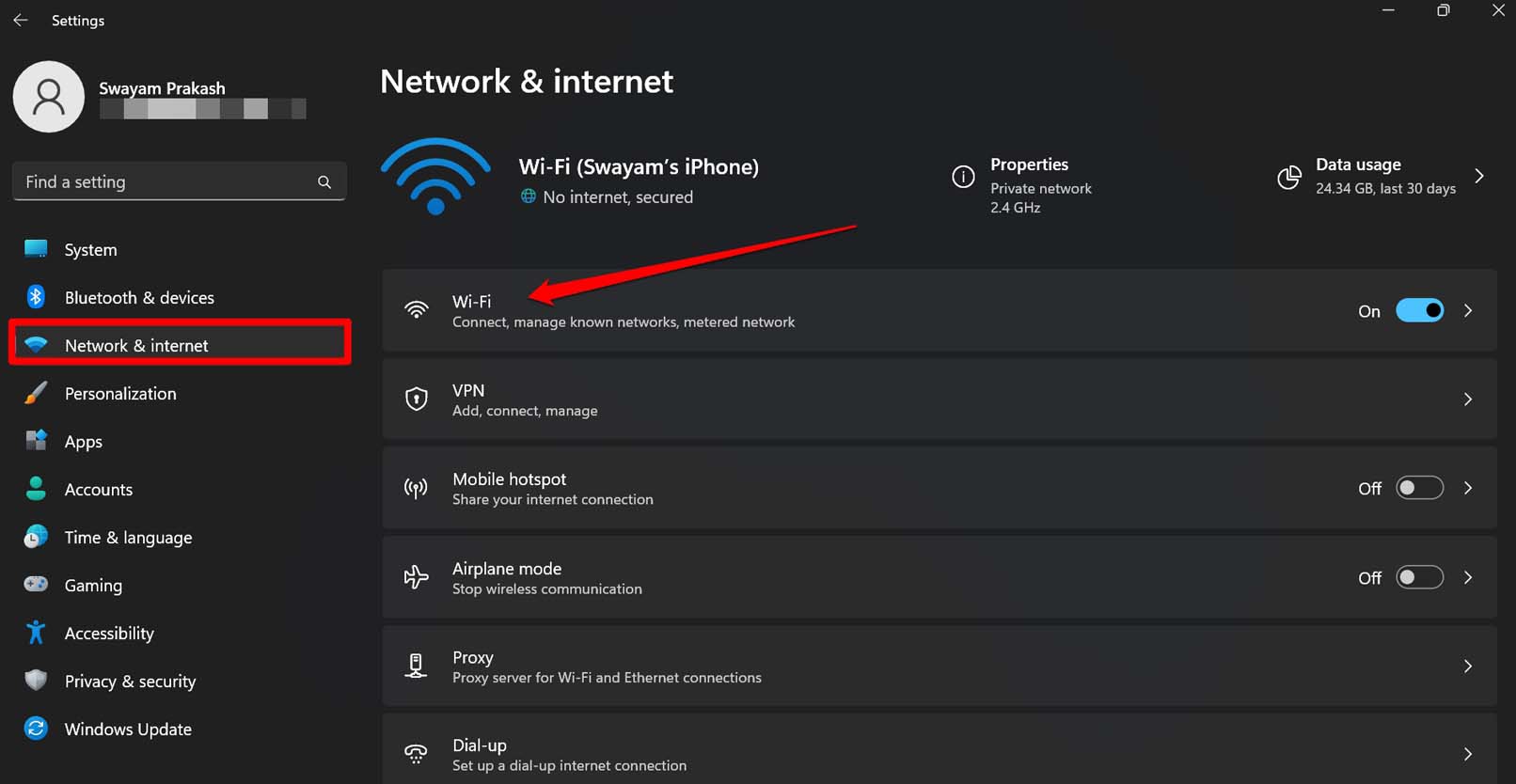
- Successivamente, clicca sulle opzioni Proprietà WiFi
. - Sotto Tipo di profilo di rete seleziona l’opzione Rete privata.
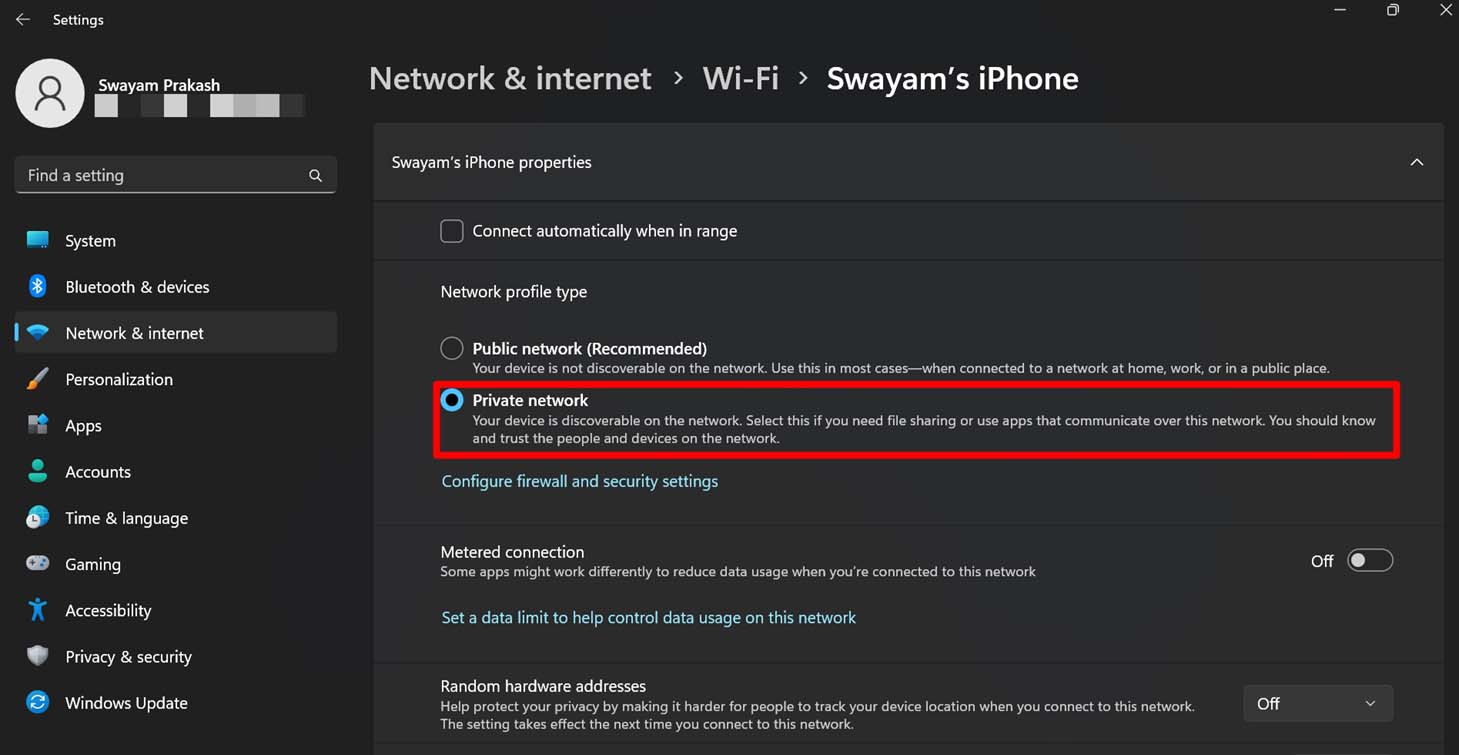
7. Controlla che i computer che condividono/ricevono file supportino BLE
BLE è l’acronimo di Bluetooth Low Energy. C’è una funzione associata, “radio Bluetooth che supporta il ruolo centrale a bassa energia,” che deve essere abilitata per un trasferimento fluido di file tra i dispositivi.
- Premi Windows + X e dal menu associato, seleziona Gestione dispositivi.
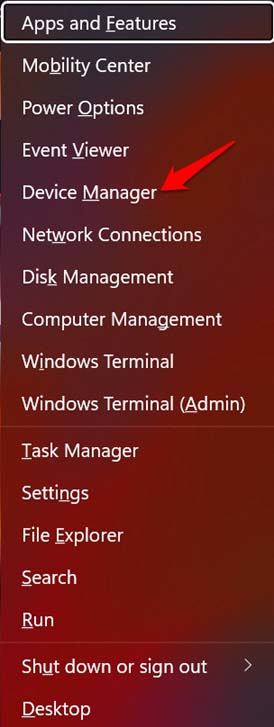
- Scorri fino a Bluetooth e clicca per espanderlo.
- Fai clic destro su Adattatore Bluetooth e seleziona Proprietà.
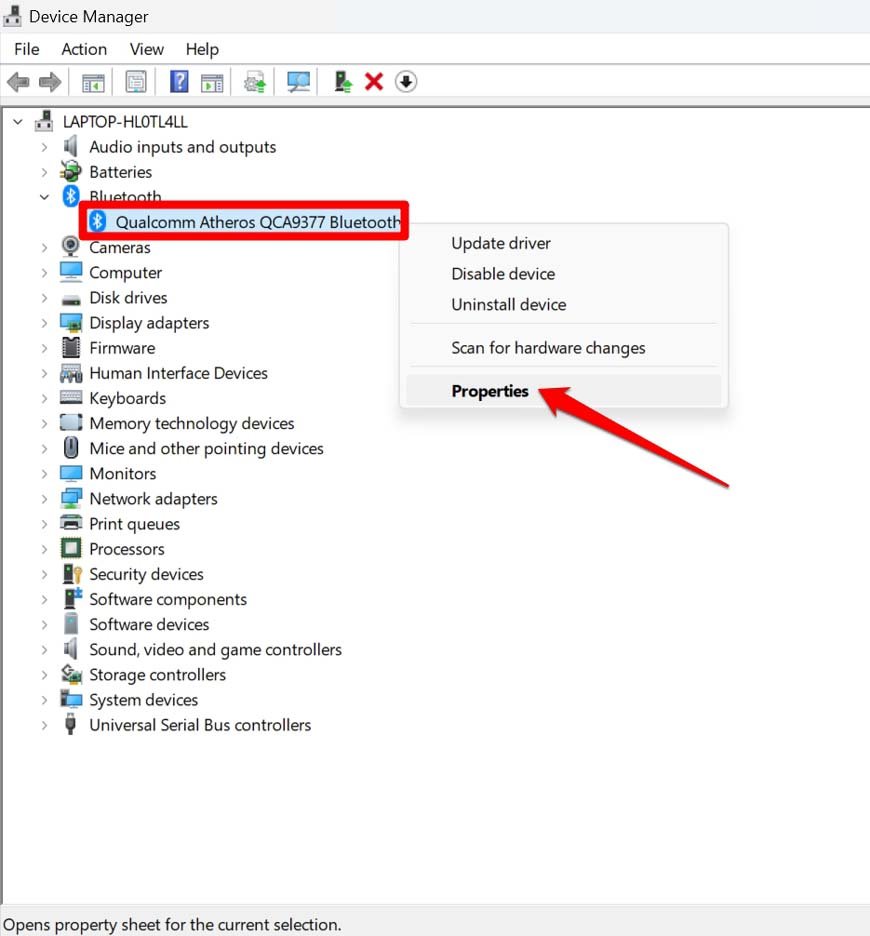
- Nella finestra di dialogo delle proprietà, clicca sulla scheda Dettagli.
- Clicca sul menu a discesa Proprietà e naviga fino a radio Bluetooth che supporta il ruolo centrale a bassa energia.
- Controlla se il suo valore è impostato su
. 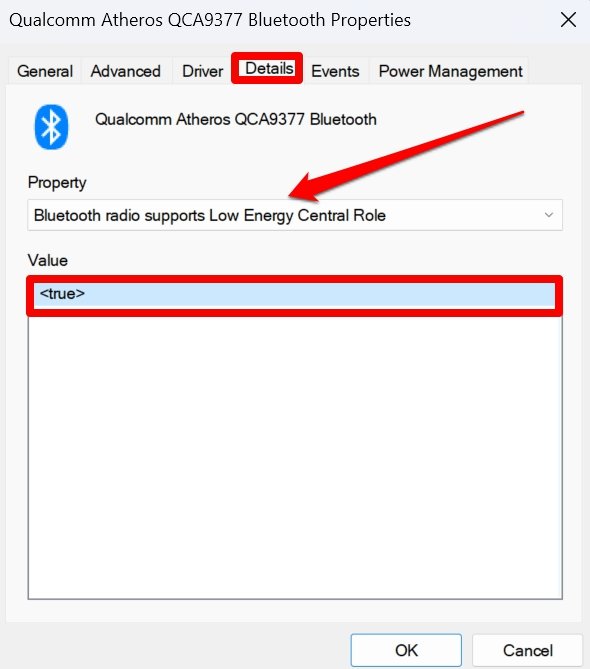
Questo significa che il PC supporta BLE. Ripeti i passaggi sopra per entrambi i computer coinvolti nella condivisione dei file.
8. Implementa il risolutore di problemi Bluetooth
Utilizza il risolutore di problemi Bluetooth integrato di Windows per risolvere eventuali problemi tecnici sottostanti con il Bluetooth.
- Premi il tasto Windows.
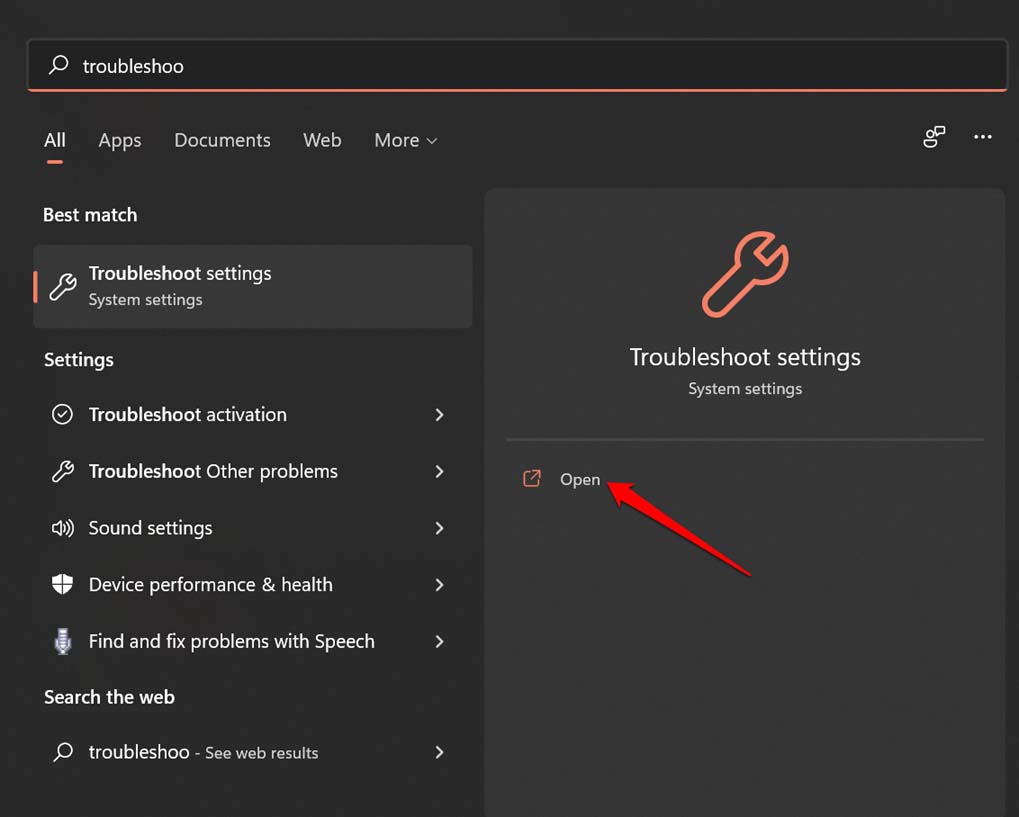
- Nella console di ricerca che appare, digita Impostazioni risoluzione dei problemi.
- Clicca su Apri.
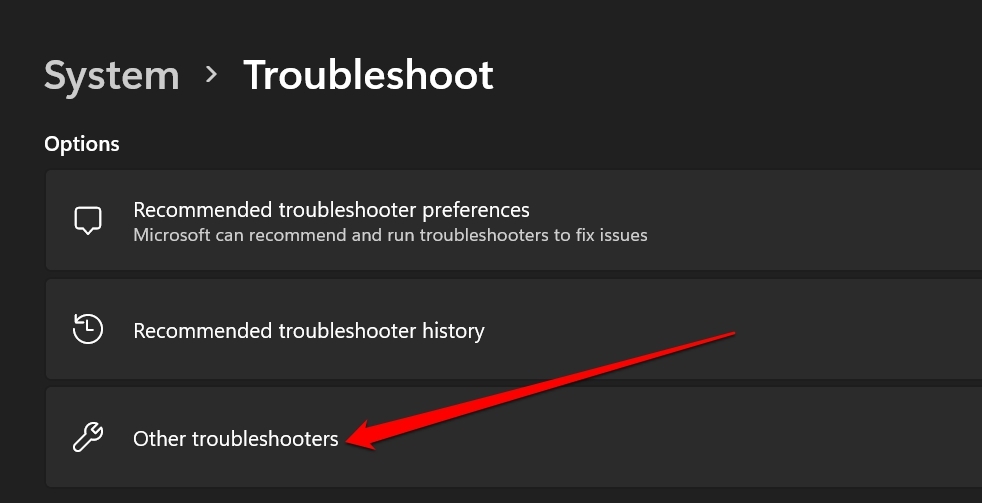
- Ora, clicca su Altri risolutori di problemi.
- Scorri fino a Bluetooth e clicca sul pulsante Esegui.
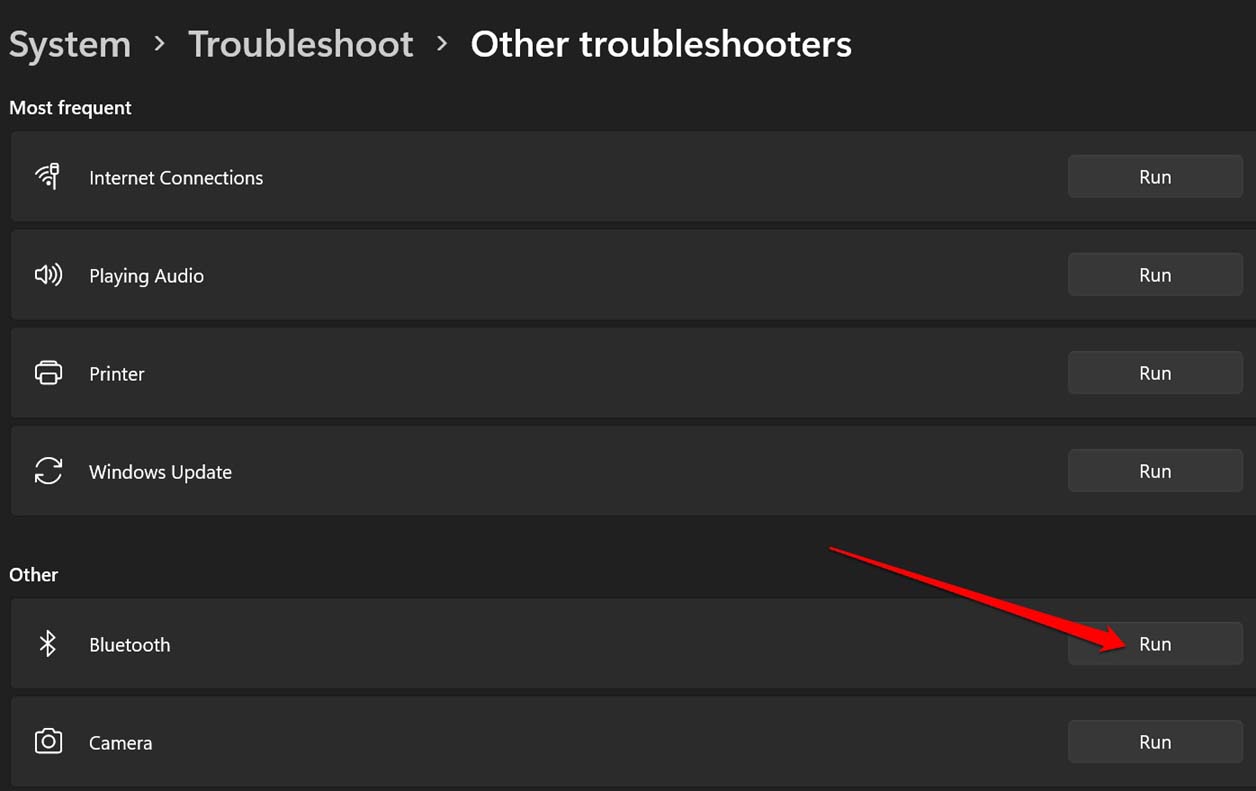
Questo attiverà il risolutore di problemi e puoi seguire le istruzioni necessarie che appaiono sullo schermo per assistere lo strumento nella risoluzione dei problemi con il Bluetooth.
Condividi rapidamente file utilizzando la condivisione nelle vicinanze su Windows 11
I suggerimenti e i trucchi sopra saranno sufficienti per risolvere i problemi con la condivisione nelle vicinanze su Windows 11. Provali e continua a condividere file da un dispositivo all’altro senza interruzioni.
Se hai qualche pensiero su Come risolvere il problema della condivisione nelle vicinanze che non funziona su Windows 11?, sentiti libero di lasciare un commento qui sotto. Inoltre, ti preghiamo di iscriverti al nostro canale YouTube di DigitBin per video tutorial. Saluti!
Ricevi i nuovi post nella tua casella di posta.
Nessuno spam. Disiscriviti in qualsiasi momento.