Streaming errori · 5 min read · Nov 04, 2025
Come risolvere l'errore dello schermo nero di Netflix?
Chi non ama una sessione di binge-watching? Essendo una grande piattaforma di streaming di numerose serie e film, Netflix può subire alcuni problemi tecnici come l’errore dello schermo nero di Netflix. Netflix è come una tendenza che tutti seguono e mantengono aggiornata.
Recentemente, alcuni utenti di Netflix hanno affrontato un problema comune di cui hanno parlato su diverse piattaforme di social media.
Errore dello schermo nero di Netflix
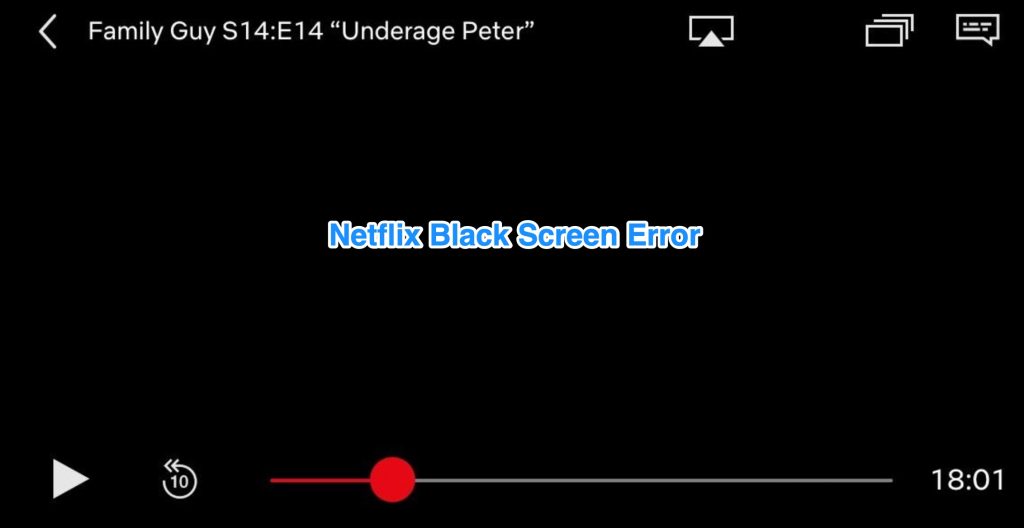
L’errore dello schermo nero di Netflix è il nome comune dato a un problema in cui lo schermo diventa nero, interrompendo la sessione.
Il problema è iniziato a settembre 2021, quando lo schermo è diventato vuoto alla fine degli episodi. Per alcuni utenti, l’audio continua e il video si ferma, e per altri, l’applicazione smette di funzionare completamente.
Qui abbiamo curato un elenco di potenziali soluzioni.
Diamo un’occhiata alle soluzioni e vediamo quale funziona per te.
Come risolvere l’errore dello schermo nero di Netflix?
Ecco i diversi metodi che ti aiuteranno sicuramente a risolvere l’errore dello schermo nero di Netflix.
Controlla i server
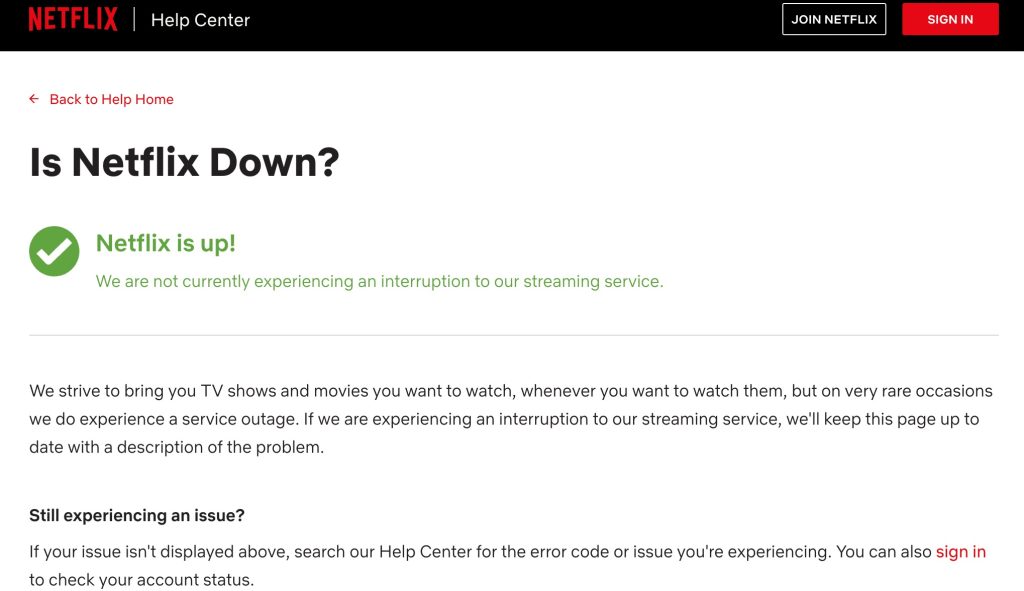
Prima di apportare modifiche altrove, vai alla pagina di stato di Netflix per controllare se i server hanno un problema. A volte il server può essere sovraccarico, causando l’errore dello schermo nero.
Ripristina Internet
Lo schermo di Netflix può diventare nero a causa di connessioni internet scadenti. Sebbene il requisito minimo di internet per usufruire del servizio Netflix sia di 1,5 Mbps, controllare e ripristinare il router potrebbe essere consigliabile. Controlla di nuovo l’app Netflix per vedere se ha funzionato.
Accedi di nuovo al tuo account
A volte i dati dell’utente si corrompono durante l’uso o quando si verifica un problema con il server. È meglio disconnettersi dall’account e accedere di nuovo.
Passaggi:
- Apri l’app Netflix.
- Clicca o tocca l’icona del profilo presente nell’angolo destro dello schermo.
- L’opzione Disconnetti si trova in fondo allo schermo; cliccaci sopra.
Per gli utenti Windows,
- Apri il tuo PC e apri l’app Netflix.
- Clicca su Altre opzioni in alto a destra dello schermo.
- Clicca su Disconnetti.
Dopo esserti disconnesso dall’account Netflix, prova a effettuare nuovamente l’accesso dopo alcuni minuti. Il problema potrebbe essere risolto.
Disattiva VPN
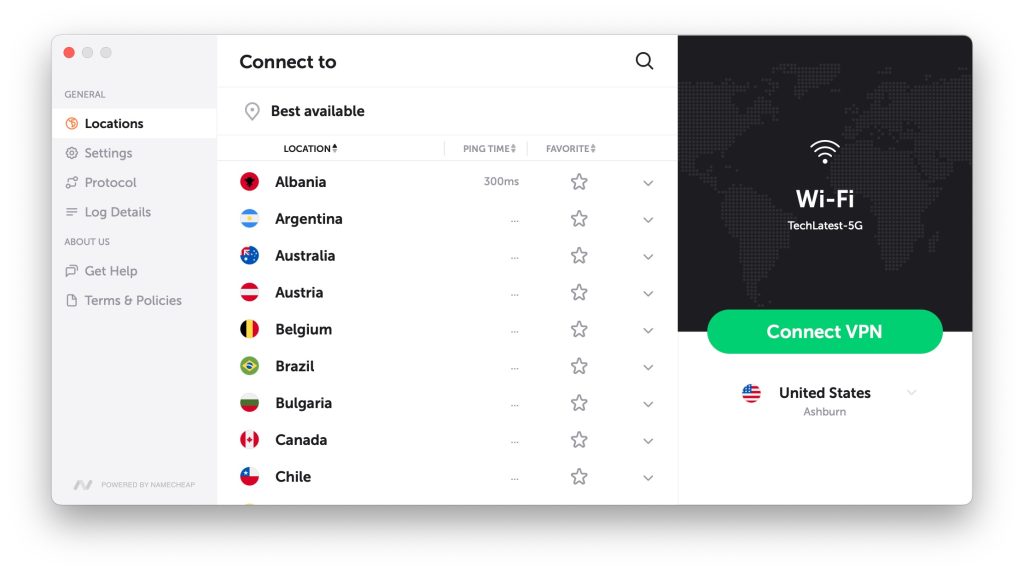
La VPN funge da sicurezza contro le regioni ristrette che non possono accedere ai dati da cui sono limitate. Persone di diverse parti del mondo utilizzano VPN per accedere a servizi che non sono disponibili nella loro regione.
Netflix segnala quegli utenti che utilizzano VPN sui loro sistemi. Disattivarla può risolvere il problema. Apri Netflix dopo per vedere se il problema persiste.
Cancella la cache e i cookie del browser
I browser di ricerca utilizzano cache e cookie per ridurre i tempi di caricamento di qualsiasi sito web. Le cache e i cookie sono dati temporanei che vengono memorizzati nel sistema.
Sfortunatamente, l’accumulo di questi può influenzare il funzionamento del sistema. Eliminare la cache e i cookie seguendo i passaggi sottostanti potrebbe prevenire la corruzione dei dati.
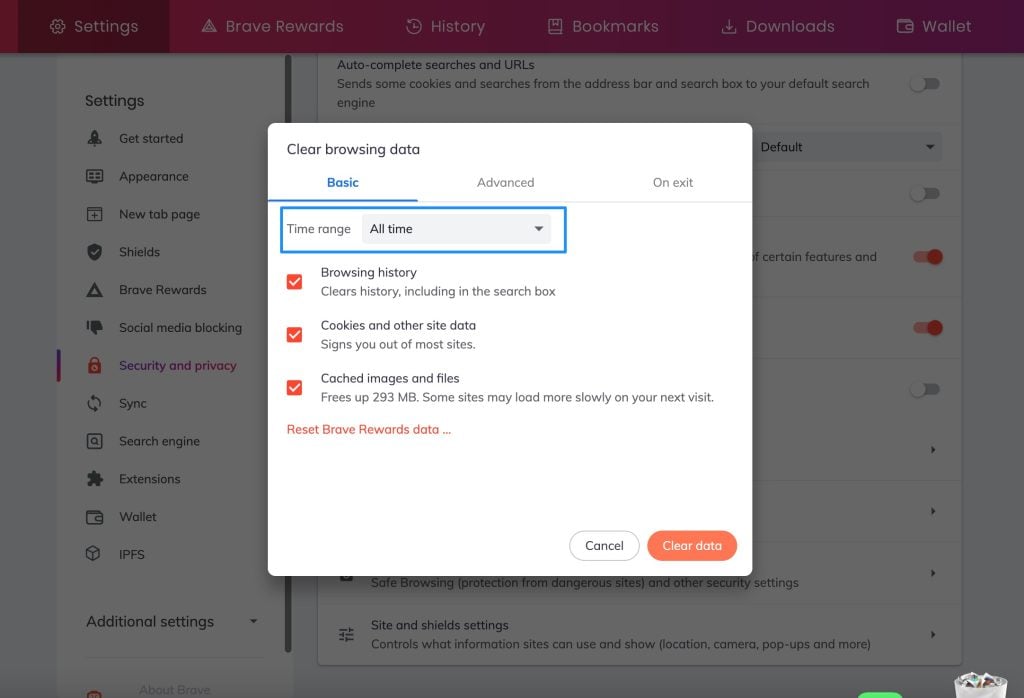
Passaggi:
- Apri il browser preferito.
- Clicca sul menu Opzioni.
- Clicca su impostazioni e poi vai all’opzione Privacy e sicurezza per cancellare i dati di navigazione.
- Modifica l’intervallo di tempo target in Tutto il tempo e seleziona la casella di controllo di Cache e Cookie.
- Clicca su Cancella dati.
Il processo inizierà e cancellerà tutti i dati non necessari. Ora, torna su Netflix e controlla se il problema persiste.
Cancella i dati dell’app Netflix
Un’altra raccomandazione è quella di cancellare i dati di Netflix per risolvere il problema. I dati di qualsiasi applicazione possono corrompersi quando l’app affronta un’interruzione e i server si bloccano in modo imprevisto.
Passaggi:
- Apri il dispositivo e visita l’opzione impostazioni.
- Scorri verso il basso per aprire la sezione App.
- Trova l’applicazione Netflix e toccala.
- Cerca l’opzione di archiviazione e poi cancellala.
- Torna all’app Netflix e guarda i nuovi contenuti per controllare.
Aggiorna l’app Netflix
Se l’app Netflix presenta incompatibilità o alcuni aggiornamenti di sistema importanti, può causare alcuni problemi tecnici. Aggiornando Netflix, si ottiene l’ottimizzazione dell’applicazione; se non hai aggiornato l’app Netflix da molto tempo, è ora di farlo.
Aggiorna il tuo dispositivo
A volte l’intero sistema può mancare di compatibilità per utilizzare diverse app che vengono aggiornate frequentemente. Se l’aggiornamento dell’app Netflix non ha funzionato, è tempo di apportare alcune grandi modifiche, ovvero aggiornare il dispositivo. Questo potrebbe risolvere il problema e rivelarsi utile.
Reinstalla Netflix
Se il problema non si è spostato di un millimetro, si consiglia di disinstallare l’app. Il processo di aggiornamento non risolve le cose; i file possono diventare molto corrotti e disinstallare l’intera app può risolvere il problema. Prova a reinstallare l’app Netflix.
Rimuovi malware
Alcuni adware sono installati nel sistema, il che indebolisce l’intero processo. Si consiglia di eseguire Malwarebytes. I virus sono dannosi, ma influenzano la funzionalità delle prestazioni e consumano le risorse. Questo può influenzare gravemente le applicazioni installate. Scansiona tutti i file indesiderati e dannosi.
Esegui il browser attuale come amministratore
Quando il browser agisce con un alto accesso di integrità, può gestire completamente le funzionalità. Prova a eseguire il tuo browser come amministratore.
Passaggi:
- Fai clic destro sul browser utilizzato per trasmettere Netflix.
- Seleziona esegui come amministratore.
- Si aprirà una nuova finestra. Usala per trasmettere i servizi Netflix ora.
Riporta il problema a Netflix
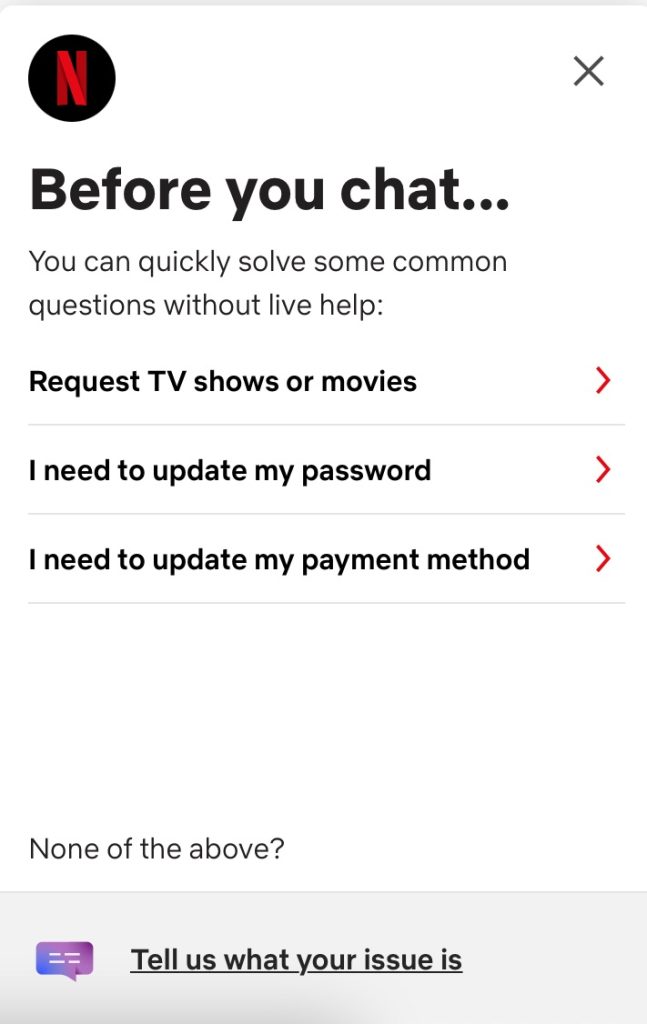
Dopo aver utilizzato e applicato le soluzioni sopra e ancora, il problema non è risolto, solo una cosa potrebbe funzionare. Contattare il supporto clienti di Netflix. (Passa al profilo > Centro assistenza)
Fornisci tutte le informazioni necessarie come i dettagli dell’account e la spiegazione del problema. Questo li aiuterà a comprendere meglio il problema e a fornirti la soluzione definitiva.
Domande frequenti
L’errore dello schermo nero su Netflix è molto vecchio?
È successo per la prima volta nel 2021.
È preoccupante avere uno schermo nero?
No, può essere risolto utilizzando le soluzioni sopra.
Cosa succede nell’errore dello schermo nero?
Lo schermo diventa vuoto con l’audio che continua o l’app che si chiude.
Qual è la soluzione rapida al problema dello schermo nero di Netflix?
Torna al menu precedente e prova a lanciare di nuovo l’app Netflix.
Come posso contattare il supporto clienti di Netflix?
Per aiutare a indagare, ti preghiamo di contattare il servizio clienti di Netflix. Nell’angolo in alto a destra del tuo browser, seleziona Menu. Seleziona Aiuto.
Giudizio finale
Netflix è l’applicazione di intrattenimento più utilizzata. Non è nuovo per nessuna app affrontare alcuni problemi.
L’insorgenza dell’errore dello schermo nero di Netflix potrebbe essere dovuta al sistema o alla funzionalità dell’app. Tutte le possibili ragioni sono menzionate sopra.
La guida ha coperto gli aiuti per risolvere lo schermo nero su Netflix. La sessione di binge-watching con il tuo programma preferito continuerà senza ostacoli.
Ricevi i nuovi post nella tua casella di posta.
Nessuno spam. Disiscriviti in qualsiasi momento.