Netflix problemi · 5 min read · Nov 19, 2025
Come Risolvere il Problema di Netflix che Continua a Bloccarsi su iPhone dopo l'Aggiornamento a iOS 16?
Con Netflix per iOS, gli utenti possono accedere alla libreria di Instant Watch di Netflix per guardare film e programmi TV. È fantastico poter scegliere tra più spettacoli sul tuo dispositivo iOS indipendentemente da dove ti trovi, anche se il catalogo del servizio di streaming non è quasi forte come la libreria DVD di Netflix. L’app è generalmente stabile, ma sfortunatamente, ci sono alcuni problemi con l’app dopo i recenti aggiornamenti a iOS 16.
Molti utenti hanno iniziato a segnalare che non possono guardare il loro programma preferito poiché Netflix continua a bloccarsi sugli iPhone dopo il recente aggiornamento patch di iOS 16. Anche se è piuttosto complicato risolvere questo problema, siamo qui per aiutarti. Pertanto, se incontri lo stesso problema, assicurati di eseguire le correzioni che abbiamo menzionato di seguito. Quindi, iniziamo con la guida.
Modi per Risolvere il Problema di Blocco di Netflix su iPhone
Ci sono molte soluzioni disponibili con cui puoi facilmente risolvere il problema di Netflix che continua a bloccarsi su iOS 16. Quindi, se stai aspettando ansiosamente di conoscere quelle soluzioni, assicurati di leggere la guida fino alla fine.
Correzione 1: Riavvia il Tuo iPhone
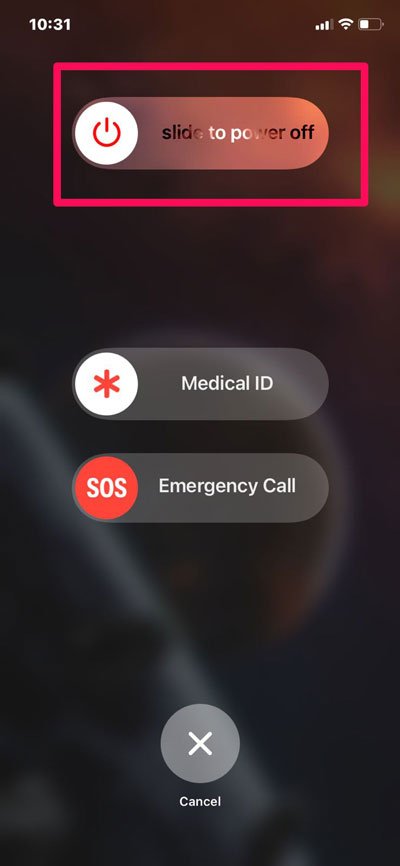
Inizialmente, devi provare a riavviare il tuo dispositivo iOS 16 poiché la possibilità è che ci siano alcuni glitch o bug casuali che ti stanno causando questo problema. Quindi, se vuoi risolvere il problema di Netflix che continua a bloccarsi sul tuo iPhone, devi prima svuotare la RAM del tuo dispositivo e, per farlo, ti consigliamo di riavviare il tuo iPhone e riavviare l’app Netflix per controllare se il problema si risolve o meno.
Correzione 2: Controlla la Tua Connessione Internet
Hai controllato se il tuo dispositivo ha una connessione internet funzionante o meno? Nella maggior parte dei casi, abbiamo visto che gli utenti affrontano generalmente questo tipo di problema quando non hanno una connessione internet attiva. Pertanto, devi assicurarti che il tuo dispositivo sia connesso a una connessione internet attiva. Nel frattempo, se possibile, ti consigliamo di passare a una connessione wireless poiché è più veloce della tua connessione mobile.
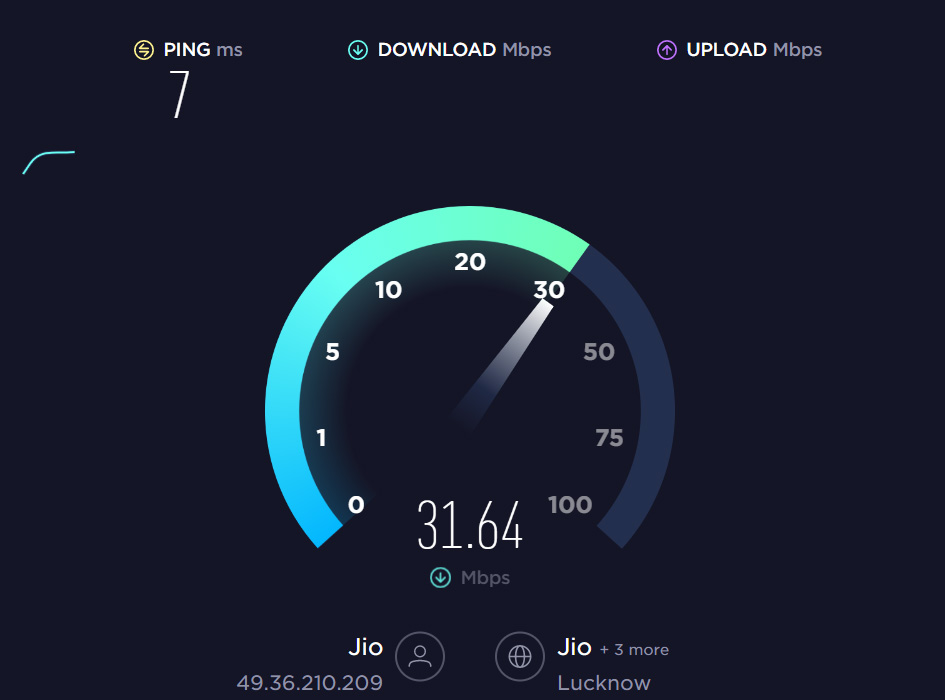
Tuttavia, nel caso tu sia già su una connessione WiFi, devi controllare la velocità della connessione sul tuo dispositivo utilizzando il sito web Speedtest.net. Nel frattempo, nel caso in cui fallisca nel test, devi prima risolvere il problema di connettività del tuo dispositivo; dopo di che, il problema di Netflix che continua a bloccarsi si risolverà automaticamente.
Correzione 3: Controlla i Server
Ci sono anche possibilità che i server di Netflix siano inattivi a causa di manutenzione programmata, per cui stai affrontando questo problema. Pertanto, devi prima controllare se i server sono attivi o meno. Tuttavia, per farlo, devi andare su DownDetector/Netflix e controllare se ci sono utenti che affrontano lo stesso errore che stai affrontando tu nello stesso intervallo di tempo.
Inoltre, puoi anche tenere d’occhio il sito web di Netflix per eventuali aggiornamenti riguardanti questo problema su Twitter. Supponiamo che ci sia un problema con i server; allora, tranne aspettare, non hai altra opzione per risolvere questo.
Correzione 4: Scarica l’App Netflix
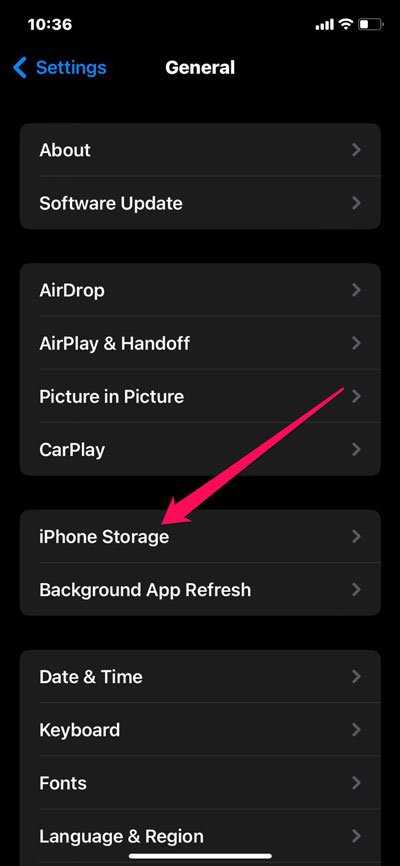
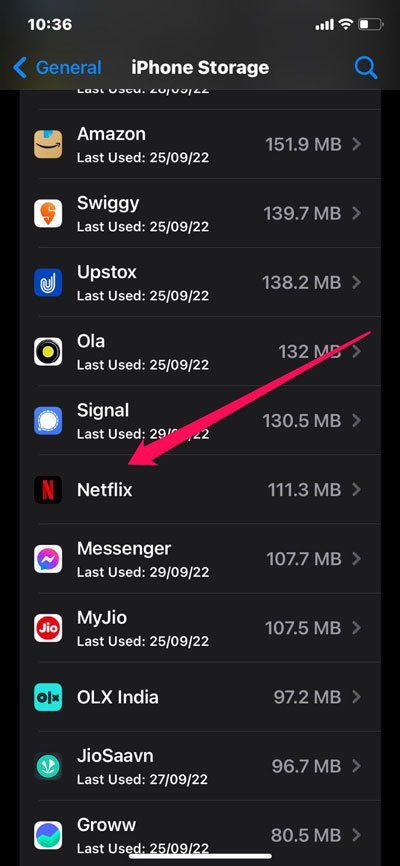
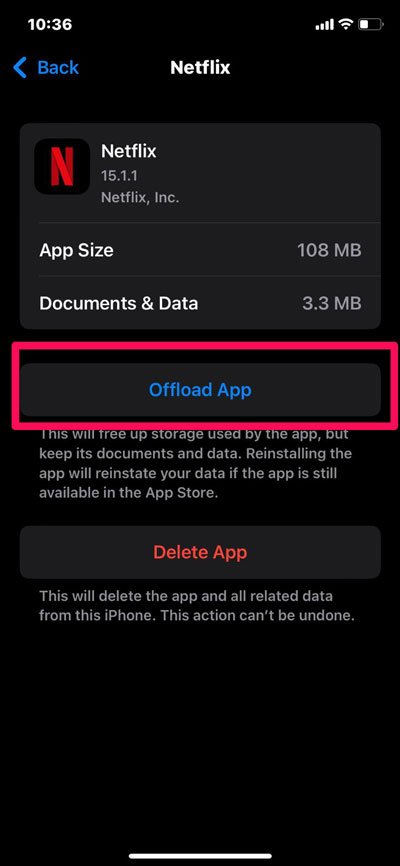
Scaricare o cancellare i file cache, qualunque cosa tu dica, ha il potenziale di risolvere questo problema. Inoltre, alcuni utenti segnalano che il problema di Netflix che continua a bloccarsi sui dispositivi iOS 16 si risolve automaticamente una volta che scaricano la loro app Netflix. Alla luce di ciò, dovresti anche provare questo metodo e vedere se il problema si risolve o meno. Tuttavia, se non sai come farlo, assicurati di eseguire questi passaggi:
- Apri Impostazioni.
- Vai su Generale.
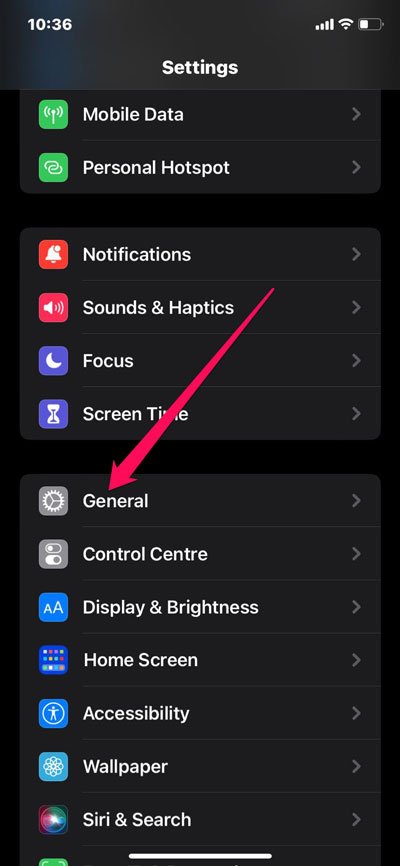
- Tocca su Spazio iPhone.
- Dopo di che, trova Netflix e toccalo.
- Quindi, premi il pulsante Scarica App.
Correzione 5: Controlla il Tuo Abbonamento
Potrebbe essere possibile che il tuo abbonamento a Netflix sia scaduto, per cui sei bloccato su uno schermo fisso. Quindi, per assicurarti se hai o meno una connessione Netflix attiva, ti consigliamo di controllare l’abbonamento a Netflix e, se necessario, rinnovarlo per goderti i contenuti di Netflix senza problemi.
Correzione 6: Assicurati di Stare Utilizzando l’Ultima Versione di Netflix
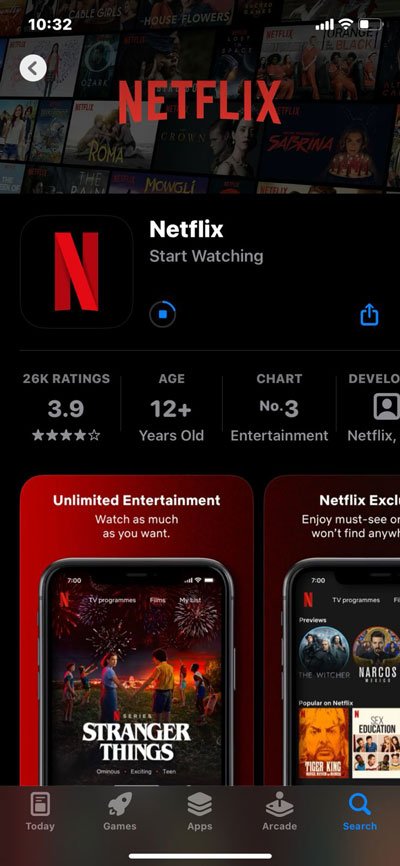
Hai controllato se stai utilizzando l’ultima versione di Netflix o meno? Le possibilità sono alte che tu possa affrontare questo problema solo perché non hai aggiornato la tua app Netflix sul tuo dispositivo. Pertanto, dovresti mantenere aggiornata la tua app Netflix sul tuo dispositivo iOS 16. Tuttavia, scoprirai che quando aggiorni la tua app Netflix, l’errore di blocco si risolverà automaticamente.
Correzione 7: Reinstalla l’App Netflix
Se nulla funziona, reinstallare l’app Netflix sarà l’ultima risorsa che hai. Quindi, nel caso in cui, anche dopo aver provato i metodi sopra menzionati, tu stia ancora ricevendo il problema di Netflix che continua a bloccarsi, assicurati di andare sull’App Store e disinstallare e reinstallare l’app Netflix sul tuo dispositivo iOS 16. Dopodiché, controlla se ti aiuta a risolvere l’errore di blocco con la tua app Netflix o meno.
Correzione 8: Controlla gli Aggiornamenti Software
È già stato menzionato che molti utenti hanno avuto questo problema da quando hanno aggiornato i loro iPhone all’ultimo iOS 16; ci sono possibilità che Apple abbia già rilasciato un aggiornamento per risolvere questo problema. Pertanto, ti consigliamo di controllare se il tuo dispositivo ha aggiornamenti iOS 16 in sospeso. Tuttavia, per farlo, esegui questi passaggi:
- Apri l’app Impostazioni.
- Dopo di che, vai alla scheda Generale.
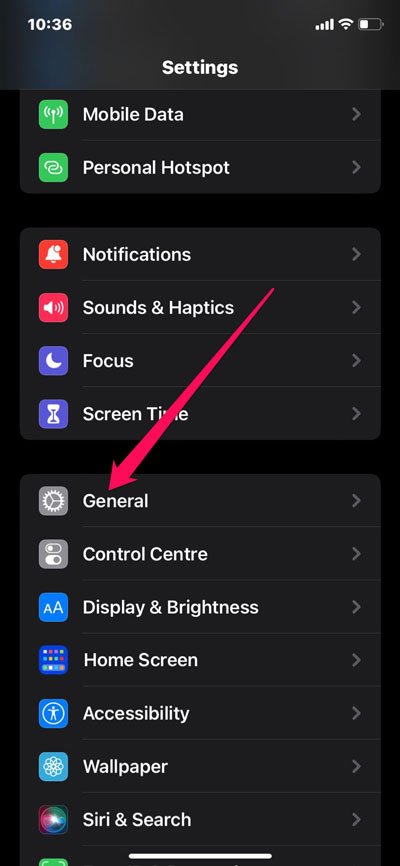
- Ora, tocca su Aggiornamento Software.
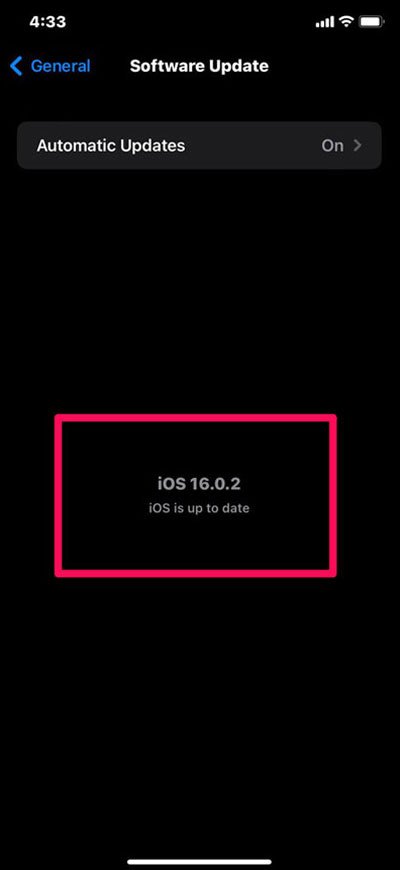
Questo è tutto. Ora, se c’è un aggiornamento disponibile, assicurati di seguire le istruzioni sullo schermo per installarlo. Dopo di che, per apportare le modifiche, devi riavviare il tuo dispositivo e, una volta fatto, scoprirai che il problema di Netflix che continua a bloccarsi sul tuo iPhone si risolverà automaticamente.
Correzione 9: Contatta il Supporto
Ci dispiace se nessuna delle correzioni che abbiamo suggerito ha funzionato per te. Ma ciò non significa che non hai nulla da fare ora. Puoi semplicemente contattare Netflix e anche il team di supporto Apple e chiedere loro riguardo a questo errore. Dopo di che, sicuramente ti aiuteranno a risolvere questo problema.
Dalla Scrivania dell’Autore
Il problema di Netflix che continua a bloccarsi su iOS 16 si risolverà una volta che esegui le correzioni sopra menzionate. Quindi, ecco come risolvere il problema di Netflix che continua a bloccarsi su iPhone dopo i recenti aggiornamenti a iOS 16. Speriamo che tu trovi utile questa guida.
Se hai qualche pensiero su Come Risolvere il Problema di Netflix che Continua a Bloccarsi su iPhone dopo l’Aggiornamento a iOS 16?, sentiti libero di lasciare un commento qui sotto. Inoltre, ti preghiamo di iscriverti al nostro canale YouTube di DigitBin per video tutorial. Saluti!
Ricevi i nuovi post nella tua casella di posta.
Nessuno spam. Disiscriviti in qualsiasi momento.