Streaming problemi · 4 min read · Nov 29, 2025
Come risolvere Netflix che non funziona su Android TV?
Con quasi 200 milioni di utenti premium, Netflix è una delle più grandi e popolari piattaforme OTT. Da film, serie TV, a produzioni originali, puoi guardarli tutti su Netflix per trascorrere il tuo tempo libero. Ma come qualsiasi altra cosa presente su internet, è anche soggetta a problemi.
Da scarsa qualità video e linguistica a problemi di accesso e connettività, Netflix può avere diversi problemi per diverse ragioni. Detto ciò, ecco una guida su come risolvere Netflix che non funziona su Android TV? Tratteremo sia la risoluzione dei problemi che le soluzioni in modo che tu non debba cercare altrove.
I migliori modi per risolvere Netflix che non funziona su Android TV
Ci possono essere molte ragioni per cui Netflix non funziona sul tuo Android Smart TV. Controlliamo ciascuna di esse una per una, insieme alle loro soluzioni.
Netflix Down
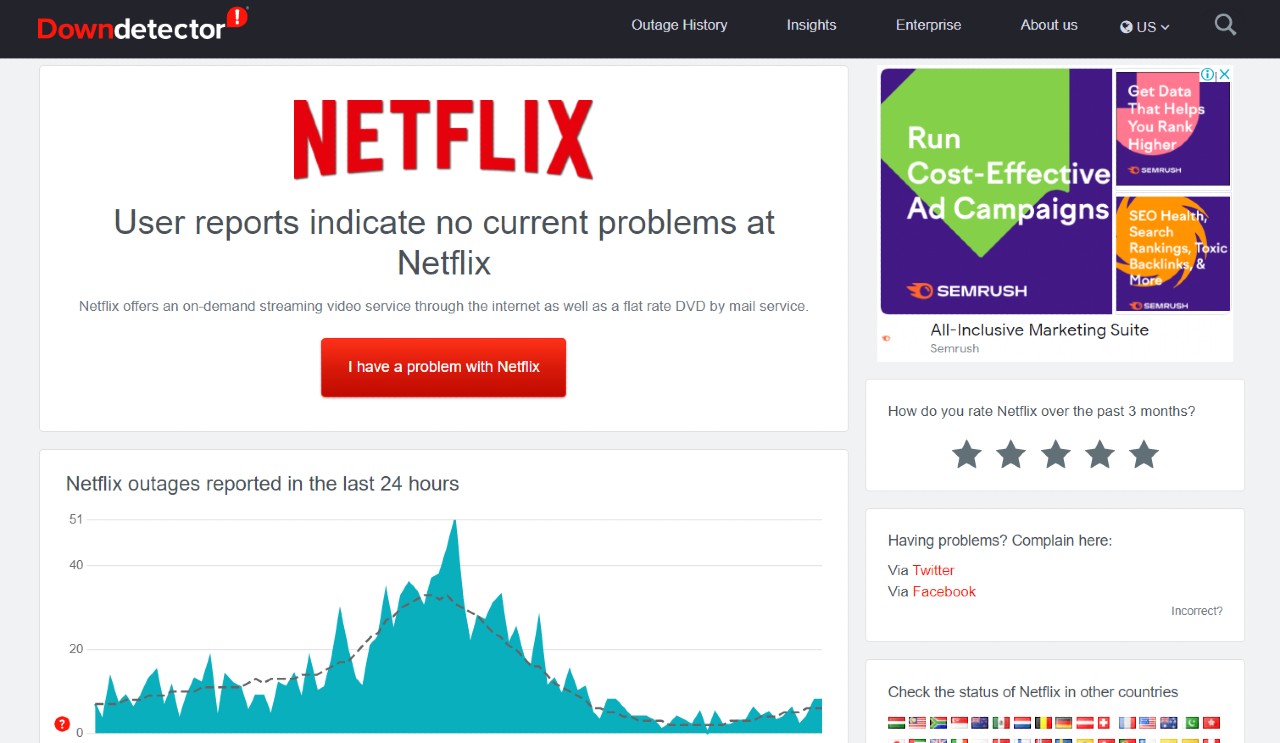
Simile a piattaforme di social media come Facebook, Whatsapp e Instagram, il re dell’OTT Netflix può anche andare giù. Le possibilità che ciò accada sono significativamente ridotte, ma può comunque succedere. Ogni volta che i server di Netflix vanno giù, provoca un blackout completo dei suoi servizi.
Ci sono molti siti web per controllare se il servizio di una piattaforma è giù. Ma ti consigliamo di provare “DownDetector”. Raccoglie dati da diversi utenti per scoprire se i server di una particolare piattaforma sono giù. Presenta anche una mappa delle interruzioni in tempo reale che aiuta a capire se si tratta di un blackout locale o globale.
Se i server di Netflix sono giù, l’unica soluzione per te è prendere un caffè e aspettare. È una delle piattaforme più grandi; quindi, non ci vorrà molto per tornare online.
Bug Temporaneo
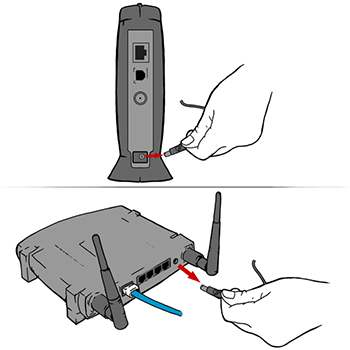
Se non è un problema legato al server, allora potrebbe essere qualcosa di locale o un bug temporaneo. La soluzione più semplice per superare un bug temporaneo è chiudere l’app Netflix su Android TV e riaprirla. Inoltre, riavvia il tuo router per risolvere eventuali costrizioni di rete.
Se questo non funziona, puoi anche provare a disconnetterti e riconnetterti all’app Netflix. E nel peggiore dei casi, se anche questo non funziona, puoi provare a reinstallare completamente l’app Netflix.
Limite di Dispositivo Raggiunto
La maggior parte di noi ha l’abitudine di condividere il proprio account Netflix con i membri della famiglia o i coinquilini. Quindi, se lo hai fatto anche tu, le possibilità sono alte che tu possa aver raggiunto il numero massimo di streaming simultanei attivi.
Il numero di utenti che possono guardare Netflix utilizzando un account dipende dal piano. Ad esempio, se possiedi il piano base, solo tu potrai guardare Netflix. Se sei sul piano standard, puoi condividere l’account con uno dei tuoi amici. E nel caso tu sia un proprietario del piano premium, puoi condividere l’account con 4 utenti.
Quindi, in entrambi i casi, se il limite massimo di streaming simultanei attivi è stato raggiunto, non puoi fare molto al riguardo. L’unica opzione rimasta è aspettare che il tuo amico o i membri della famiglia smettano di guardare Netflix. Puoi anche provare a inviare un messaggio e far sapere loro che stai aspettando con ansia di guardare Red Notice.
App Obsoleta
Va benissimo se stai utilizzando una versione leggermente più vecchia di un’app. L’unico svantaggio è che potresti incontrare problemi occasionalmente, specialmente se non hai scaricato l’aggiornamento principale del server che arriva a un’app.
Quindi, come soluzione, controlla se ci sono aggiornamenti disponibili per Netflix sulla tua Android TV. Per farlo, dovrai andare nel Play Store della Android TV e controllare se ci sono aggiornamenti disponibili.
Sistema Obsoleto
Simile alle app, lavorare su un sistema operativo più vecchio può anche generare errori di tanto in tanto. Non solo in Netflix, ma avrai anche difficoltà se stai operando su una versione software obsoleta. Quindi, ecco cosa devi fare per scaricare l’ultima patch software sulla tua Android TV.
- Apri Impostazioni sulla tua Android TV, e poi seleziona “Impostazioni Aggiuntive.”
- Tocca “Preferenze Dispositivo.”
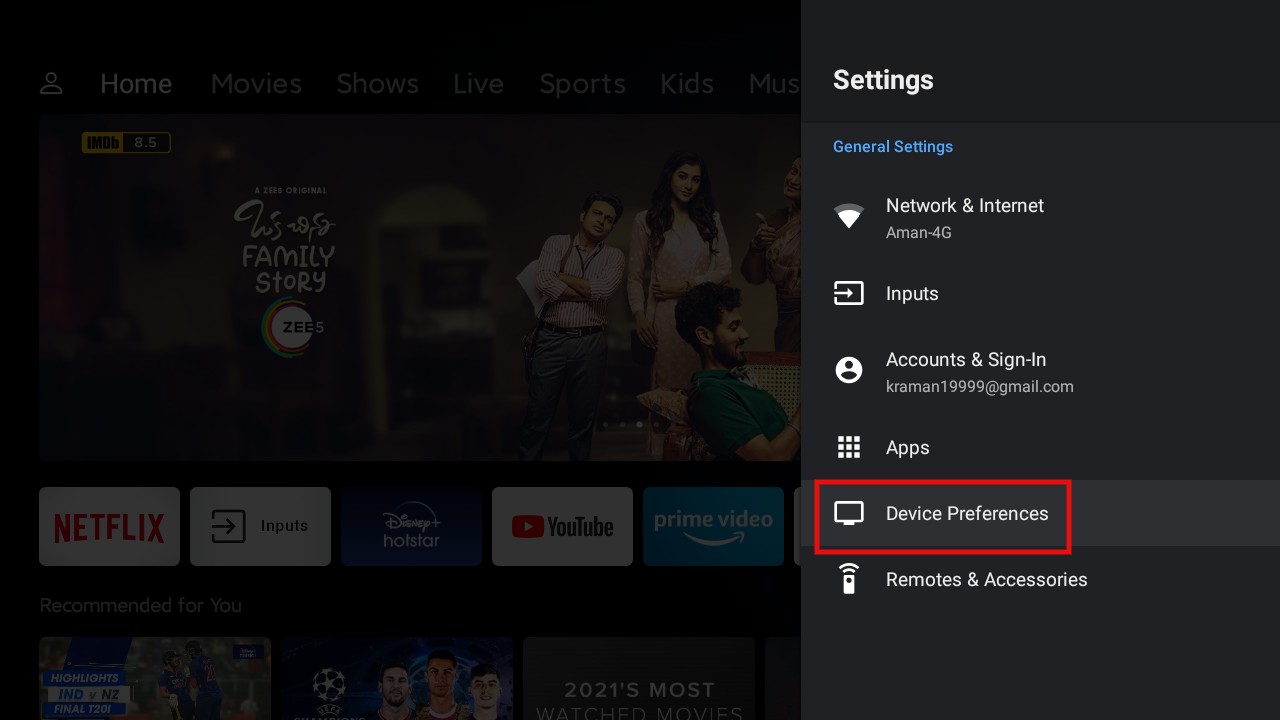
- Seleziona “Informazioni” dall’elenco delle opzioni.
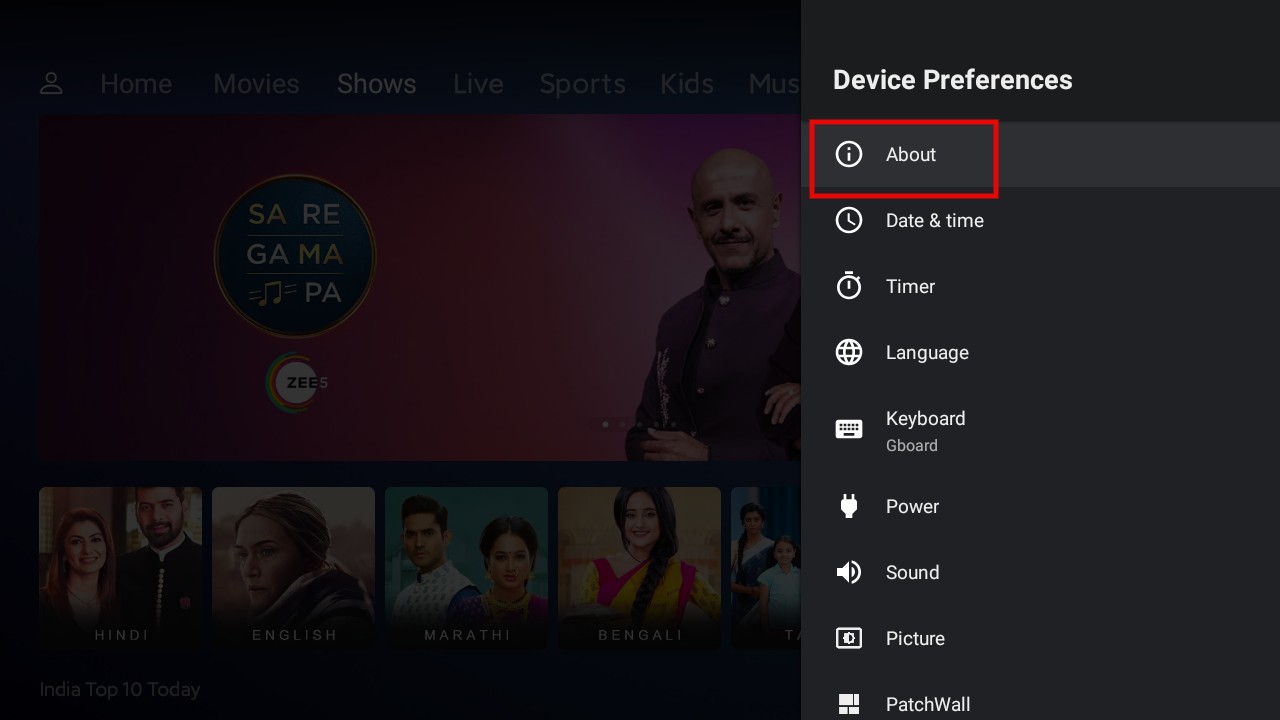
- Tocca “Aggiornamento di Sistema” e verifica se ci sono aggiornamenti di sistema disponibili.
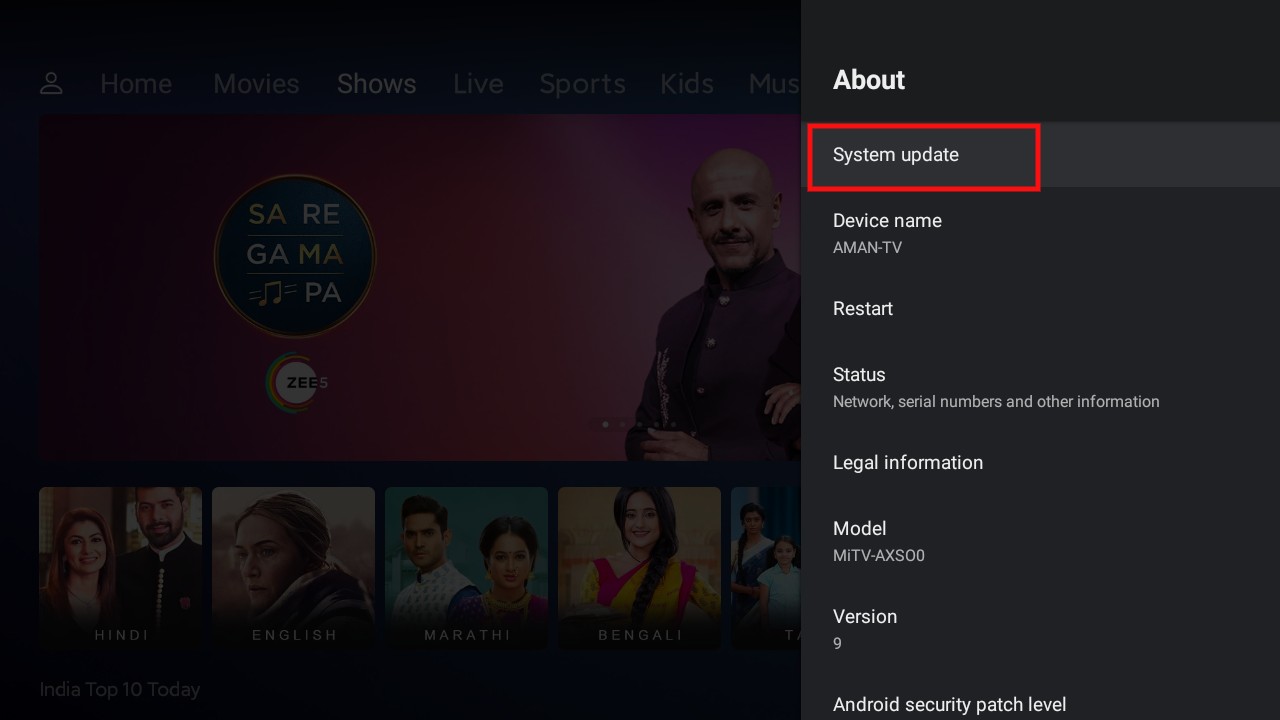
Questo è tutto. Se c’è un aggiornamento disponibile, scaricalo per risolvere il problema di Netflix che non funziona sulla tua Android TV.
Cancella Cache e Dati di Netflix
Simile ai dispositivi mobili Android, anche l’Android TV Box raccoglie dati e cache che aiutano a funzionare normalmente. Se riscontri problemi con Netflix TV sulla tua Smart TV, allora è meglio cancellare i dati e la cache dell’app Netflix TV.
- Apri Impostazioni.
- Seleziona App → Vedi tutte le app.
- Cerca l’app Netflix.
- Seleziona Cancella Dati e Cancella Cache, e poi seleziona OK.
- Dovrai accedere nuovamente con il tuo account Netflix e controllare se questo ha risolto il problema di Netflix sulla TV.
Bloccato da Netflix
Se stai cercando di fare streaming sulla tua Android TV utilizzando il Wi-Fi di qualcun altro, allora c’è una buona possibilità che Netflix non funzioni a causa di un blocco di rete. La maggior parte degli utenti, specialmente funzionari e genitori, disabilitano l’accesso alla piattaforma OTT.
Quindi, se questo è il caso, l’unica opzione rimasta è chiedere al proprietario del Wi-Fi di rimuovere il divieto. Oppure, puoi anche provare a utilizzare il tuo hotspot mobile per accedere a Netflix.
Quindi, questo era tutto su come risolvere Netflix che non funziona su Android TV? Facci sapere se il tuo problema è stato risolto o meno. Puoi anche commentare qualsiasi altro problema che stai affrontando mentre fai streaming su Netflix sulla tua Android TV.
Se hai qualche pensiero su Come risolvere Netflix che non funziona su Android TV?, sentiti libero di scrivere nel box commenti qui sotto. Inoltre, ti preghiamo di iscriverti al nostro canale YouTube di DigitBin per video tutorial. Saluti!
Ricevi i nuovi post nella tua casella di posta.
Nessuno spam. Disiscriviti in qualsiasi momento.