Netflix iPhone · 5 min read · Oct 31, 2025
Come Risolvere Netflix Non Funzionante su iPhone
Penso che sia finalmente giunto il momento di guardare in binge i tuoi programmi preferiti su Netflix dopo una lunga e faticosa giornata. Ma quando apri l’applicazione, ti ritrovi con Netflix non funzionante sul tuo telefono. Beh, questo è stato il caso per la maggior parte degli utenti iPhone negli ultimi tempi.
Sicuramente, è una delle cose più frustranti da vivere, specialmente quando è il momento di rilassarsi. Secondo gli utenti, si trovano ad affrontare problemi mentre cercano di trasmettere qualsiasi programma, Netflix non riesce a trasmettere il contenuto o l’applicazione si chiude completamente all’avvio.
Non c’è dubbio che tali tipi di problemi possano rovinare completamente il tuo tempo di visione. E così, trovare una soluzione appropriata al problema diventa una questione di estrema importanza. Fortunatamente, se stai cercando un modo per risolvere Netflix non funzionante sul tuo iPhone, allora sei nel posto giusto.
In questo articolo, esamineremo i vari motivi per cui potresti avere problemi nell’utilizzare Netflix sul tuo iPhone. Inoltre, discuteremo anche delle possibili soluzioni per risolvere il problema. Quindi, mettiamo fine alla tua lunga ricerca e iniziamo con la parte più focalizzata.
Modi Principali per Risolvere Netflix Non Funzionante su iPhone
Poiché il problema si verifica specificamente sui dispositivi iOS, potrebbe essere dovuto a problemi di compatibilità. In alternativa, potrebbero esserci molte altre ragioni. Tuttavia, dopo aver filtrato la nostra ricerca, abbiamo trovato le ragioni più comuni dietro Netflix non funzionante sugli iPhone e le soluzioni più precise per risolverle. Ecco tutto ciò che devi sapere.
1. Riavvia il Tuo iPhone
Se è la prima volta che incontri un problema del genere, potrebbe essere dovuto a qualche piccolo malfunzionamento nel sistema. In tal caso, la soluzione migliore e più utile è riavviare il tuo iPhone. Un riavvio eliminerà eventuali malfunzionamenti e un nuovo avvio risolverà il problema definitivamente.
2. Controlla la Connessione Internet
Se stai cercando di trasmettere contenuti, ma Netflix non riesce a caricare il contenuto, potrebbe anche essere dovuto a una connessione internet instabile. Pertanto, controlla se la tua connessione cellulare è attivata. Nel caso tu sia connesso a WiFi, assicurati che la connessione sia affidabile. Puoi aprire qualsiasi pagina casuale nel tuo browser web per assicurartene. Se c’è un problema con la connessione Wi-Fi stessa, spegni il router e riaccendilo. Ora, prova a stabilire una nuova connessione e controlla di nuovo se funziona o meno.
3. Controlla se il Server Netflix è Attivo
Se hai una connessione internet costante e affidabile e continui a riscontrare lo stesso problema, è probabile che ci siano problemi con il server di Netflix stesso. La buona notizia è che Netflix fornisce la propria pagina di aiuto dove puoi facilmente controllare se i server di Netflix sono attivi o inattivi. Per controllare se il tuo server Netflix è attivo o meno, puoi visitare il link qui sotto:
Controlla lo Stato del Tuo Server Netflix
Se il loro server è inattivo, dovrai aspettare fino a quando non tornerà a funzionare. E se il server è attivo, allora indica che qualcos’altro potrebbe causare il problema. Se non ci sono problemi con il server, continua a seguire i trucchi qui sotto per trovare una soluzione al problema.
4. Controlla la Tua Data e Ora
Anche se potrebbe sembrare un po’ inappropriato, avere una data e un’ora errate sul tuo iPhone potrebbe influenzare anche il corretto funzionamento di Netflix sul tuo dispositivo. Pertanto, controlla se la data e l’ora sono impostate correttamente sul tuo dispositivo. Se non lo sono, segui semplicemente i passaggi qui sotto per cambiare la data e l’ora del tuo dispositivo e controlla di nuovo.
- Apri le Impostazioni del dispositivo.
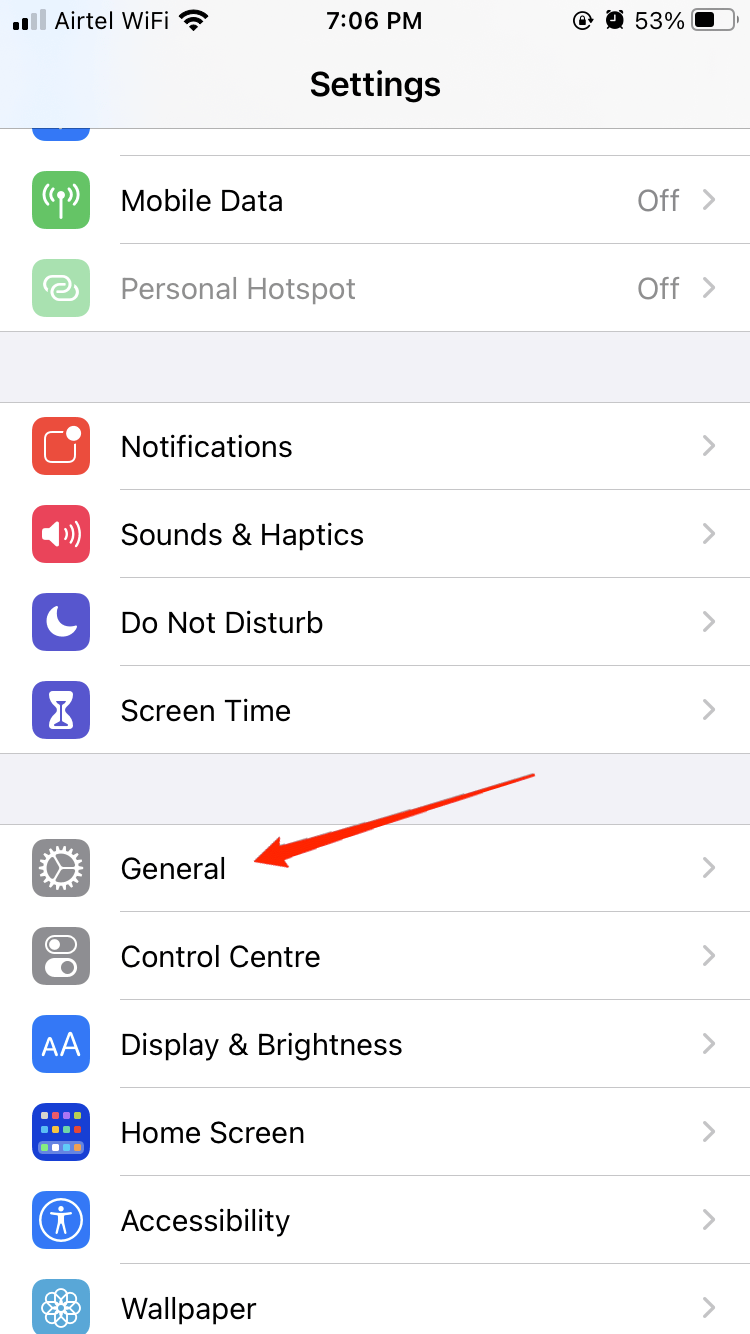
- Vai su Generale.
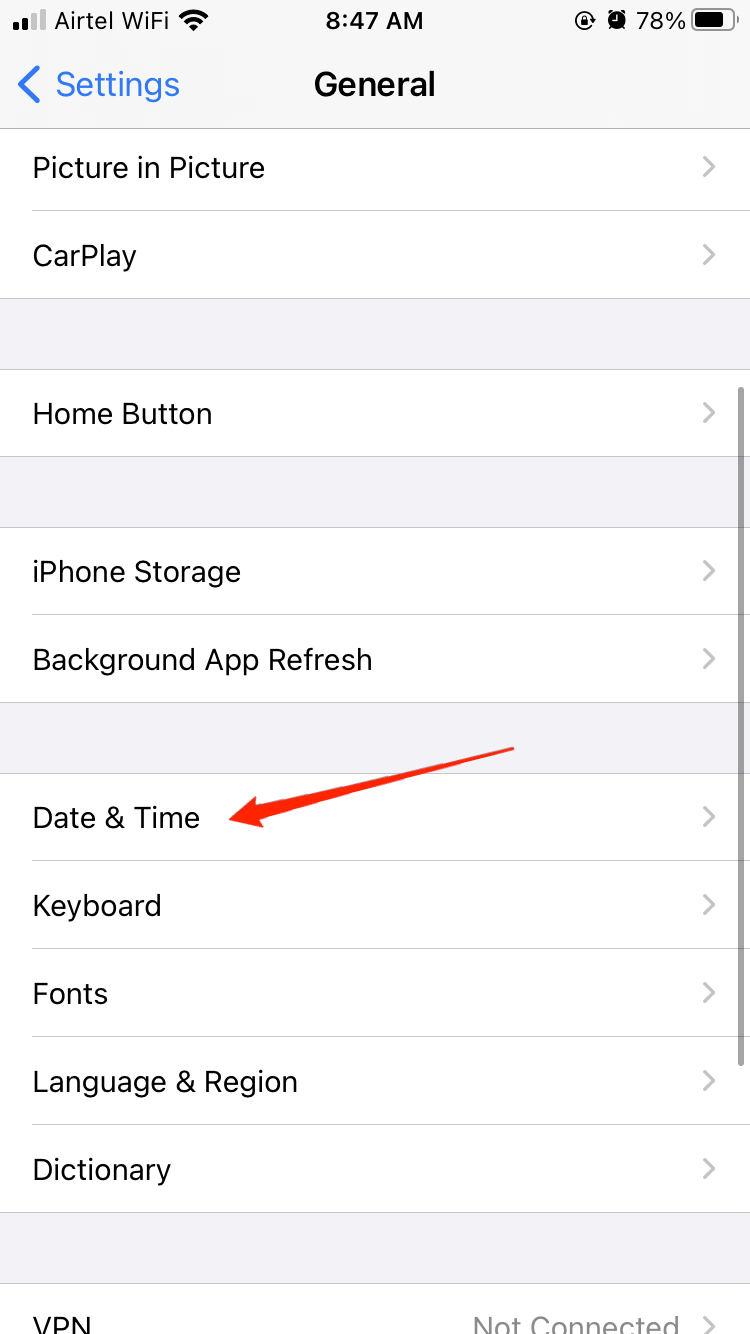
- Trova e clicca sull’opzione ‘Data e Ora.’
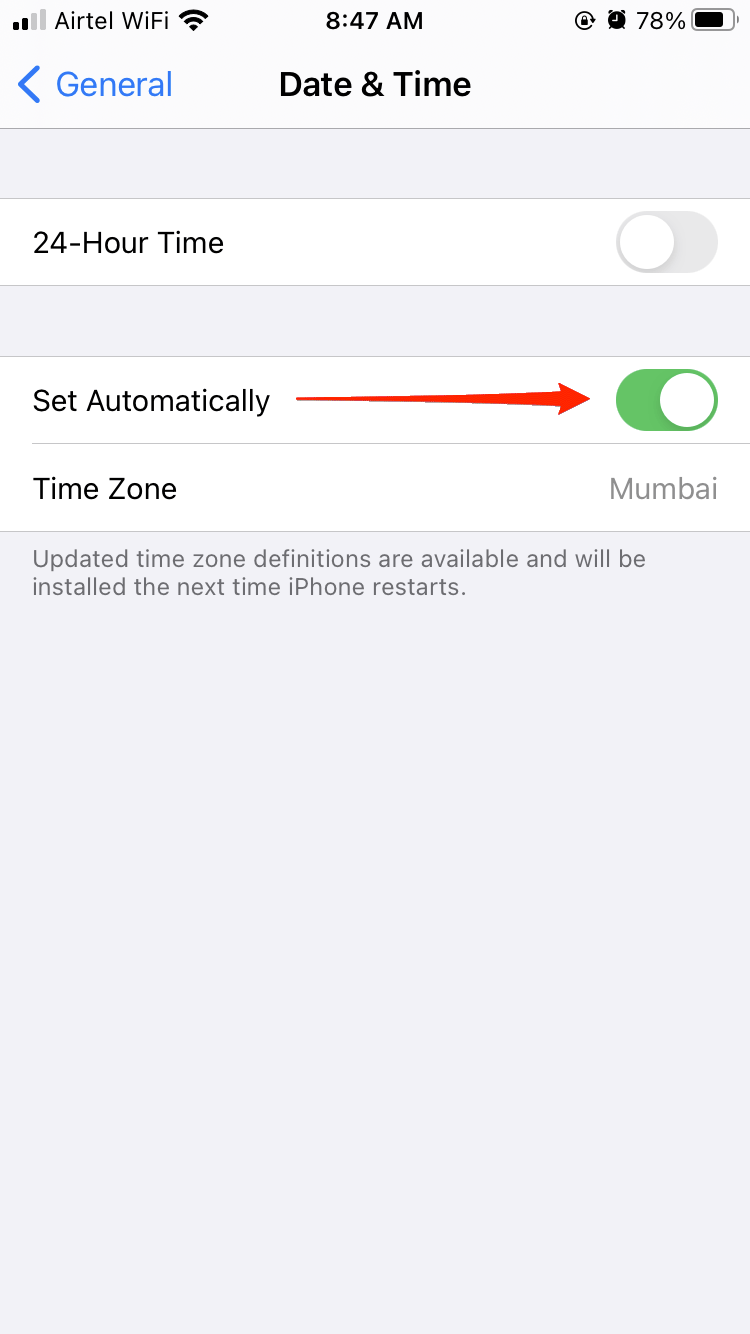
- Abilita ‘Imposta automaticamente.’
E questo è praticamente tutto. Una volta impostata la data e l’ora, ora lancia di nuovo l’app Netflix e controlla se funziona o meno.
5. Aggiorna l’App Netflix
La maggior parte delle volte, problemi come questi si verificano, specialmente a causa di problemi di compatibilità. E spesso si riscontra questo tipo di problema mentre si utilizza un’app obsoleta. Pertanto, controlla se la tua app Netflix è aggiornata. E se non lo è, aggiorna l’app dall’App Store e controlla se il problema persiste.
6. Ripristina le Impostazioni di Rete
Se sei connesso a Wi-Fi, e lì risiede il problema anche dopo esserti riconnesso alla rete, potresti dover ripristinare le impostazioni di rete. Ricorda che ripristinare le impostazioni di rete ripristinerà il tuo dispositivo alle impostazioni predefinite. Ma, cosa più importante, eliminerà anche tutte le tue connessioni salvate e i dispositivi Bluetooth. Se sei d’accordo con questo, continua a seguire i passaggi qui sotto per farlo.
Apri le Impostazioni del dispositivo e vai su Generale.
Naviga all’opzione ‘Trasferisci o Ripristina iPhone‘.
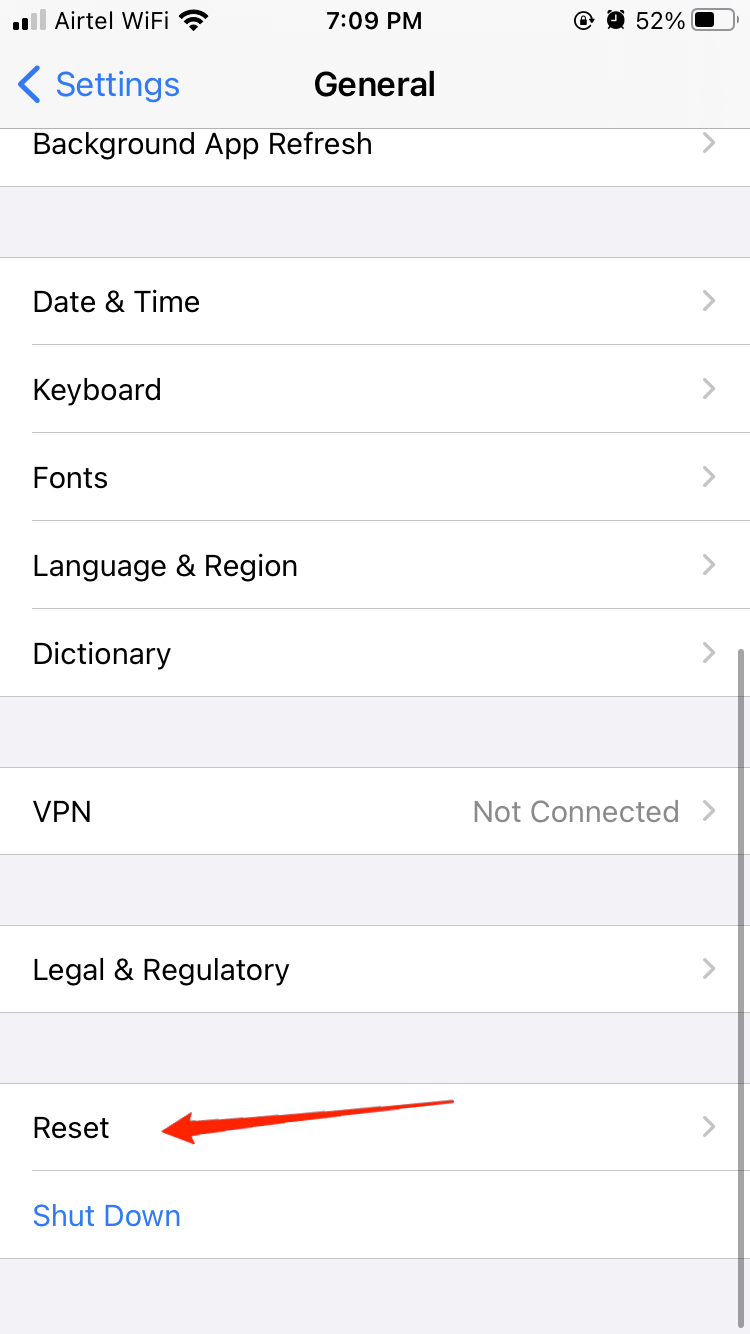
Successivamente, clicca su Ripristina e tocca ‘Ripristina Impostazioni di Rete.’
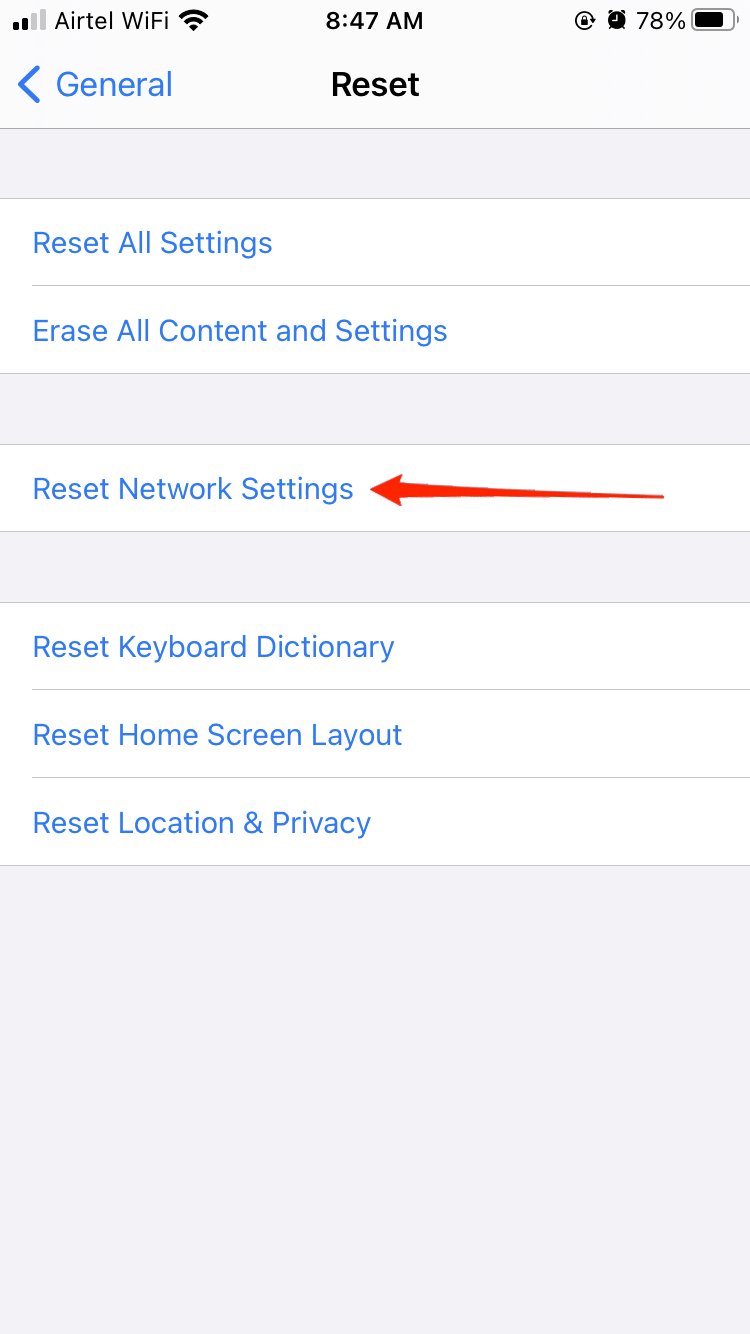
Ti verrà quindi chiesto di inserire il codice di sblocco dello schermo per confermare il ripristino. Fornisci i dettagli richiesti e hai finito.
7. Disabilita la Modalità Risparmio Energetico sull’iPhone
Quando la modalità risparmio energetico è attivata, limiterà la funzionalità di varie app per risparmiare batteria. Questo causa anche problemi di caricamento di Netflix. Quindi, devi disabilitare la modalità risparmio energetico sul tuo iPhone.
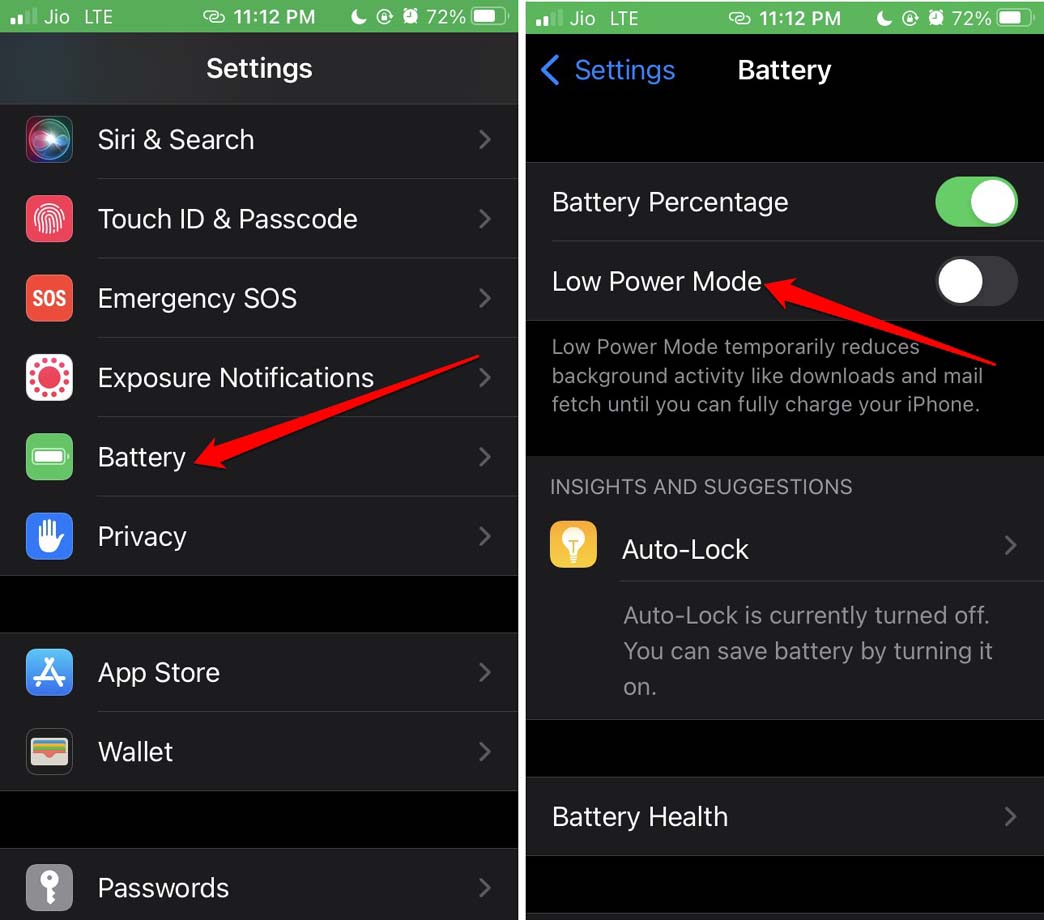
- Vai all’app Impostazioni > Batteria.
- Tocca l’interruttore accanto a Modalità Risparmio Energetico per disattivarlo.
Conclusione
Non ci sono motivi seri dietro Netflix non funzionante sugli iPhone. Infatti, nella maggior parte dei casi, si verifica a causa di una certa negligenza delle semplici cose menzionate sopra. Quindi, se hai mai problemi di questo tipo mentre usi Netflix, non farti prendere dal panico subito. Invece, controlla queste cose di base e vedi se tutto va bene o meno.
Ovunque tu trovi il difetto, correggilo e dovrebbe probabilmente risolvere il problema. Se questo articolo ti è stato utile, non dimenticare di lasciare il tuo dolce feedback nella sezione commenti.
Se hai qualche pensiero su Come Risolvere Netflix Non Funzionante su iPhone, sentiti libero di lasciare un commento qui sotto. Inoltre, iscriviti al nostro canale YouTube DigitBin per video tutorial. Saluti!
Ricevi i nuovi post nella tua casella di posta.
Nessuno spam. Disiscriviti in qualsiasi momento.