Windows 11 · 6 min read · Oct 28, 2025
Come risolvere il problema della luce notturna che non funziona in Windows 11?

Questa guida ti informerà su sei diversi metodi per risolvere il problema della luce notturna che non funziona in Windows 11. Se hai l’abitudine di lavorare fino a tardi, allora devi essere consapevole della difficoltà di affrontare le luci abbaglianti che emettono dallo schermo. Continuare a lavorare in questo modo porta solitamente a affaticamento degli occhi e mal di testa.
Qui entra in gioco la funzionalità della luce notturna di Windows. Essa riduce la radiazione della luce blu e, a sua volta, applica una tonalità gialla all’intero display, conferendogli un tono più caldo. Introdotta per la prima volta in Windows 10, è stata portata anche nell’ultima versione del sistema operativo.
Tuttavia, sembrano esserci alcuni problemi questa volta. Molti utenti hanno espresso preoccupazioni sul fatto che la funzione non funzioni nell’ultima iterazione di Windows. Allo stesso modo, alcuni hanno segnalato che rimane attivata solo per pochi secondi prima di disattivarsi automaticamente.
Quindi, se anche tu stai riscontrando uno di questi problemi, questa guida ti sarà utile. Qui di seguito sono riportati vari metodi che ti aiuteranno a risolvere il problema della luce notturna che non funziona in Windows 11. Segui le istruzioni.
Fix 1. Riattivare la luce notturna
Iniziamo con la soluzione di base di aggiornare questa funzione disattivandola e poi riattivandola. Ecco come fare:
- Per iniziare, apri il menu Impostazioni tramite i tasti di scelta rapida Windows+I.
- Quindi vai su Sistema → Display e disattiva la luce notturna.
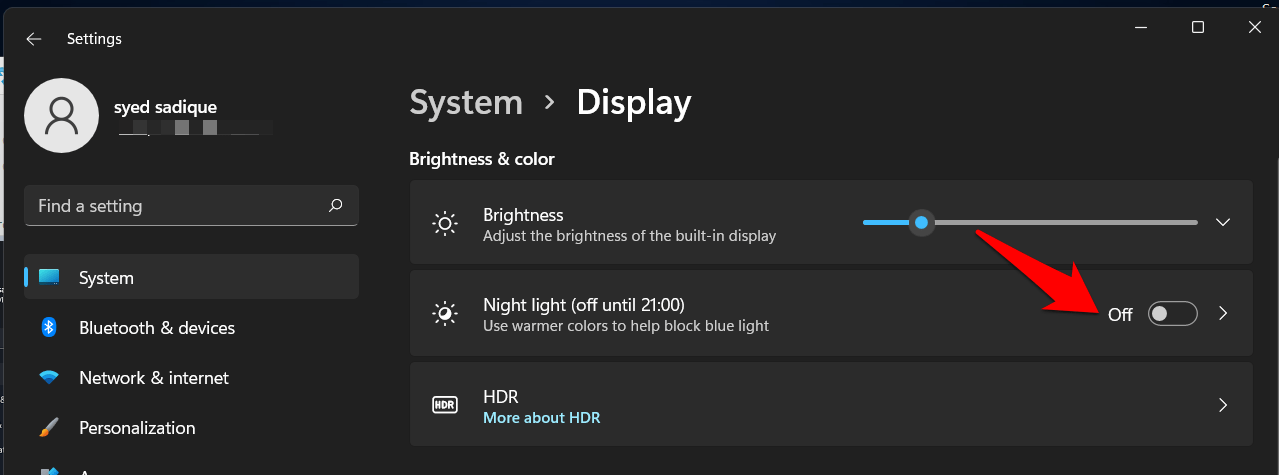
- Ora aspetta qualche secondo e poi riattivala.
- Controlla se riesce a risolvere il problema della luce notturna in Windows 11.
Fix 2. Imposta un programma personalizzato
Se non riesci ad attivare manualmente questa funzione, c’è un altro approccio utile che puoi adottare. Questo comporta la creazione di un programma personalizzato e lasciare che Windows attivi la luce notturna per te. Ecco come:
- Vai alla sezione Sistema → Impostazioni → Display.
- Quindi vai su Luce notturna e attiva l’interruttore accanto a Programma luce notturna.
- Dopo di che, seleziona Imposta ore e assegna i tempi di accensione e spegnimento.
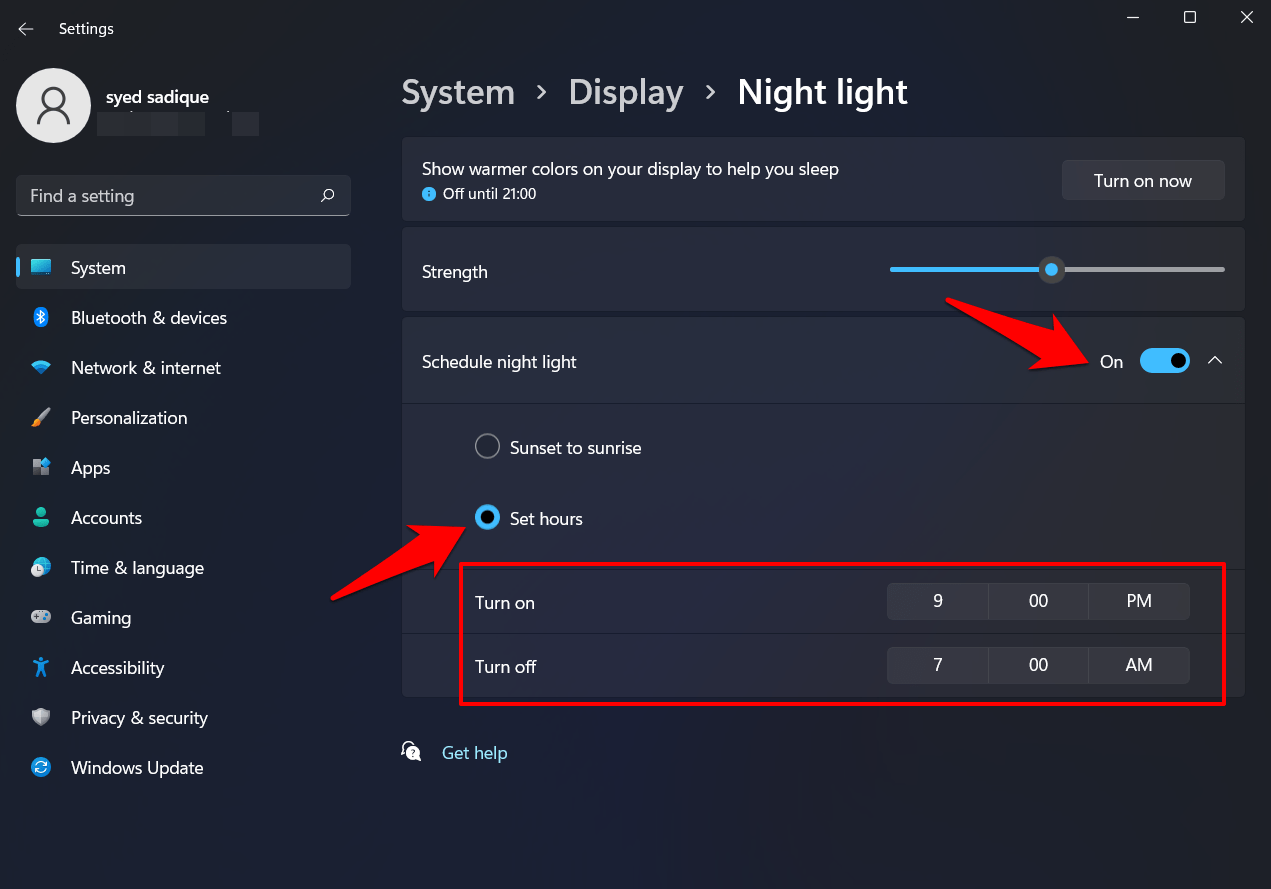
- Tieni il tempo di accensione solo un minuto avanti rispetto all’ora attuale in modo da poterlo testare subito.
- Ora aspetta un minuto e poi controlla se risolve il problema della luce notturna che non funziona in Windows 11.
Fix 3. Aggiorna i driver grafici
Utilizzare driver della scheda grafica vecchi o obsoleti è noto per creare conflitti con questa funzione. Pertanto, dovresti considerare di aggiornare questi driver all’ultima versione, che può essere fatto come segue:
- Usa i tasti di scelta rapida Windows+X e seleziona Gestione dispositivi dal menu che appare.
- Quindi espandi le sezioni Adattatore video, fai clic con il tasto destro sulla tua scheda grafica e seleziona Aggiorna driver.
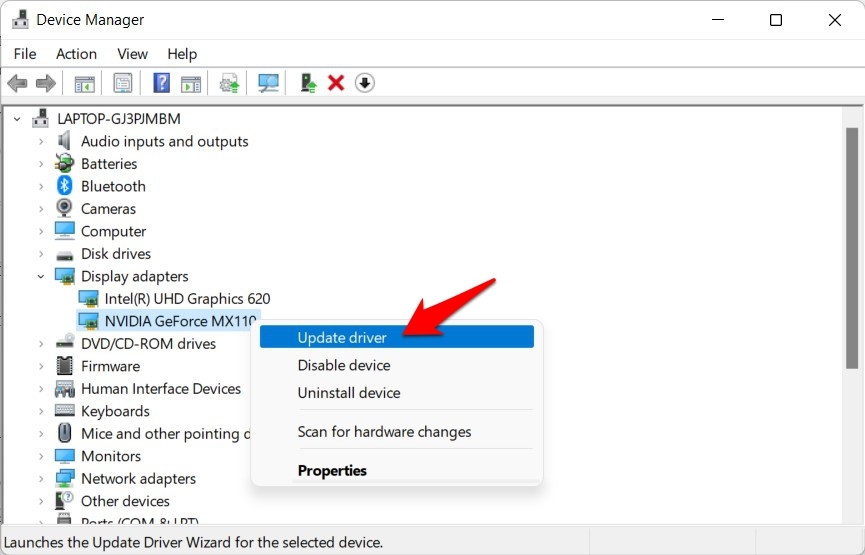
- Dopo di che, seleziona Cerca automaticamente i driver.
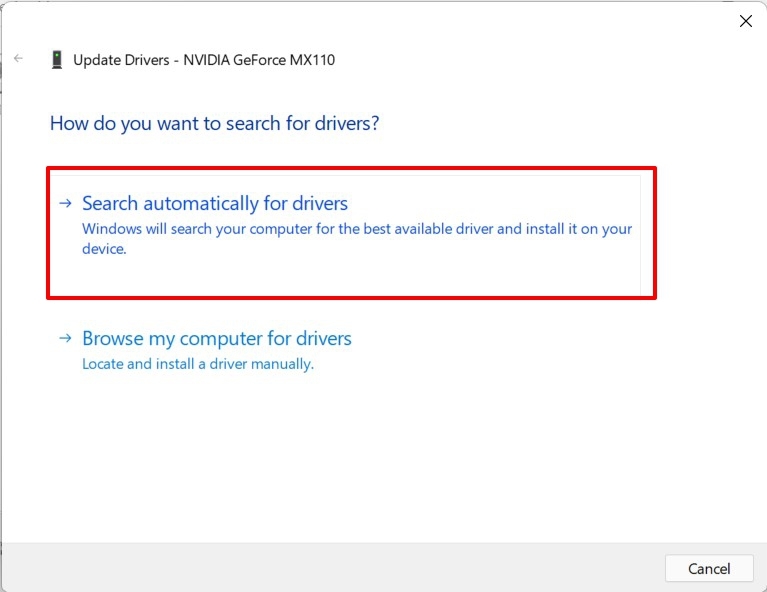
- Windows cercherà online i driver più recenti e li scaricherà e installerà.
- Una volta completata l’installazione, riavvia il PC. Quindi verifica se è riuscito a risolvere il problema della luce notturna che non funziona in Windows 11.
Fix 4. Disabilita HDR
Per impostazione predefinita, il display del tuo PC è impostato su Gamma dinamica standard. Tuttavia, Windows ti offre l’opzione di aumentare la luminosità, il colore e il contrasto del display attivando la modalità High Dynamic Range.
Ma una volta attivato l’HDR, potrebbe creare alcuni ostacoli per altre funzionalità legate al display, inclusa la luce notturna. Pertanto, dovresti considerare di disabilitare temporaneamente questa funzione, utilizzando le istruzioni fornite di seguito.
- Apri il menu Impostazioni tramite la scorciatoia Windows+I.
- Quindi vai su Display e disattiva l’interruttore Usa HDR (se supportato).
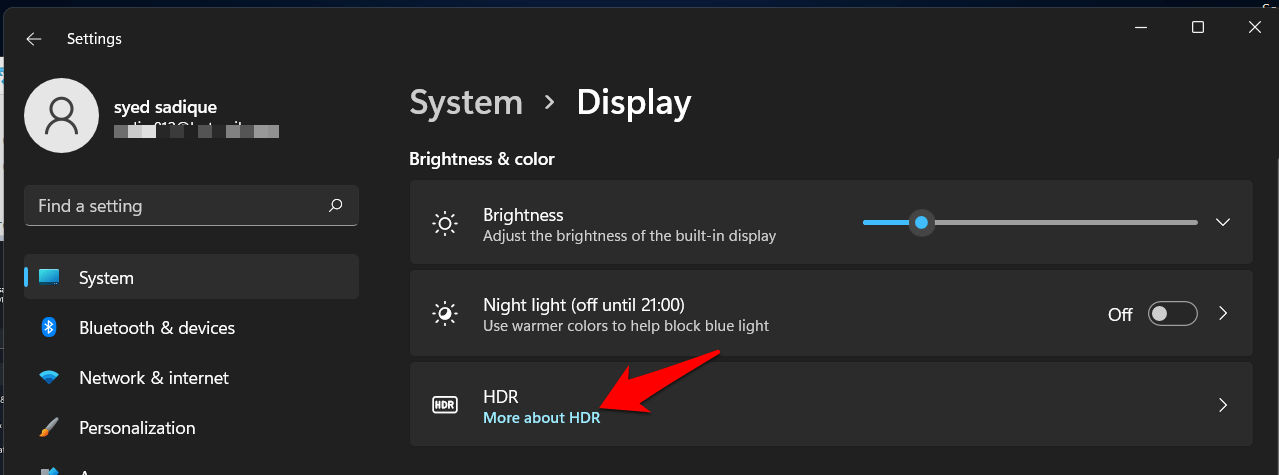
- Allo stesso modo, apri il menu HDR e disabilita l’opzione Riproduci video HDR in streaming.
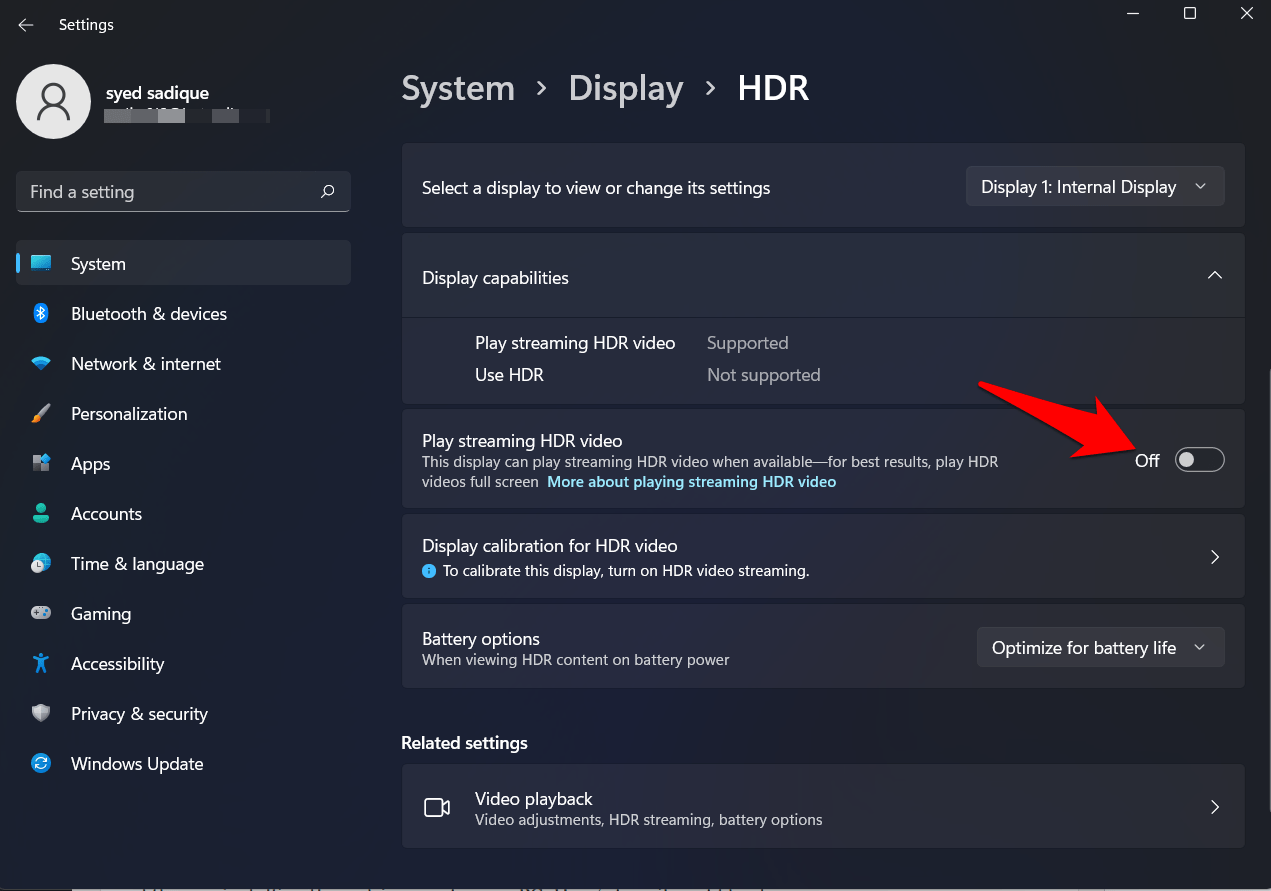
- Una volta fatto, verifica se il problema della luce notturna che non funziona in Windows 11 è stato risolto.
Fix 5. Reinstalla il driver grafico
Se l’aggiornamento dei driver grafici non ha portato a risultati positivi, allora dovresti considerare di disinstallare e poi reinstallare questi driver sul tuo PC. Ecco come può essere fatto:
- Usa i tasti di scelta rapida Windows+X e seleziona Gestione dispositivi dal menu risultante.
- Quindi espandi la sezione Adattatore video, fai clic con il tasto destro sulla tua scheda grafica e seleziona Disinstalla dispositivo.
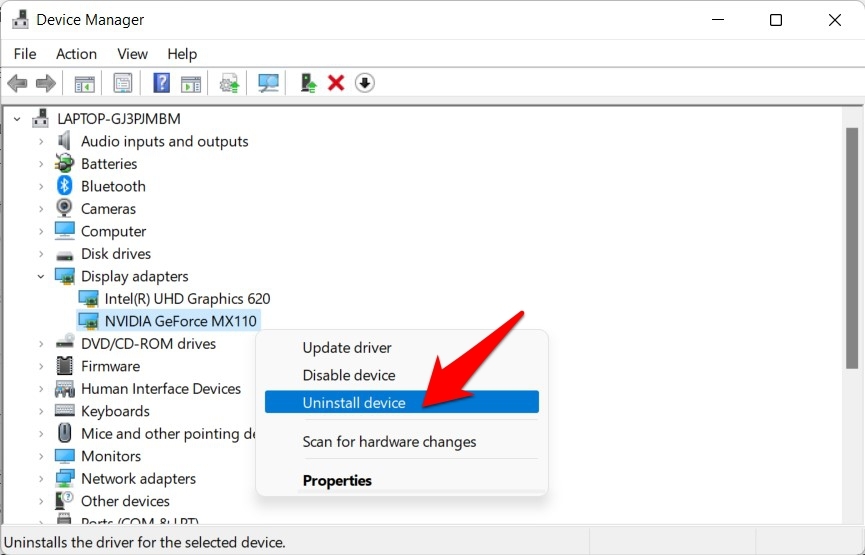
- Fai clic su Disinstalla nella finestra di dialogo di conferma che appare.
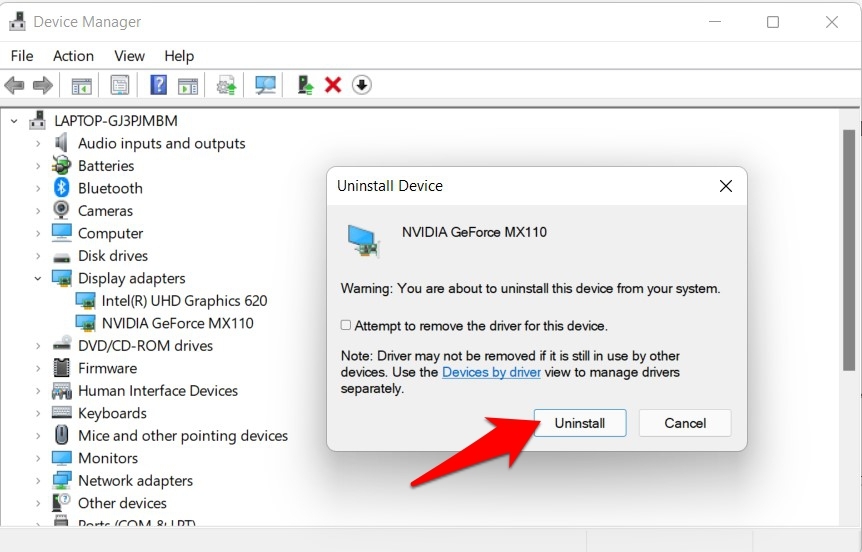
- Una volta fatto, riavvia il PC e i driver dovrebbero essere reinstallati.
- Se ciò non accade, torna di nuovo a Gestione dispositivi.
- Quindi fai clic con il tasto destro sul nome del tuo PC e seleziona Scansione per modifiche hardware.
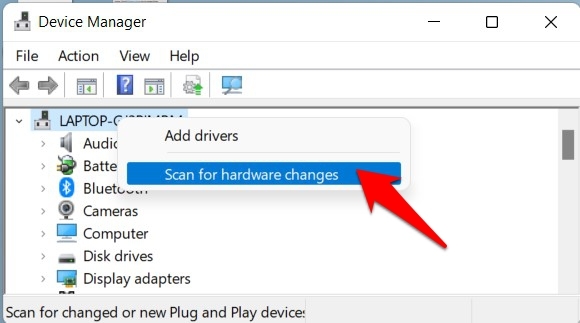
- Windows ora eseguirà la scansione di tutti i driver mancanti sul tuo PC e li installerà successivamente.
- Una volta fatto, dovrebbe aver risolto anche il problema della luce notturna che non funziona in Windows 11.
Fix 6. Ripristina la luce notturna tramite l’Editor del Registro
Se nessuno dei metodi sopra menzionati è riuscito a funzionare a tuo favore, allora dovresti considerare di ripristinare questa funzione eliminando una delle sue voci di registro. Fai riferimento alle istruzioni qui sotto:
- Vai al menu Start e avvia l’Editor del Registro.
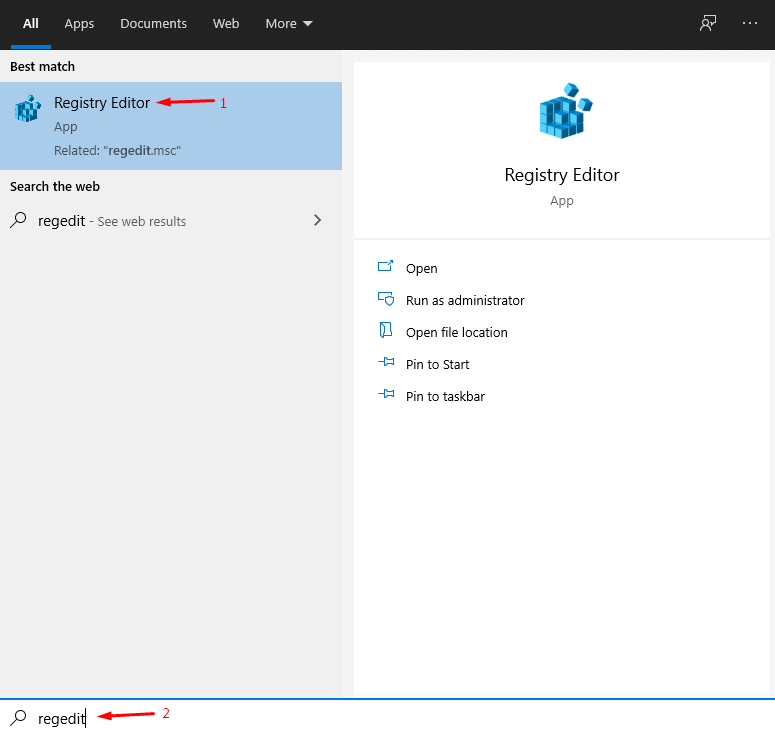
- Quindi copia e incolla il seguente percorso nella barra degli indirizzi e premi Invio.
Computer\HKEY_CURRENT_USER\Software\Microsoft\Windows\CurrentVersion\CloudStore\Store\DefaultAccount\Cloud - Ora espandi la cartella Cloud e seleziona il seguente file (sarà il primo):
$windows.data.bluelightreduction.bluelightreductionstate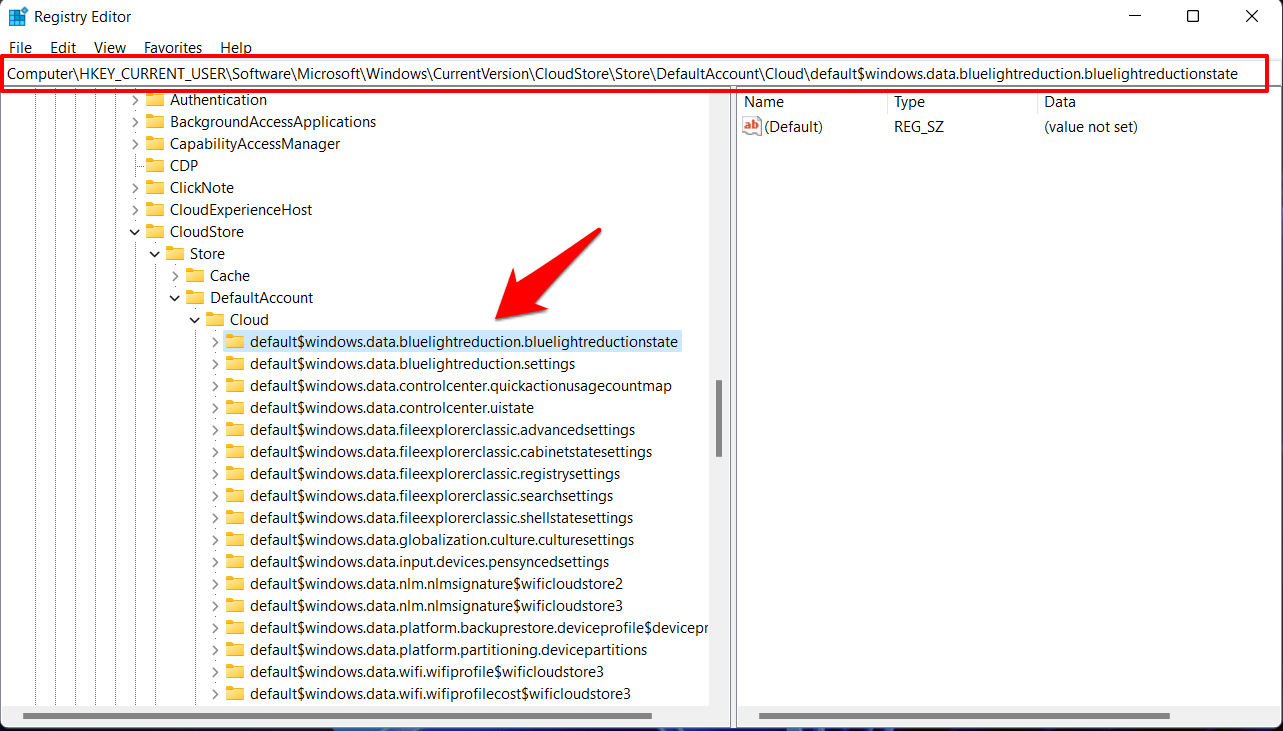
- Fai clic con il tasto destro su quel file, seleziona Elimina e fai clic su Sì nella finestra di dialogo di conferma.
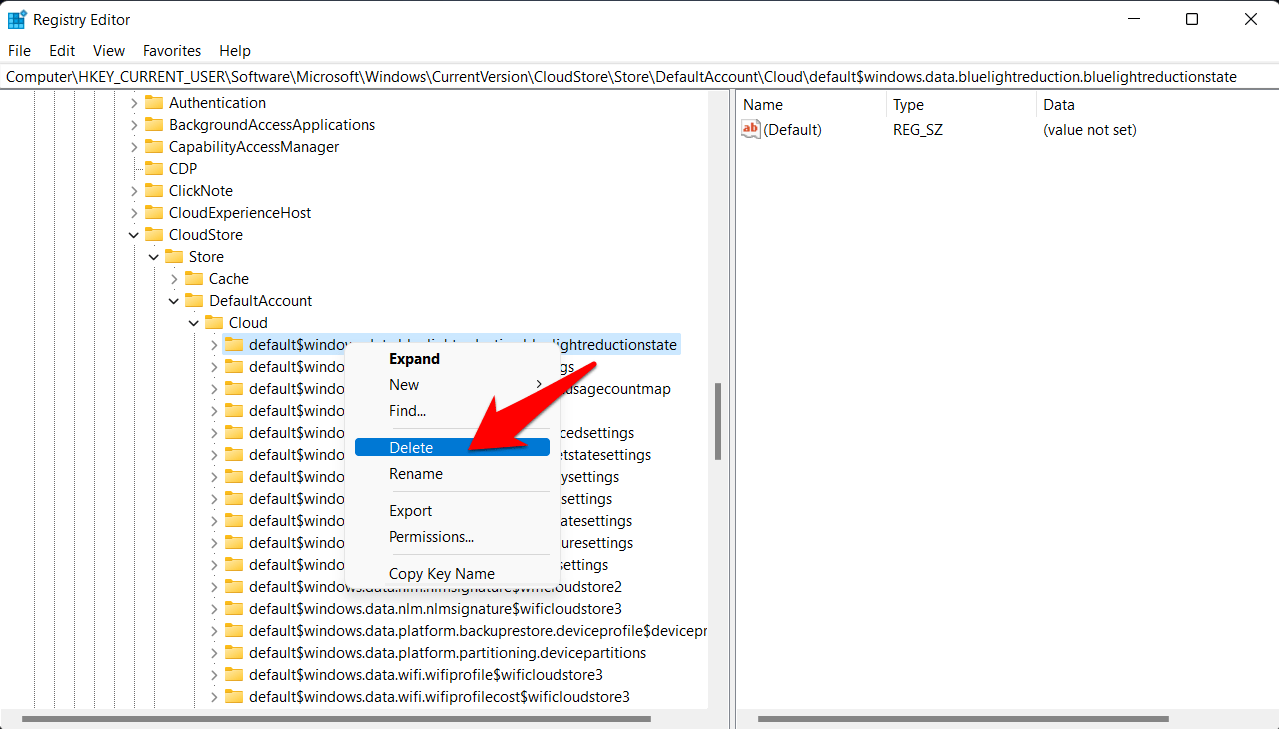
- Una volta fatto, riavvia il PC e il problema sottostante dovrebbe ora essere stato risolto.
Fix 7. Scansiona DISM per file corrotti
Le scansioni SFC e DISM vengono eseguite utilizzando l’interfaccia del Prompt dei comandi di Windows. Segui i passaggi qui sotto per utilizzare questi strumenti per eliminare i file di sistema corrotti.
- Avvia il Prompt dei comandi.
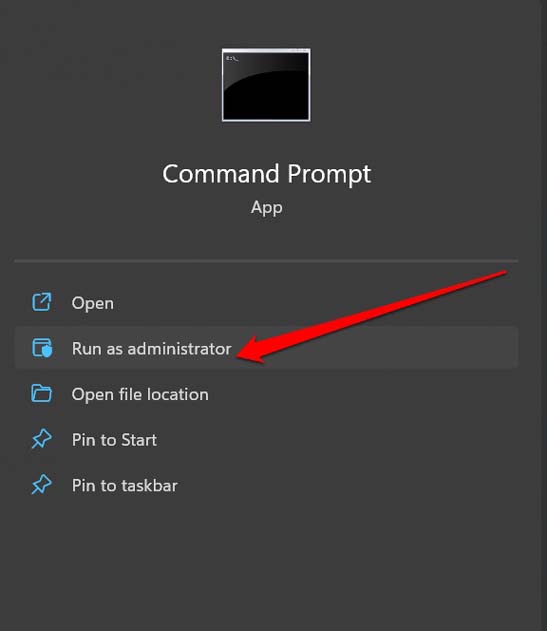
- Inserisci il comando.
sfc/scannow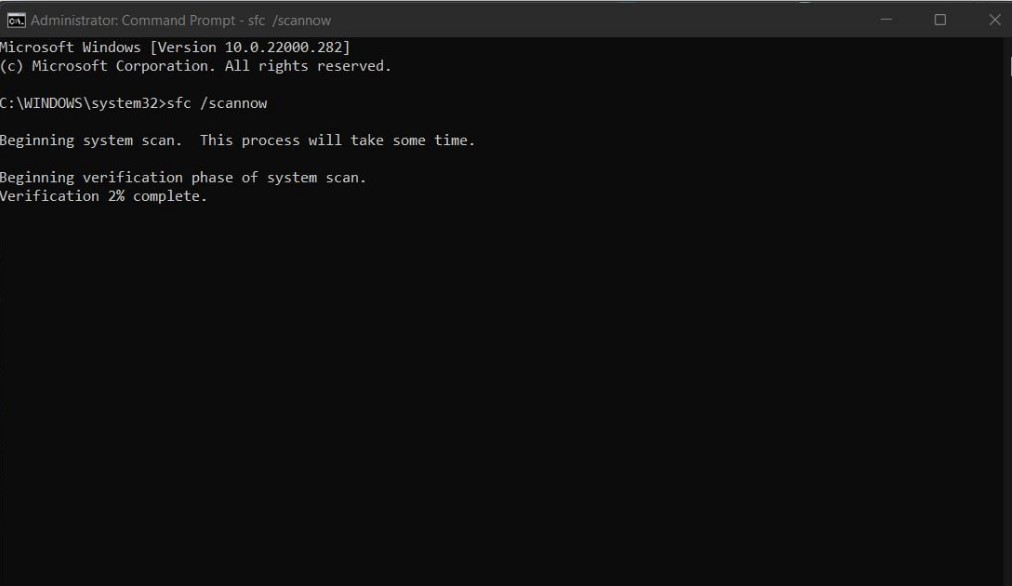
Mentre il sistema continua a controllare i file di sistema corrotti e a correggerli, devi aspettare pazientemente. Assicurati di non interrompere la scansione.
In secondo luogo, puoi implementare la scansione DISM.
- Apri il Prompt dei comandi.
- Inserisci questi comandi ed eseguili.
DISM.exe /Online /Cleanup-image /CheckHealth DISM.exe /Online /Cleanup-image /ScanHealth DISM.exe /Online /Cleanup-image /RestoreHealth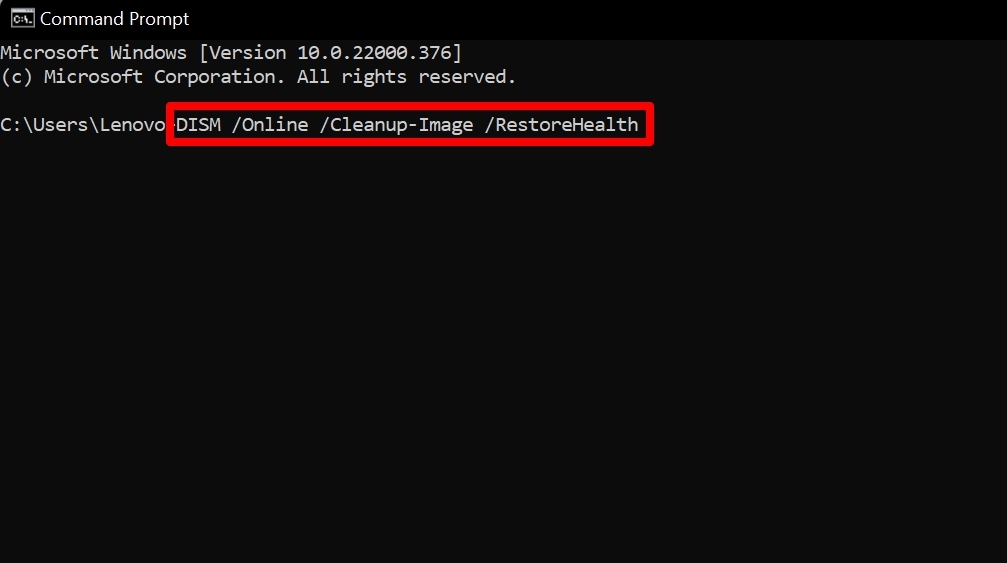
Conclusione
Nota che non esiste una soluzione universale. Dovrai provare ciascuna delle soluzioni menzionate qui sotto e vedere quale funziona a tuo favore.
Quindi con questo, concludiamo la guida su come puoi risolvere il problema della luce notturna che non funziona in Windows 11. Abbiamo elencato sei diversi metodi per farlo.
Faccelo sapere nella sezione commenti quale di essi è riuscita a dare i risultati desiderati. Allo stesso modo, tutte le tue domande sono benvenute nei commenti qui sotto.
Se hai qualche pensiero su Come risolvere il problema della luce notturna che non funziona in Windows 11?, sentiti libero di lasciare un commento qui sotto. Inoltre, iscriviti al nostro canale YouTube di DigitBin per video tutorial. Saluti!
Ricevi i nuovi post nella tua casella di posta.
Nessuno spam. Disiscriviti in qualsiasi momento.