Risoluzione problemi · 5 min read · Nov 02, 2025
Come risolvere l'errore Nessuna app trovata per aprire l'URL su Android?
In questa guida, impareremo alcuni suggerimenti per la risoluzione dei problemi per correggere l’errore “ Nessuna app trovata per aprire l’URL ”. Gli utenti si imbattono in questo messaggio di errore sui dispositivi Android. L’errore Nessuna app trovata per aprire l’URL appare quando si tenta di aprire un link su un browser web o qualsiasi app.
Quando si naviga in rete utilizzando l’app del browser, si può imbattersi in un link sul sito web. Quando si tocca il link, dovrebbe aprirsi nella sua app corrispondente. È allora che appare l’errore anche se l’app è installata sul telefono. Questo errore può verificarsi a causa di bug nel sistema operativo Android o di qualsiasi problema tecnico con l’app corrispondente responsabile dell’apertura del contenuto collegato.
Inoltre, se non vengono concessi i permessi appropriati all’app, o se sono stati revocati a causa di non utilizzo delle app, si potrebbe finire per vedere l’errore Nessuna app trovata per aprire l’URL. Anche la cache dell’app piena di dati spazzatura può causare l’assenza di risposta dell’app mentre si gestisce un link da un’altra app o browser.
Risolvere l’errore Nessuna app trovata per aprire l’URL su Android
Qui ho elencato alcuni suggerimenti per la risoluzione dei problemi che puoi utilizzare per risolvere il problema Nessuna app trovata per aprire l’URL sul tuo dispositivo Android.
1. Cancella la cache delle app non responsivi
In questo suggerimento per la risoluzione dei problemi, devi cancellare la cache di due app. La prima è quella che ospita il link, che non puoi aprire. La seconda app è quella a cui il link dovrebbe reindirizzarti. Il processo di cancellazione della cache è lo stesso modo tradizionale che utilizziamo quando risolviamo altri problemi.
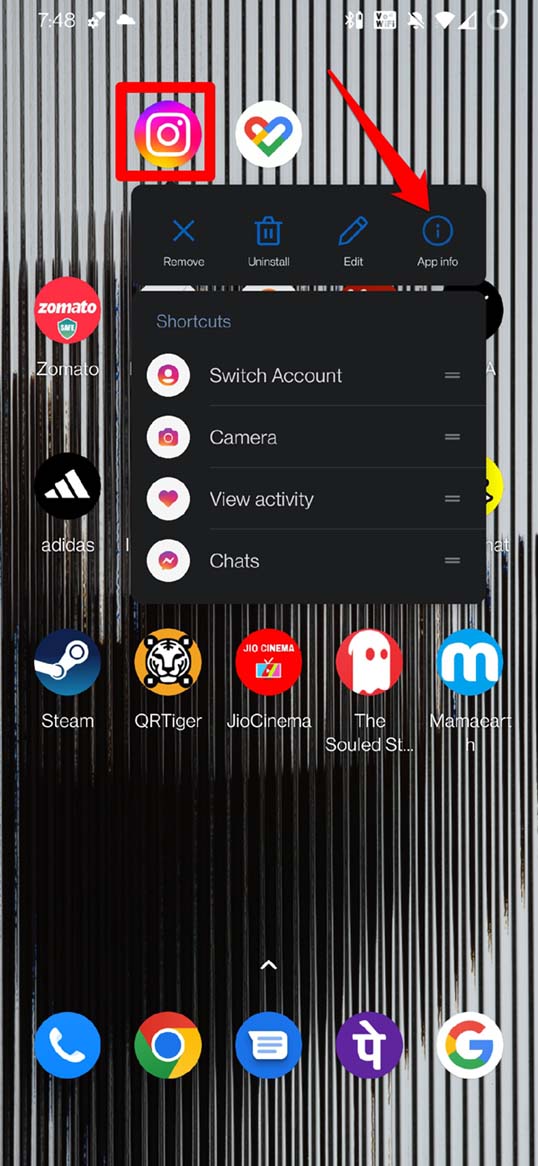
- Tieni premuto l’icona dell’app corrispondente di cui desideri cancellare la cache.
- Quindi, nel menu di scelta rapida, tocca Informazioni app.
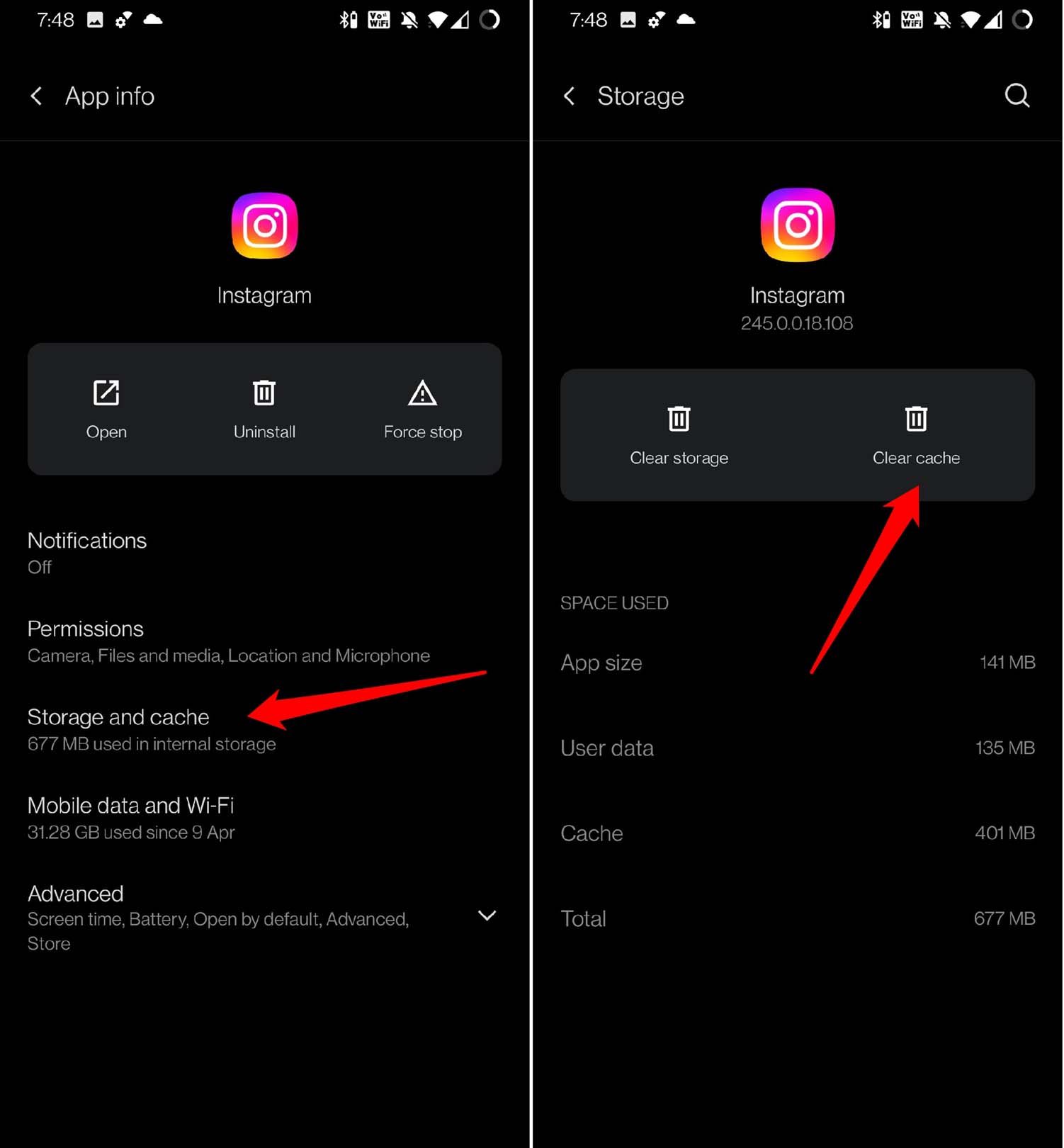
- Sotto, vai su Memoria e cache e toccalo.
- Quindi tocca Cancella cache.
- Riavvia l’app.
2. Aggiorna il sistema operativo Android all’ultima versione
Per risolvere eventuali bug con il sistema operativo Android, puoi aggiornarlo all’ultima versione disponibile.
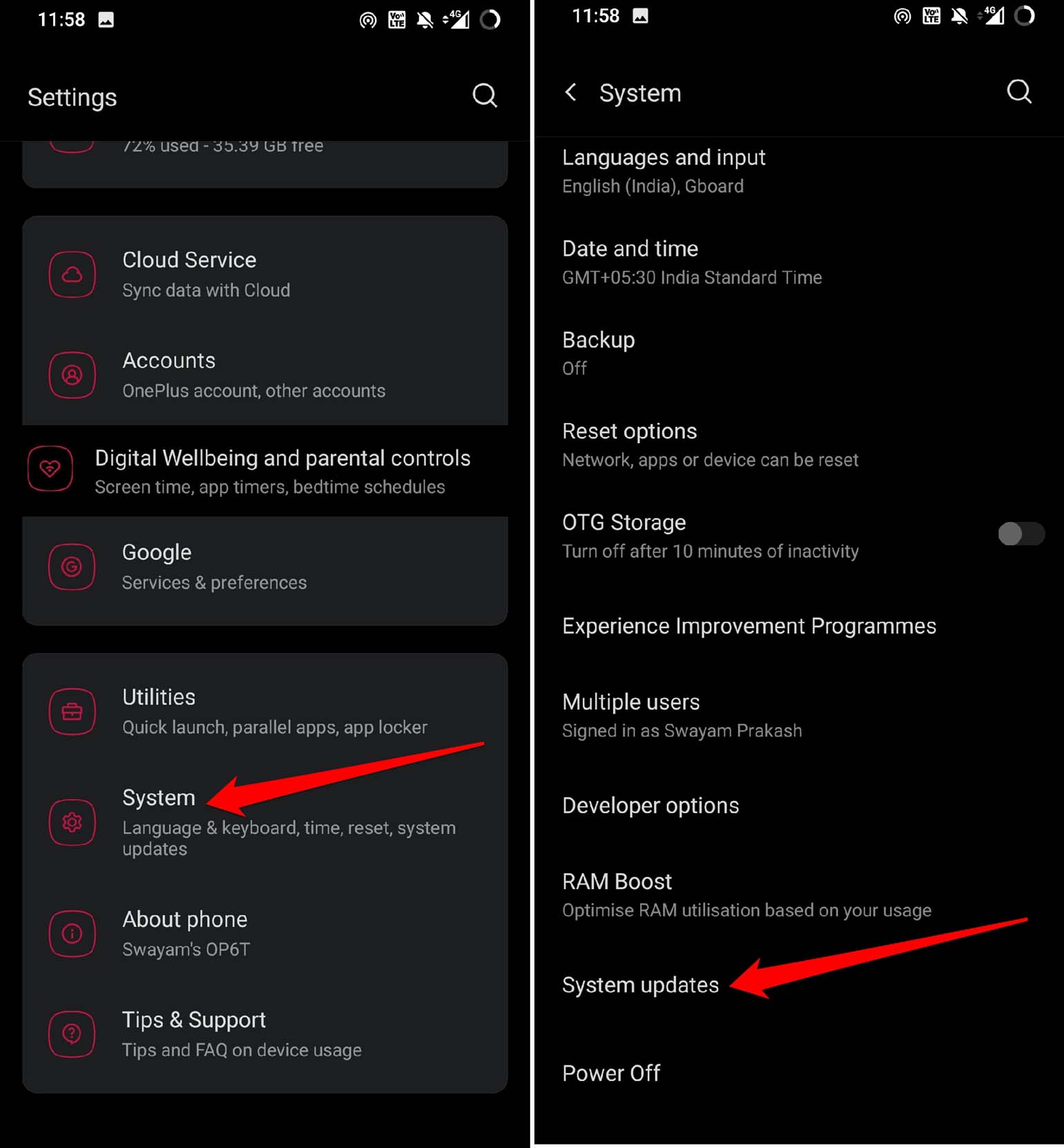
- Vai su Impostazioni > Sistema.
- Tocca Aggiornamenti di sistema.
Se è disponibile un aggiornamento, segui le istruzioni sullo schermo per installarlo. Assicurati di riavviare il dispositivo Android una volta completata l’installazione dell’aggiornamento.
3. Riavvia il dispositivo Android
Se il tuo dispositivo Android è già in esecuzione sull’ultima versione del sistema operativo, allora riavvia semplicemente il telefono. Questo spesso risolve problemi casuali con varie app Android.
- Tieni premuto il pulsante di accensione.
- Tocca Riavvia.
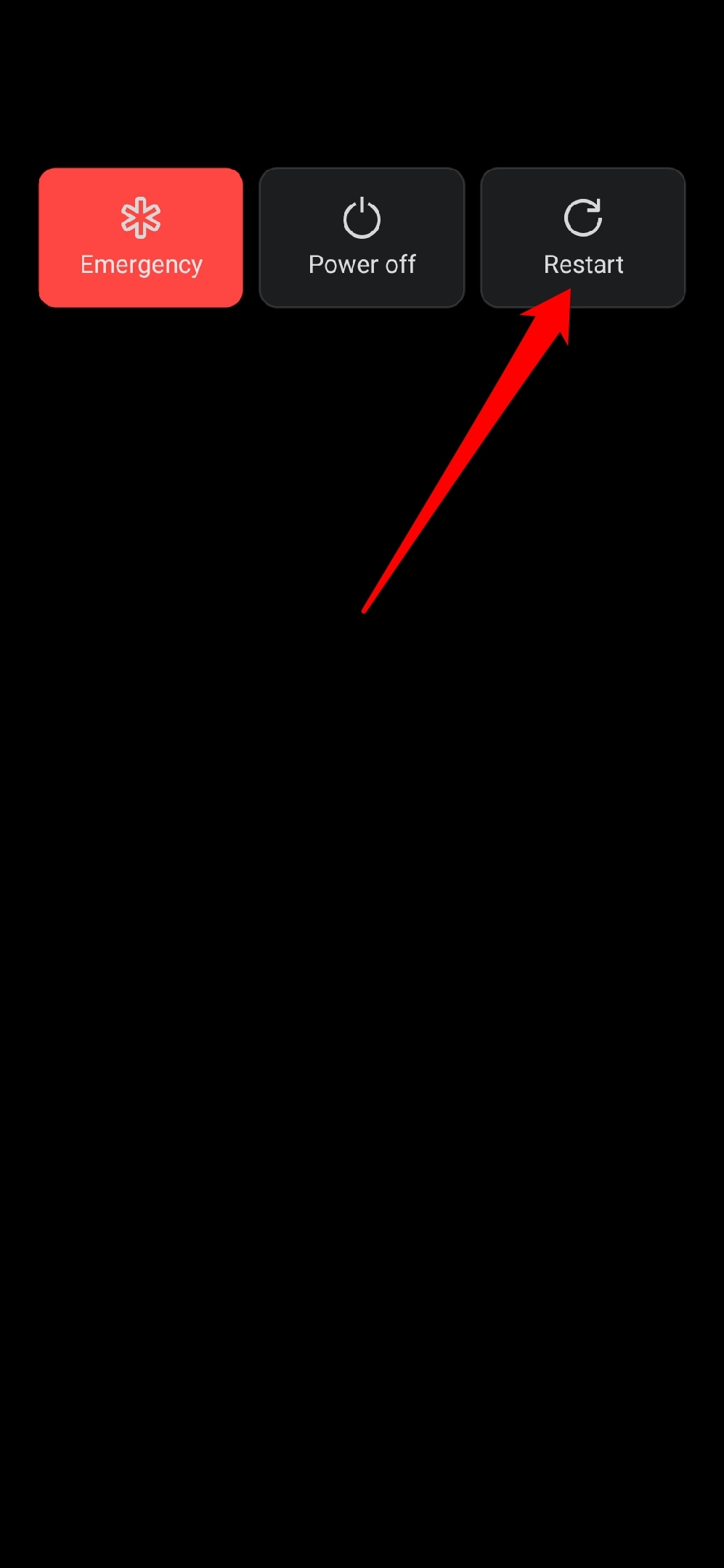
- Una volta riavviato il dispositivo, prova ad aprire il link e controlla se ora si apre nell’app di destinazione.
4. Installa gli aggiornamenti delle app più recenti
Non dimenticare di installare tempestivamente gli aggiornamenti delle app per tutte le app installate sul tuo dispositivo Android. Questo aiuterà a superare bug e problemi di compatibilità che potrebbero altrimenti sorgere con altre app o la versione del sistema.
- Vai al Play Store > tocca l’account Gmail connesso.
- Dal menu, tocca Gestisci app e dispositivo > Aggiornamenti disponibili.
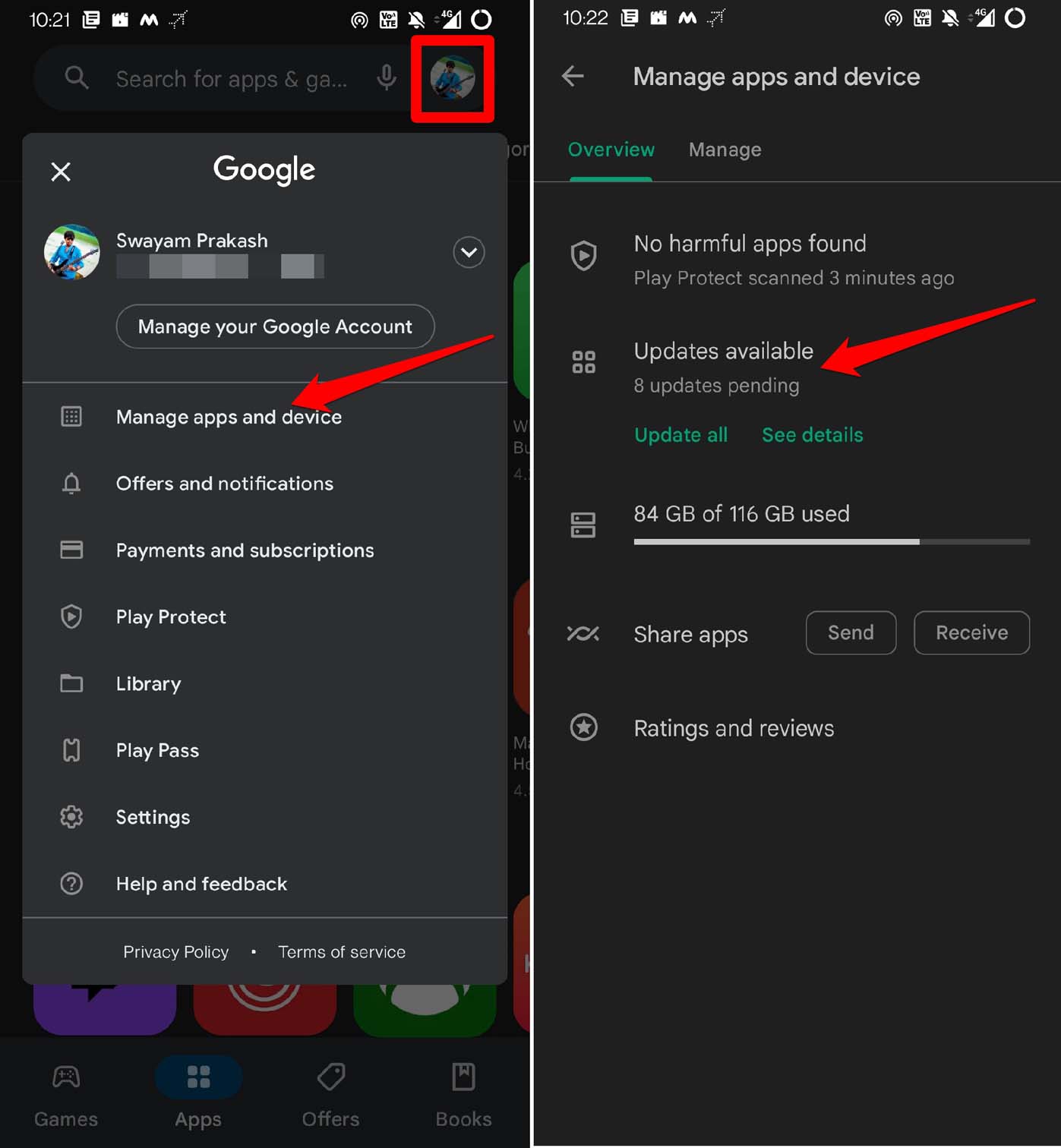
- Tocca Aggiorna tutto per avviare l’installazione degli aggiornamenti per tutte le app.
5. Ripristina le preferenze delle app
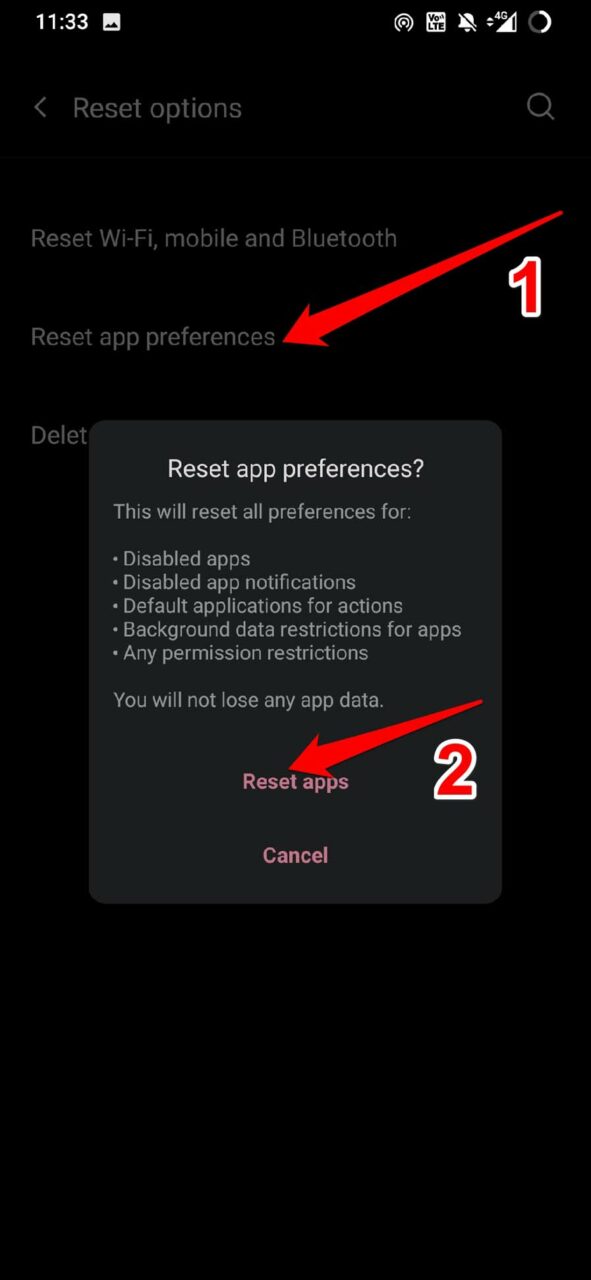
Quando ripristini le preferenze delle app, le impostazioni delle app tornano ai loro parametri di fabbrica predefiniti. I dati dell’app rimangono però inalterati. Questa risoluzione dei problemi viene effettuata quando le app continuano a malfunzionare anche dopo aver aggiornato la versione del sistema. Uno di questi è il rifiuto di aprire i link provenienti da altre app.
- Vai su Impostazioni > tocca Sistema > Tocca Opzioni di ripristino.
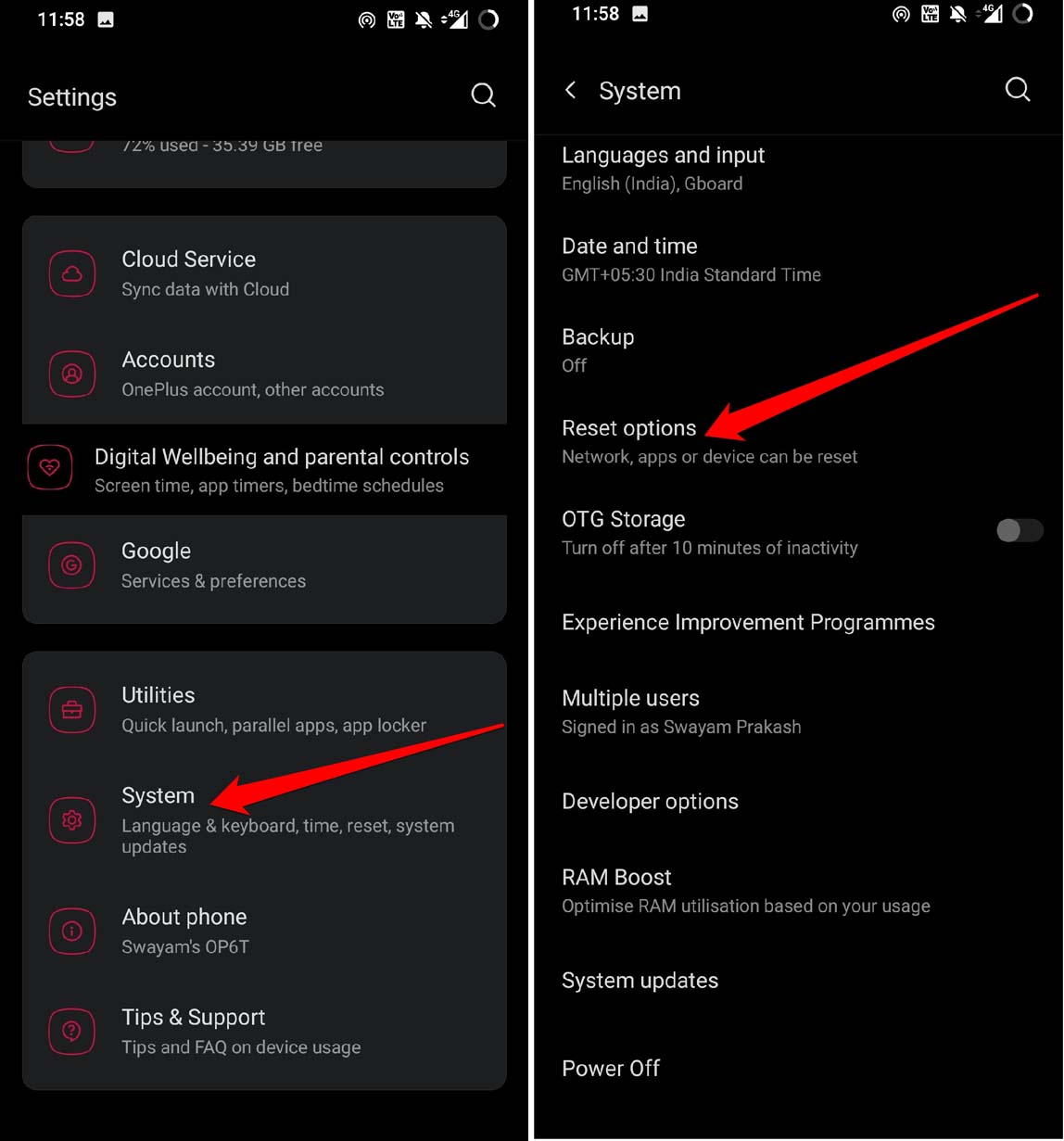
** - Seleziona Ripristina preferenze app.
- Conferma toccando Ripristina app.
6. Chiudi forzatamente l’app che fornisce il link
Chiudi l’app o il browser che sta visualizzando il link, toccando il quale finisci per vedere l’errore Nessuna app trovata per aprire l’URL.
- Avvia il selettore delle app scorrendo verso l’alto sullo schermo e fermandoti a metà display.
- Naviga attraverso il selettore delle app fino all’app problematica.
- Tieni premuta la scheda dell’app e scorri verso l’alto per chiuderla.
- Poi, dopo alcuni secondi, riavvia quell’app e prova ad aprire il link. Dovrebbe aprirsi nell’app di destinazione.
7. Controlla se i permessi sono stati concessi alle app
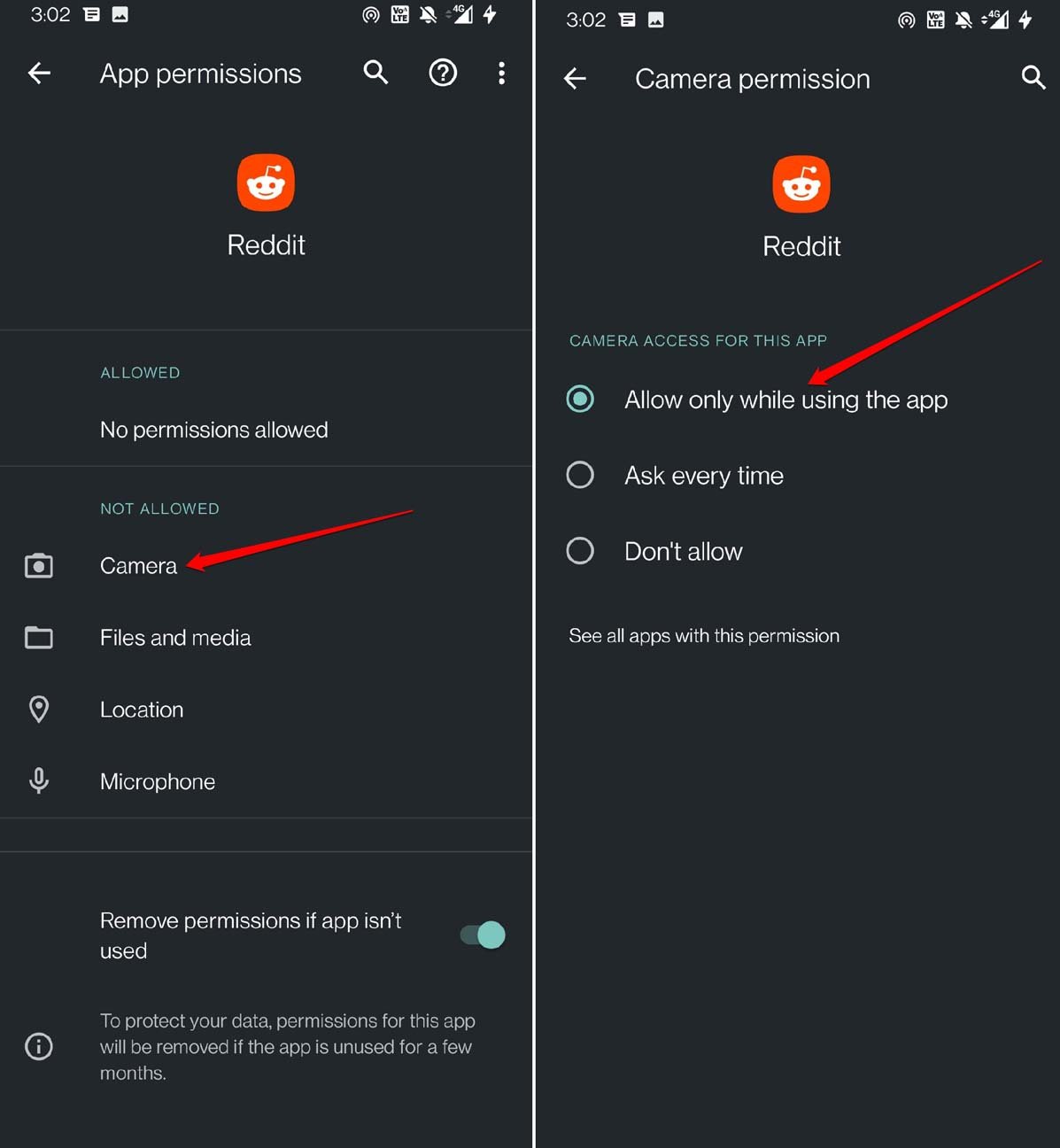
Quando non utilizzi un’app per alcuni giorni, il sistema operativo Android revoca automaticamente i permessi per quell’app. Spesso gli utenti modificano manualmente le impostazioni dell’app e revocano alcuni permessi a loro piacimento. Nel caso in cui l’app di destinazione sia installata sul tuo dispositivo e non apra il link da un’altra app, allora devi concedere tutti i permessi necessari per quell’app.
- Tieni premuto l’icona dell’app > Tocca Informazioni app.
- Ora, tocca Permessi.
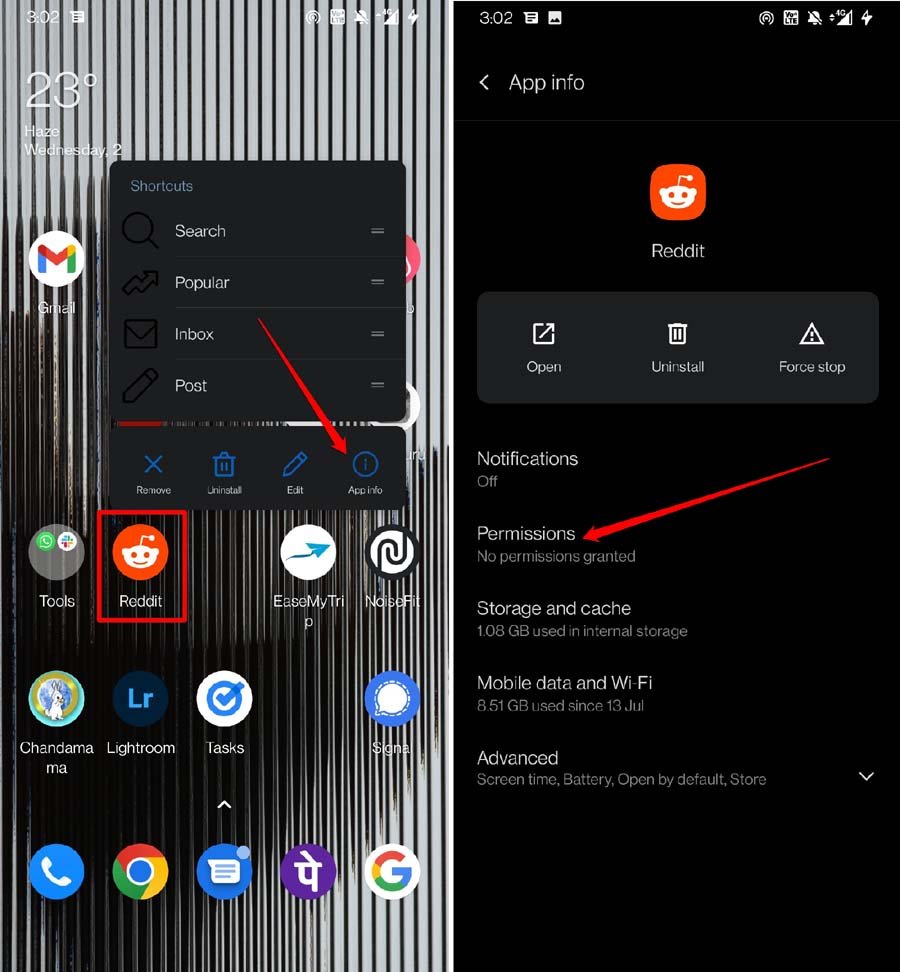
- Tocca ogni parametro e impostalo su Consenti.
- Una volta fatto, accedi al link dall’app di origine e dovrebbe aprirsi nell’app di destinazione.
8. Disinstalla e reinstalla l’app
Semplicemente disinstalla e reinstalla l’app problematica dal tuo dispositivo Android. Questo può facilmente risolvere il problema dell’app che diventa non responsiva mentre consente l’apertura di link sulla sua base.
- Vai al cassetto delle app del tuo dispositivo Android.
- Scorri fino all’app o cercala utilizzando l’opzione di ricerca nel cassetto delle app.
- Tieni premuto l’icona dell’app e seleziona Disinstalla dal menu di scelta rapida.
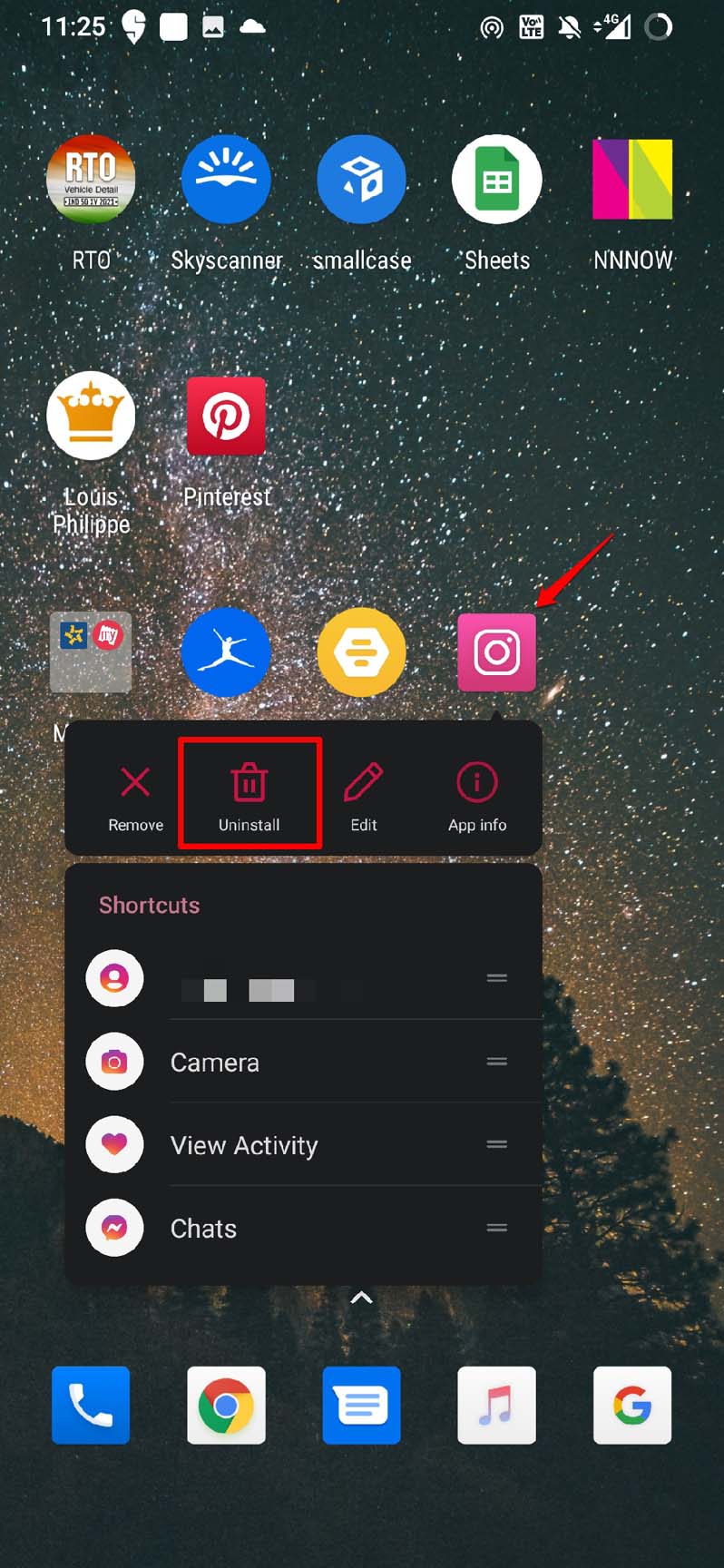
- Avvia il Play Store e cerca l’app.
- Tocca Installa per riaverla sul tuo telefono Android.
Conclusione
Questo conclude la nostra ricerca di suggerimenti per la risoluzione dei problemi per correggere l’errore “Nessuna app trovata per aprire l’URL” sui dispositivi Android. Prova queste soluzioni, poiché hanno funzionato per molti utenti Android. Sono sicuro che il link che stai cercando di aprire troverà la sua strada verso l’app corrispondente in cui dovrebbe aprirsi.
Se hai qualche pensiero su Come risolvere l’errore Nessuna app trovata per aprire l’URL su Android?, sentiti libero di lasciare un commento qui sotto. Inoltre, iscriviti al nostro canale YouTube di DigitBin per video tutorial. Saluti!
Ricevi i nuovi post nella tua casella di posta.
Nessuno spam. Disiscriviti in qualsiasi momento.