Windows 11 · 7 min read · Nov 28, 2025
Come risolvere l'errore "Nessun driver di dispositivo trovato" durante l'installazione di Windows?

Questa guida ti informerà su sei diversi metodi per risolvere l’errore “nessun driver di dispositivo trovato” in Windows 11. Ora che l’ultima iterazione del sistema operativo è stata rilasciata in uno stato stabile e la maggior parte dei bug è stata risolta, molti utenti sono ansiosi di provarlo sul proprio PC.
A questo proposito, ci sono tre diversi approcci per eseguire l’aggiornamento: dal menu Impostazioni, tramite il Media Creation Tool o utilizzando un file ISO. Mentre il primo metodo procede senza intoppi, i secondi e terzi metodi causano diversi problemi.
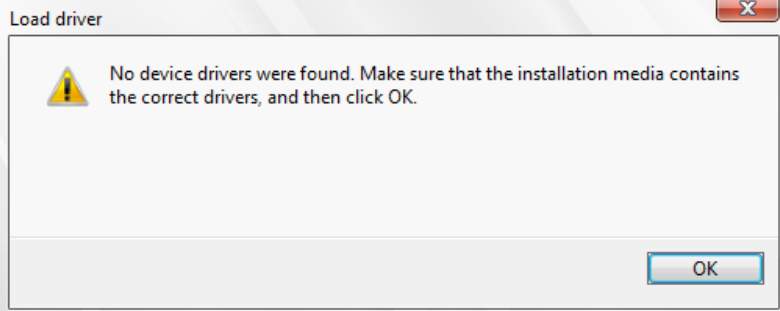
Quando gli utenti cercano di installare Windows 11 tramite una USB avviabile (creata sia tramite il Media Creation Tool ufficiale che tramite un’app di terze parti come Rufus), l’installazione sembra bloccarsi nel momento in cui è il momento di installare i driver. Gli utenti vengono invece accolti con il seguente messaggio di errore:
“ Nessun driver di dispositivo trovato. Assicurati che il supporto di installazione contenga i driver corretti, quindi fai clic su OK “ Se anche tu stai riscontrando questo problema, non preoccuparti. In questo tutorial, ti mostreremo numerosi metodi per risolvere l’errore “nessun driver di dispositivo trovato” in Windows 11. Quindi, senza ulteriori indugi, iniziamo.
Risoluzione 1: Passare alla porta USB 2.0
Sebbene la porta USB 3.0 offra una velocità di lettura/scrittura più veloce, in alcuni ambienti, come in Windows Recovery o BIOS, il tuo sistema potrebbe non essere in grado di identificare il dispositivo collegato a questa porta.
Pertanto, si consiglia di collegare l’unità USB alla porta 2.0 collaudata. Prova questo accorgimento e poi verifica se risolve l’errore “nessun driver di dispositivo trovato” in Windows 11.
Risoluzione 2: Utilizzare una USB autonoma per i driver
Windows include tutti i driver necessari insieme al sistema operativo, ma al momento il sistema non è in grado di estrarre e installare questi driver dal file ISO. Quindi, il tuo prossimo passo dovrebbe essere quello di creare un dispositivo USB avviabile autonomo, inserire solo i driver lì e poi provare a installare i driver da quella USB secondaria. Ecco come:
- Per iniziare, crea un secondo dispositivo USB avviabile utilizzando software di terze parti come Rufus.
- Quindi scarica i driver SATA corrispondenti al tuo chipset: AMD | Intel
- Ora trasferisci i file dei driver su questo secondo dispositivo USB.
- Dopo di che, avvia l’installazione utilizzando il dispositivo USB principale che ha il file ISO.
- Una volta che appare l’errore “ nessun driver di dispositivo trovato “, collega il secondo dispositivo USB che ha il file del driver.
- Ora fai clic su OK per chiudere il messaggio di errore. Quindi fai clic su Sfoglia, naviga verso i file del driver presenti nel secondo dispositivo USB e fai clic su OK.
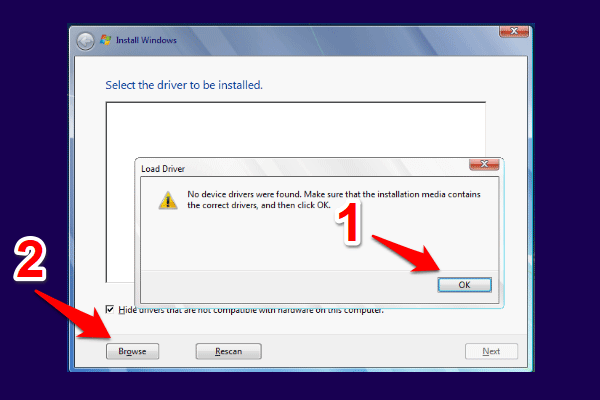
- I driver verranno ora caricati e successivamente installati. E con questo, dovrebbe anche risolvere l’errore “nessun driver di dispositivo trovato” in Windows 11.
Risoluzione 3: Impostare manualmente la partizione attiva
Il problema potrebbe anche essere attribuito al fatto che il sistema non è in grado di identificare la partizione attiva e quindi installare i driver. Pertanto, dovrai far sapere manualmente al sistema di farlo in modo che possa procedere con l’installazione. Ecco come:
- Per iniziare, inserisci l’unità USB avviabile nel tuo PC che ha il file di installazione ISO.
- Quindi riavvia il PC e inizia di nuovo il processo di installazione. Una volta raggiunta la schermata Scegli un’opzione, fai clic su Risoluzione dei problemi.

- Dopo di che, fai clic su Opzioni avanzate seguito da Prompt dei comandi.
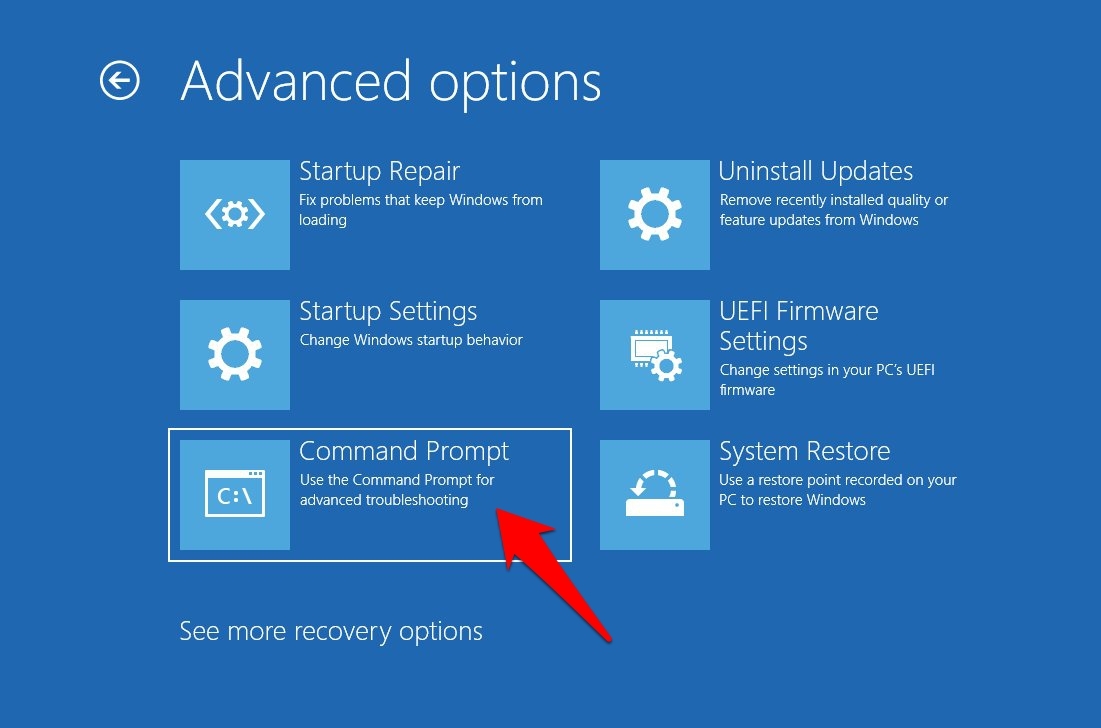
- Ora esegui i seguenti cinque comandi (uno alla volta) in questa finestra CMD. Assicurati di sostituire X con il nome del disco e della partizione in cui stai installando il sistema operativo:
diskpart list disk select disk X list partition select partition X ```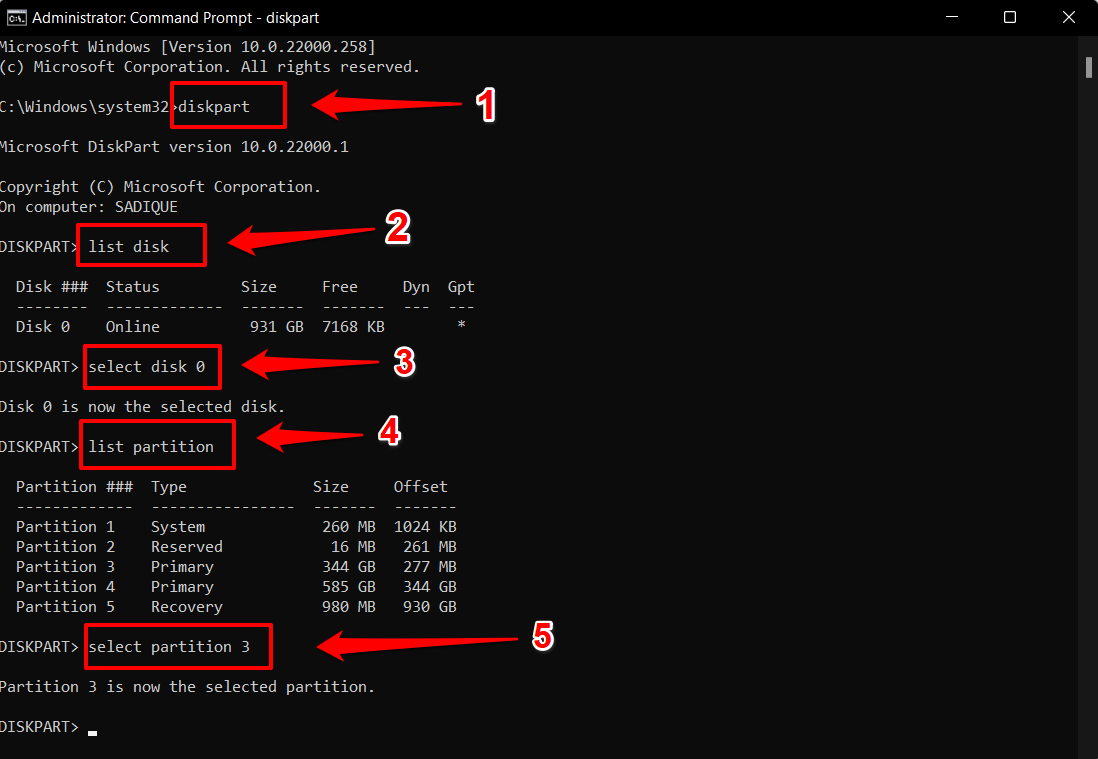 - Ora che hai selezionato la partizione desiderata, esegui semplicemente il comando sottostante per renderla attiva:
active - Una volta fatto, puoi chiudere la finestra CMD e procedere con il resto dell’installazione. Controlla se riesce a risolvere il problema dei driver di dispositivo non trovati.
Risoluzione 4: Abilitare xHCI hand-off nel BIOS
L’Interfaccia del Controller Host Estensibile (xHCI) stabilisce le linee guida per l’interazione dell’hardware e del software del controller USB 3.0. Quando è abilitato, il BIOS concede piena autorità al sistema operativo per gestire i suddetti porti.
D’altra parte, se lo disabiliti, il BIOS ha il controllo totale e il sistema operativo non ha voce in capitolo nella gestione e nel controllo dei porti.
Nell’attuale scenario, molti utenti sono riusciti a ottenere successo dopo aver dato l’autorità al sistema operativo. In altre parole, sono stati in grado di correggere i problemi dei driver di dispositivo abilitando l’xHCI hand-off dal BIOS. Quindi abilitiamo il Controller Host e poi controlliamo i risultati.
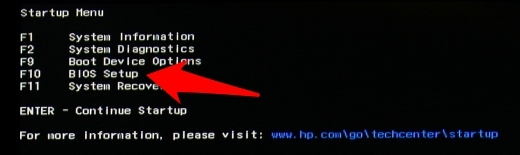
Inizia spegnendo il PC. Quindi riaccendilo e, non appena si avvia, premi continuamente il tasto Esc.
Questo aprirà il menu di avvio. Premi F10 per selezionare il menu BIOS da lì. Il tuo PC si avvierà ora nel BIOS.
Da lì, vai alla scheda Avanzate e scorri fino alla sezione Configurazione USB.
Dovresti ora vedere l’opzione BIOS xHCI Hand-Off o BIOS EHCI Hand-OFF, cambia il suo stato in Abilitato.
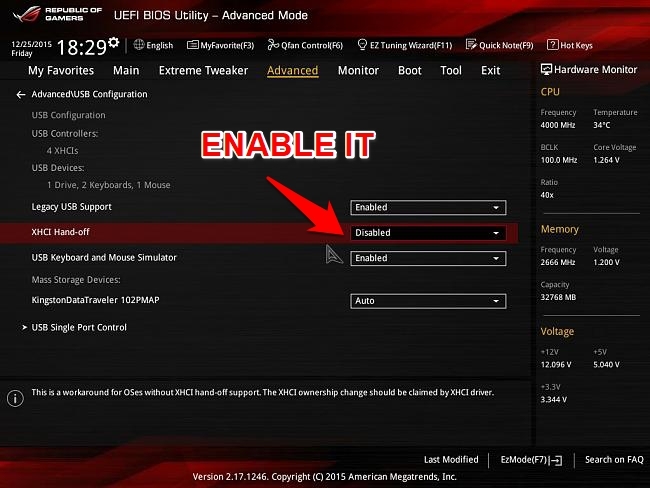
Una volta fatto, salva le modifiche e poi riavvia il processo di installazione. Controlla se l’errore “nessun driver di dispositivo” di Windows 11 è stato risolto o meno.
Risoluzione 5: Disabilitare Secure Boot dal BIOS
Secure Boot è fondamentalmente un meccanismo di sicurezza messo in atto da Microsoft che verifica la credibilità di ogni driver che viene installato o caricato all’avvio. Tuttavia, in rare occasioni, potrebbe sollevare un falso positivo e potrebbe impedire l’installazione di driver legittimi. L’unico modo per verificare e quindi correggere questo problema è disabilitare questo controllo di sicurezza (noto anche come Secure Boot).
- Quindi inizia avviando il PC nel BIOS, come spiegato sopra.
- Quindi vai alla scheda Sicurezza e dovresti vedere l’opzione Secure Boot. Cambia il suo stato in Disabilitato e poi salva le modifiche.
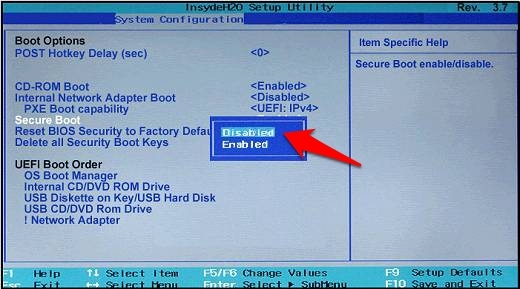
- Tuttavia, se l’opzione Secure Boot non è presente, controlla per essa nella sezione Avvio/Autenticazione/Configurazione di sistema e poi disabilitala.
- Una volta fatto, riavvia il PC e dovresti ricevere il prompt di modifica della modalità di avvio del sistema operativo. Digita il codice richiesto e premi Invio per verificare le modifiche che hai apportato al BIOS.
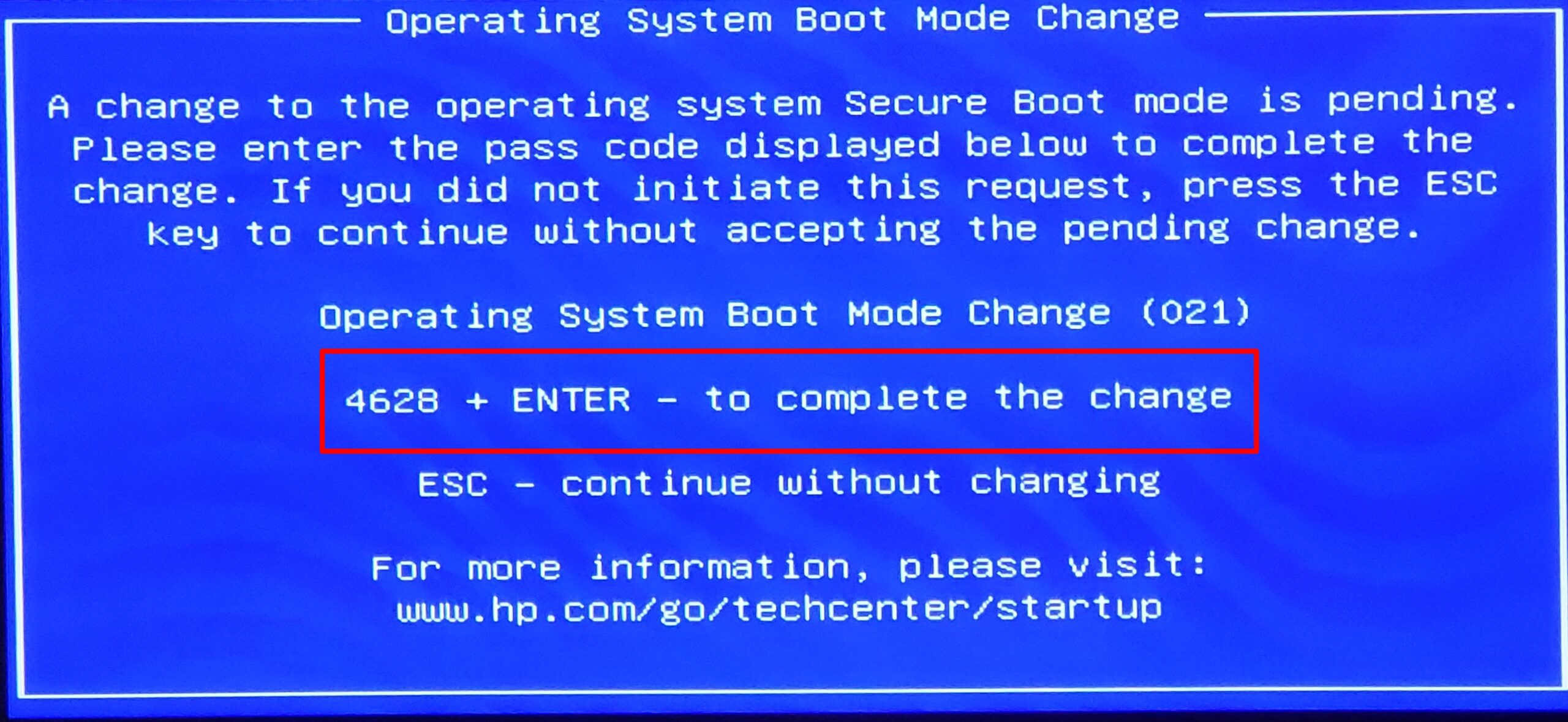
- Ora procedi con la configurazione e verifica se l’errore “nessun driver di dispositivo trovato” di Windows 11 è stato risolto o meno.
Risoluzione 6: Installazione pulita di Windows 11
Se nessuno dei metodi sopra menzionati è riuscito a portare a termine il successo, allora potrebbe trattarsi di settori danneggiati o dati corrotti sul tuo disco C. Pertanto, l’unico modo per uscirne è eseguire un’installazione pulita di Windows 11, che eliminerà tutti i dati nel processo. Quindi, se desideri intraprendere questa strada, esegui un backup in anticipo e poi fai riferimento alle istruzioni sottostanti.
- Avvia il tuo dispositivo alla configurazione di Windows 11 tramite il dispositivo USB avviabile che ha il file ISO.
- Una volta raggiunta la schermata di configurazione di Windows, premi i tasti di scelta rapida Shift + F10 per aprire il Prompt dei comandi.
- Quindi esegui i seguenti due comandi nella finestra CMD per visualizzare l’elenco dei nomi delle unità disco
diskpart list disk - Dopo di che, digita il comando sottostante per selezionare la partizione in cui deve essere installato il sistema operativo. Assicurati di sostituire la parola chiave X di conseguenza:
select disk X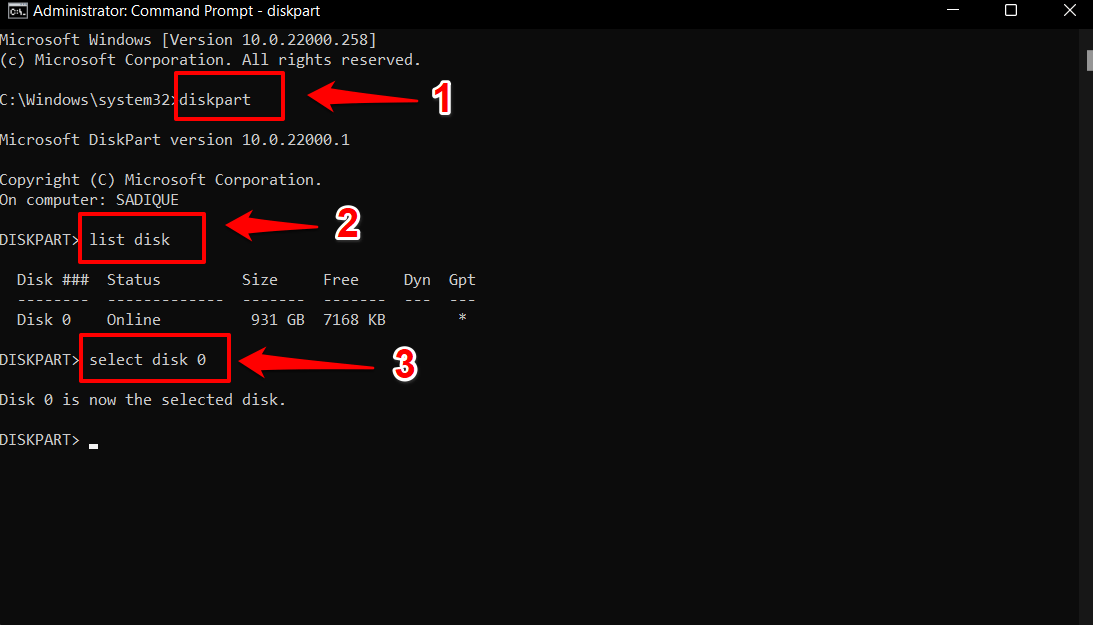
- Infine, esegui il comando sottostante per cancellare il disco selezionato:
clean - Una volta che l’unità è stata formattata, riavvia la procedura di installazione. Questa volta non dovresti avere problemi con i driver di dispositivo.
Conclusione
Quindi con questo, abbiamo concluso la guida su come puoi risolvere l’errore “nessun driver di dispositivo trovato” in Windows 11. Abbiamo elencato sei diversi metodi per lo stesso. Faccelo sapere nella sezione commenti quale ha funzionato a tuo favore.
Se hai qualche pensiero su Come risolvere l’errore “Nessun driver di dispositivo trovato” durante l’installazione di Windows?, sentiti libero di lasciare un commento qui sotto. Inoltre, iscriviti al nostro canale YouTube di DigitBin per video tutorial. Saluti!
Ricevi i nuovi post nella tua casella di posta.
Nessuno spam. Disiscriviti in qualsiasi momento.