Gioco · 9 min read · Dec 18, 2025
Come Risolvere il Problema di No Man’s Sky che Non Usa la GPU?
È difficile credere quanto sia straordinario questo gioco. Un universo apparentemente infinito ha dato inizio alla storia di un gioco così ricco di contenuti che i giocatori non vorranno mai di più. Tuttavia, anche se è un grande gioco, ha ancora alcuni difetti che infastidiscono gli utenti.
Per alcuni utenti, No Man’s Sky non utilizza la GPU, il che impedisce loro di giocare. Questo è il motivo per cui siamo qui con una nuova guida. Qui abbiamo menzionato alcune soluzioni di base che ti aiuteranno a risolvere l’errore di No Man’s Sky che non utilizza la GPU su PC Windows.
Modi Principali per Risolvere il Problema di No Man’s Sky che Non Usa la GPU
È comune che i giochi abbiano alcuni problemi, come non utilizzare la GPU quando non usano la scheda grafica esterna o dedicata sul tuo PC e invece utilizzano la GPU integrata. Il gioco non solo lagga, ma si blocca, produce pop-up e causa glitch grafici. È anche consigliabile provare a riparare manualmente il gioco se sta laggando e stuttering a causa di problemi di non utilizzo della GPU.
Fix 1: Aggiorna il Driver della GPU
Aggiornare la tua GPU è molto importante poiché viene utilizzata per eseguire la maggior parte delle applicazioni pesanti che hanno un’interfaccia grafica. Tuttavia, se abbiamo un driver GPU obsoleto sul nostro dispositivo, il nostro dispositivo potrebbe non funzionare correttamente. Pertanto, è nostro dovere assicurarci che sul nostro dispositivo non ci siano aggiornamenti in sospeso per alcun driver di sistema. Nel frattempo, nel caso non sappiate come controllare gli aggiornamenti del driver GPU, seguite questi passaggi:
- Inizialmente, premi Win+R e cerca devmgmt.msc (questo aprirà Gestione Dispositivi).
- Dopo, vai alla scheda Adattatore Video e fai doppio clic su di essa.
- Ora, puoi semplicemente fare clic destro sul nome della tua GPU e selezionare l’opzione Aggiorna Driver.
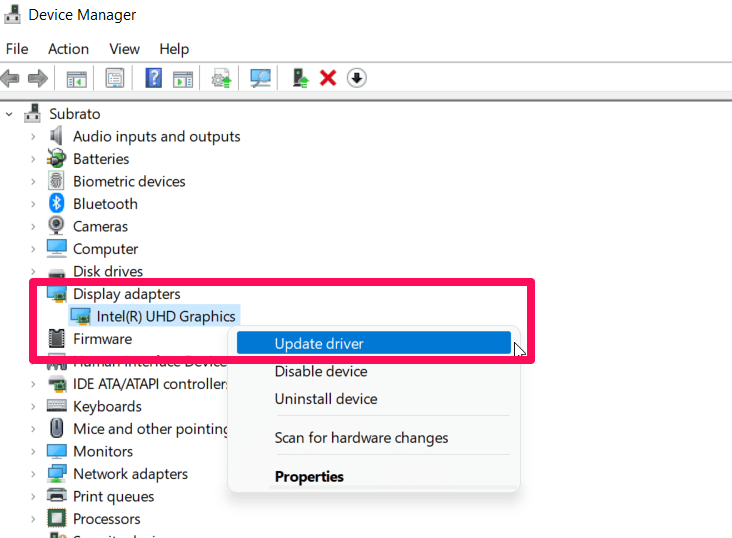
- Questo è tutto. Ora, tocca su Cerca automaticamente i driver.
Quindi, ora il tuo compito è aspettare pazientemente fino a quando il sistema cerca un aggiornamento e lo installa sul tuo dispositivo. Tuttavia, una volta fatto, esegui il gioco e controlla se l’errore di No Man’s Sky che non utilizza la GPU è stato risolto o meno.
Fix 2: Usa il Driver della GPU Dedicata
Il gioco No Man’s Sky funzionerà meglio su un computer che ha una scheda grafica dedicata o una GPU esterna. Ridurrà i cali di frame, i lag e gli stuttering a lungo termine. Di seguito troverai istruzioni su come utilizzare la GPU dedicata sul tuo PC:
Per AMD:
- Sullo schermo vuoto del desktop, clicca con il tasto destro > Scegli Impostazioni AMD Radeon.
- Clicca su sistema > Grafica Switchable.
- Per applicare le modifiche, assicurati di salvare le modifiche e riavviare il PC.
Per NVIDIA:
- Sullo schermo vuoto del desktop, clicca con il tasto destro e seleziona Pannello di Controllo NVIDIA.
- Nel pannello di sinistra, clicca su Impostazioni 3D > Gestisci impostazioni 3D.
- Clicca sulla scheda Impostazioni Programma e scegli No Man’s Sky.
- Seleziona un processore NVIDIA ad alte prestazioni.
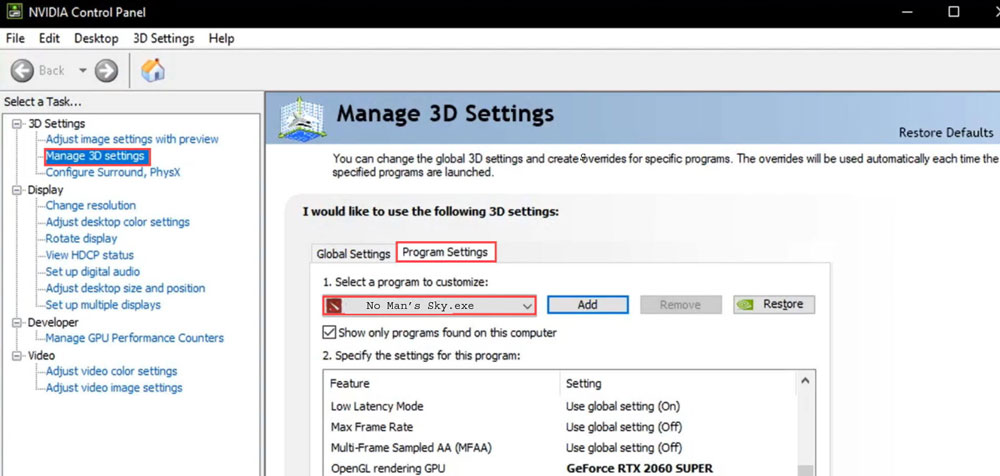
- Per applicare le modifiche, salva le modifiche e riavvia il PC.
Questo è tutto. Ora, controlla se il gioco continua a bloccarsi, laggare o stuttering.
Fix 3: Chiudi i Processi in Background
Le risorse di sistema come CPU o memoria possono essere consumate da attività e programmi in background non necessari, riducendo le prestazioni del sistema. Di conseguenza, problemi di avvio come il problema di No Man’s Sky che non utilizza la GPU si verificano spesso. Puoi semplicemente chiudere tutti i processi in background che non sono necessari. Tuttavia, se non sai come chiudere i processi in background, devi seguire questi passaggi:
- Usa il pulsante Ctrl+Alt+ESC insieme per aprire il Task Manager.
- Dopo, clicca sulla scheda Processi e seleziona le app in esecuzione non necessarie.
- Poi, infine, premi il pulsante Termina Attività.
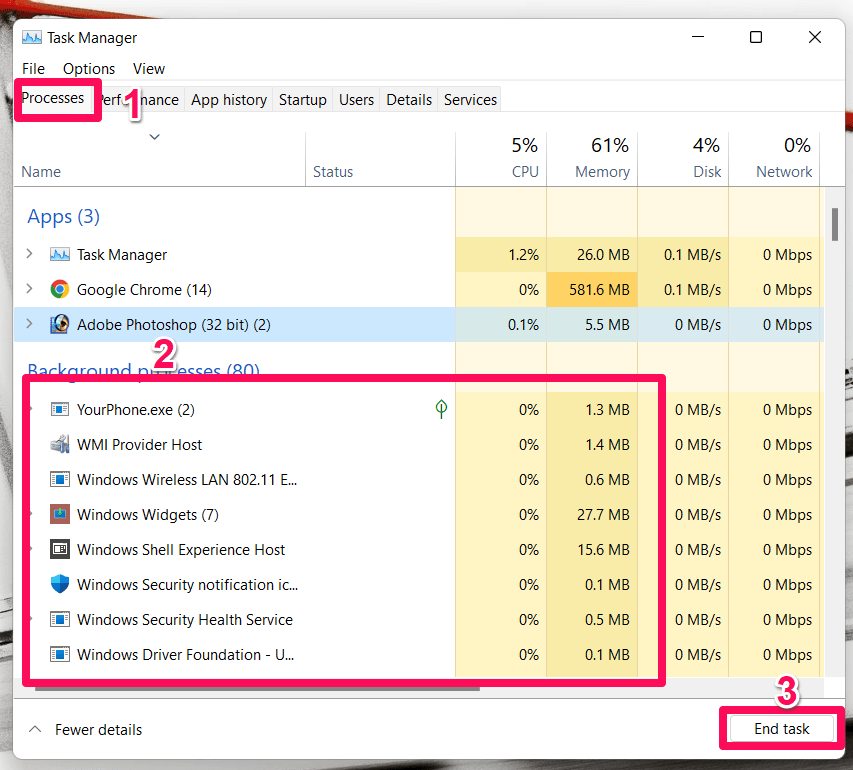
Questo è tutto. Ora, devi eseguire gli stessi passaggi per tutte le app una per una. Poi, semplicemente esegui No Man’s Sky per controllare se l’errore di non utilizzo della GPU è stato risolto o meno.
Fix 4: Assicurati che il Gioco sia Aggiornato
Hai controllato se No Man’s Sky è aggiornato con l’ultima versione o no? Beh, ci sono alte probabilità che tu possa aver dimenticato di aggiornare il tuo gioco, a causa del quale stai riscontrando il problema di lag o stuttering. Pertanto, è altamente consigliato controllare se ci sono aggiornamenti disponibili per il tuo gioco, e per farlo, segui questi passaggi:
- Apri Steam e vai alla Libreria.
- Clicca con il tasto destro sul gioco e seleziona proprietà.
- Puoi quindi selezionare l’opzione corretta in base alle tue preferenze cliccando sul pulsante Aggiorna.
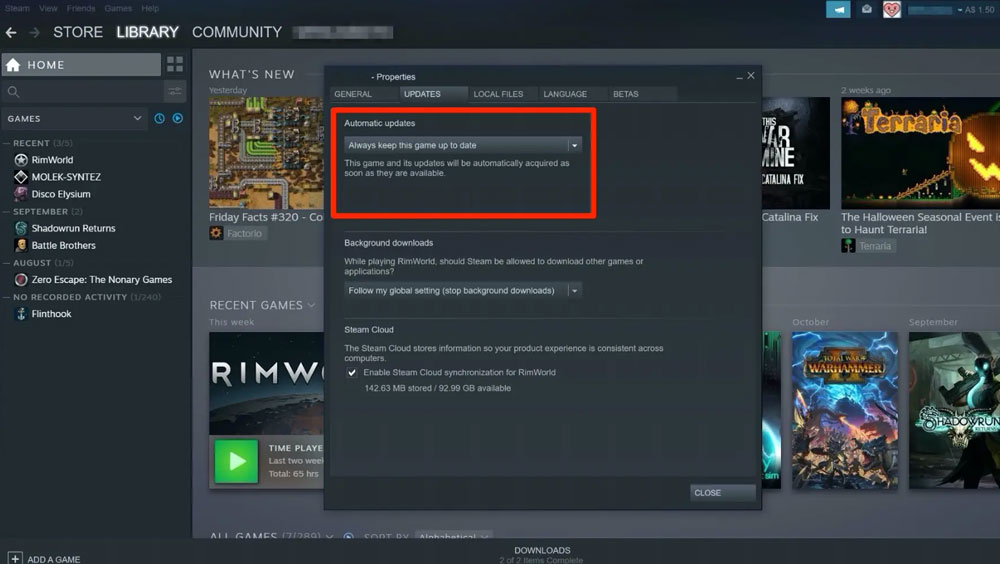
Quindi, ora aspetta fino a quando il tuo gioco è aggiornato. Poi, devi riavviare No Man’s Sky e controllare se il problema di non utilizzo della GPU è stato risolto o meno.
Fix 5: Cambia il Piano di Alimentazione
Il sistema Windows utilizza un piano di alimentazione Bilanciato per impostazione predefinita, quindi potresti voler cambiare anche il piano di alimentazione sul tuo computer. I piani di alimentazione possono essere cambiati per migliorare le prestazioni, ma riducono la durata della batteria. Pertanto, assicurati di selezionare questo solo se hai un PC potente; altrimenti, potrebbe iniziare a laggare o bloccarsi. Quindi, ora vediamo i passaggi necessari per farlo,
- Inizialmente, premi Win+I usando la tua tastiera.
- Dopo, vai alla scheda Sistema.
- Poi, tocca su Alimentazione e Batteria.
- Ora, seleziona Modalità di Alimentazione dal menu a discesa e impostala su Migliori Prestazioni.
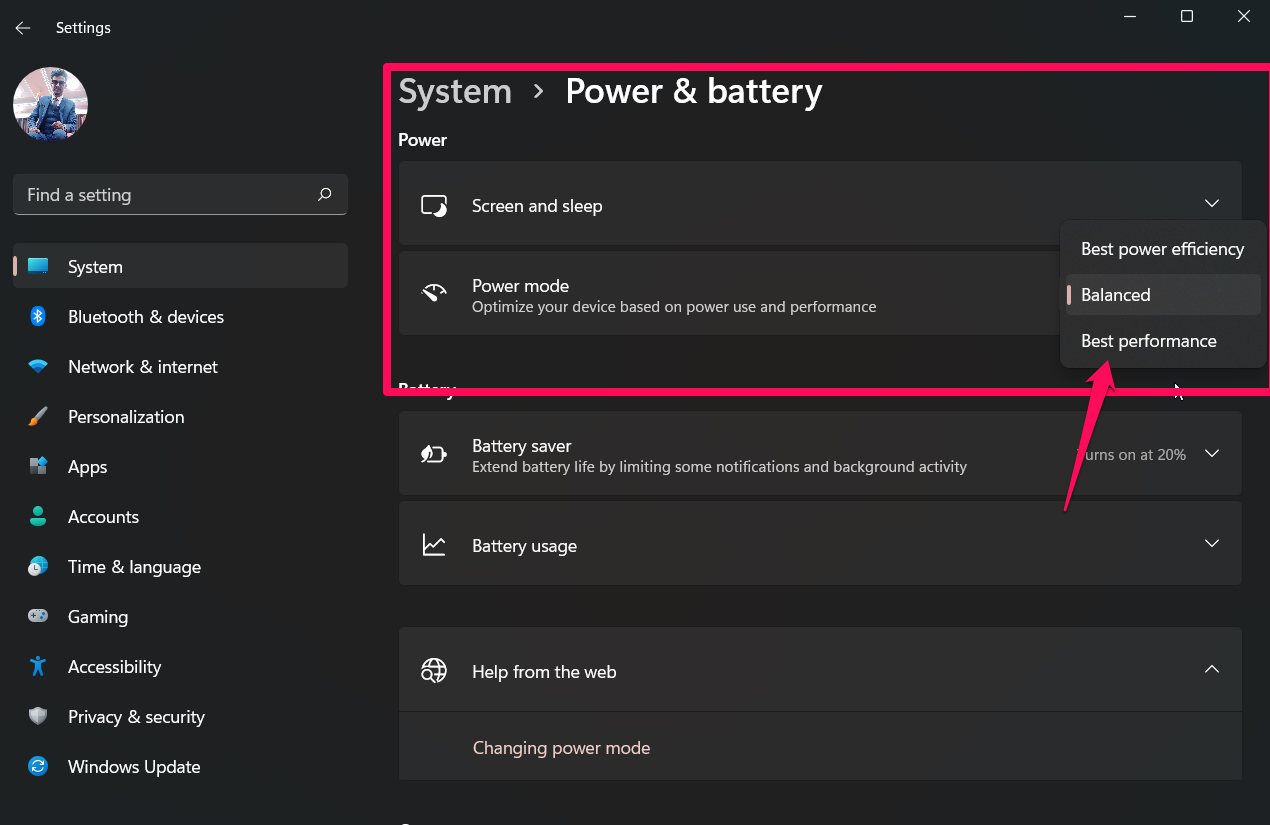
Questo è tutto. Ora, devi solo eseguire il gioco e controllare se sta laggando o stuttering ancora o meno.
Fix 6: Verifica l’Integrità dei File di Gioco
Ci sono alte probabilità che i file di gioco di No Man’s Sky possano essere danneggiati o corrotti, a causa dei quali inizia a bloccarsi o laggare. Tuttavia, indipendentemente dal launcher di gioco che utilizzi, dovresti sempre verificare e riparare i file di gioco automaticamente. I seguenti passaggi possono essere seguiti per il tuo specifico launcher/client di gioco per verificare i file. Per farlo:
Per Epic Launcher:
- Avvia l’Epic Games Launcher e clicca su Libreria.
- Clicca sull’icona tre punti di No Man’s Sky.
- Puoi cliccare su Verifica per avviare il processo di verifica.
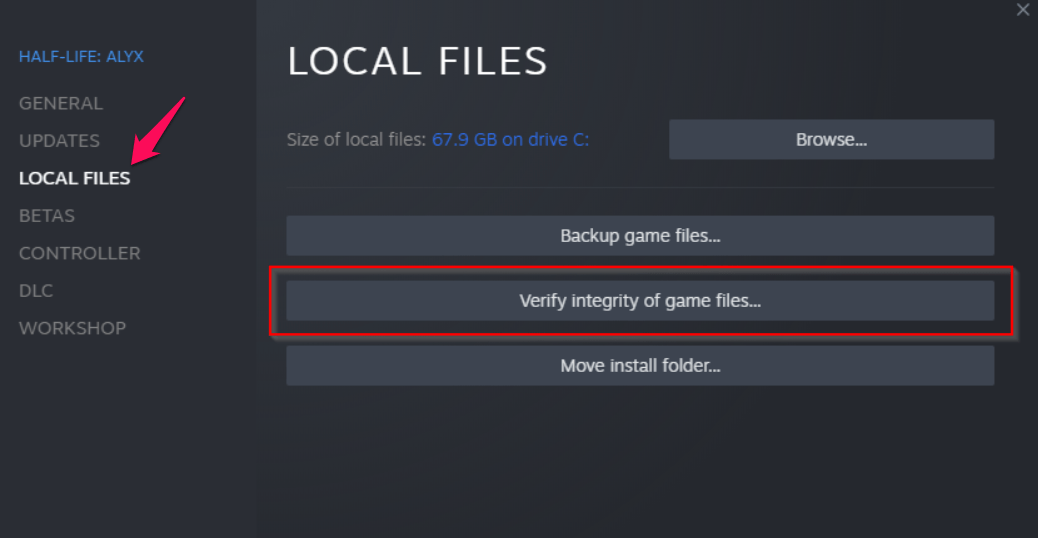
- Avvia di nuovo il launcher dopo che il processo è stato completato.
Per Steam:
- Sul PC, apri Steam e accedi al tuo account. Poi, vai su Libreria.
- Scegli No Man’s Sky dal pannello di sinistra, poi clicca con il tasto destro.
- Vai su Proprietà > File Locali.
- Clicca su Verifica l’integrità dei file di gioco.
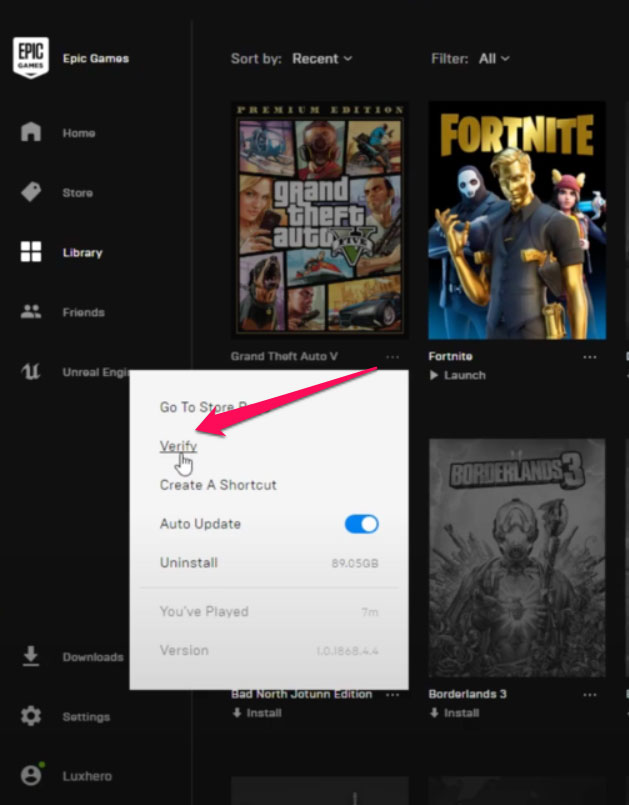
- Una volta completata la verifica, chiudi il client Steam.
- Per applicare le modifiche, riavvia il PC.
Questo è tutto. Una volta completato il processo di verifica, devi eseguire il gioco No Man’s Sky e controllare se l’errore di non utilizzo della GPU è stato risolto o meno.
Fix 7: Cambia l’Opzione di Avvio di Steam
Cambiare l’opzione di avvio di Steam potrebbe anche essere una delle potenziali soluzioni che ti aiuteranno a risolvere il problema di lag o freezing di No Man’s Sky. Pertanto, è altamente consigliato provare a cambiare l’opzione di avvio di Steam utilizzando i passaggi che abbiamo menzionato di seguito:
Per Epic Launcher:
- Clicca su Impostazioni nell’angolo in basso a sinistra del tuo Epic Games Launcher.
- Spunta la casella Argomenti della riga di comando aggiuntivi sotto No Man’s Sky.
- Ora, digita -ignorepipelinecache nel campo e vai al menu principale.
- Riavvia No Man’s Sky per vedere se il problema persiste.
Per Steam:
- Avvia l’app Steam e clicca su LIBRERIA.
- Dal pannello di sinistra, clicca con il tasto destro su No Man’s Sky e seleziona Proprietà.
- Per impostare le opzioni di avvio, clicca su IMPOSTA OPZIONI DI AVVIO.
- Nel campo, digita -ignorepipelinecache e clicca su OK.
- Una volta completati i passaggi, avvia No Man’s Sky per vedere se l’errore persiste.
Fix 8: Modifica le Impostazioni di Gioco
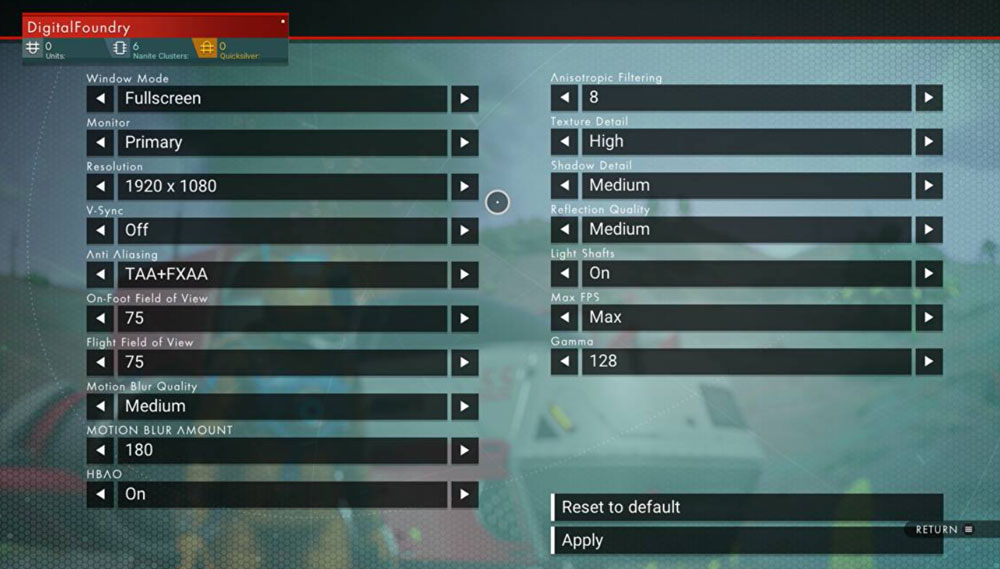
Ci sono possibilità che il tuo PC non soddisfi i requisiti minimi di sistema per eseguire questo gioco, a causa dei quali stai riscontrando questo errore. Pertanto, in quel caso, ti suggeriamo di provare a modificare alcune impostazioni grafiche di gioco per eseguire il gioco senza problemi sul tuo dispositivo. Quindi, vediamo come farlo:
- Apri No Man’s Sky dalla Libreria nel client Steam.
- Per accedere al menu Impostazioni in No Man’s Sky, clicca sull’icona a forma di ingranaggio.
- Clicca su Disattiva VSync per disattivarlo.
- Sotto Impostazioni Avanzate, assicurati che ogni opzione sia impostata su basso o medio.
Fix 9: Controlla Aggiornamenti del Sistema Operativo
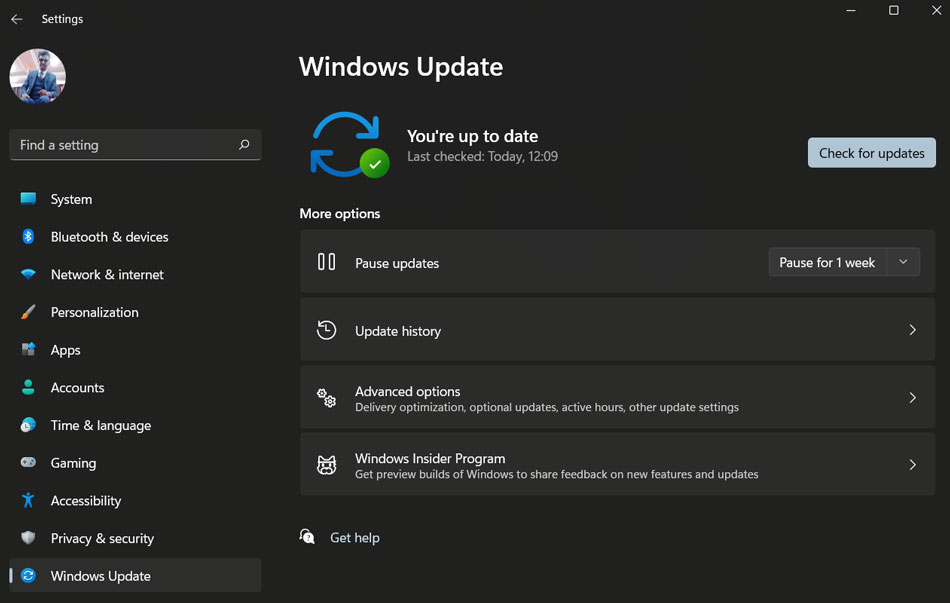
Se stai ancora ricevendo l’errore di No Man’s Sky che non utilizza la GPU, ci sono possibilità che possa affrontare problemi di compatibilità con il tuo sistema operativo. Beh, questo accade generalmente quando aggiorniamo il nostro gioco e le applicazioni ma ignoriamo di aggiornare il sistema operativo. Pertanto, ti consigliamo di provare ad aggiornare il sistema operativo Windows e poi controllare di nuovo se aiuta. Tuttavia, per farlo,
- Premi il tasto Win+I insieme per aprire l’app Impostazioni.
- Dopo, tocca su Aggiornamento di Windows > Controlla Aggiornamenti.
Fix 10: Disabilita l’Overclocking
Usi l’overclocking della CPU mentre giochi? Beh, suona strano, ma a volte, a causa dell’overclocking, le app e i giochi iniziano a laggare o bloccarsi. Molti utenti in precedenza hanno riferito che dopo aver disabilitato l’overclocking, sono stati in grado di risolvere con successo il problema di non utilizzo della GPU. Pertanto, devi anche disabilitarlo e eseguire il gioco per controllare se aiuta o meno.
Fix 11: Elimina i File di Gioco con Prefisso ‘SGA’
Ci possono anche essere problemi con l’avvio del gioco o l’utilizzo di qualsiasi funzione a causa di alcuni tipi di file sul PC. Diversi rapporti affermano che i file di gioco con estensione SGA stanno causando problemi con No Man’s Sky. Per risolvere problemi di GPU come non rilevamento o non funzionamento, si consiglia di eliminare tutti i file con prefisso SGA dalla cartella di installazione del gioco.
- Apri Esplora File.
- Clicca su Documenti nel pannello di sinistra e apri la cartella Rockstar Games.
- Apri la cartella No Man’s Sky e naviga alla pagina Impostazioni.
- Qui puoi vedere tre file con prefisso SGA. Elimina i file SGA.
- Dopo, chiudi Esplora File e riavvia il PC. Ora, prova a lanciare di nuovo No Man’s Sky per controllare se il problema di non utilizzo della GPU è stato risolto.
Fix 12: Reinstalla il Gioco
Hai applicato tutte le soluzioni menzionate in precedenza in questo articolo ma ricevi ancora l’errore? Beh, non preoccuparti! Ci sono possibilità che alcuni file di No Man’s Sky possano mancare, a causa dei quali stai riscontrando il problema di lag o freezing. Pertanto, per recuperare i file mancanti, tranne reinstallare l’intero gioco, non hai altra opzione. Quindi, si consiglia di reinstallare No Man’s Sky sul tuo PC e godertelo.
Se hai qualche pensiero su Come Risolvere il Problema di No Man’s Sky che Non Usa la GPU?, sentiti libero di lasciare un commento qui sotto. Inoltre, iscriviti al nostro canale YouTube di DigitBin per video tutorial. Saluti!
Ricevi i nuovi post nella tua casella di posta.
Nessuno spam. Disiscriviti in qualsiasi momento.