Clubhouse · 5 min read · Dec 29, 2025
Come Risolvere il Problema di Nessun Suono nell'App Clubhouse
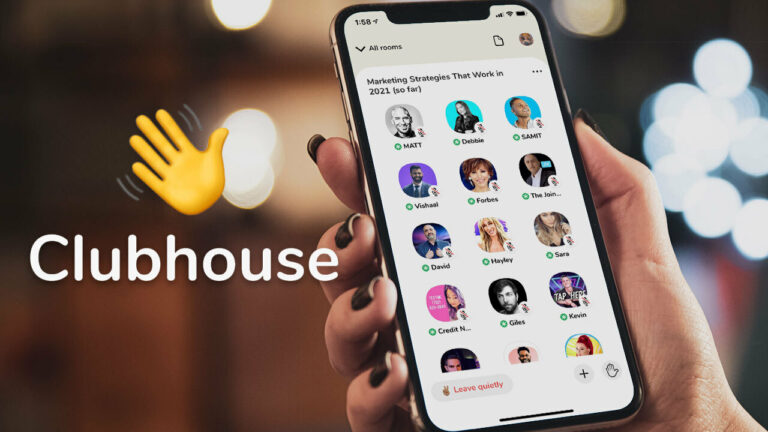
Benvenuti lettori nel nostro nuovo post sulla serie Clubhouse - Risolvere il Problema di Nessun Suono nell’App Clubhouse.
L’app Clubhouse è recentemente in tendenza nella sua categoria poiché ha utenti unici e personalità famose, e segue criteri di invito solo. Gli utenti possono inviare un invito a un massimo di 2 persone sull’app.
Ora la domanda è: hai ricevuto l’invito e sei entrato nella stanza ma non riesci a sentire la voce del relatore nell’app Clubhouse, cosa che potrebbe voler comunicare.
Potrebbe esserci un problema con il server di Clubhouse, il dispositivo o la rete. Segui semplicemente le nostre possibili soluzioni e puoi risolvere il problema da solo.
Diamo un’occhiata alle possibili soluzioni in dettaglio:
Passi per Risolvere il Problema di Nessun Suono nell’App Clubhouse
Controlla o Ripristina la Forza della Tua Rete
La prima cosa che devi controllare in caso di errore è la forza della tua rete.
Potrebbe esserci un caso in cui la tua rete è debole o non funziona in quel momento, cosa che puoi anche controllare con le app o altre piattaforme affidabili come Open Signal, Network Signal Strength, ecc.
In alternativa, puoi ripristinare la tua connessione di rete.
Rientra nella stanza
L’altra soluzione sarebbe prima lasciare la stanza cliccando su “Lascia Silenziosamente”. Poi rientra di nuovo nella stanza.
Questo risolverebbe qualsiasi problema che si sarebbe potuto verificare mentre entravi nella stanza.
Cancella Cache e Memoria dell’App
La maggior parte delle volte l’app incontra glitch ed errori a causa dei quali si verificano questi tipi di problemi.
In tal caso, quello che puoi fare è semplicemente cancellare la cache o la memoria dell’app Clubhouse.
- Apri l’app Impostazioni dal Drawer delle App o dalla Home Screen.
- Ora, naviga su App e notifiche. ( Nota: Questa impostazione può essere diversa per ogni altro OEM)
- Poi, apri l’elenco Tutte le App.

- E ora, scorri verso il basso fino a Clubhouse e toccalo per aprire le impostazioni.
- Infine, apri Memoria e cache, e cancella sia Memoria che Cache.

Ora riavvia semplicemente il dispositivo e accedi all’account, se richiesto.
Se hai cancellato la memoria, ti chiederà di accedere di nuovo.
Controlla i Permessi dell’App Clubhouse
La soluzione più semplice per qualsiasi app potrebbe essere controllare i permessi dell’app, poiché potrebbe essere il caso che mentre ti registravi per l’app potresti aver negato il permesso per il Microfono e averlo contrassegnato come Non chiedere di nuovo.
Ecco perché non chiederà un insieme particolare di permessi.
La soluzione è:
- Tieni premuto l’icona dell’app e vedrai Info app. Clicca su di essa, poi vai su Permessi app e clicca su Permesso Microfono. Controlla l’opzione di Consenti.
- Un metodo alternativo è andare su: Impostazioni ->App ->Clubhouse ->Permesso ->Microfono ->Consenti.
Aggiorna l’App Clubhouse all’ultima versione
Il primo processo per qualsiasi errore dell’app sarebbe aggiornare l’app all’ultima versione dal Play Store o App Store, poiché gli sviluppatori sono sempre attivi e forniscono le migliori correzioni e miglioramenti possibili nelle loro ultime versioni.
Disinstalla e Reinstalla l’App Clubhouse
Disinstallare e reinstallare l’app può anche essere una buona soluzione poiché potrebbe risolvere qualsiasi errore che si sarebbe potuto verificare nei file o negli script dell’app, e ti dà anche una sensazione e un’interfaccia più fresche dell’app.
- Apri l’app Impostazioni dal Drawer delle App o dalla Home Screen.
- Ora, naviga su App e notifiche. ( Nota: Questa impostazione può essere diversa per ogni altro OEM)
- Poi, apri l’elenco Tutte le App.

- E ora, scorri verso il basso fino a Clubhouse e toccalo per aprire le impostazioni.
- Infine, tocca il pulsante Disinstalla per rimuovere l’app.

Ora, che hai disinstallato l’app, un riavvio sarebbe utile, anche se è totalmente opzionale.
Infine, apri il Google Play Store e scarica di nuovo l’app Clubhouse, e accedi con il tuo numero di cellulare.
Questo risolverà qualsiasi problema con gli script dei file dando così un’esperienza più fresca e aggiornata.
Ferma le App in Esecuzione in Background
A volte la tua RAM si riempie con diverse app in esecuzione in background e il processo diventa lento, risultando in meno spazio disponibile per elaborare il compito in arrivo.
In parole semplici, l’app diventa lenta a causa di molte altre app che girano simultaneamente.
Quello che devi fare è andare su:
Impostazioni -> Memoria -> Memoria -> Cancella le app in esecuzione in background.
(Il percorso sopra potrebbe differire a seconda del modello del tuo dispositivo, l’obiettivo qui è quello di cancellare le app in background).
Disconnetti e Riconnettiti
Un’altra possibile causa potrebbe essere che ci sia qualche errore nel recuperare i dati del tuo account dal server di Clubhouse.
Questo di solito si verifica a causa di qualche problema tecnico o di errore nel recupero dei dati.
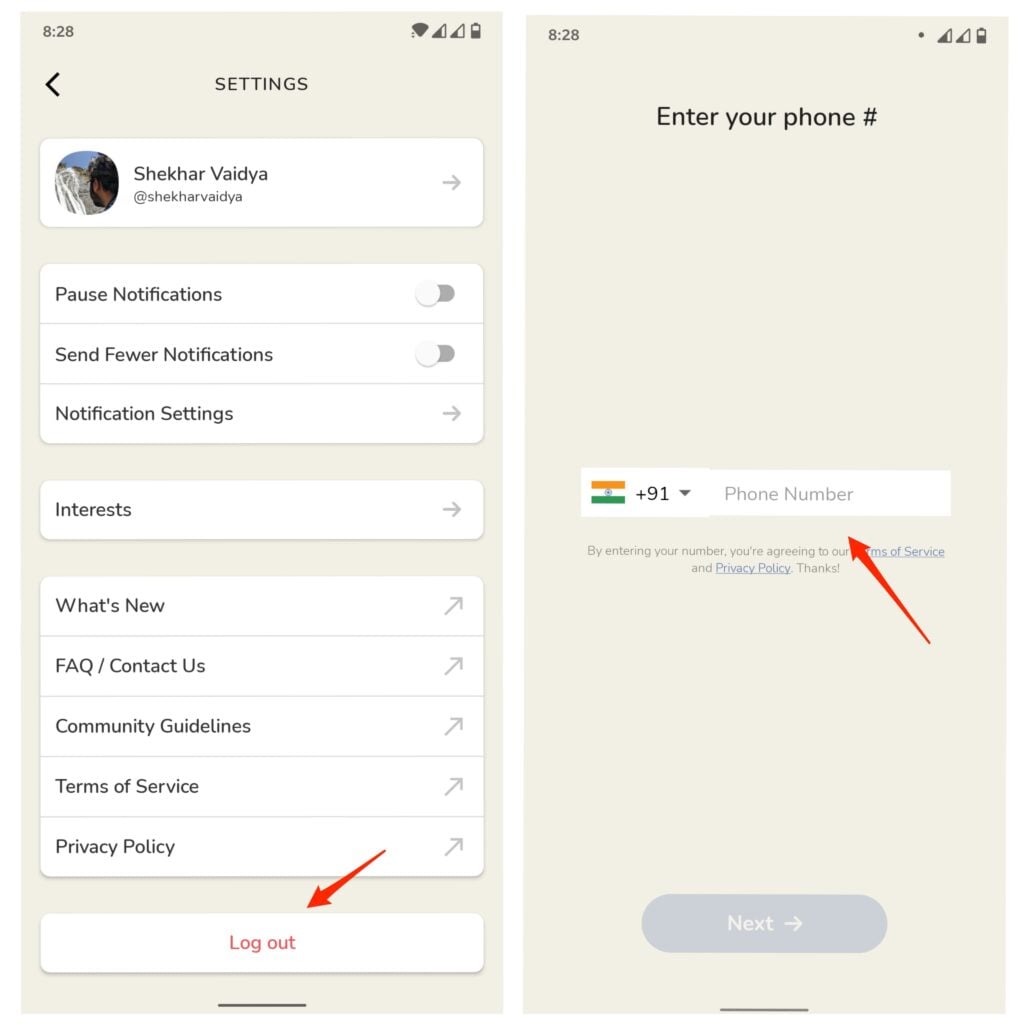
Per questo, quello che puoi fare è semplicemente disconnetterti dal tuo account dall’app e riconnetterti di nuovo con le tue credenziali.
Così, recupererà dati freschi per il tuo account dal server e possibilmente risolverà il problema.
Controlla il Server di Clubhouse
A volte ci possono essere problemi con il server di Clubhouse a causa di qualche attività di manutenzione o errore.
Anche le migliori app come i server di Whatsapp vanno giù a volte.
Quindi in tal caso puoi inviare un’email al supporto per il server giù e aspettare che tutto torni alla normalità.
Controlla i thread di errore o discussione più recenti per Clubhouse
Potrebbe esserci il caso di errori per Clubhouse, solo per un particolare insieme di utenti o modelli di dispositivi particolari, o una particolare regione.
Quello che puoi fare è semplicemente controllare i thread o le discussioni online poiché lì puoi trovare anche correzioni specifiche per gli utenti o ufficiali. Potrebbe anche aiutarti con eventuali errori possibili con la tua configurazione del dispositivo.
Aggiorna il Tuo Dispositivo
Un’altra possibile soluzione potrebbe essere che la funzione dell’app non sarebbe compatibile con la tua versione attuale o non potrebbe supportare la versione attuale.
Quindi, aggiorna semplicemente il tuo dispositivo con l’ultima versione ufficiale.
La versione ufficiale non solo risolve i bug ma aggiorna anche il tuo telefono all’ultima versione del firmware, il che aiuta indirettamente anche la sicurezza e i dati del tuo telefono.
Invia un’Email al Supporto di Clubhouse
Per contattare il supporto di Clubhouse per il tuo errore, puoi creare un ticket di supporto su:
https://clubhouseapp.zendesk.com/hc/en-us/requests/new
Puoi anche utilizzare Twitter per connetterti con il supporto all’handle: @Clubhouse
Verdetto Finale – Nessun Suono nell’App Clubhouse
Queste erano le possibili soluzioni che puoi utilizzare per risolvere il problema di - non riesci a sentire la voce del relatore nell’app Clubhouse.
Oltre a queste, puoi utilizzare i passaggi di base per riavviare il dispositivo, verificare l’account, controllare la configurazione degli altoparlanti del tuo dispositivo, se aiuta.
Spero che ti piaccia il post sulle possibili soluzioni al problema audio nell’app Clubhouse. Faccelo sapere nei commenti se hai altri metodi o argomenti, e ci occuperemo di esplorarli per te.
Rimani connesso con noi per ulteriori contenuti tecnologici interessanti.
Ricevi i nuovi post nella tua casella di posta.
Nessuno spam. Disiscriviti in qualsiasi momento.