Risoluzione problemi · 6 min read · Jan 06, 2026
Come risolvere l'errore "Nessuna fonte valida disponibile per questo video"?

Quando utilizziamo uno smartphone o un PC, a volte ci imbattiamo in un errore che suona più o meno così: “ Nessuna fonte valida disponibile per questo video “, è uno di quegli errori.
Cosa puoi vedere mentre riproduci video online su browser come Google Chrome, Safari o Firefox. Tuttavia, questo è anche un errore comune quando si estraggono contenuti da DVD crittografati con DRM.

Scegli il metodo di soluzione in base al problema che hai riscontrato.
- Quando copi file da un disco DVD/Blu-Ray a un PC.
- Quando utilizzi Google Chrome su un PC, laptop, notebook o macOS.
- Quando utilizzi Safari su Macintosh o Macbook.
Quando copi file da un disco DVD/Blu-Ray a un PC
Questo errore si presenta spesso quando cerchi di copiare file da un disco DVD/Blu-Ray. Questo errore è principalmente causato dalla crittografia DRM sul disco. Ci sono diversi formati di crittografia DRM che sono ampiamente utilizzati oggi. Alcuni di essi sono i seguenti:
- Crittografia DRM basata su sistema di protezione analogica (APS)
- Content Scramble System (CSS)
- DRM basato su codice regione
- RCE (codice regione esteso)
- Sony ARccOS
- Divieto di operazione dell’utente (UOP)
- DCP a banda larga (Protezione dei contenuti digitali)
- Fair Game DRM
Usa WinX DVD Ripper Platinum per rimuovere il DRM
WinX è un software che aiuta a rimuovere il DRM molto facilmente e gratuitamente, ad esempio, uop, codice area, sony arccos, aps, rce, css, ecc.
Inoltre, WinX DVD Ripper Platinum può facilmente estrarre il tuo DVD in MP4, FLV e MPEG. iPod, Android e molti altri dispositivi e formati. Speriamo che questo risolva il fatto che ci sono nessuna fonte valida disponibile per questo errore video.
Quando utilizzi Google Chrome su PC o macOS
Ecco alcune possibili cause dell’errore “ Nessuna fonte valida disponibile per questo video “.
- Problema con la connessione a Internet.
- Avere un file video molto grande spesso causa crash del codec.
- Se molte schede aperte in Google Chrome causano rallentamenti.
- Uno dei motivi per cui lo streaming video è lento può anche essere dovuto al fatto di non aver svuotato la cache in Google Chrome nel tempo e, se è così, svuotala immediatamente.
- A volte questo problema può anche essere causato dalle impostazioni regionali del DRM. Questo errore si verifica quando la tua regione blocca l’accesso a questo contenuto.
- Controlla se utilizzi un VPN. A volte, il server VPN può anche causare un rallentamento della connessione.
- Controlla la versione di Google Chrome. Se necessario, aggiornala all’ultima versione visitando il sito ufficiale di Google Chrome.
- Ricarica la pagina web in cui vedi il contenuto video. Ricaricala e prova a cambiare qualità. A volte l’errore può anche apparire a causa di una risoluzione non riproducibile sul tuo dispositivo.
Prova ad aggiornare Google Chrome
Passaggi per aggiornare Google Chrome:
1 – Fai clic sull’ellisse verticale ⋮ in alto a destra del browser Google Chrome.
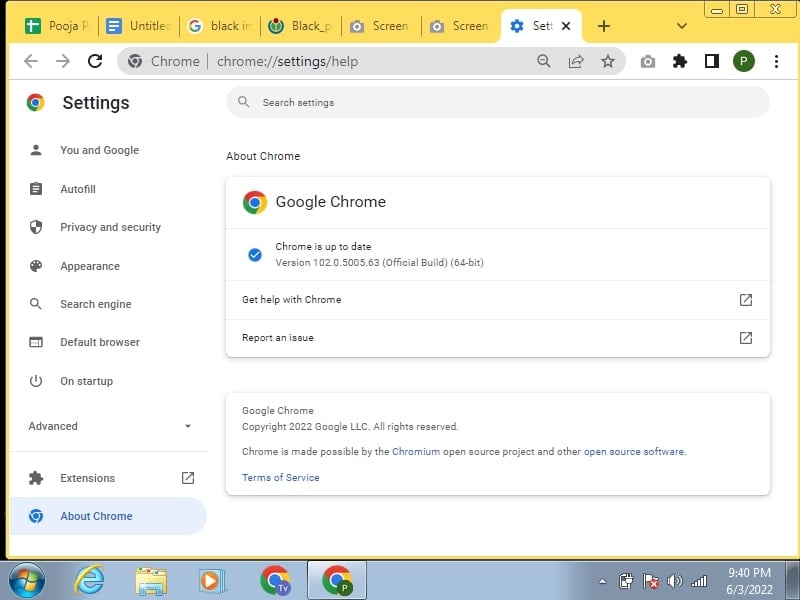
Passa il mouse su Guida > Fai clic e apri Informazioni su Google Chrome.
3 – Una volta aperta la schermata Informazioni. Aspetta un attimo, mentre Google Chrome controlla gli aggiornamenti e li installa.
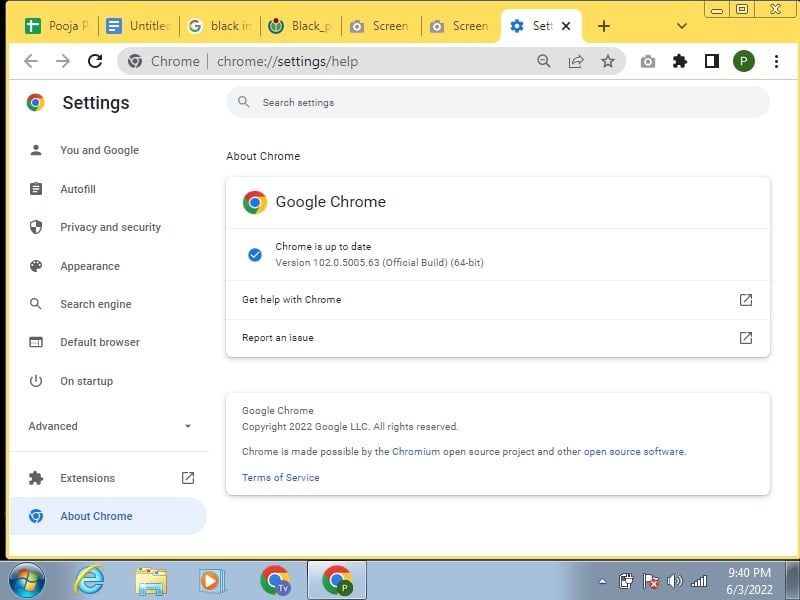
4 – Dopo aver installato l’aggiornamento, fai clic su Rilancia per aprire di nuovo Google Chrome.
Riavvia il tuo browser
Esamineremo i principali modi per eseguire questo compito; avviare il browser significa chiudere completamente l’applicazione e riaprirla.
- Il modo più semplice ed economico per avviare il browser che ogni utente risolve di tanto in tanto!
- Il succo è chiudere il browser nel modo abituale: fai clic sull’icona con la croce nell’angolo in alto a destra. Puoi anche utilizzare le scorciatoie da tastiera per chiudere il browser premendo il tasto – Alt + F4.
- Dopo aver atteso qualche secondo, avvia il browser in modalità normale facendo doppio clic sull’icona di collegamento.
Svuota la cache del browser
Non importa quale dispositivo stai utilizzando o quale sistema operativo hai; se qualcosa va storto, svuotare la cache è uno dei più antichi passaggi di risoluzione dei problemi del mondo. Hai provato a “svuotare la cache”. Tutti ne parlano, ma nessuno dice cos’è la cache e come farlo.
I passaggi rimarranno gli stessi per tutti gli altri browser basati su Chromium come Microsoft Edge, Brave, ecc.
- Apri il browser e vai su Impostazioni > Privacy e sicurezza/Servizi > Cancella dati di navigazione.
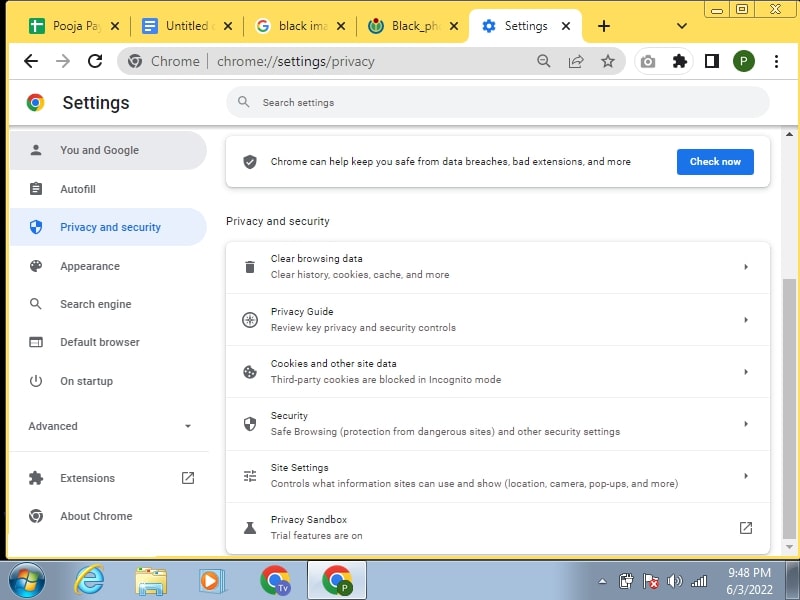
2. Ci sono alcuni parametri tra cui scegliere, come cache, cronologia e cookie, a seconda del browser Chromium che stai utilizzando. Non ti consigliamo di eliminare la cronologia di navigazione. Seleziona l’opzione Cache e cookie e fai clic sul pulsante Cancella dati in fondo.
Come svuotare la cache del browser Chrome
- Apri Chrome e vai su Opzioni > Privacy e sicurezza e fai clic su Cancella statistiche sotto l’intestazione Cookie e dati del sito.
- Puoi vedere quanto dato di cache Firefox ha salvato nelle ultime settimane. L’ho installato di recente e lo uso con parsimonia. Questo è vero per tutti i browser. Seleziona entrambe le opzioni e fai clic su Cancella in fondo.
Come svuotare la cache del browser Firefox
- Apri Firefox e fai clic sul pulsante Firefox per selezionare Preferenze.
- Assicurati che l’opzione Mostra menu Sviluppo nella barra dei menu sia abilitata nella scheda Avanzate.
- Ora dovresti vedere la scheda Sviluppo in cima al menu di Firefox. Fai clic su di essa per selezionare l’opzione Svuota cache per svuotare i file della cache del browser Firefox.
Come ripristinare il browser
Per gli utenti di Google Chrome
- Avvia Google Chrome.
- Fai clic sull’icona Personalizza e controlla Google Chrome nell’angolo in alto a destra; qui vedrai Impostazioni; fai clic su di essa.
- Ora fai clic su Estensioni.
- Si aprirà la finestra delle estensioni; elimina eventuali estensioni che non hai scaricato facendo clic sull’icona del cestino.
- Ora fai clic su Impostazioni. Cerca qui all’avvio, ora fai clic su “Imposta pagina qui”.
- Qui otterrai un elenco della pagina predefinita del tuo browser; fai clic sull’icona X accanto alla pagina sconosciuta.
- Vai su Impostazioni Aspetto e fai clic su Cambia in Mostra pulsante Home.
- Qui puoi impostare la tua pagina desiderata per la homepage.
- Vai su impostazioni e fai clic su Gestisci motori di ricerca all’interno della ricerca.
- Qui puoi impostare il motore di ricerca predefinito di tua scelta in modo che ogni volta che fai una ricerca dalla barra degli indirizzi, venga utilizzato lo stesso motore di ricerca. Se vedi un motore di ricerca sconosciuto qui, eliminalo facendo clic sull’icona X.
Per gli utenti di Firefox
- Avvia Firefox.
- Fai clic sull’icona del menu nell’angolo in alto a destra, quindi fai clic su Componenti aggiuntivi.
- Quando si apre la pagina del gestore dei componenti aggiuntivi, qui seleziona la scheda Estensioni.
- Rimuovi eventuali estensioni che non hai scaricato facendo clic su Disabilita o Rimuovi.
- Ora fai clic di nuovo sul menu principale e fai clic su Opzioni.
- Quando si apre la finestra Opzioni, fai clic sulla scheda Generale; qui vedrai un pulsante Ripristina su predefinito; facendo clic su di esso tornerai alle impostazioni predefinite del browser.
Non ci sono fonti valide disponibili per questo errore video su iPhone
Se hai riscontrato questo errore mentre riproduci video online su Google Chrome per Android, risolvilo immediatamente.
- Abilita Javascript in Google Chrome.
- Chiudi le schede indesiderate nel browser Chrome.
- Vai su impostazioni e ripristina le impostazioni di rete.
- Disattiva il server VPN.
- Svuota la cache di Google Chrome.
Scegli e utilizza il metodo di risoluzione dei problemi in base al dispositivo che possiedi. In precedenza, anche gli utenti PC hanno risolto questo problema installando l’ultima versione di Adobe Flash Player. Tuttavia, il lettore non è più supportato e le soluzioni sopra sono più che sufficienti per risolvere facilmente l’errore.
Ricevi i nuovi post nella tua casella di posta.
Nessuno spam. Disiscriviti in qualsiasi momento.