Wi-Fi problemi · 5 min read · Nov 21, 2025
Come riparare l'assenza dell'interruttore Wi-Fi nel Centro operativo di Windows 11
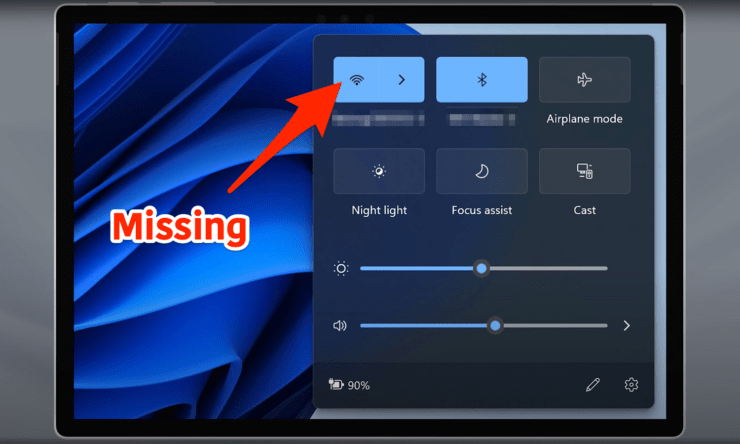
Quindi, hai avviato il tuo PC Windows 11 e indovina un po’—niente interruttore Wi-Fi nel Centro operativo. Beh, questo succede spesso anche con il mio PC e posso capire la frustrazione. Ma non preoccuparti, sei nel posto giusto a leggere la guida giusta. Questa guida ti guiderà attraverso alcune semplici soluzioni per riportare l’interruttore Wi-Fi dove appartiene. Immergiamoci.
Cosa causa l’assenza dell’interruttore Wi-Fi nel Centro operativo?
Prima di immergerci, facciamo una pausa e comprendiamo perché succede. Beh, ci potrebbero essere alcune ragioni:
- Il tuo PC ha un problema tecnico che ha causato la scomparsa dell’interruttore Wi-Fi.
- Il tuo adattatore Wi-Fi è disabilitato.
- I driver del tuo adattatore Wi-Fi non funzionano correttamente e necessitano di un aggiornamento o di una reinstallazione.
- C’è un problema con le impostazioni di rete.
- La modalità aereo è attivata.
Ora che abbiamo diagnosticato il problema con alcune potenziali ragioni, passiamo alle soluzioni.
Inoltre, anche se potrebbe sembrare un po’ troppo ovvio, assicurati di disattivare la modalità aereo prima di iniziare.
1. Riavvia il tuo PC
A volte, la soluzione più semplice è la migliore. Prova a riavviare e vedi se questo aiuta. Segui i passaggi qui sotto.
- Premi il tasto Windows sulla tua tastiera.
- Quindi, fai clic sull’icona di alimentazione.
- Seleziona Riavvia.
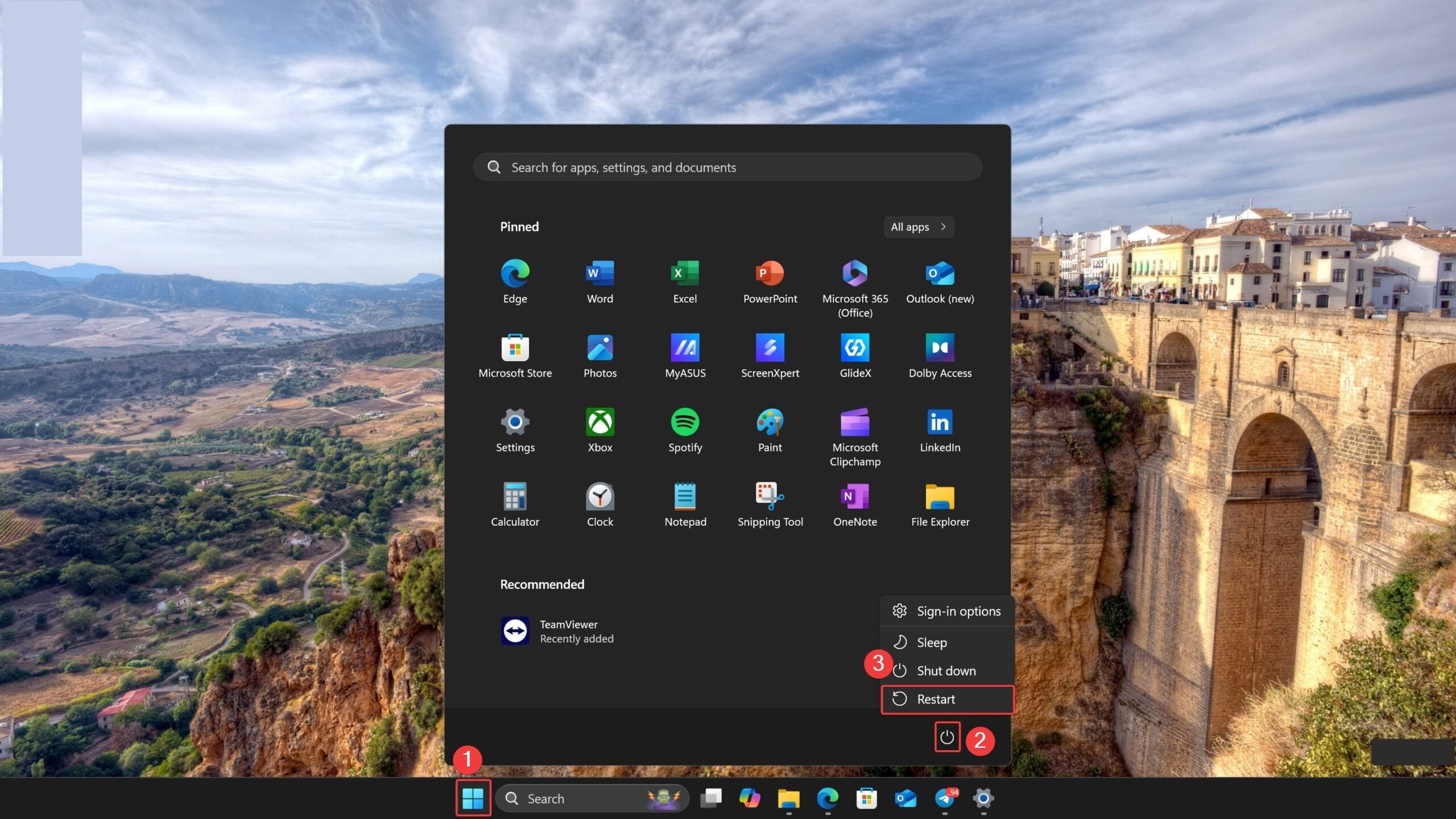
- In alternativa, puoi premere e tenere premuto il pulsante di alimentazione per riavviare il tuo laptop Windows.
2. Controlla se il tuo adattatore Wi-Fi è abilitato
Un’altra soluzione semplice è assicurarti che l’adattatore Wi-Fi sia acceso. L’interruttore Wi-Fi potrebbe mancare perché il tuo adattatore Wi-Fi è spento. Segui i passaggi qui sotto per abilitarlo.
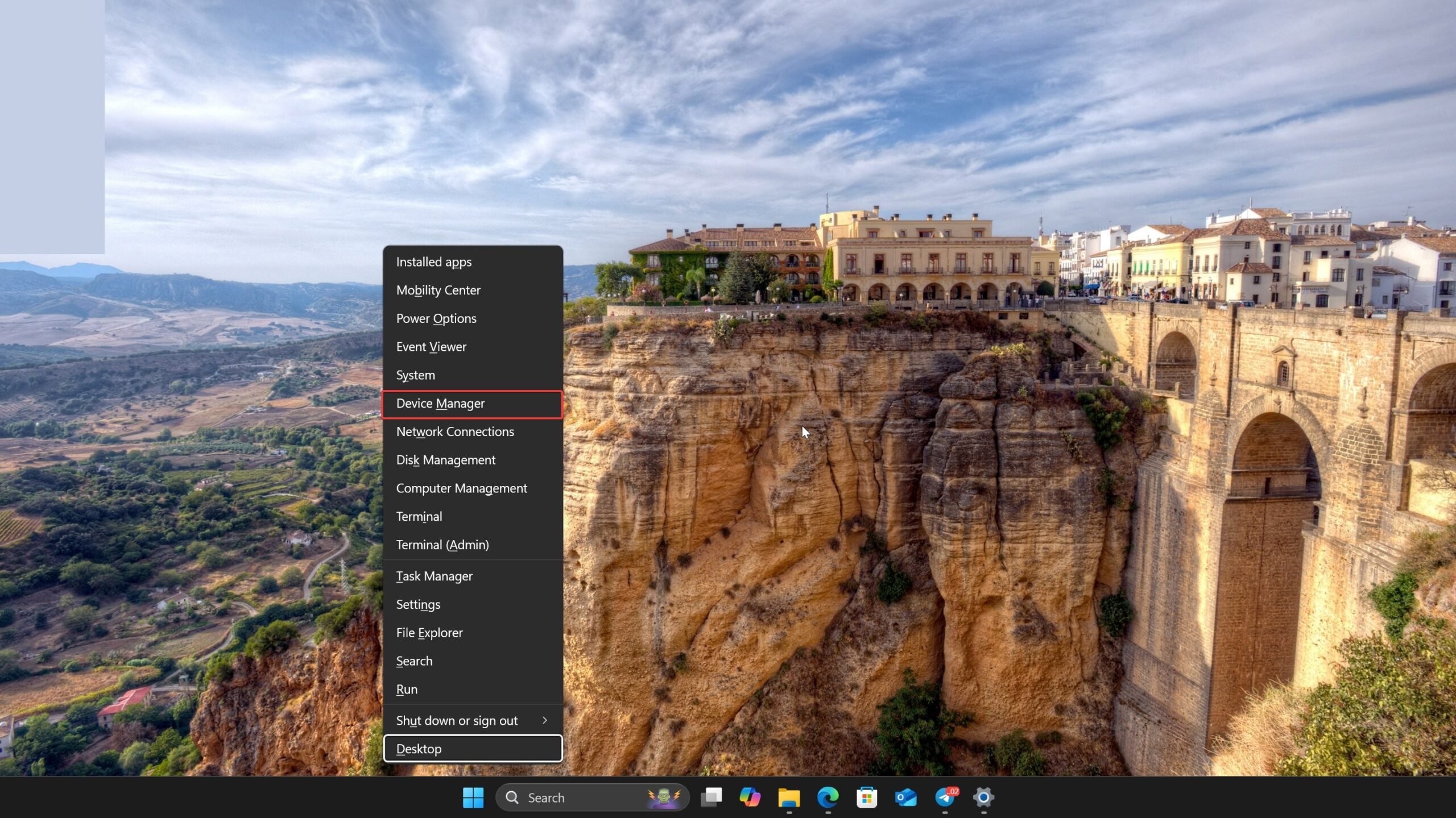
- Premi Windows + X e seleziona Gestione dispositivi dal menu Utente avanzato.
- Fai clic sulla piccola freccia accanto a “Adattatori di rete” per espandere quella sezione.
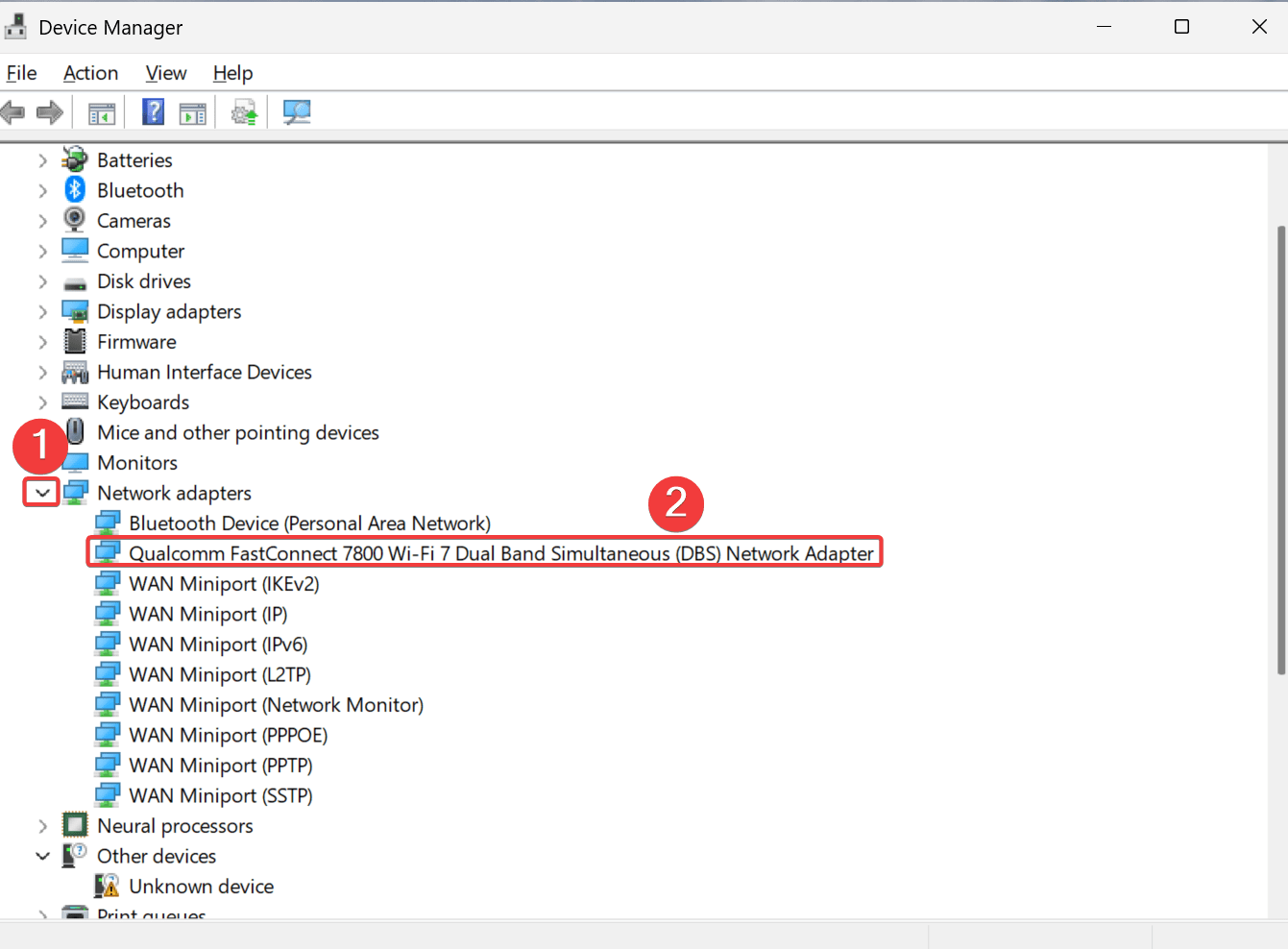
- Cerca il tuo adattatore Wi-Fi. Se è disabilitato, fai clic con il tasto destro e seleziona Abilita.
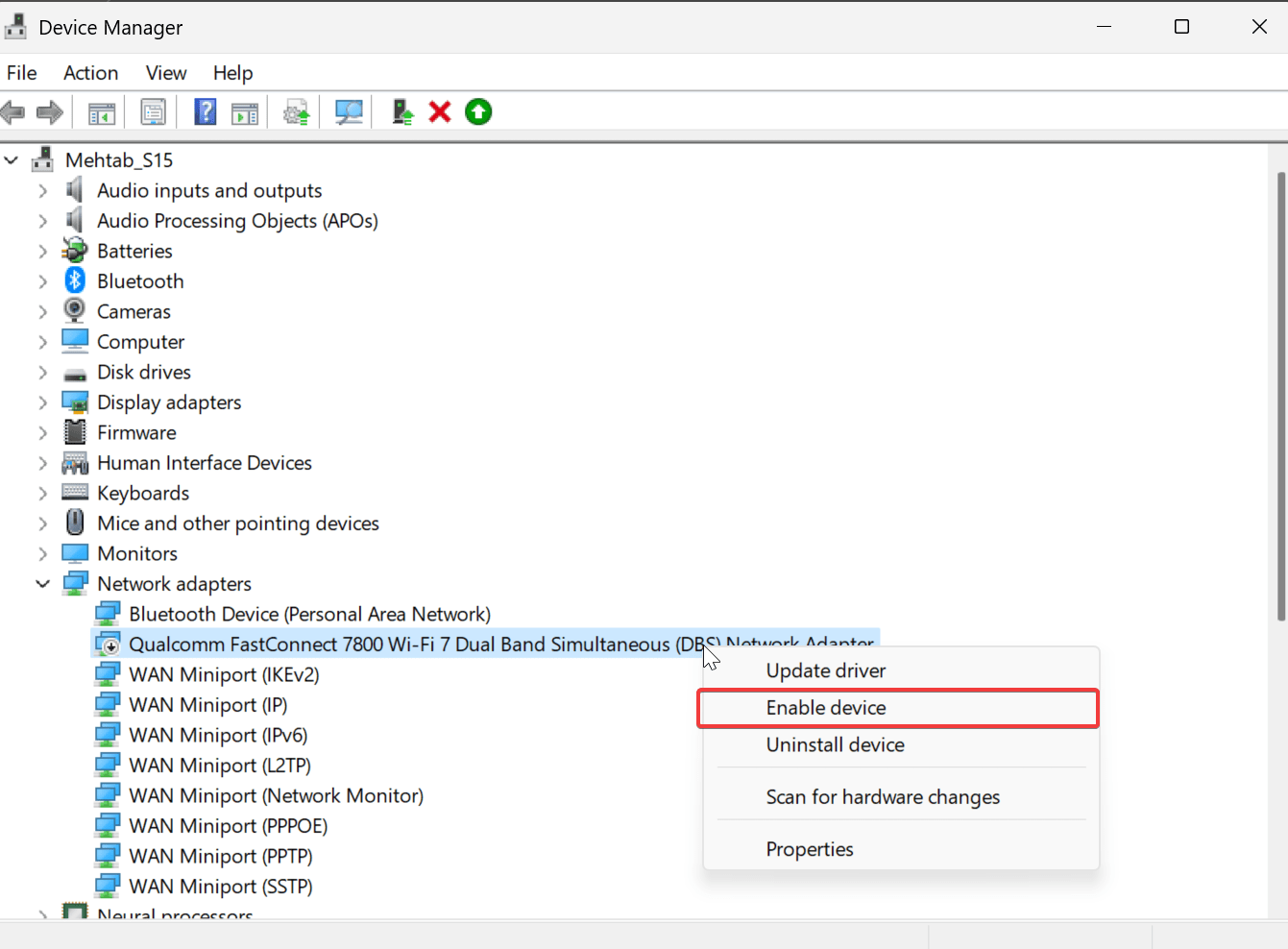
Dopo aver abilitato, l’interruttore Wi-Fi dovrebbe riapparire nel Centro operativo. Premi Windows + A per controllare.
3. Aggiorna o reinstalla i driver Wi-Fi
Driver obsoleti o danneggiati possono anche interferire con il tuo interruttore Wi-Fi. Ecco come aggiornare o reinstallarli.
Aggiorna driver
- Premi Windows + X e seleziona Gestione dispositivi dal menu Utente avanzato.
- Fai clic sulla piccola freccia accanto a “Adattatori di rete” per espandere quella sezione.
- Ora, fai clic con il tasto destro sul tuo adattatore Wi-Fi e seleziona “Aggiorna driver.”
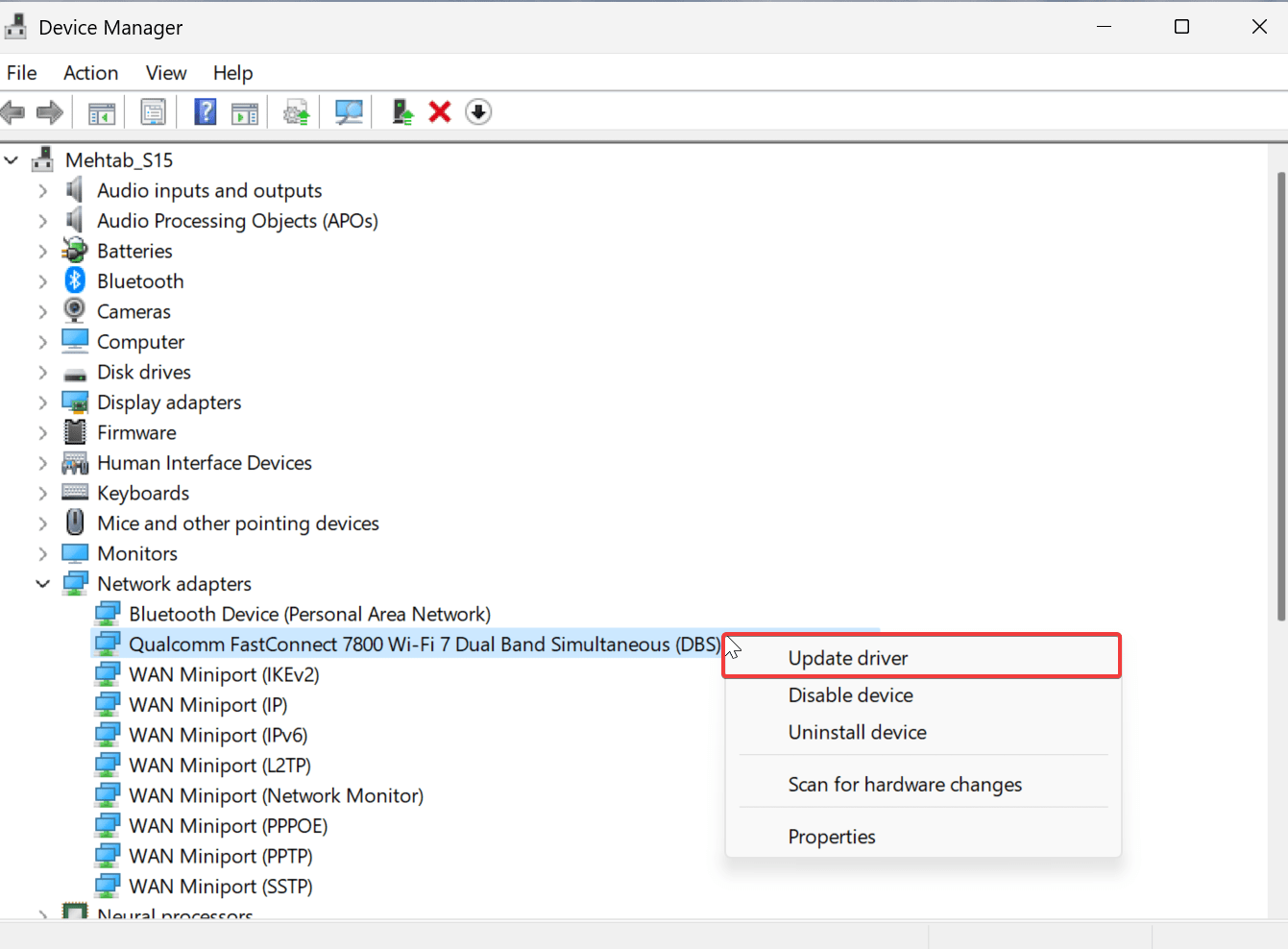
- Scegli “Cerca automaticamente i driver” e segui le istruzioni sullo schermo.
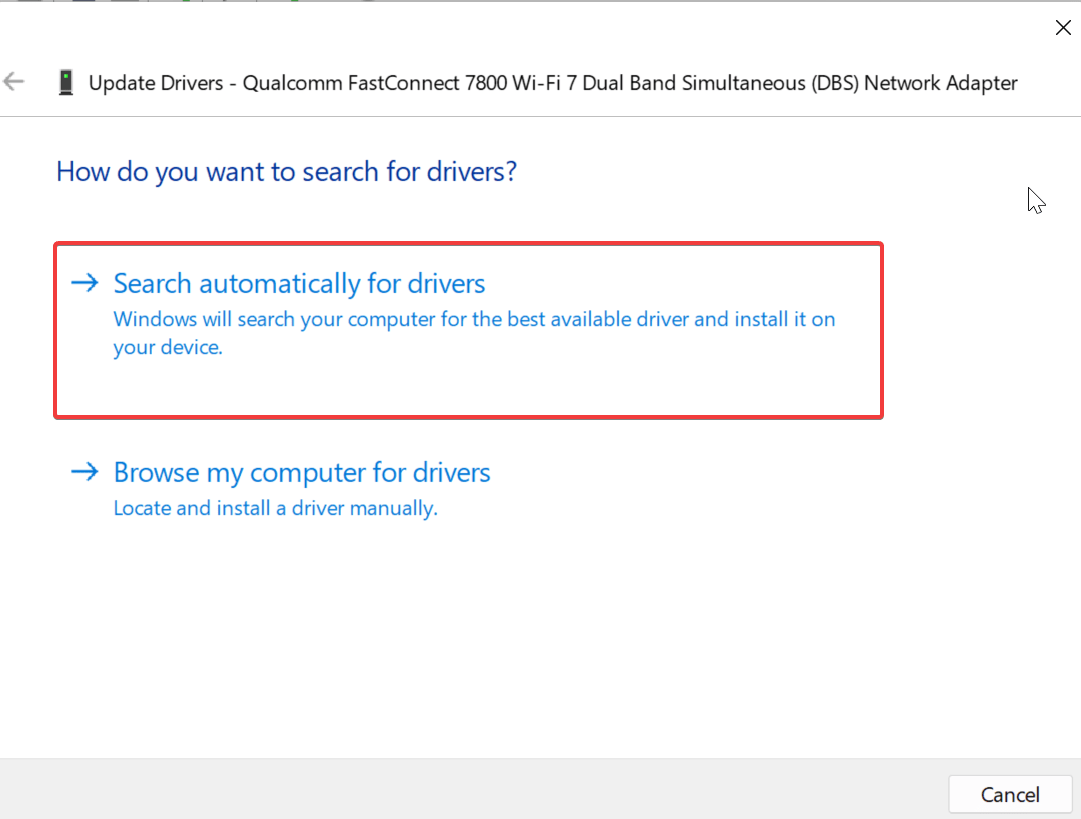
- Assicurati di riavviare il tuo PC una volta completato l’aggiornamento.
Reinstalla driver
- Se l’aggiornamento non funziona, prova a reinstallare.
- Fai clic con il tasto destro sul tuo adattatore Wi-Fi e seleziona “Disinstalla dispositivo.”
- Riavvia il computer e Windows installerà automaticamente il driver.
4. Effettua il downgrade del driver del tuo adattatore Wi-Fi
Se l’aggiornamento e la reinstallazione non funzionano, prova a effettuare il downgrade. Significa che la versione attuale del driver è danneggiata o incompatibile con il tuo PC o con l’ultima versione di Windows. In questo caso, puoi provare a installare una versione precedente del driver, quando l’interruttore Wi-Fi era presente. Segui i passaggi qui sotto.
- Premi Windows + X e seleziona Gestione dispositivi dal menu Utente avanzato.
- Fai clic sulla piccola freccia accanto a “Adattatori di rete” per espandere quella sezione.
- Ora, fai clic con il tasto destro sul tuo adattatore Wi-Fi e seleziona “Aggiorna driver.”
- Scegli “Cerca nel computer il software del driver” e segui le istruzioni sullo schermo.
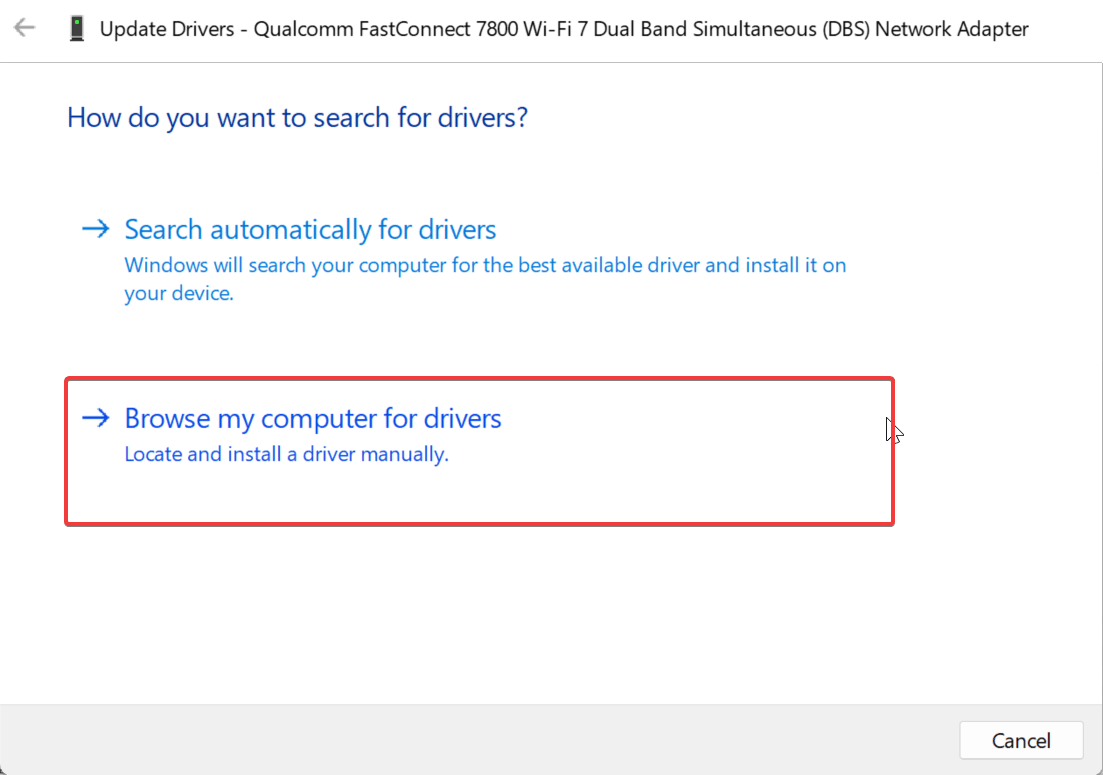
- Quindi, fai clic su “Lasciami scegliere da un elenco di driver disponibili sul mio computer.”
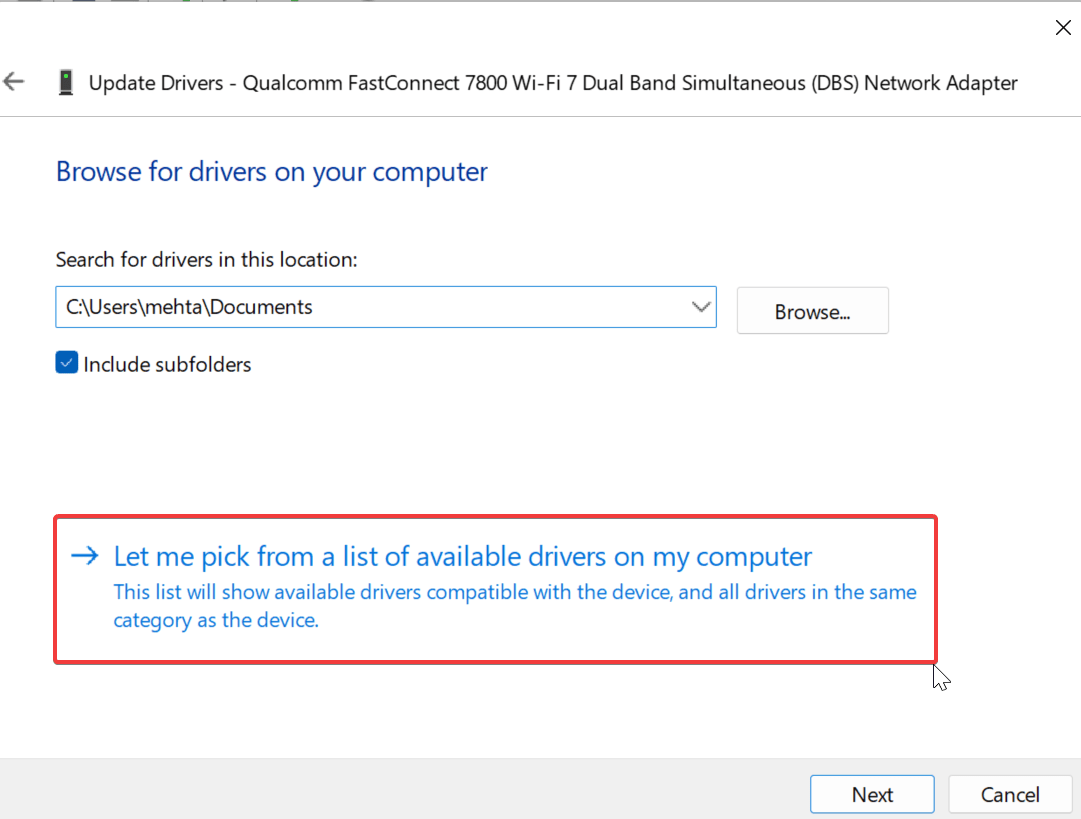
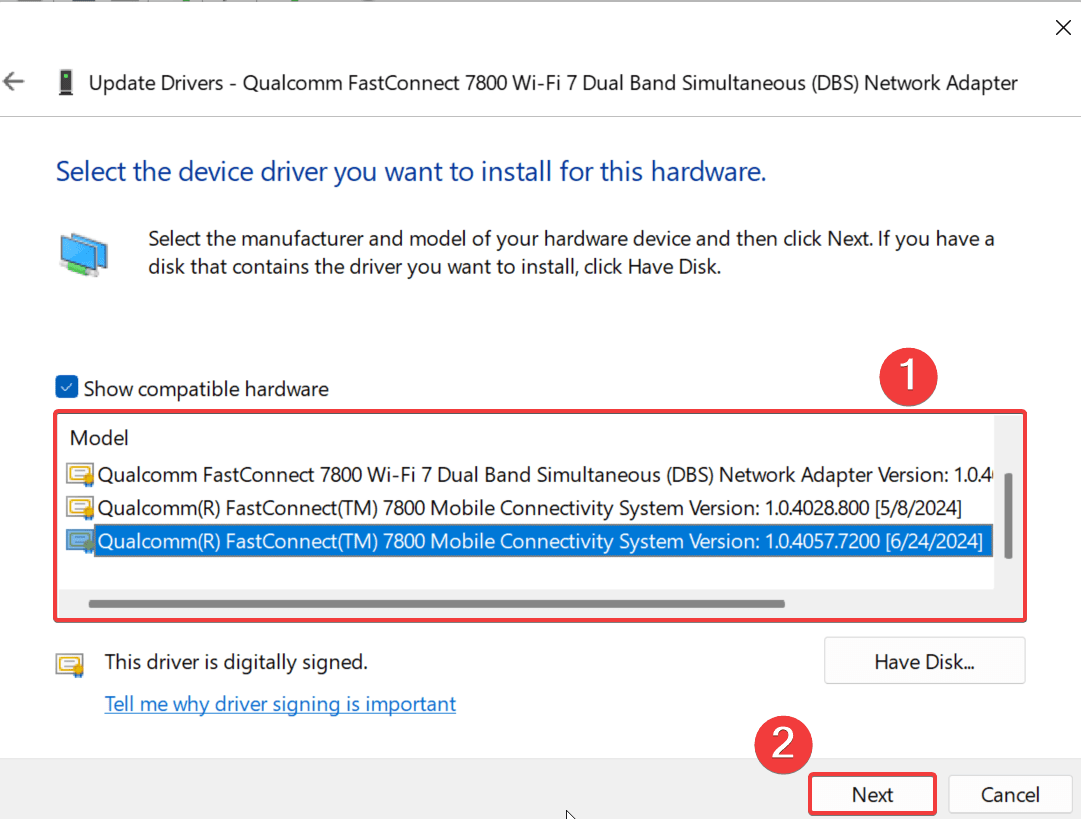
- Seleziona la casella accanto a “Mostra hardware compatibile.”
- Seleziona una versione precedente del driver nell’elenco. Assicurati che sia quella che funzionava prima. Puoi provare questo più volte se non sei sicuro.
- Una volta selezionata la versione corretta del driver, fai clic su Avanti e riavvia il PC.
Nota: Riavviare il PC è obbligatorio per ogni aggiornamento/reinstallazione/downgrade del driver.
5. Ripristina le impostazioni di rete
Quando tutto il resto fallisce, ripristinare le impostazioni di rete potrebbe risolvere il problema. Questo correggerà eventuali impostazioni errate che potrebbero causare il problema. Segui i passaggi qui sotto.
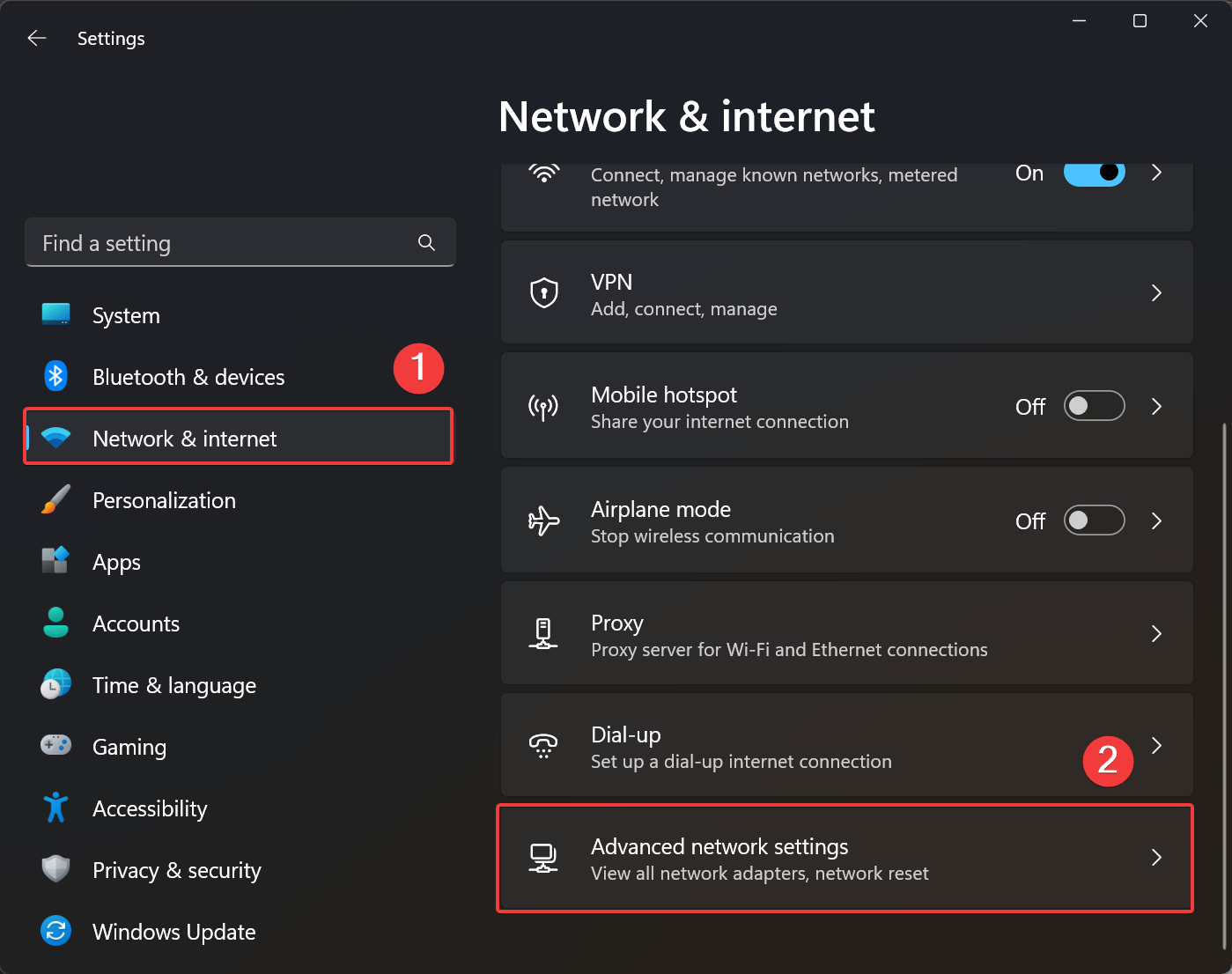
- Premi Windows + I sulla tua tastiera per aprire l’app Impostazioni.
- Ora, fai clic su Rete e internet a sinistra.
- Una volta lì, fai clic su Impostazioni di rete avanzate.
- Seleziona Ripristino rete.
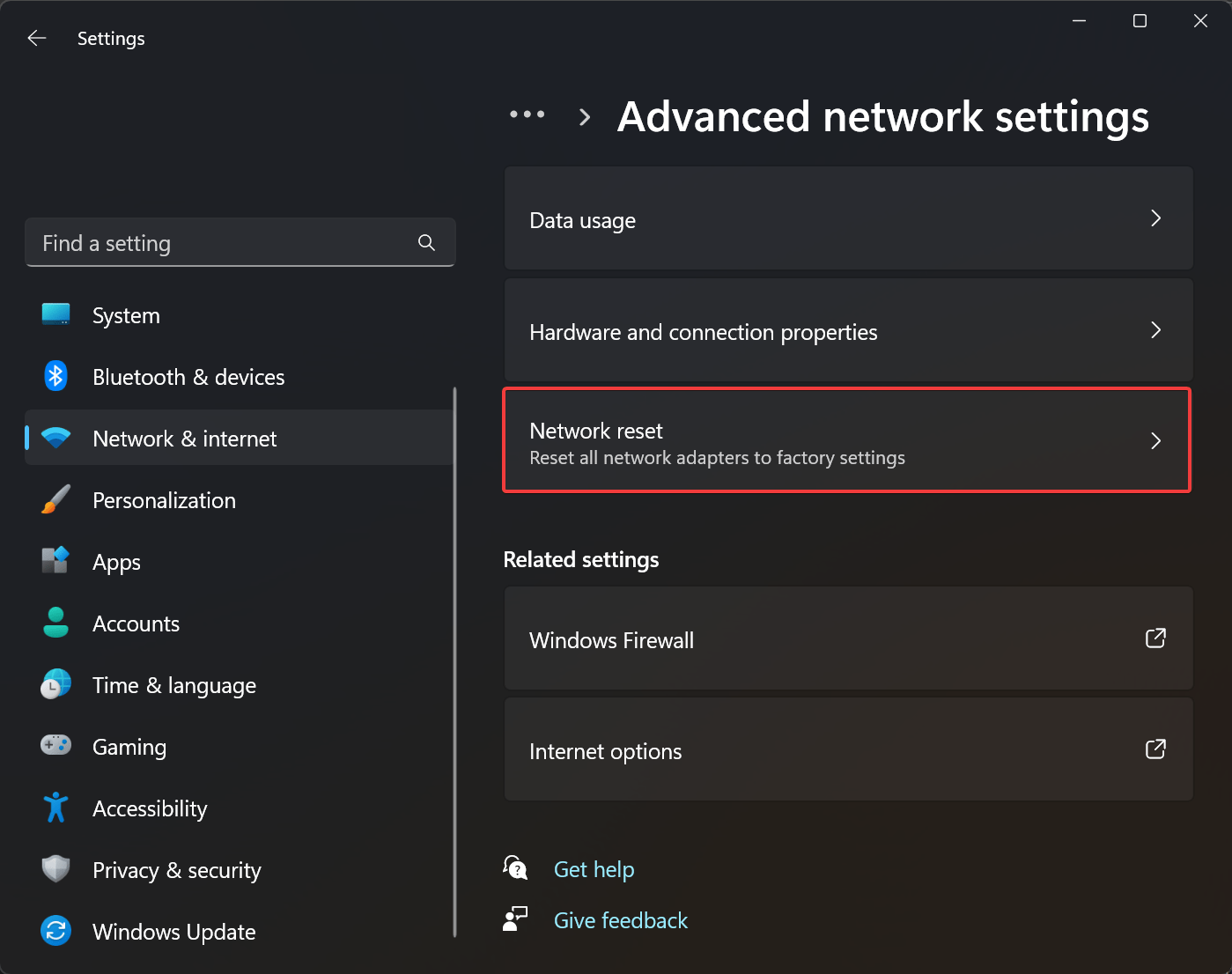
- Fai clic su Ripristina ora e infine seleziona Sì per confermare.
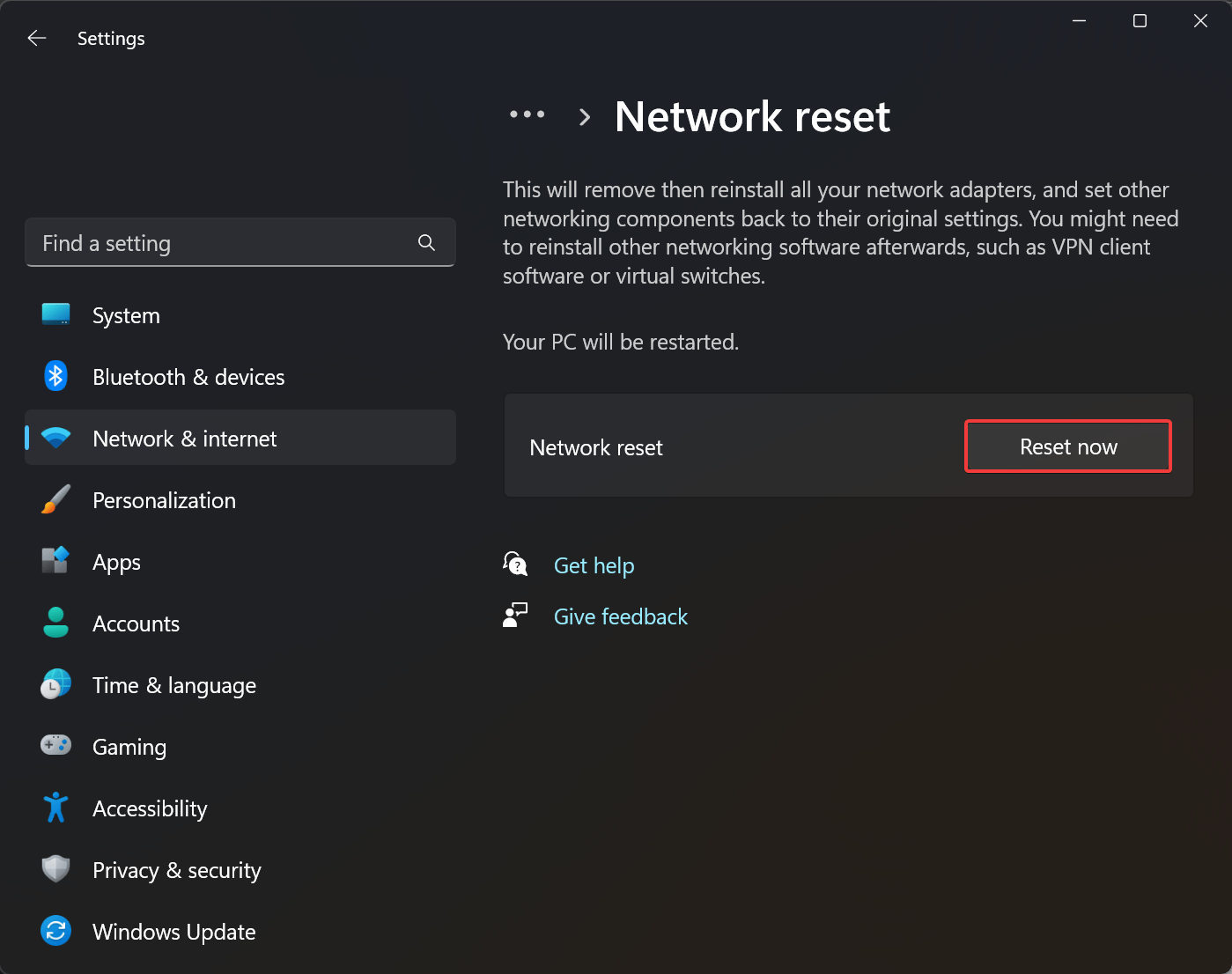
Il tuo PC si riavvierà e le impostazioni di rete verranno ripristinate ai valori predefiniti. Nota che dovrai riconnetterti alla tua rete Wi-Fi dopo.
6. Controlla gli aggiornamenti di Windows
A volte, gli aggiornamenti di Windows possono ripristinare funzionalità mancanti o correggere bug. Segui i passaggi qui sotto.
- Premi Windows + I sulla tua tastiera per aprire l’app Impostazioni.
- Ora, fai clic su Aggiornamento di Windows a sinistra.
- Fai clic su Controlla aggiornamenti.
- Se è disponibile un aggiornamento, fai clic su Scarica e installa tutto.
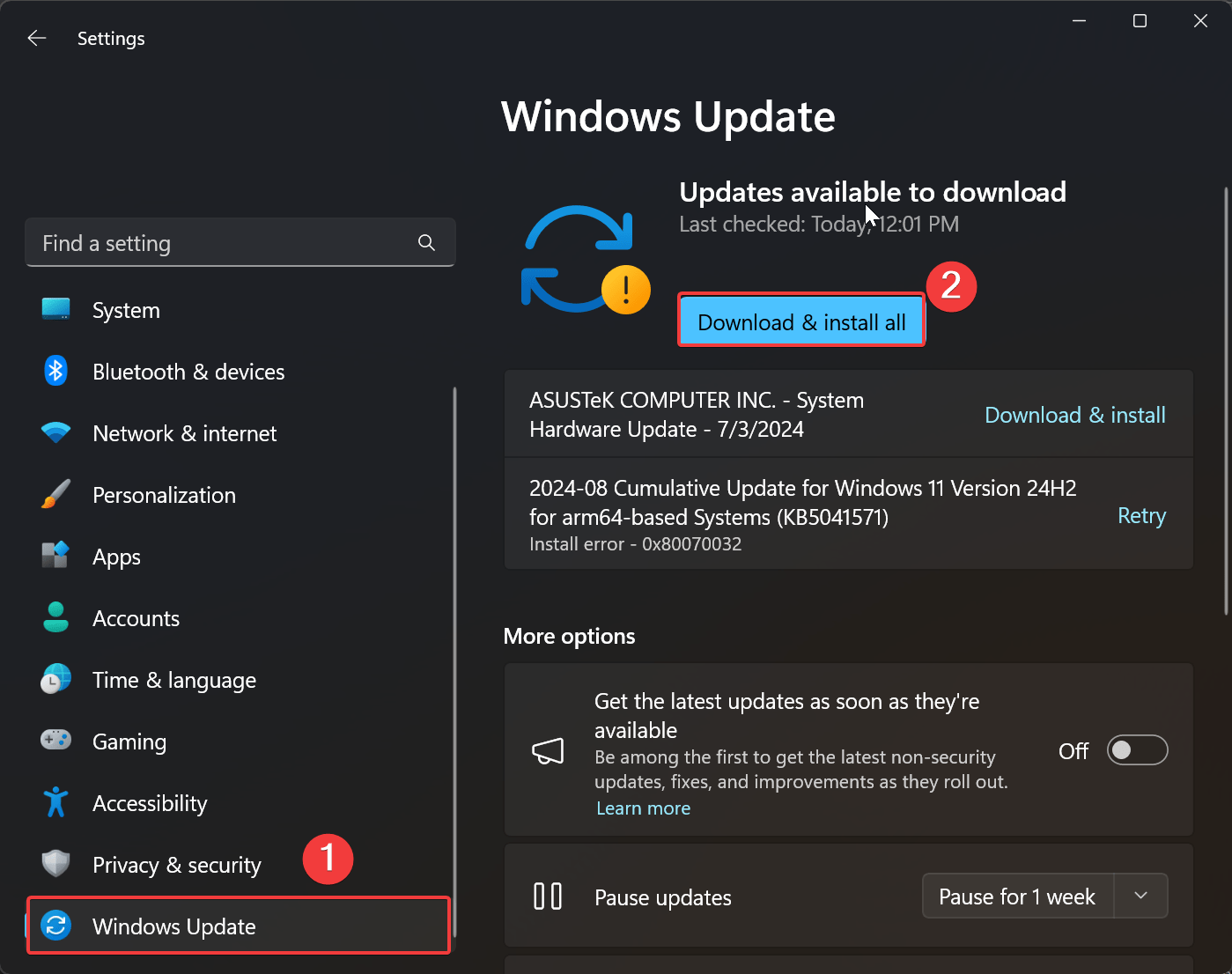
- Infine, fai clic su Riavvia ora.
Una volta installati gli aggiornamenti, riavvia il computer e verifica se l’interruttore Wi-Fi è tornato.
Parole finali
Con questi passaggi, dovresti avere il tuo interruttore Wi-Fi di nuovo nel Centro operativo in pochissimo tempo. Che si tratti di una semplice impostazione o di una soluzione più tecnica, sei coperto. Se hai ancora problemi, contatta il tuo produttore per assistenza. Nel frattempo, puoi utilizzare ethernet o tethering USB per accedere a Internet.
Se hai pensieri su Come riparare l’assenza dell’interruttore Wi-Fi nel Centro operativo di Windows 11, sentiti libero di lasciare un commento qui sotto. Inoltre, iscriviti al nostro canale YouTube di DigitBin per video tutorial. Saluti!
Ricevi i nuovi post nella tua casella di posta.
Nessuno spam. Disiscriviti in qualsiasi momento.