Windows Error · 5 min read · Nov 10, 2025
Come risolvere l'errore ‘Non tutti gli aggiornamenti sono stati disinstallati con successo’ su Windows?

Facci sapere come risolvere l’errore “Si è verificato un errore, non tutti gli aggiornamenti sono stati disinstallati con successo” su Windows. Microsoft rilascia regolarmente aggiornamenti software per aggiungere nuove funzionalità, ottimizzare le prestazioni e risolvere eventuali bug sottostanti nel sistema operativo Windows. A volte, l’ultima build di hotfix che installi sul PC potrebbe avere anch’essa bug o errori.
Sul sistema operativo Windows c’è una funzione per ripristinare gli aggiornamenti software. Nel caso tu confermi che l’aggiornamento software attualmente installato presenta bug, puoi disinstallarlo. Tuttavia, a causa di alcuni altri problemi, a volte il sistema non riesce a rimuovere l’installato. È qui che incontri l’errore “Non tutti gli aggiornamenti sono stati disinstallati con successo”.
Suggerimenti per risolvere l’errore Non tutti gli aggiornamenti sono stati disinstallati con successo
Ecco diversi metodi per disinstallare gli aggiornamenti software che sono ostinati e non vengono disinstallati dal tuo PC Windows.
1. Esegui un avvio pulito
Un avvio pulito eseguirà solo le app di sistema e fermerà tutte le app di terze parti. Questo ti aiuterà a identificare se qualche app di terze parti installata sul tuo PC potrebbe causare il problema nell’installazione degli aggiornamenti software.
- Premi Windows + R per aprire la finestra Esegui.
- Digita msconfig e premi invio.
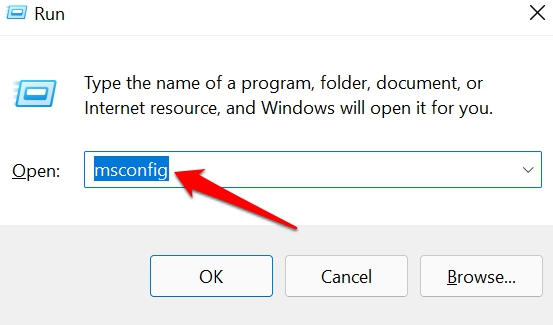
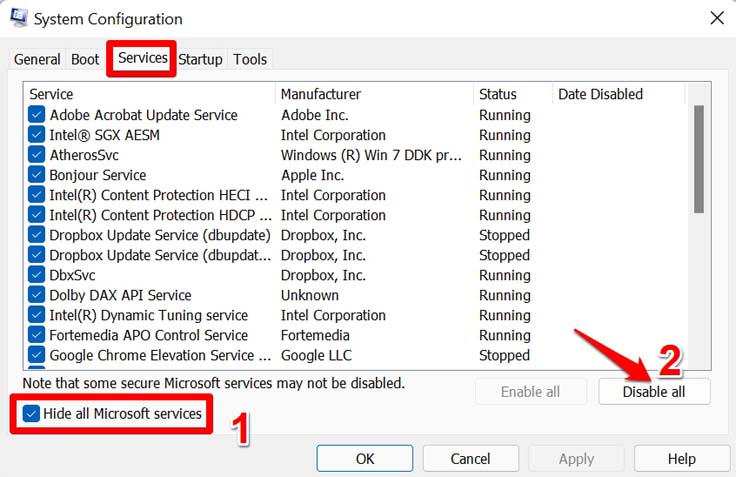
- Nella finestra di dialogo Configurazione di sistema, fai clic sulla scheda Servizi,
- Fai clic sulla casella accanto alla casella ‘ Nascondi tutti i servizi Microsoft ’
- Successivamente, fai clic sul pulsante Disabilita tutto.
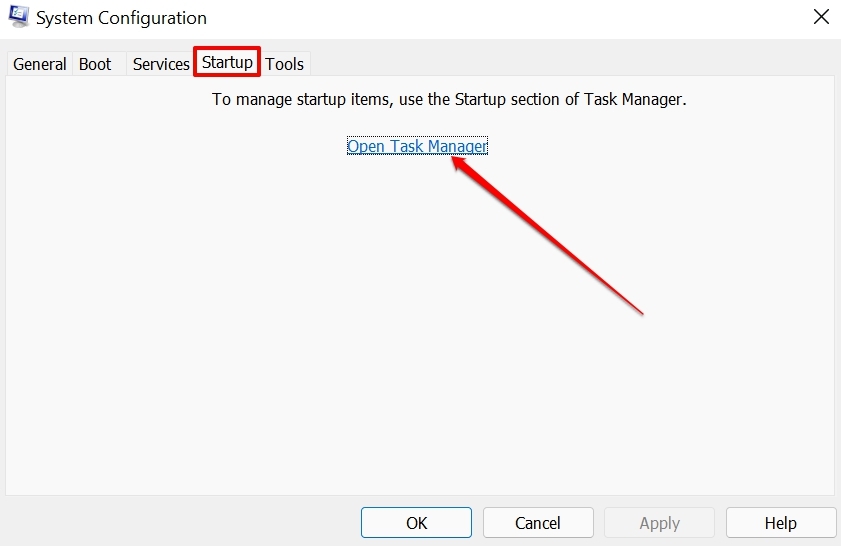
- Fai clic sulla scheda Avvio > fai clic su Apri Gestione attività.
- Sotto la scheda Avvio, fai clic su un’app di terze parti.
- Fai clic sul pulsante Disabilita in alto.
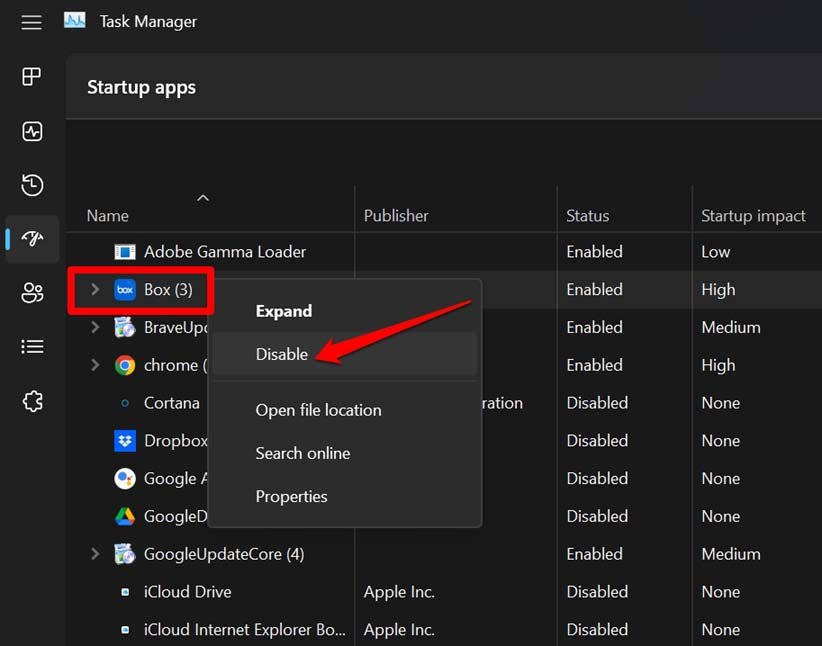
- Ripeti il passaggio precedente per tutte le altre app di terze parti che desideri disabilitare durante l’avvio pulito.
Una volta disabilitate tutte le app di terze parti, riavvia il PC. Una volta che il PC si avvia, disinstalla gli aggiornamenti software che non sei riuscito a rimuovere in precedenza.
2. Modifica l’entrata del Registro
Modificando alcune voci del registro di Windows, puoi rimuovere gli aggiornamenti di Windows che sono bloccati e non vengono disinstallati.
- Premi Windows + R per accedere alla finestra Esegui.
- Digita regedit e premi invio.
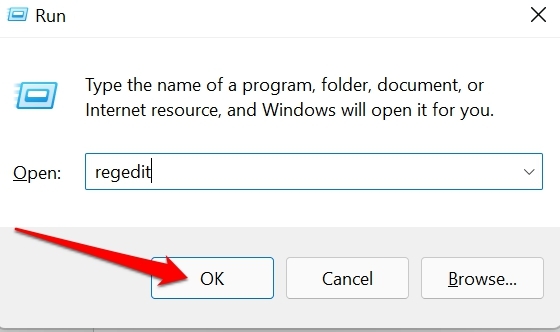
- Nella barra degli indirizzi del Registro, segui il percorso che ho menzionato.
HKEY_LOCAL_MACHINE\System\CurrentControlSet\Control\Print - Fai clic con il tasto destro sulla chiave Print > fai clic su Nuovo > seleziona Valore DWORD (32 bit) dal menu.
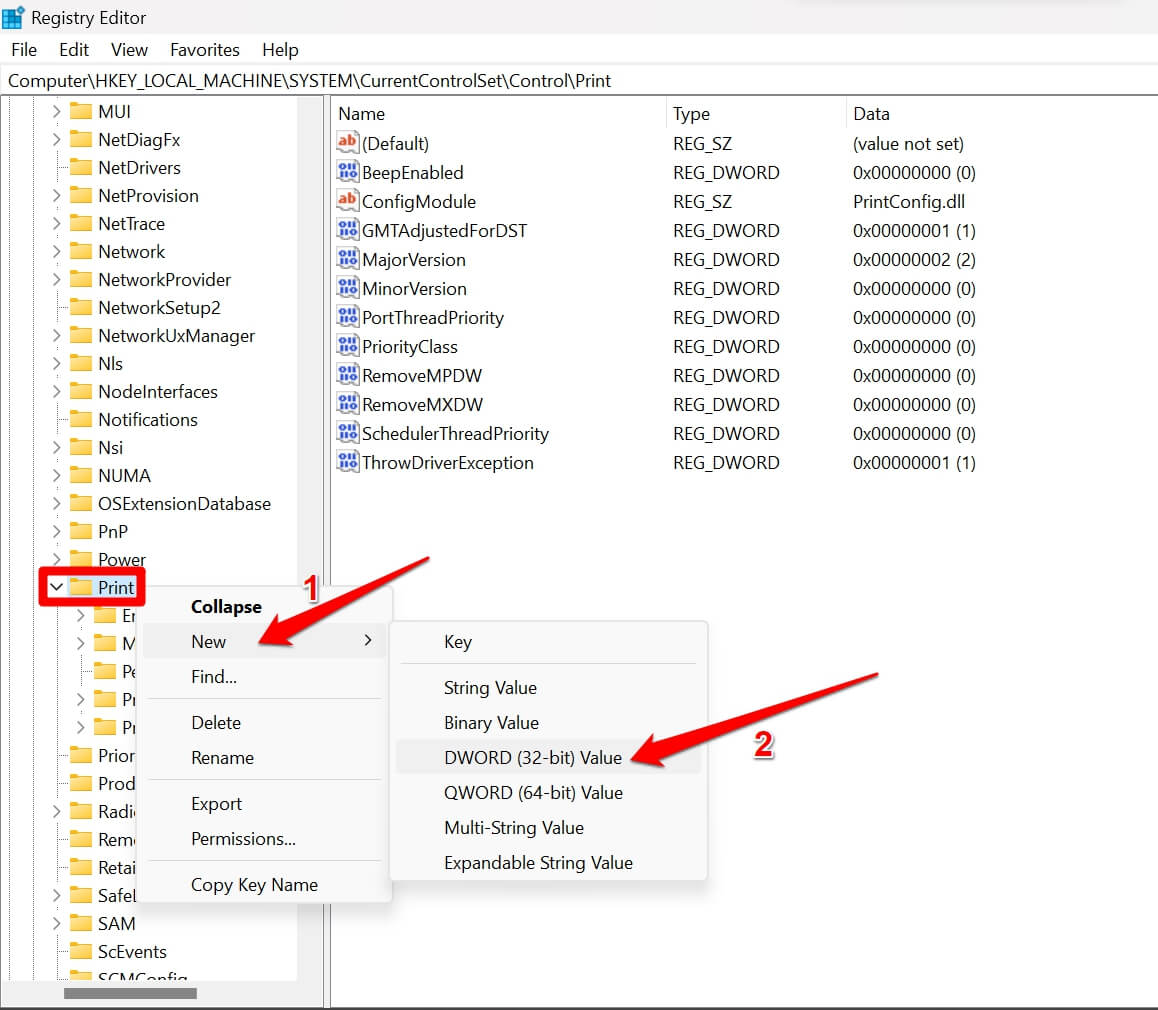
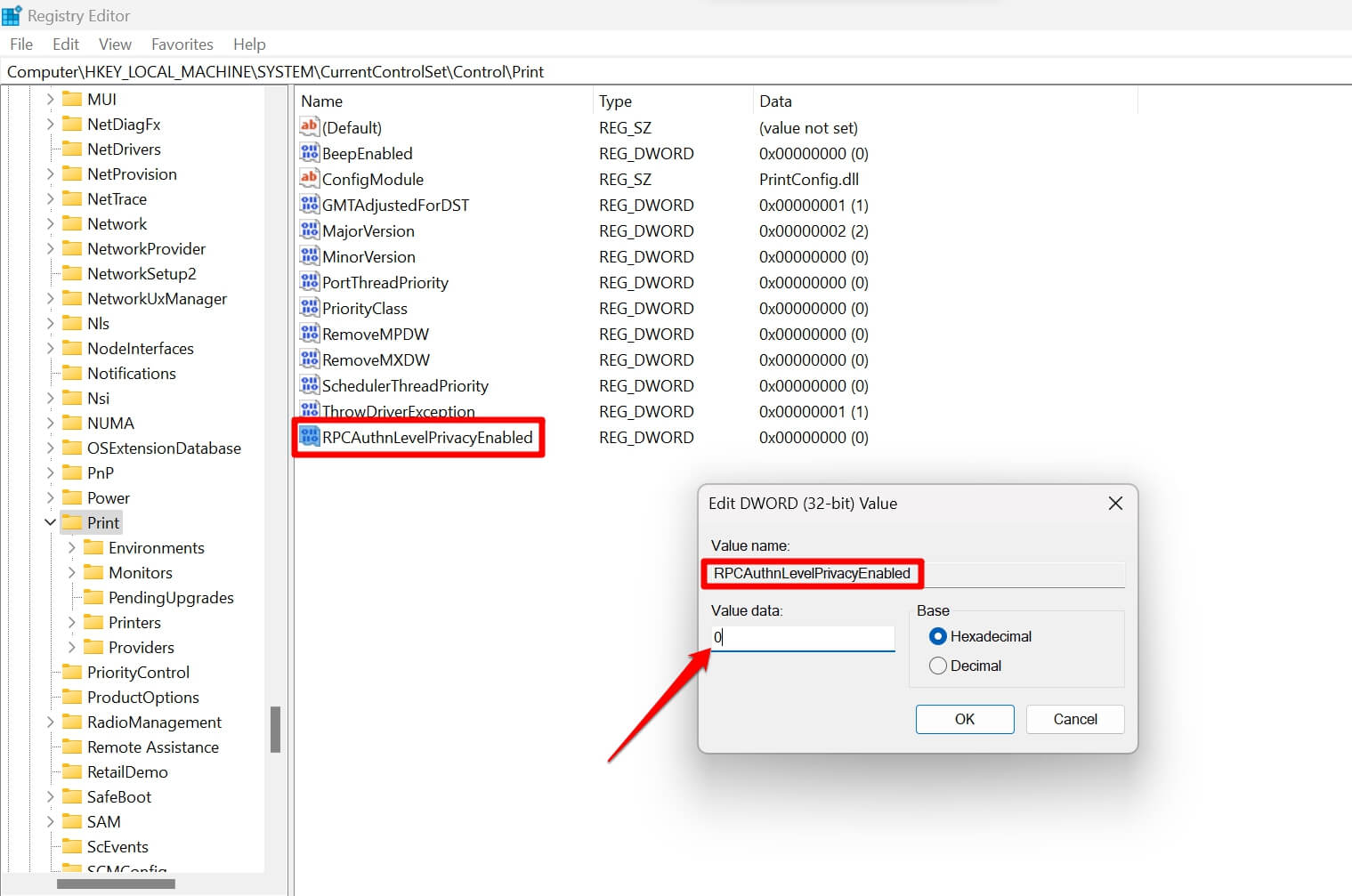
- Imposta il nome dell’elemento come RPCAuthnLevelPrivacyEnabled.
- Fai doppio clic sull’elemento D-WORD RPCAuthnLevelPrivacyEnabled.
- Nel campo dati Valore, imposta il valore su 0.
- Fai clic su OK.
- Esci dal Registro di Windows.
Riavvia il computer e segui uno dei metodi per disinstallare gli aggiornamenti software che non sei riuscito a disinstallare in precedenza.
NOTA: Modificare il Registro può causare comportamenti strani o disfunzionali nel sistema operativo Windows o in alcune sue funzionalità. Procedi con i passaggi a tuo rischio. Per qualsiasi esecuzione errata dei passaggi che comporti problemi tecnici sul tuo PC, DigitBin/Autore non sarà responsabile.
3. Disinstalla l’aggiornamento utilizzando il Prompt dei comandi
Questo semplice suggerimento di risoluzione dei problemi richiede di elencare gli aggiornamenti software disponibili e non installati sul tuo PC. Quindi esegui un comando per rimuovere il pacchetto di aggiornamento attualmente installato sul sistema operativo Windows.
- Premi Windows + R per aprire la finestra di esecuzione.
- Digita cmd e premi invio per avviare il Prompt dei comandi.
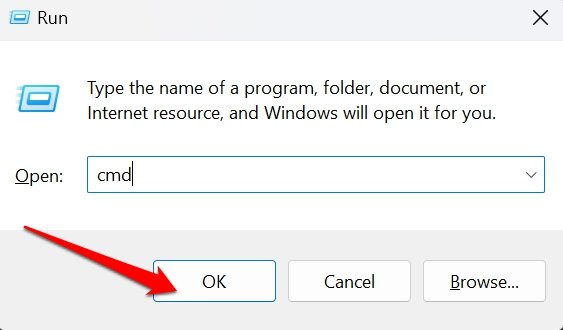
- Per visualizzare la cronologia degli aggiornamenti di Windows, inserisci questo comando.
wmic qfe list brief /format:table - Prendi nota dell’HotfixID che è il pacchetto software attualmente installato sul tuo PC.
- Ora, inserisci il seguente comando. In “ kb: numero “Sostituisci il numero con un valore numerico accanto a KB che è presente sotto l’HotfixID ottenuto nel passaggio precedente.
wusa /uninstall /kb:number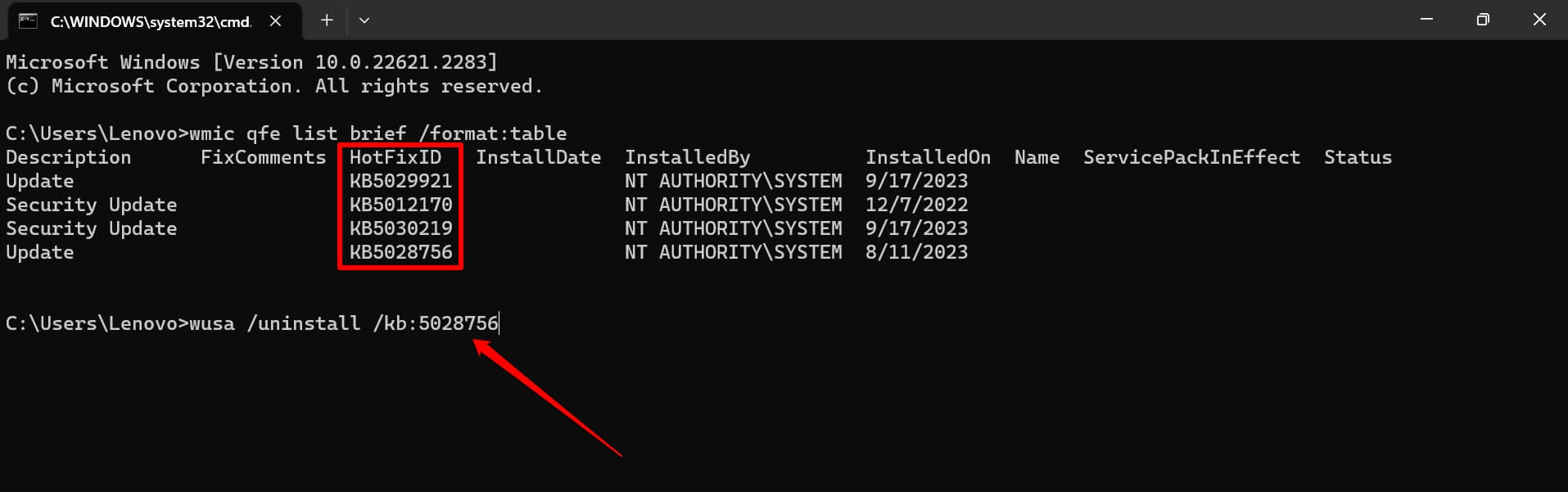
- Fai clic su Sì per confermare. L’aggiornamento software problematico verrà rimosso immediatamente.
4. Usa lo strumento DISM per rimuovere l’aggiornamento software
Sappiamo che lo strumento DISM, acronimo di Deployment Image Servicing and Management, viene solitamente utilizzato per riparare file di sistema danneggiati. Puoi anche utilizzare lo strumento per rimuovere gli aggiornamenti software di Windows che rimangono non installati. Ecco i passaggi da seguire.
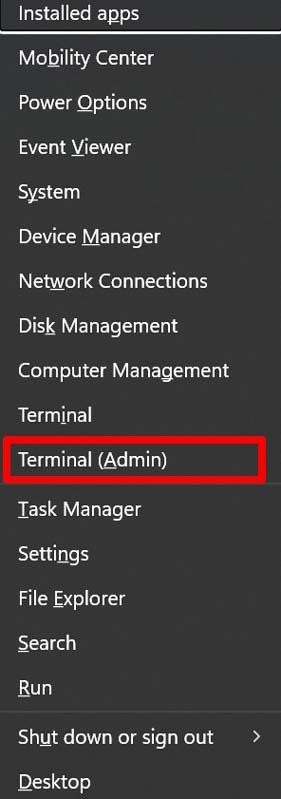
- Premi Windows + X per aprire il menu utente avanzato.
- Dal menu, fai clic su Terminale (Admin).
- Fai clic sul pulsante Sì nella richiesta di Controllo dell’account utente (UAC).
- Inserisci il seguente comando. Il risultato del comando verrà copiato negli appunti di Windows
DISM /Online /Get-Packages | clip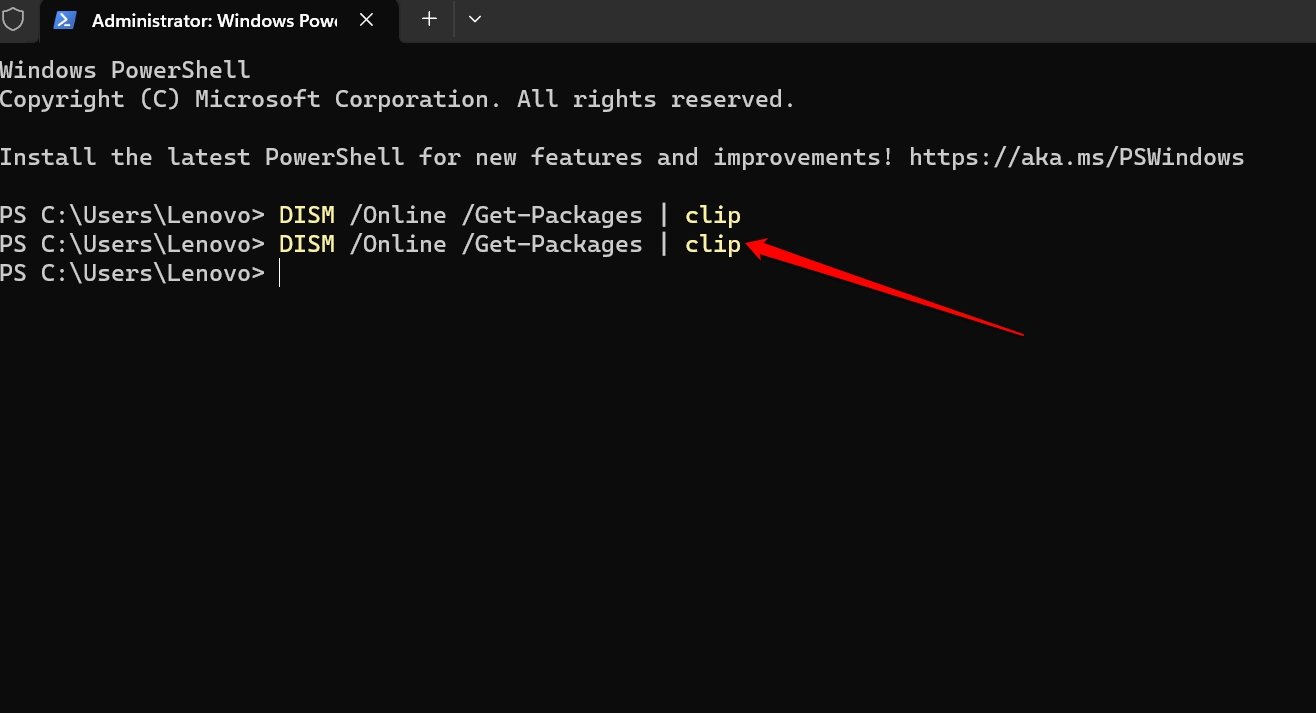
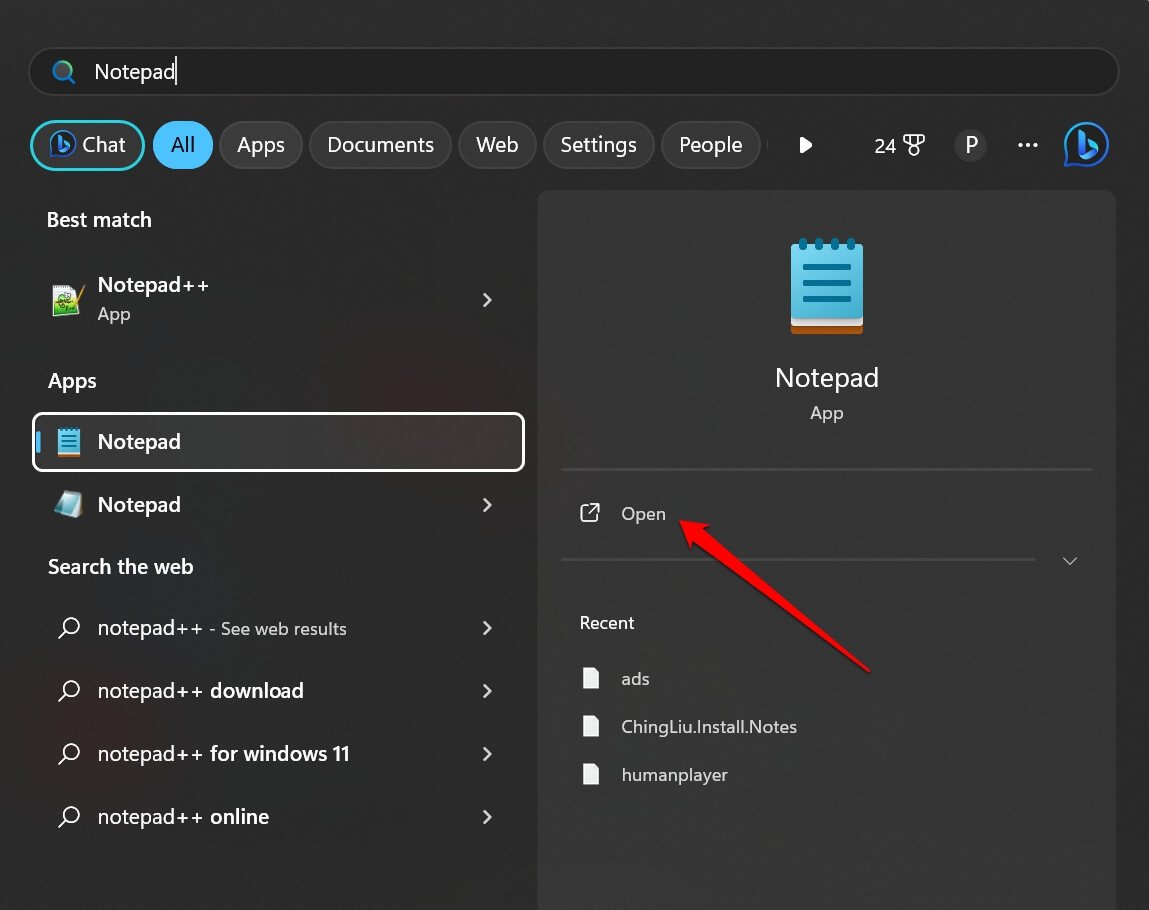
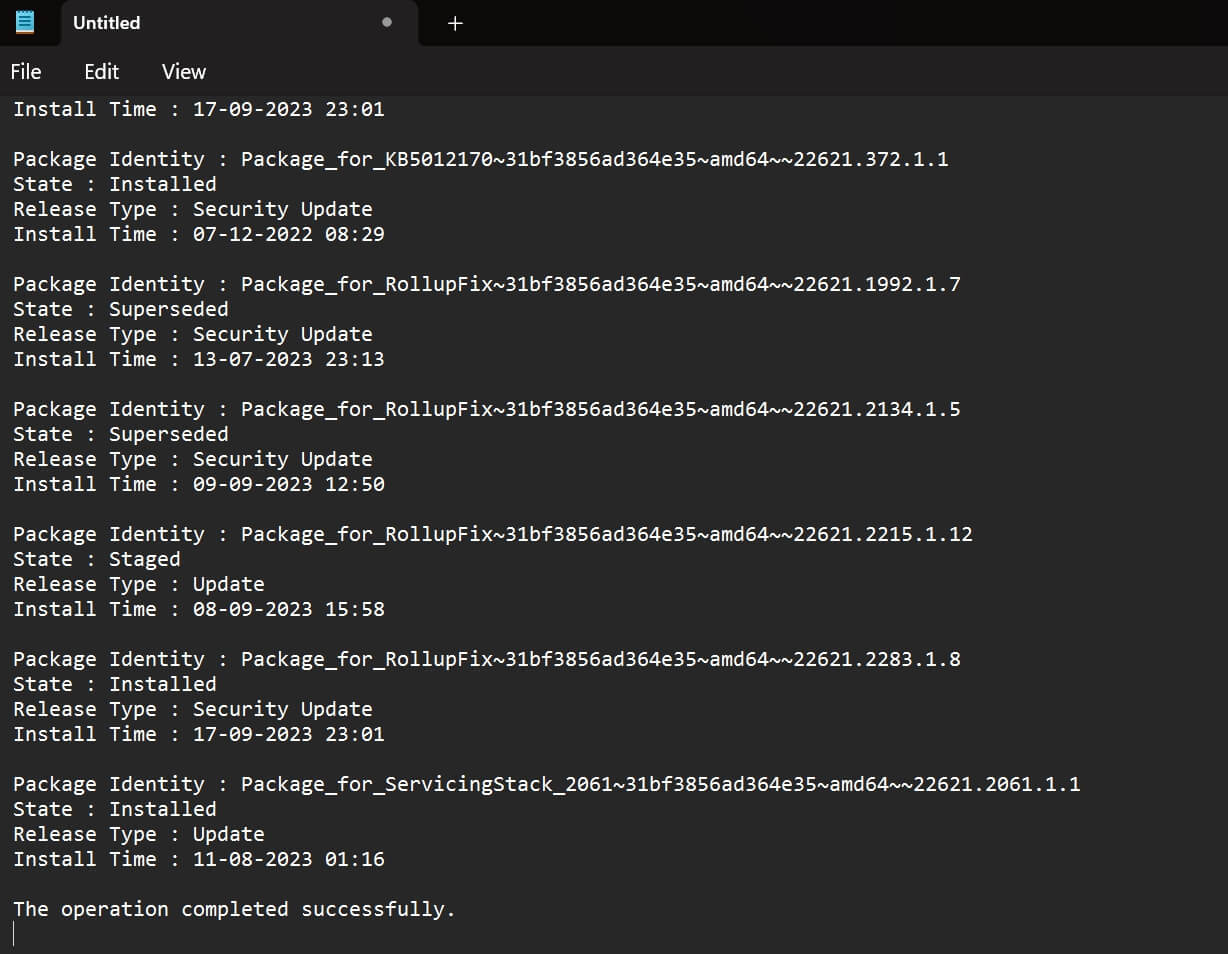
- Ora, premi il tasto Windows, e nel campo di ricerca digita Notepad. Fai clic su Apri.
- Premi Ctrl + V nel campo di testo di Notepad per incollare l’output copiato del comando eseguito nel passaggio 4.
- Scorri fino a Identità pacchetto e copia il valore di identità (numeri dopo i due punti).
- Passa al prompt dei comandi e inserisci il seguente comando.
dism /Online /Remove-Package /PackageName:Package_ID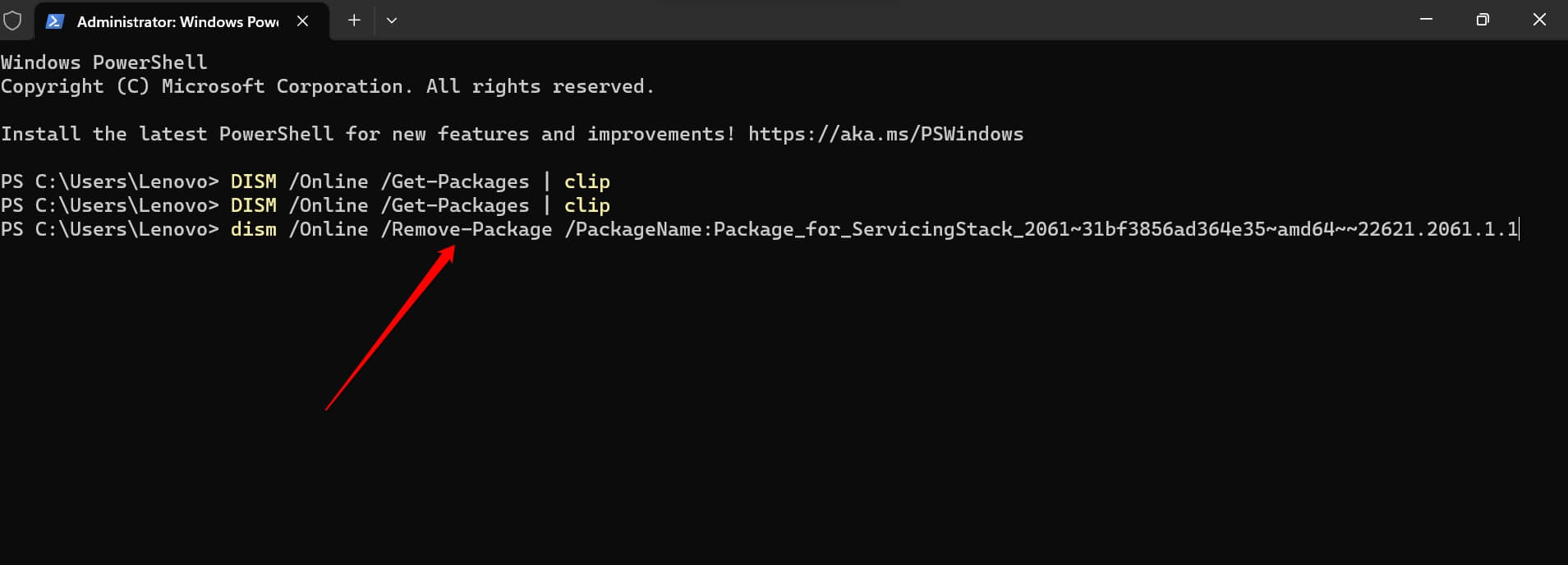
NOTA: Nel comando sopra, sostituisci il segnaposto “Package_ID” con il valore dell’ID pacchetto che hai copiato nel passaggio 7.
Il passaggio sopra dovrebbe disinstallare completamente il pacchetto di aggiornamento software che non sei riuscito a rimuovere in precedenza.
5. Ripristina i componenti di Windows Update
Ripristinare i componenti di aggiornamento del sistema operativo Windows rimuoverà tutti i bug esistenti su di essi, consentendoti di disinstallare facilmente l’aggiornamento di Windows. Segui i passaggi seguenti per ripristinare i componenti di Windows Update.
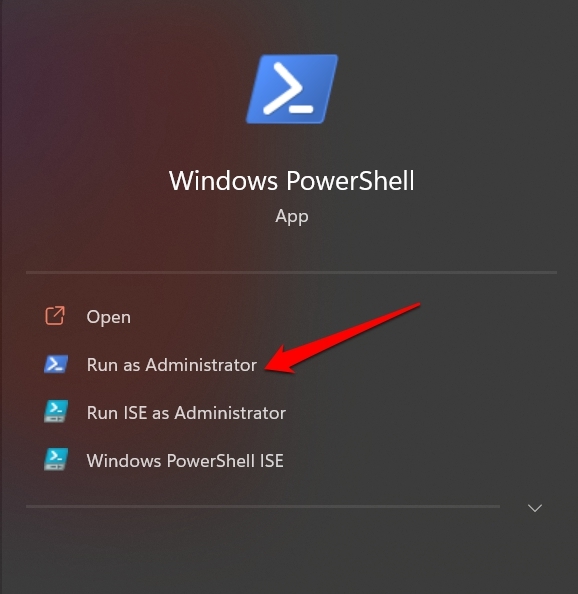
- Avvia Windows PowerShell utilizzando Windows + S. [seleziona Esegui come amministratore ]
- Fai clic su Sì quando appare il prompt UAC per apportare modifiche al PC.
- Inserisci questi comandi uno dopo l’altro ed eseguili.
net stop wuauserv net stop cryptSvc net stop bits net stop msiserver ren C:\Windows\SoftwareDistribution SoftwareDistribution.old ren C:\Windows\System32\catroot2 catroot2.old net start wuauserv net start cryptSvc net start bits net start msiserve
Ora, prova a disinstallare l’aggiornamento software di Windows attivo. Dovresti essere in grado di rimuoverli senza affrontare ulteriori problemi.
Rimuovi l’aggiornamento difettoso di Windows 11
È importante rimuovere gli aggiornamenti software difettosi dal tuo PC. Altrimenti, causeranno ulteriori problemi tecnici insieme ai problemi esistenti nel sistema, influenzando così la tua esperienza utente. Spero che questi suggerimenti ti aiutino a risolvere l’errore “Non tutti gli aggiornamenti sono stati disinstallati con successo” su Windows 11.
Se hai qualche pensiero su Come risolvere l’errore ‘Non tutti gli aggiornamenti sono stati disinstallati con successo’ su Windows?, sentiti libero di lasciare un commento qui sotto. Inoltre, iscriviti al nostro canale YouTube di DigitBin per video tutorial. Saluti!
Ricevi i nuovi post nella tua casella di posta.
Nessuno spam. Disiscriviti in qualsiasi momento.