DirectX Error · 6 min read · Nov 22, 2025
Come risolvere l'errore di memoria insufficiente in DirectX 12?
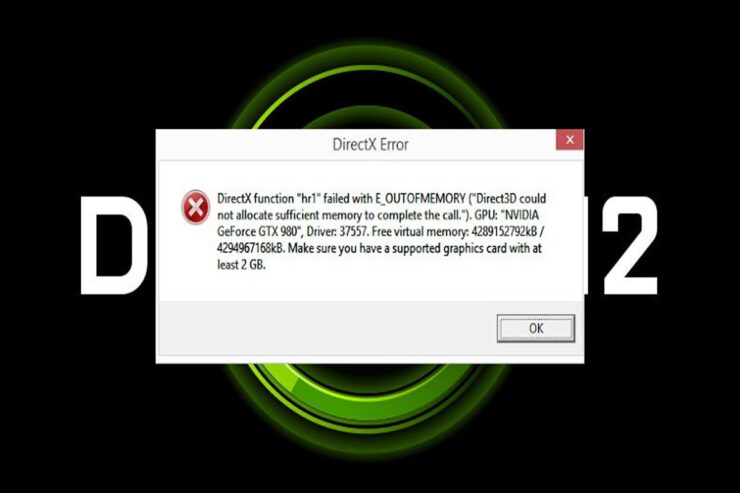
DirectX è una libreria API per video, audio e giochi che i computer Microsoft Windows necessitano per visualizzare video, audio e giochi. Pertanto, quando inizia a visualizzare errori, è naturale che chiunque si arrabbi. Tuttavia, parlando dello scenario attuale, ci sono migliaia di utenti che affrontano problemi con il loro DirectX 12, specialmente quelli che hanno aggiornato il loro sistema operativo.
In questo caso, ogni volta che gli utenti avviano un gioco, questo si blocca e appare un messaggio di errore che dice memoria insufficiente. Ma non preoccuparti, poiché ci sono alcune soluzioni semplici disponibili che possono aiutarti a risolvere questo problema. Quindi, tuffiamoci nella guida e controlliamo quelle soluzioni.
Modi principali per risolvere la memoria insufficiente in DirectX 12
Ecco alcune soluzioni che hanno il potenziale di risolvere se, mentre giochi o guardi video, ricevi il messaggio di errore di memoria insufficiente in DirectX 12:
Soluzione 1: Esegui lo strumento di diagnostica DirectX
Inizialmente, dovresti controllare se la versione di DirectX sul tuo sistema supporta l’ultima versione di DirectX 12. In alcuni casi, versioni obsolete o inferiori di DirectX possono essere responsabili di tale problema. Per farlo, segui questi passaggi:
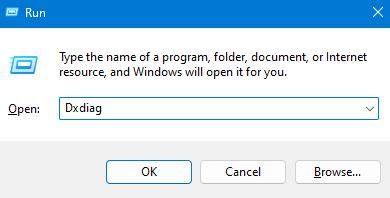
- Prima di tutto, per aprire la finestra di dialogo Esegui, premi Windows + R.
- Dopodiché, digita dxdiag e premi Invio per aprire Strumento di diagnostica DirectX.
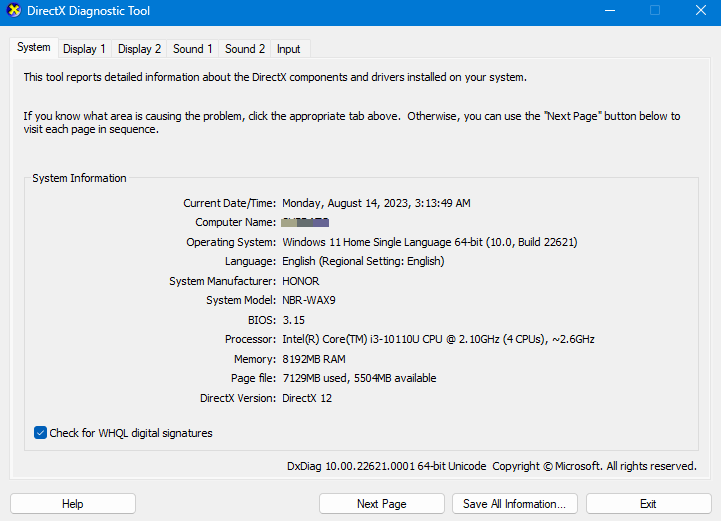
- Ora, nella scheda Sistema, puoi controllare la versione di DirectX.
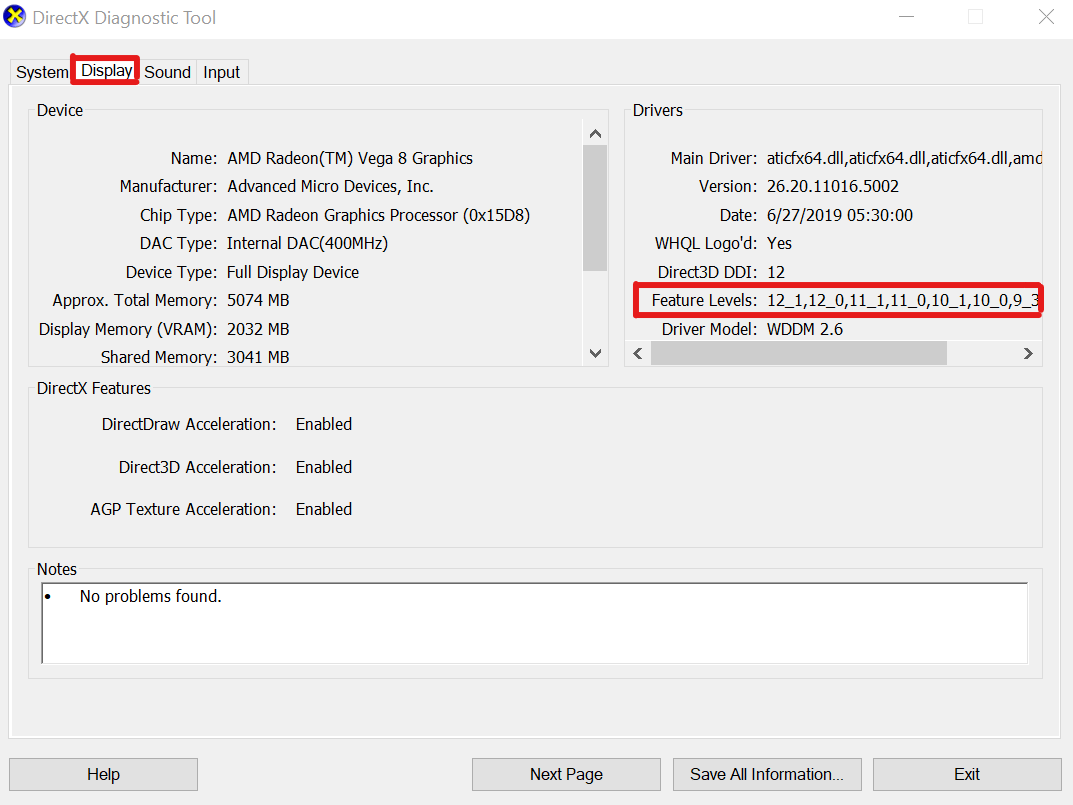
- Puoi trovare la versione di DirectX in esecuzione nella scheda Display sul PC.
- Inoltre, qui puoi controllare i Livelli di funzionalità DirectX 3D e altre funzionalità DirectX.
- Per scaricare il programma di installazione web DirectX End-User Runtime, fai clic sul link del programma di installazione web DirectX End-User Runtime se il tuo PC sta eseguendo versioni obsolete di DirectX.
- Basta eseguire l’installatore una volta completato il download e l’ultima versione di DX verrà installata. Potresti essere in grado di risolvere il problema in questo modo.
Soluzione 2: Aggiorna il sistema Windows
È facile controllare gli ultimi aggiornamenti per il tuo PC se sta eseguendo una versione obsoleta di Windows seguendo i passaggi seguenti. È una buona idea installare un aggiornamento se disponibile. In questo aggiornamento, troverai molti miglioramenti, correzioni di bug e funzionalità extra. Per farlo:
- Per aprire le Impostazioni di Windows, premi Windows + I.
- Quindi fai clic su Aggiornamento e sicurezza > Fai clic su Controlla aggiornamenti nella sezione Aggiornamento di Windows.
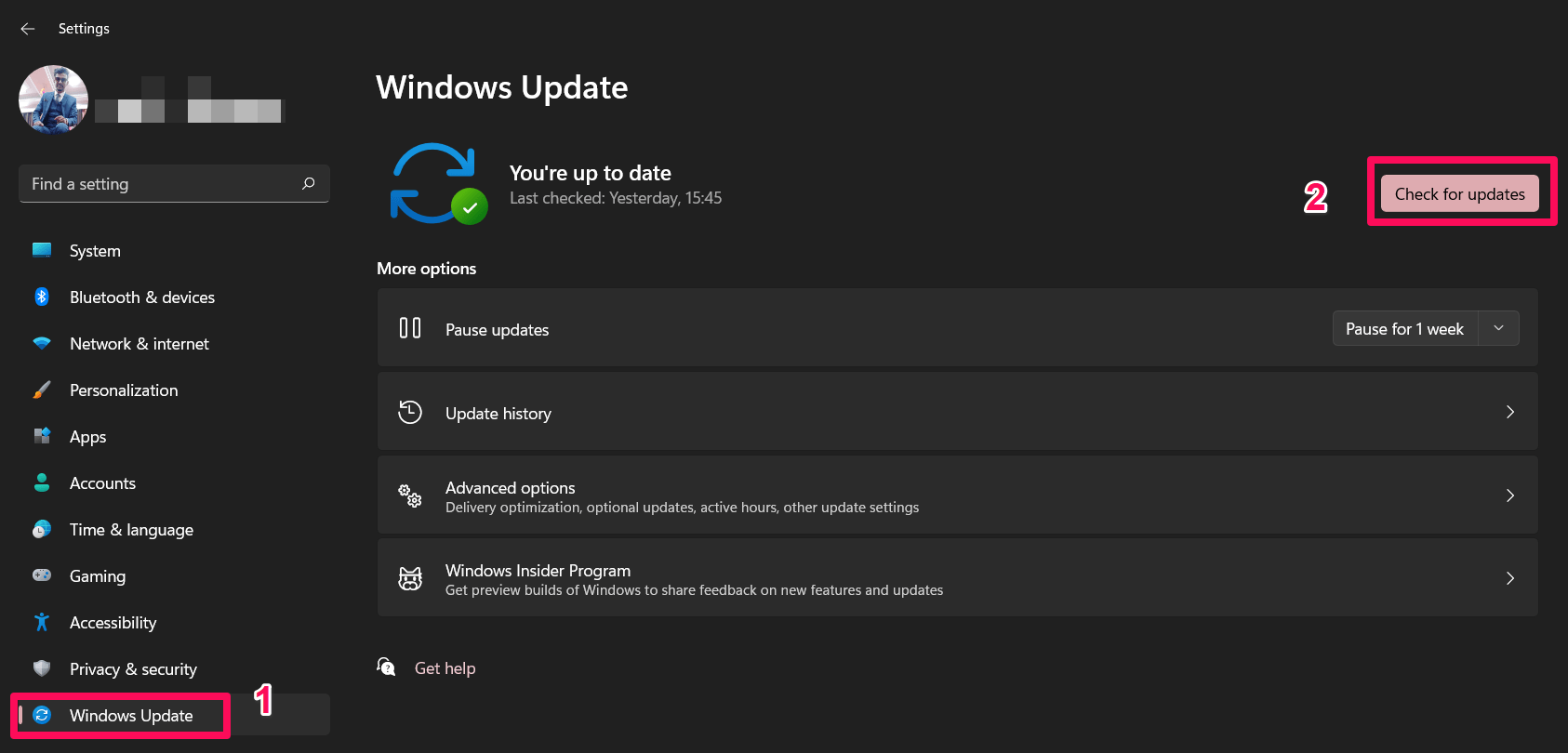
- Quando è disponibile un aggiornamento, puoi fare clic su Scarica e installa.
- Lascia terminare il processo di installazione.
- Successivamente, riavvia il computer per applicare le modifiche.
Soluzione 3: Aggiorna il driver grafico
Ci sono diversi motivi per cui un programma potrebbe non avviarsi se il suo driver grafico è obsoleto o mancante. È anche consigliabile aggiornare regolarmente i driver grafici se non lo hai fatto di recente. Per farlo:
- Utilizzando i tasti Windows + X, apri il menu Avvio rapido.
- Dall’elenco, fai clic su Gestione dispositivi > Fai doppio clic su Adattatori video.
- Semplicemente fai clic con il tasto destro sulla scheda grafica dedicata.
- Successivamente, seleziona Aggiorna driver.
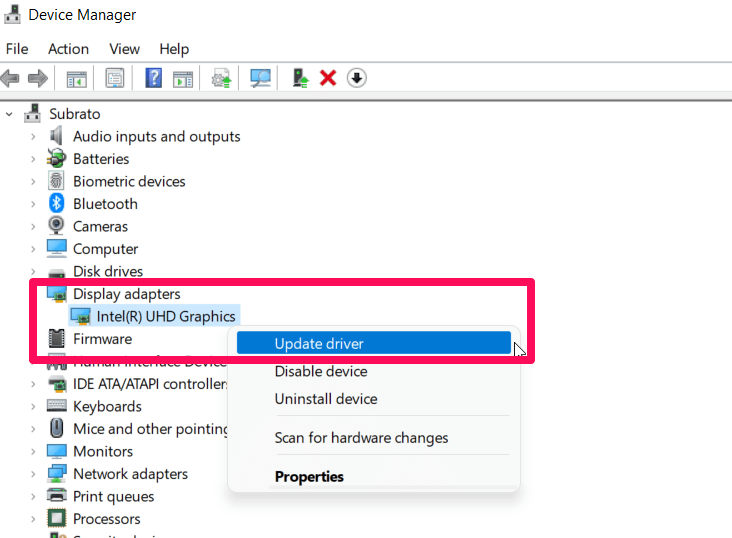
- Dopo di che, c hiama di Cerca automaticamente i driver.
- Ogni volta che è disponibile un aggiornamento, verrà scaricato e installato automaticamente.
- Dopo che le modifiche sono state apportate, il sistema si riavvierà automaticamente. Se non riavvia automaticamente il tuo dispositivo, dovrai farlo manualmente. Dopo di che, controlla se il messaggio di errore di memoria insufficiente in DirectX 12 è scomparso.
Soluzione 4: Aumenta la dimensione del file di paging
Per risolvere il messaggio di errore di memoria insufficiente in DirectX 12, devi anche provare ad aumentare la dimensione del file di paging utilizzando i passaggi menzionati di seguito:
- Inizialmente, per avviare l’app Impostazioni, premi il tasto Windows + I.
- Dalle impostazioni di sistema, seleziona Informazioni dalla sezione di destra.
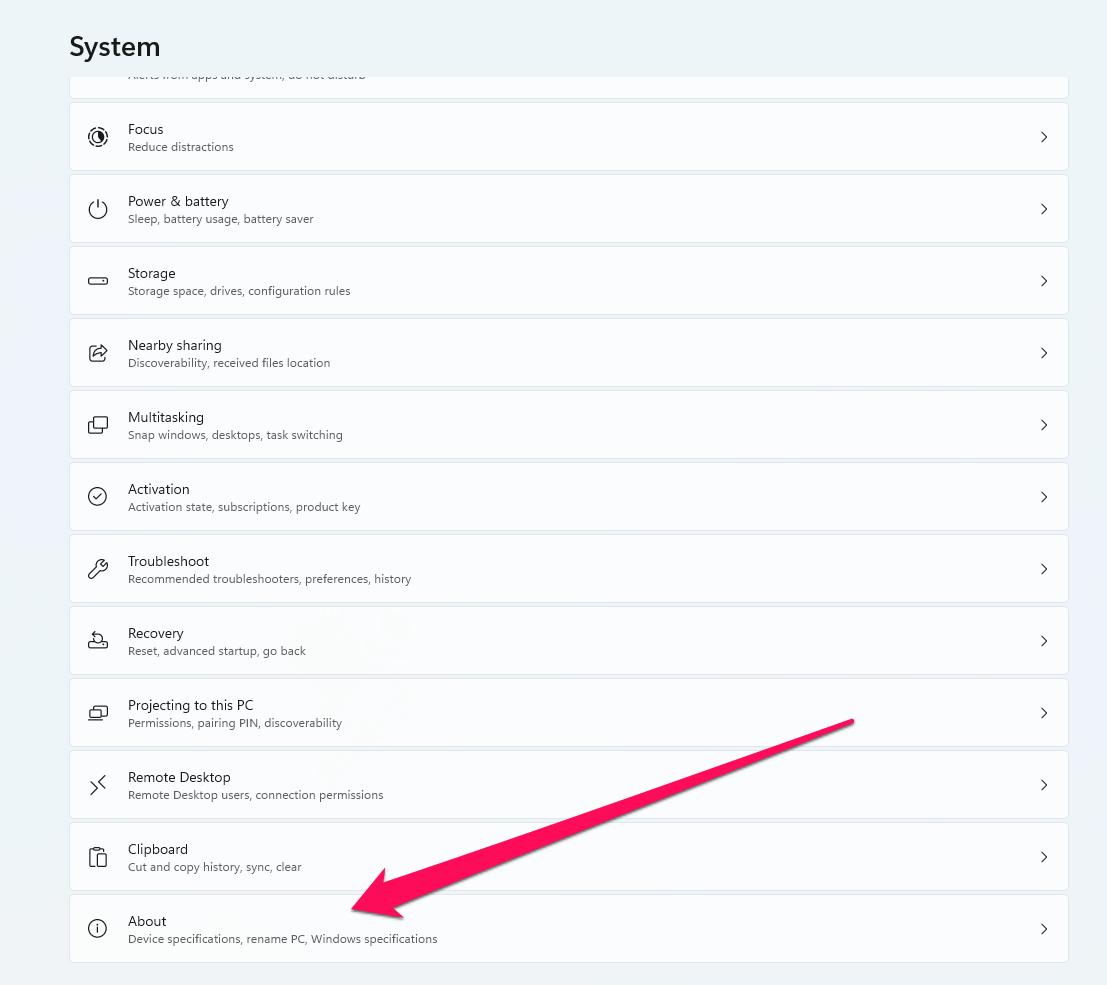
- Vai alla sezione Collegamenti correlati e fai clic su Impostazioni di sistema avanzate.
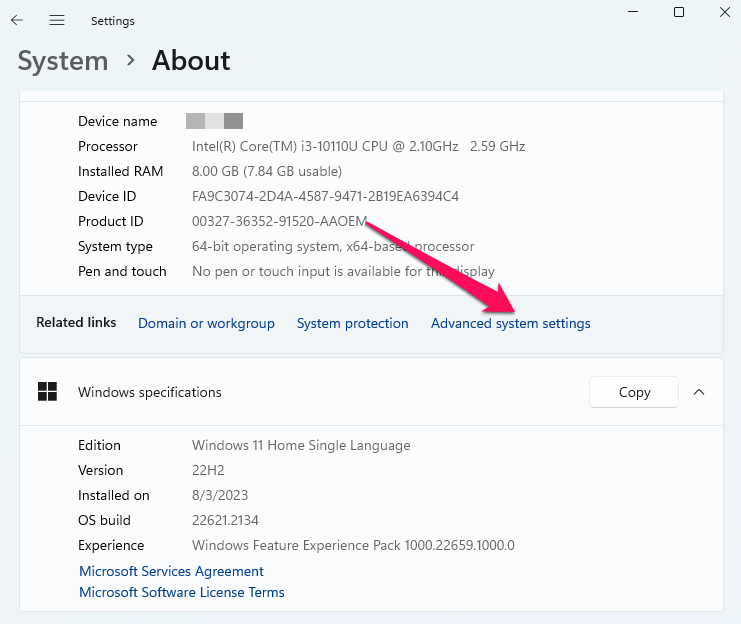
- Dopodiché, nella finestra Proprietà di sistema, fai clic sulla scheda Avanzate.
- Nella pagina Prestazioni, fai clic su Impostazioni.
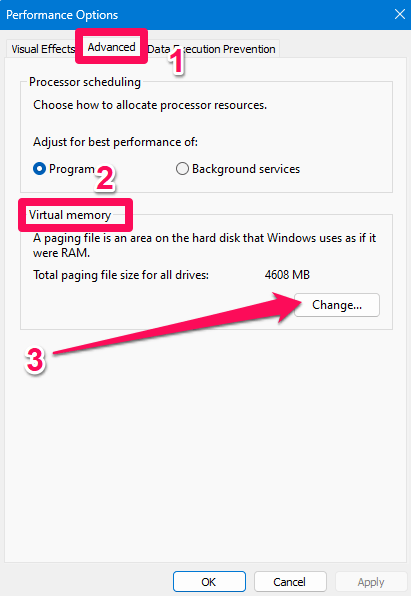
- Seleziona la scheda Avanzate sotto Opzioni di prestazioni.
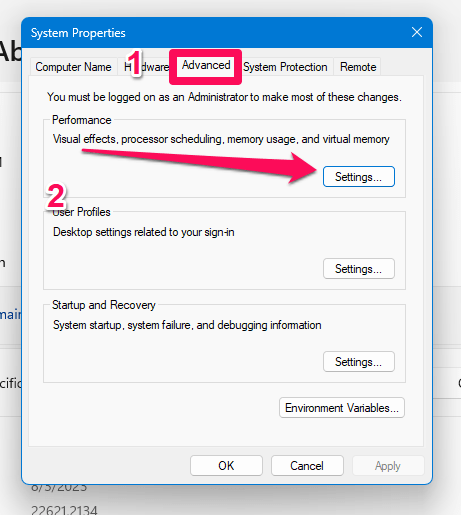
- Nella casella Proprietà della memoria virtuale, fai clic sul pulsante Cambia.
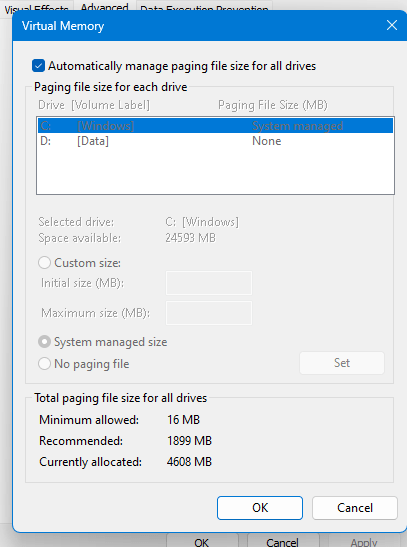
- Successivamente, assicurati che la casella accanto a Gestisci automaticamente la dimensione del file di paging sia deselezionata.
- Individua l’unità del gioco problematico.
- Assicurati che la dimensione personalizzata sia abilitata.
- Nelle caselle di testo Dimensione iniziale e Dimensione massima, inserisci i valori desiderati.
- Per impostare il valore, fai clic sul pulsante Imposta e poi fai clic su OK.
- Ora puoi chiudere la finestra delle Impostazioni.
- Infine, avvia di nuovo il gioco.
Soluzione 5: Cancella la cache di DirectX
Puoi eseguire questi passaggi per eliminare il file di cache per DirectX dal tuo PC:
- Sulla barra delle applicazioni, fai clic sull’icona Windows.
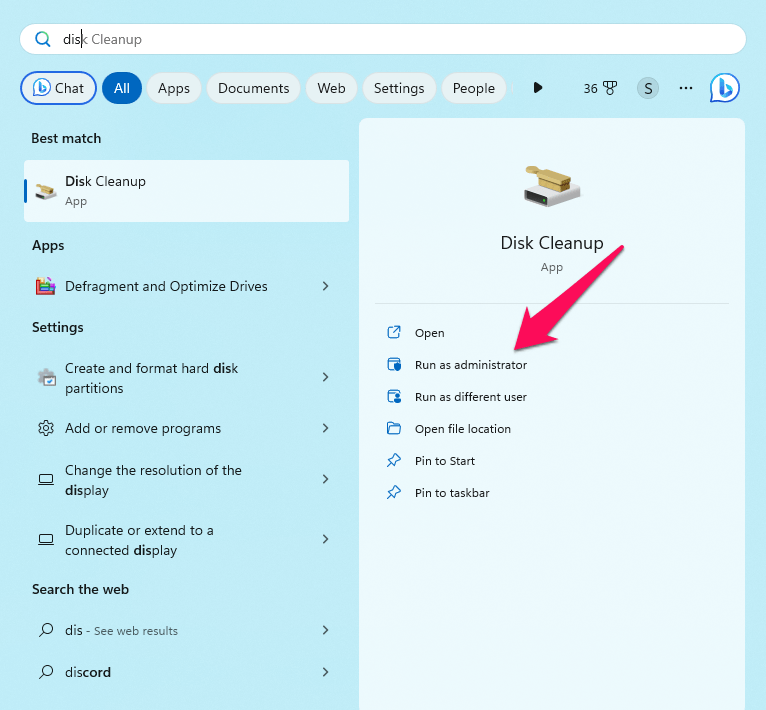
- Cerca pulizia disco e attendi i risultati.
- Quando apri lo strumento Pulizia disco, scegli Esegui come amministratore.
- Quindi, seleziona l’unità C dal menu a discesa.
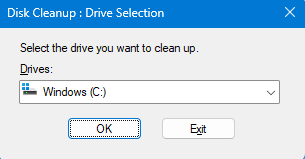
- Per procedere, fai clic su OK.
- Assicurati che tutte le caselle di controllo tranne quella accanto a Cache shader DirectX siano deselezionate nella finestra di Pulizia disco.
- Per procedere, fai clic su OK.
- Vedrai un popup di conferma.
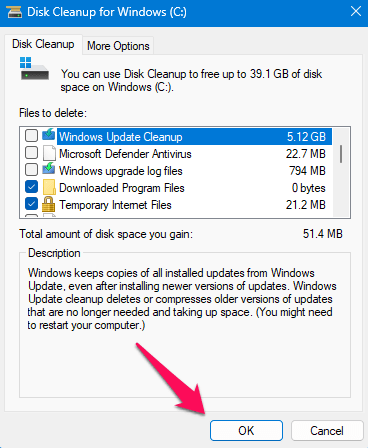
- Per confermare e completare l’eliminazione, fai clic sul pulsante Elimina file.
Soluzione 6: Disabilita i programmi di avvio
Molti utenti hanno segnalato di aver risolto con successo il messaggio di errore di memoria insufficiente in DirectX 12 semplicemente disabilitando i programmi di avvio in background. Pertanto, devi anche provarlo:
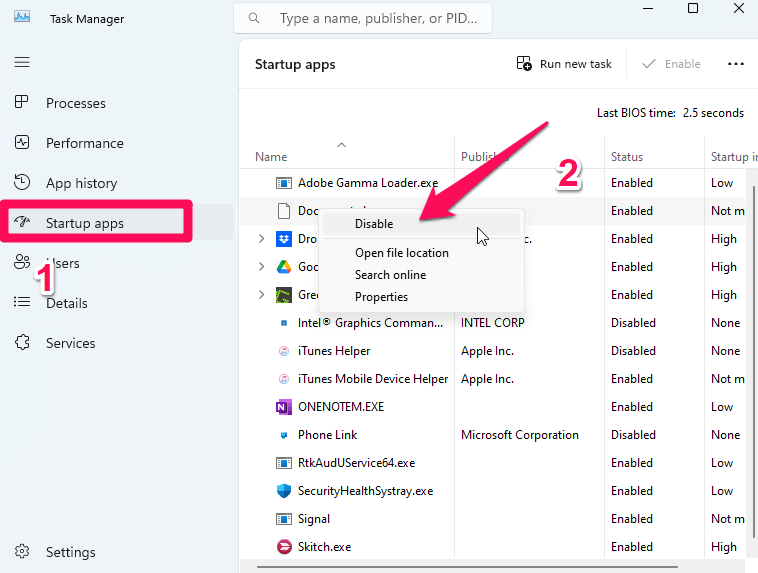
- Apri il Task Manager. Premi Ctrl + Shift + Esc insieme per farlo, oppure usa la barra di ricerca di Windows per trovarlo.
- Se passi alle app di avvio, sarai in grado di individuare i compiti pesanti e disabilitarli.
- Nell’angolo in basso a destra della finestra, fai clic sul pulsante Disabilita accanto al programma che desideri disconnettere.
Soluzione 7: Usa lo strumento di diagnostica della memoria di Windows
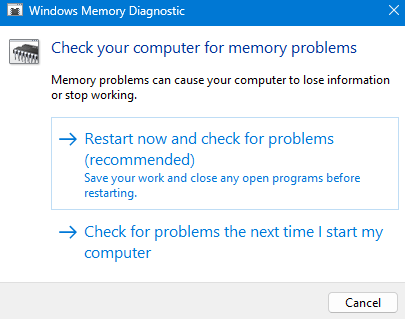
Quindi, ecco i passaggi che devi seguire per eseguire lo strumento di diagnostica della memoria di Windows:
- Prima di tutto, apri la casella Esegui premendo Windows + R.
- Dopodiché, nella casella di testo, digita il seguente comando e fai clic su OK per accedere allo strumento di diagnostica della memoria:
mdsched.exe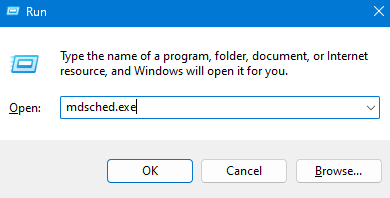 - Dalla finestra popup, seleziona Riavvia ora e controlla i problemi (consigliato).
Soluzione 8: Riparare file danneggiati
Potrebbe anche esserci un problema con l’integrità dei file nel gioco che causa il messaggio di errore “memoria insufficiente in DirectX 12”. Potrebbe essere che alcuni file danneggiati si trovino nella directory di installazione, causando il crash del gioco. Ecco alcuni passaggi che puoi seguire per assicurarti che i tuoi file siano integri:
- Vai al Client Steam.
- Dopodiché, fai clic con il tasto destro sul gioco.
- Scegli Proprietà e poi File locali.
- Infine, fai clic su Verifica integrità dei file di gioco.
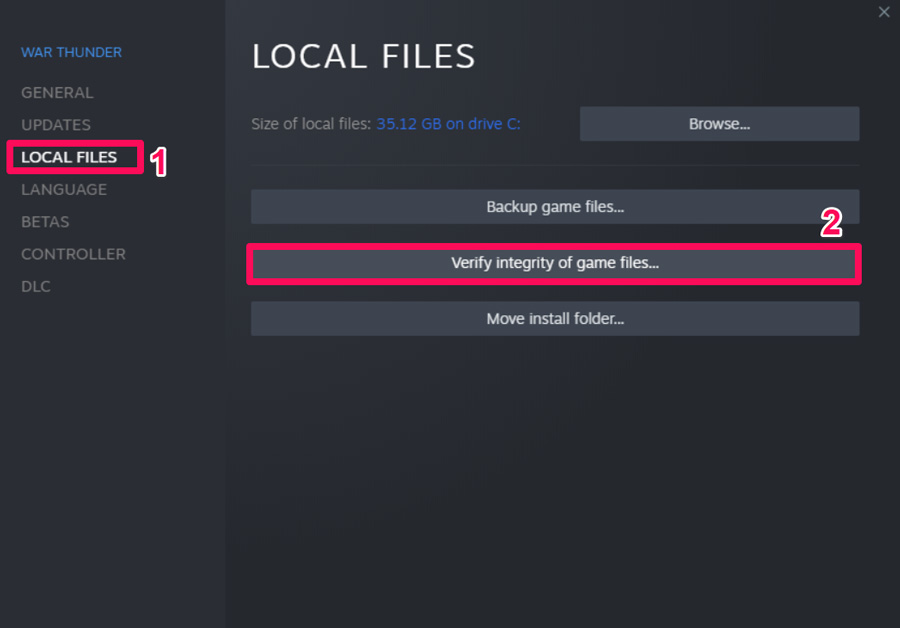
Se selezioni questa opzione, il client eseguirà la scansione della directory di installazione per file danneggiati e li riparerà automaticamente.
Soluzione 9: Riavvia Windows Explorer
Se l’errore si verifica quando stai utilizzando il gestore file e stai riscontrando errori di memoria esaurita, puoi riavviare il tuo Windows Explorer.
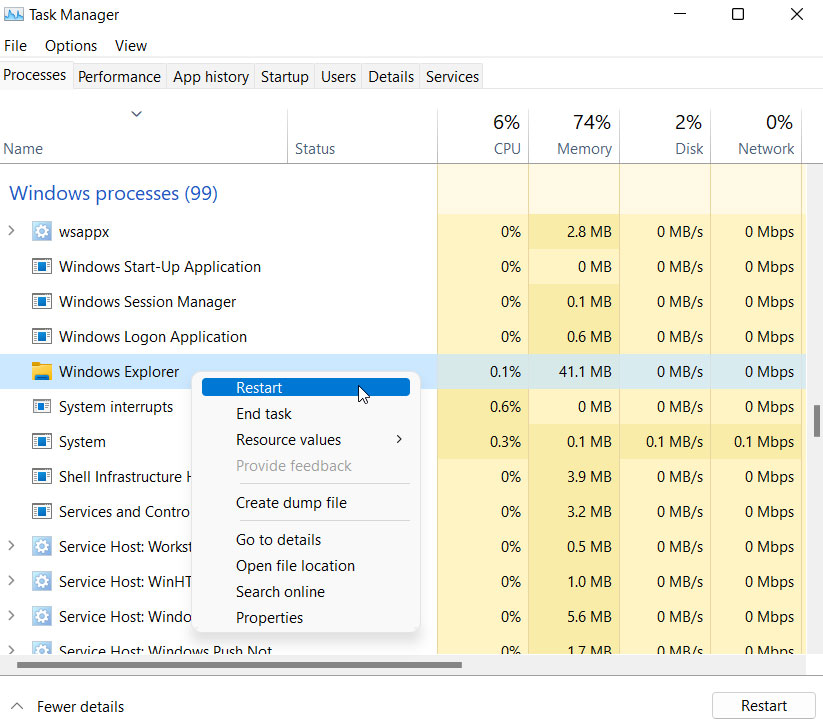
- Inizialmente, nella barra di ricerca, digita Task Manager e fai clic su di esso.
- Dal menu a discesa, fai clic con il tasto destro su Windows Explorer e scegli Riavvia.
Se hai qualche pensiero su Come risolvere l’errore di memoria insufficiente in DirectX 12?, sentiti libero di lasciare un commento qui sotto. Inoltre, ti preghiamo di iscriverti al nostro canale YouTube DigitBin per video tutorial. Saluti!
Ricevi i nuovi post nella tua casella di posta.
Nessuno spam. Disiscriviti in qualsiasi momento.