Notifiche iPhone · 6 min read · Nov 20, 2025
Come Risolvere le Notifiche Non Funzionanti su iPhone dopo l'Aggiornamento a iOS 17
Non stai ricevendo le ultime notifiche da varie app installate sul tuo iPhone? Diversi utenti hanno riscontrato un problema nel ricevere notifiche dopo aver installato le recenti versioni di iOS 17.
Le notifiche sull’iPhone ci tengono informati su nuovi messaggi, notifiche in-app, chiamate perse, nuove email, aggiornamenti software disponibili, ecc. Perdere notifiche importanti può influire negativamente sul tuo lavoro.
In questa guida, ho raccolto alcuni suggerimenti per risolvere le notifiche mancanti su iOS 17. Inoltre, ho anche discusso alcune ragioni principali oltre a un iOS 17 difettoso che contribuiscono al problema delle notifiche non funzionanti sugli iPhone.
Motivi per cui le Notifiche Non Funzionano su iOS 17
Motivi comuni per cui potresti perdere la ricezione delle notifiche dalle app sul tuo iPhone.
- Le notifiche dell’app per una o più app potrebbero essere state disabilitate.
- La modalità Focus su iOS è attiva e sta bloccando le notifiche in arrivo.
- L’aggiornamento delle app in background è stato limitato sull’iPhone.
- Il servizio di rete è interrotto, impedendo la visualizzazione delle notifiche.
- Bug nella versione stabile o beta per sviluppatori di iOS 17.
- Problema tecnico con un’app specifica che sta interrompendo le notifiche per quell’applicazione.
Modi Principali per Risolvere le Notifiche Non Funzionanti Dopo l’Installazione di iOS 17
Per ricevere le notifiche tempestivamente sul tuo iPhone, segui questi suggerimenti di risoluzione dei problemi e risolvi eventuali problemi con le notifiche in arrivo.
1. Riavvia Forzatamente il tuo iPhone
A seconda del modello di iPhone che possiedi, riavvia forzatamente. Farlo libererà la memoria e permetterà alle app e al sistema di funzionare senza compromettere alcuna funzionalità. Qualsiasi notifica di app mancante dovrebbe apparire dopo il riavvio forzato dell’iPhone.
Per iPhone 8/X/XS/XR/11/12/13/14/15/SE 2a Gen/SE 3a Gen,
- Premi e rilascia il pulsante Volume Su.
- Successivamente, premi e rilascia il pulsante Volume Giù.
- Tieni premuto il pulsante laterale finché il logo Apple non lampeggia sullo schermo.
Hai riavviato forzatamente l’iPhone con successo.
Per riavviare forzatamente la serie iPhone 7,
- Premi il pulsante Volume Giù e il pulsante Laterale sull’iPhone.
- Rilascia i pulsanti quando il logo Apple lampeggia sullo schermo.
Riavvia forzatamente iPhone 5/6/SE 1a Gen,
- Premi contemporaneamente il pulsante Home sull’iPhone e il pulsante Laterale.
- Rilascia i pulsanti quando vedi il logo Apple lampeggiare sullo schermo.
Se non riesci a ricevere notifiche dopo aver riavviato forzatamente il tuo iPhone, esplora gli altri suggerimenti di risoluzione dei problemi.
2. Installa un Nuovo Aggiornamento iOS
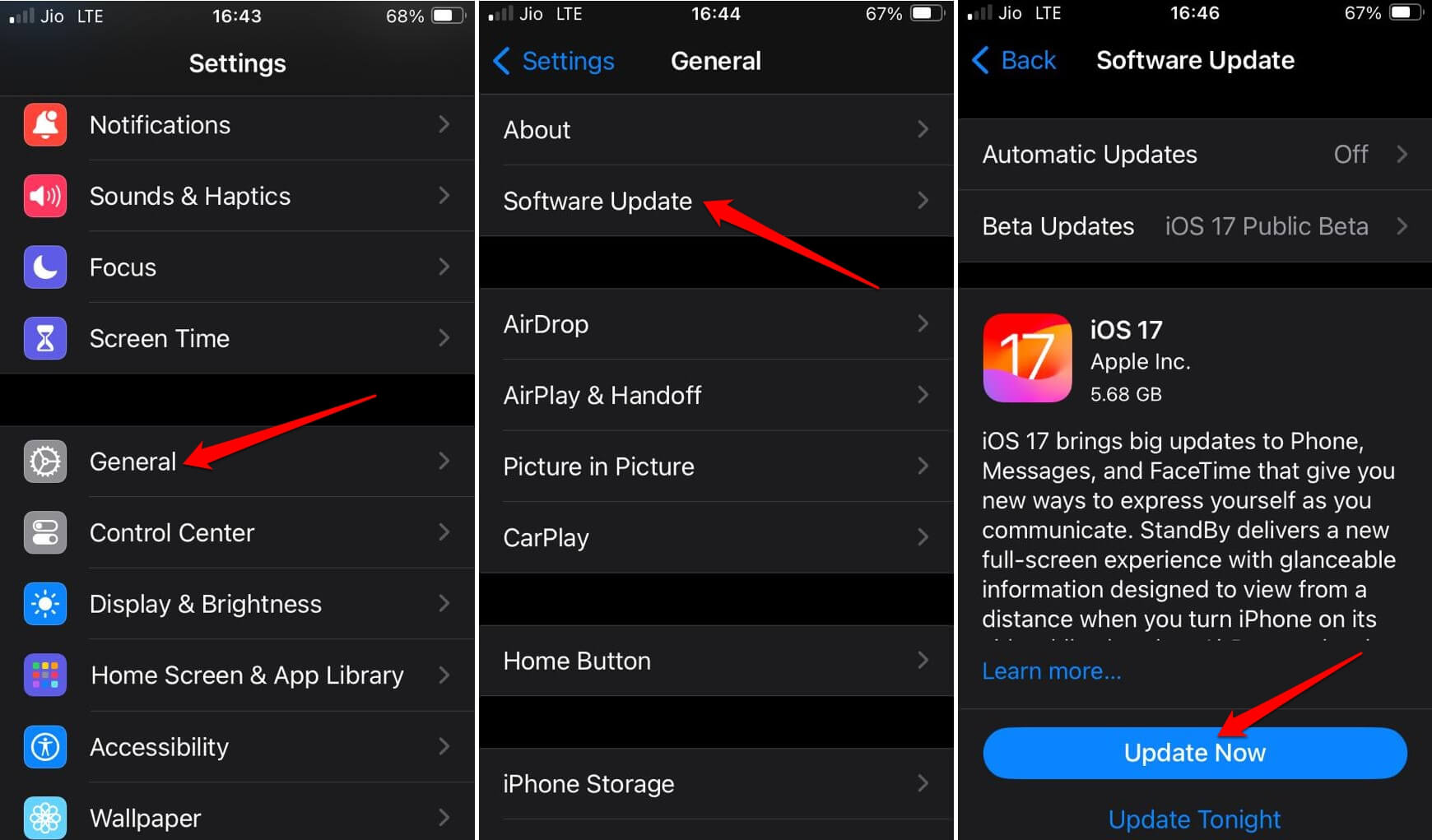
Cerca un nuovo aggiornamento iOS sul tuo iPhone. Se è disponibile una nuova versione di iOS, installala. I bug nella versione precedente del software verranno corretti. Di solito, quando gli sviluppatori sono a conoscenza di bug in una specifica versione di iOS, rilasciano la versione successiva del software che risolve il bug.
Per cercare aggiornamenti iOS,
- Avvia l’app Impostazioni.
- Vai su Generale > Aggiornamento Software.
- Per installare la nuova versione di iOS, tocca Aggiorna Ora.
3. Attiva le Notifiche in-app
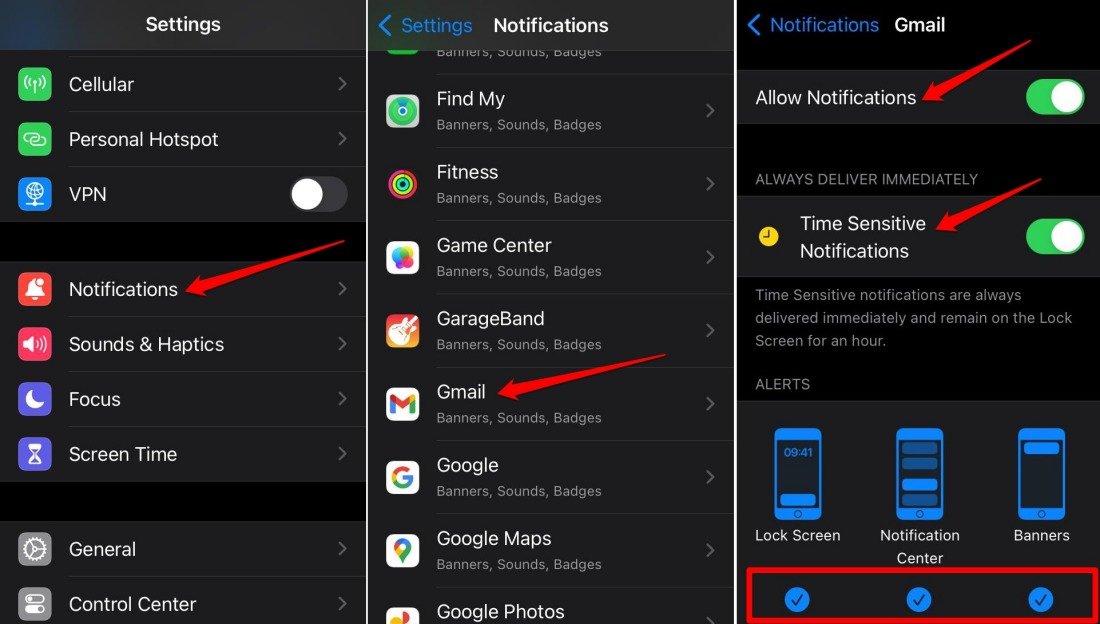
Stai riscontrando un problema con notifiche mancanti da app specifiche sul tuo iPhone? Controlla di aver attivato le notifiche necessarie nelle rispettive impostazioni dell’app.
- Apri l’app Impostazioni.
- Vai su Notifiche.
- Seleziona l’app problematica.
- Abilita Consenti Notifiche per quell’app.
- Attiva anche Notifiche Sensibili al Tempo.
- Seleziona gli avvisi delle notifiche su Schermata di Blocco, Banner e sul centro notifiche.
Riavvia l’iPhone e controlla se stai ricevendo notifiche.
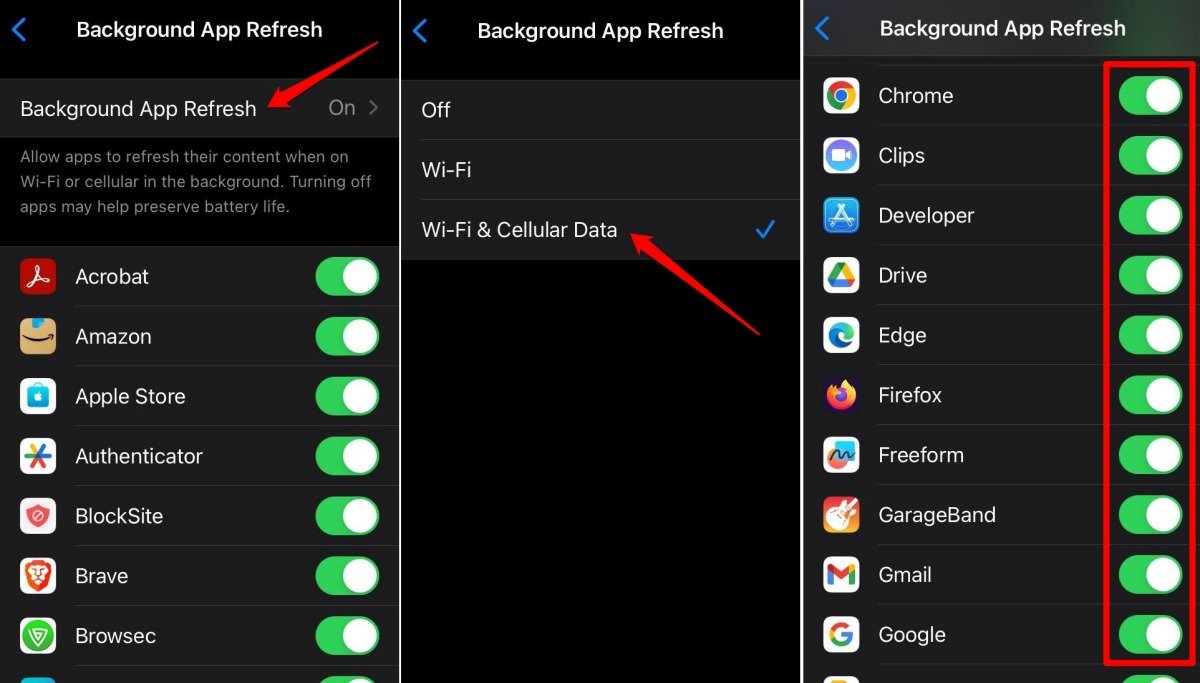
4. Abilita l’Aggiornamento delle App in Background
Se le notifiche non appaiono per un’app particolare, assicurati che l’aggiornamento in background sia stato attivato per l’app.
- Vai su Impostazioni > Generale > Aggiornamento in Background.
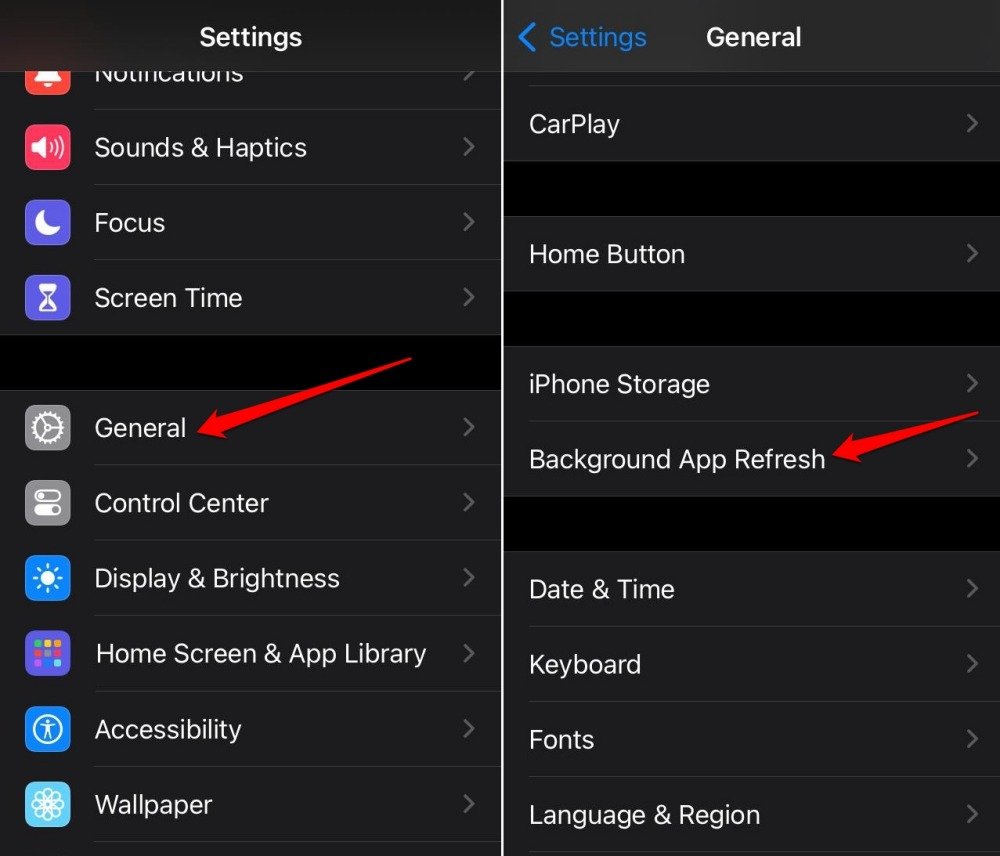
- Seleziona Aggiornamento in background quando l’iPhone utilizza WiFi o Dati Cellulari.
- Torna alla pagina Aggiornamento in Background e attivalo per le app che non mostravano notifiche.
5. Disattiva la Modalità Focus
Finché la modalità focus è attiva, nessuna notifica sarà consentita sull’iPhone. Perderai le notifiche delle app se hai impostato la modalità focus per essere disattivata manualmente e poi hai dimenticato di farlo.
Per disabilitare la modalità Focus,
- Apri il Centro di Controllo iOS.
- Tieni premuto sulla modalità Focus. [ Se è abilitata ]
- Tocca il tipo di Focus che era abilitato (contrassegnato con sfondo bianco) per disattivarlo immediatamente.
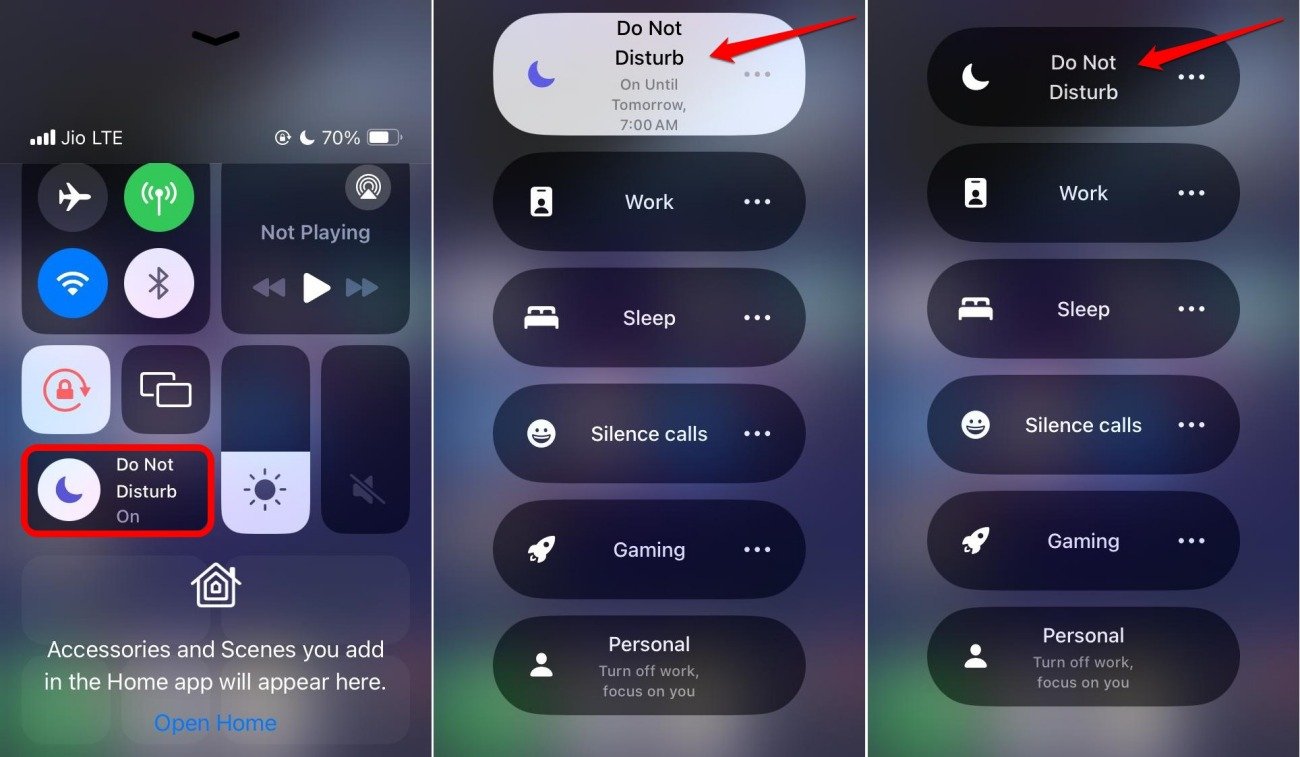
Dovresti vedere immediatamente le notifiche apparire sullo schermo.
6. Disabilita la Funzione di Riepilogo Programmato su iOS
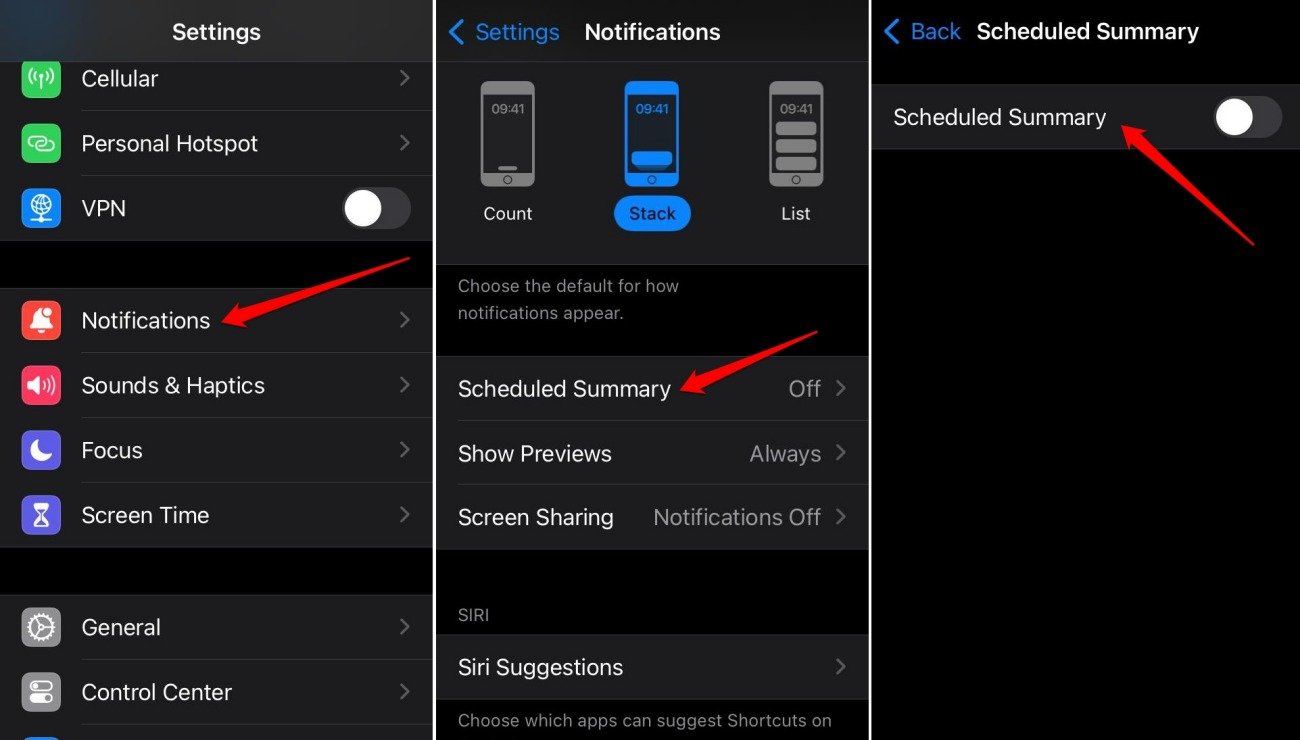
Inoltre, controlla se il Riepilogo Programmato per le notifiche è stato abilitato sul tuo iPhone. Di solito accumula notifiche non sensibili al tempo per mostrarti, impedendo ad altre notifiche delle app di apparire. Considera di disattivare la funzione di riepilogo programmato sul tuo iPhone.
- Apri l’app Impostazioni.
- Vai su Notifiche.
- Tocca Riepilogo Programmato.
- Premi l’interruttore per disattivare la funzione.
7. Controlla i Problemi di Rete
Potresti affrontare un’interruzione da parte del tuo ISP. Potrebbe causare frequenti interruzioni nel servizio di rete. Pertanto, le ultime notifiche non vengono visualizzate sullo schermo dell’iPhone.
- Accedi al centro di controllo sull’iPhone.
- Tocca l’icona della modalità aereo per abilitarla.
- Premi nuovamente l’opzione modalità aereo per disabilitarla.
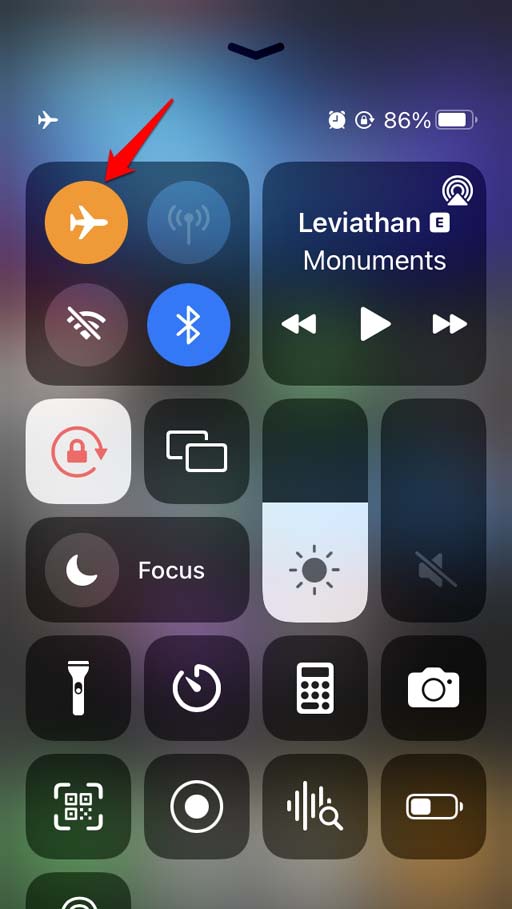
Passare tra la modalità aereo e la modalità cellulare spesso risolve problemi di rete temporanei. Se utilizzi il WiFi, disconnetti il tuo iPhone dalla rete e riconnettilo.
8. Disabilita la Modalità Risparmio Energetico
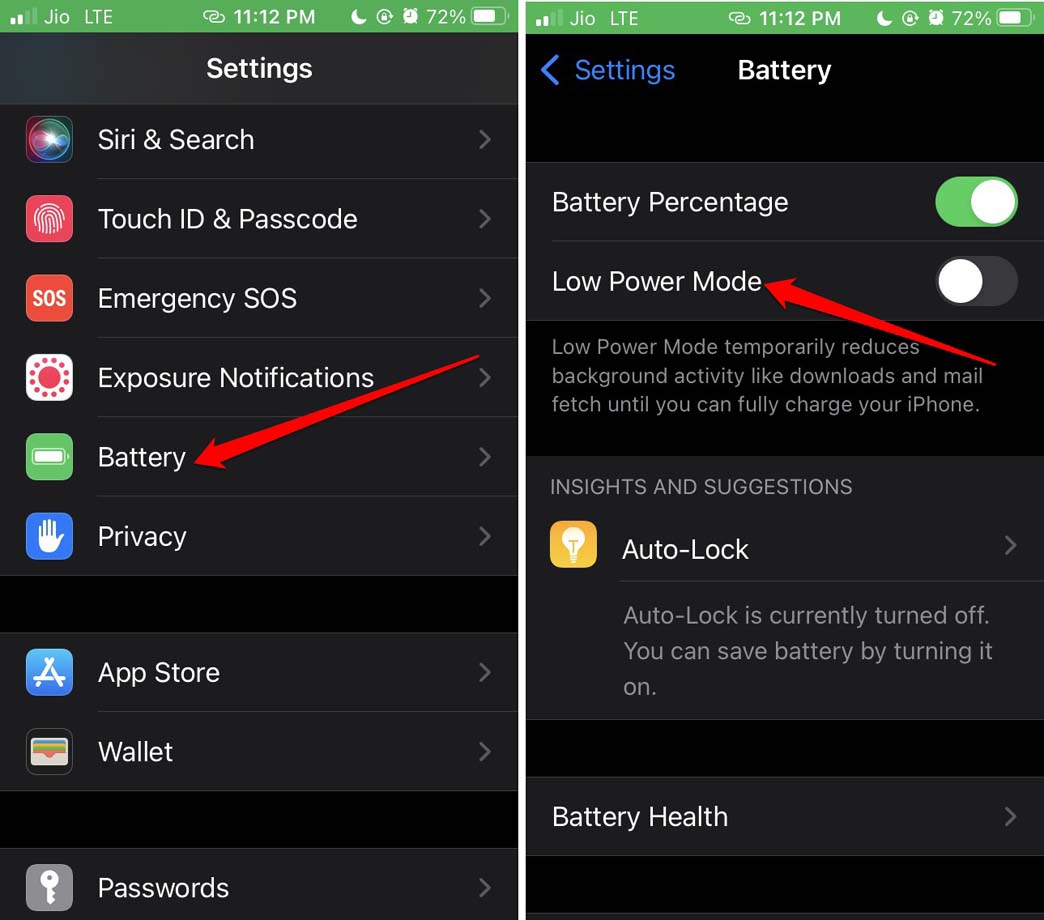
La modalità risparmio energetico sull’iPhone può limitare alcune funzionalità delle app installate sull’iPhone. Di conseguenza, alcune app potrebbero non mostrare notifiche. Disattiva la modalità risparmio energetico sull’iPhone.
- Vai su Impostazioni iOS.
- Accedi a Batteria.
- Tocca l’interruttore accanto a Modalità Risparmio Energetico per disattivarla.
9. Aggiorna l’App Problematiche
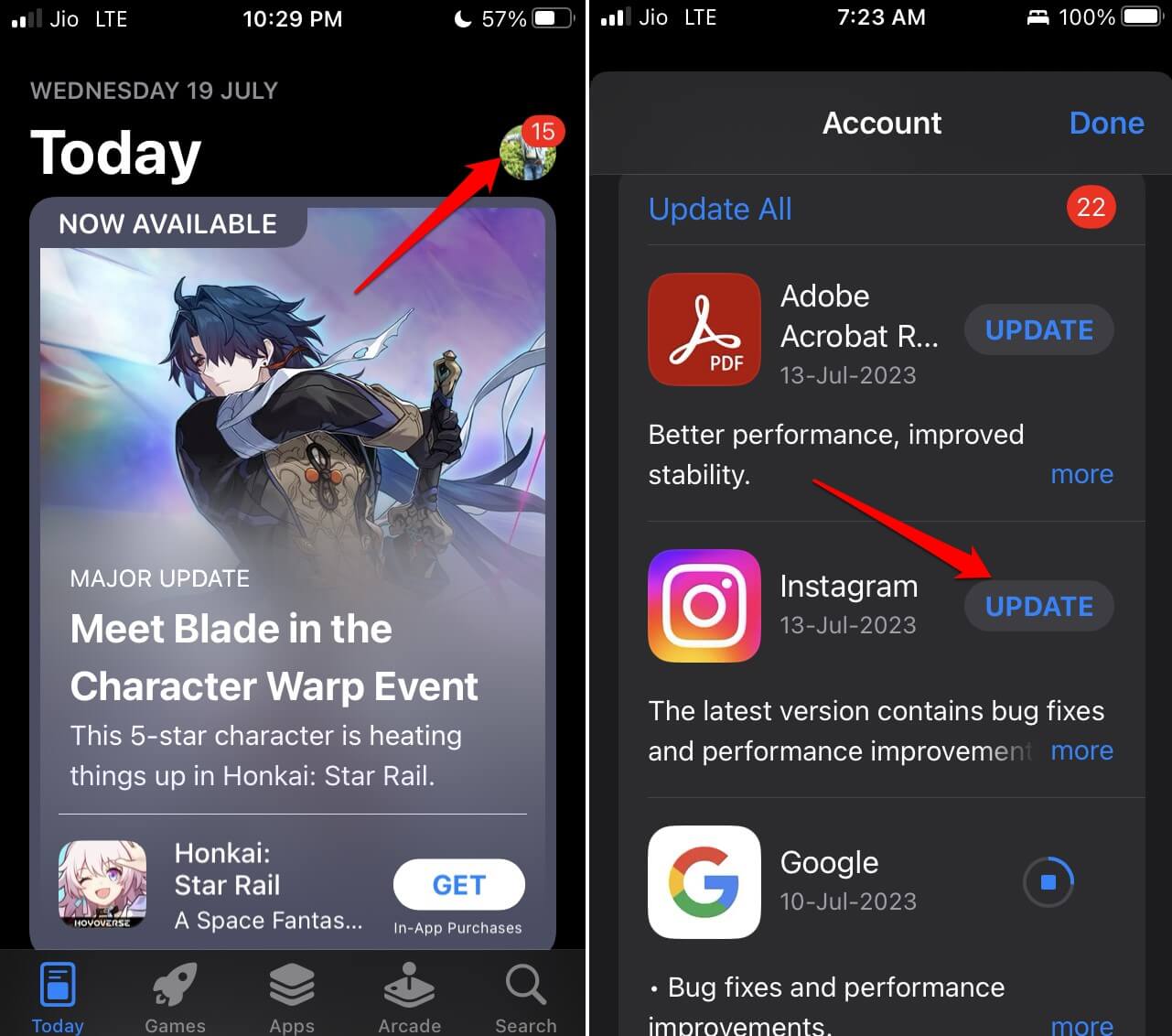
Se le notifiche non vengono visualizzate per due o tre app specifiche, potrebbe esserci un bug con queste app. Dovresti controllare se ci sono aggiornamenti di versione disponibili per le app interessate sull’App Store.
Aggiornare le app problematiche alla loro versione recente dovrebbe risolvere i bug e dovresti iniziare a ricevere notifiche immediatamente.
- Avvia l’App Store.
- Tocca l’immagine del profilo Apple ID.
- Controlla se le app con problemi nelle notifiche hanno un aggiornamento in sospeso.
- Premi Aggiorna per installare la nuova versione dell’app.
10. Ripristina l’iPhone
Infine, potresti anche considerare di ripristinare il tuo iPhone. Di solito, quando altre soluzioni non riescono a risolvere un problema, un ripristino fa al caso tuo. Esegui il backup dei dati del tuo dispositivo su iCloud prima di avviare un ripristino.
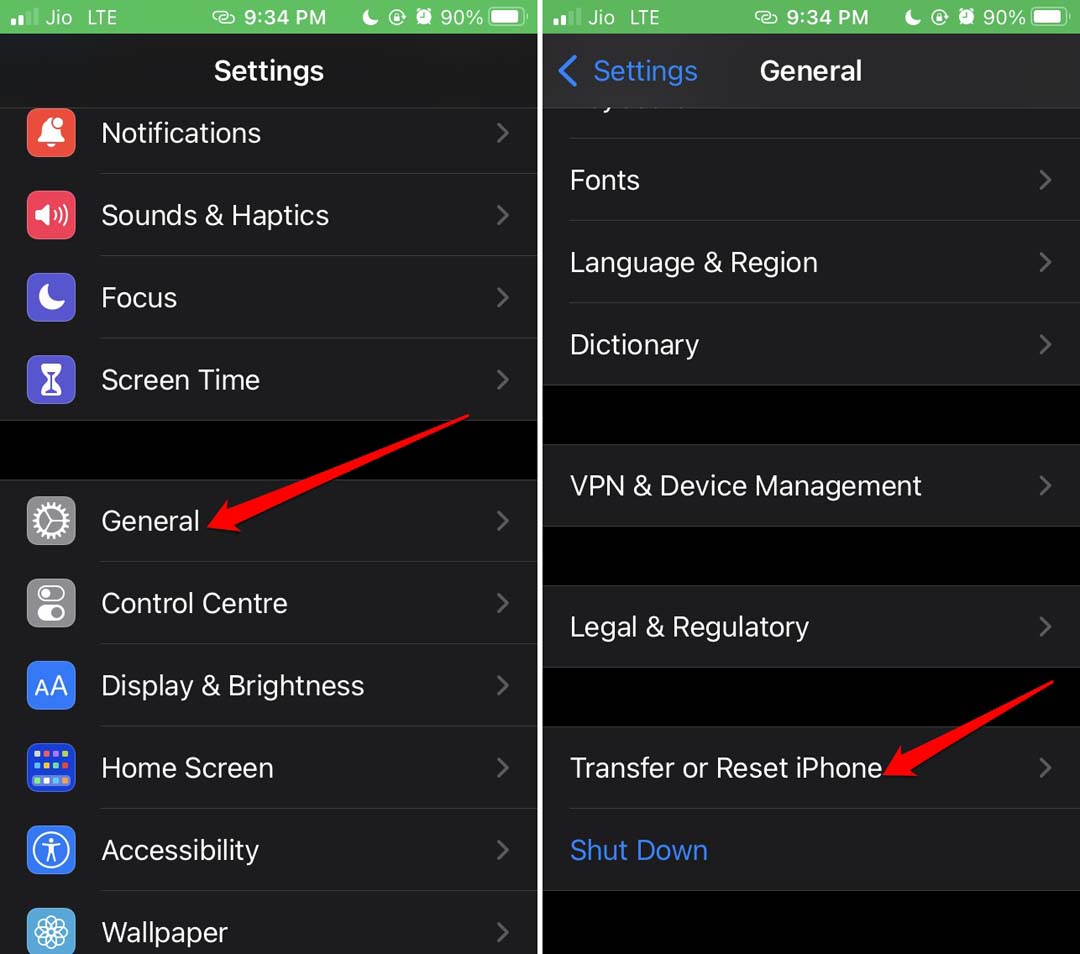
- Apri l’app Impostazioni.
- Vai su Generale > Trasferisci o Ripristina iPhone.
- Seleziona Ripristina > Tocca Ripristina Impostazioni.
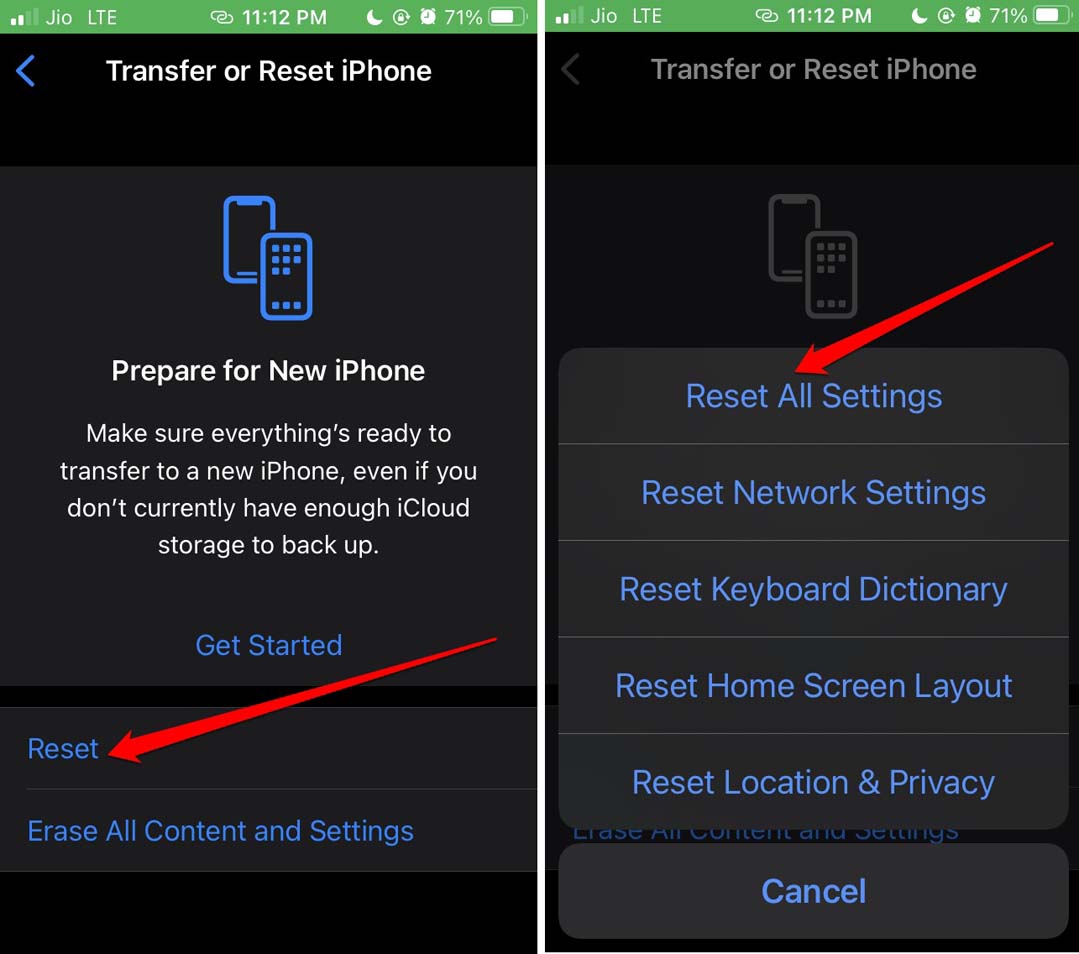
- Inserisci il codice per confermare il ripristino.
Dopo che il ripristino è terminato, riavvia l’iPhone. Una volta che l’iPhone è acceso, controlla se vedi le notifiche sullo schermo del dispositivo.
Conclusione
Essere avvisati delle nostre email, chiamate, messaggi e aggiornamenti sui social media è una parte importante delle nostre vite quotidiane. Ci aiuta a gestire il nostro lavoro e il nostro cerchio sociale in modo efficiente. Non possiamo permettere ai bug software di rovinare il nostro lavoro. Utilizzando questi suggerimenti di risoluzione dei problemi, puoi affrontare il problema delle notifiche mancanti su iOS 17 e iniziare a ricevere tutti i messaggi istantaneamente.
Se hai qualche pensiero su Come Risolvere le Notifiche Non Funzionanti su iPhone dopo l’Aggiornamento a iOS 17, sentiti libero di lasciare un commento qui sotto. Inoltre, iscriviti al nostro canale YouTube di DigitBin per video tutorial. Saluti!
Ricevi i nuovi post nella tua casella di posta.
Nessuno spam. Disiscriviti in qualsiasi momento.