Tecnologia · 5 min read · Jan 15, 2026
Come risolvere il problema di OBS che non riesce a iniziare la registrazione su Windows 11?
OBS non riesce a iniziare la registrazione su Windows 11? Ecco alcuni suggerimenti per la risoluzione dei problemi che ti aiuteranno a risolvere facilmente il problema. Open Broadcasting Software, di solito l’acronimo OBS, è uno strumento popolare per registrare e trasmettere video su Windows 11. Se sei un utente abituale di Twitch o YouTube o segui magari i gamer online, sicuramente avrai sentito parlare di OBS.
I trasmettitori utilizzano questo software per registrare la loro attività e trasmetterla online ai loro spettatori. A volte, OBS su Windows 11 potrebbe non funzionare come previsto. Il problema principale può essere un’incompatibilità con la scheda grafica. Significa che stai utilizzando una versione di OBS che non è compatibile con la build o la capacità della scheda grafica installata sul PC.
La mancanza di autorizzazioni da amministratore per installare e utilizzare app di streaming può causare il fallimento di OBS su Windows 11. Se c’è qualche bug nel driver grafico, questo potrebbe impedire a OBS di funzionare. Sovrapposizioni preimpostate su altre app [di solito app di gioco] possono causare l’interruzione del funzionamento di OBS durante la sessione di streaming online.
Migliori suggerimenti per risolvere il problema di OBS che non riesce a iniziare la registrazione su Windows 11
Iniziamo con la risoluzione. Ecco vari trucchi e suggerimenti che ti saranno utili.
1. Controlla i requisiti hardware per OBS
OBS richiede una versione a 64 bit di Windows e una scheda grafica che supporti Direct3D 11. Devi controllare e assicurarti che il tuo computer soddisfi questi requisiti prima di tentare di utilizzare OBS.
Se hai installato una scheda grafica ausiliaria, vai al sito ufficiale del marchio della GPU. Controlla nei loro forum di supporto se il modello dell’unità grafica installata sul tuo PC supporta Direct 3D 11.
2. Aggiorna il tuo driver grafico
Assicurati di avere installata l’ultima versione del tuo driver grafico. Aggiornare il driver grafico può spesso risolvere problemi con OBS che non registra. Ecco i passaggi per aggiornare il driver grafico su Windows 11.
- Avvia il Gestore dispositivi premendo Windows + X.
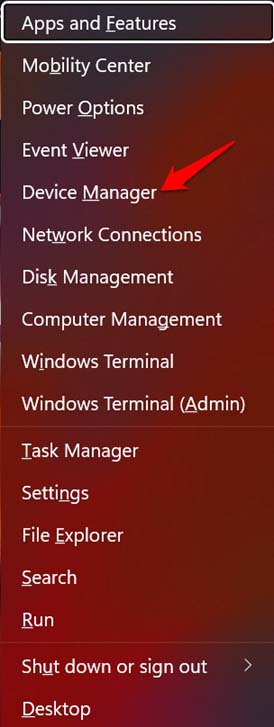
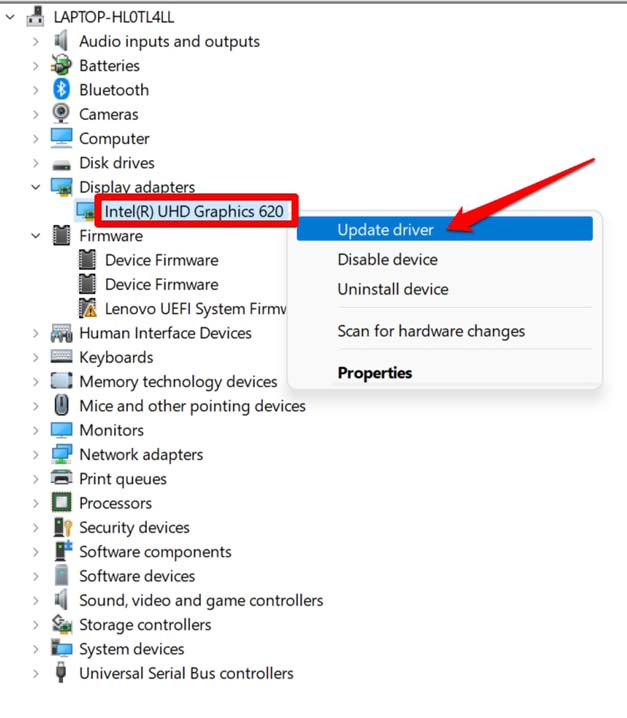
- Naviga su Adattatore video e clicca su di esso per espanderlo.
- Fai clic con il tasto destro sul nome del modello della GPU installata nel tuo PC.
- Seleziona l’opzione Aggiorna driver.
- Quindi seleziona l’opzione Cerca automaticamente i driver.
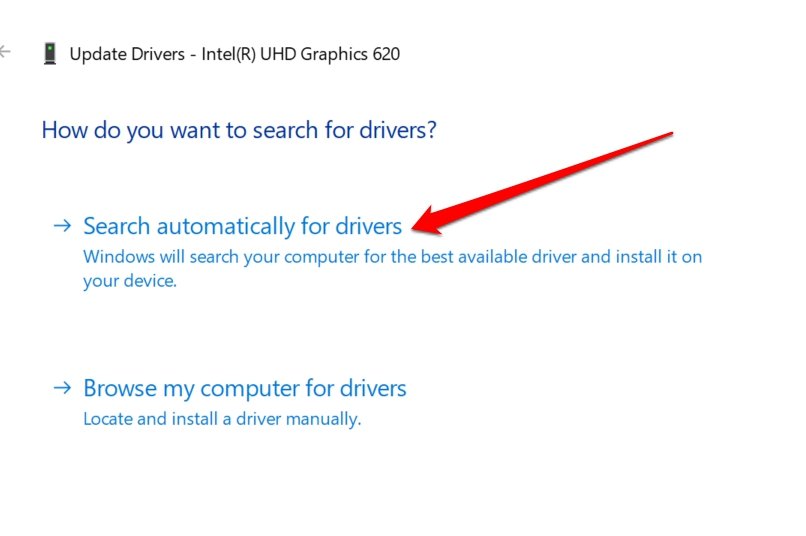
Il sistema cercherà i driver appropriati più recenti da Internet e li installerà sul tuo PC.
3. Riavvia il computer
Nei casi OEM, non ci sarebbero carenze tecniche da parte di OBS. Forse qualche problema casuale sul PC può causare il fallimento di OBS su Windows 11. Puoi provare a riavviare il computer.
- Premi il tasto Windows.
- Successivamente, nella console di ricerca, fai clic sull’icona di alimentazione.
- Seleziona l’opzione Riavvia.
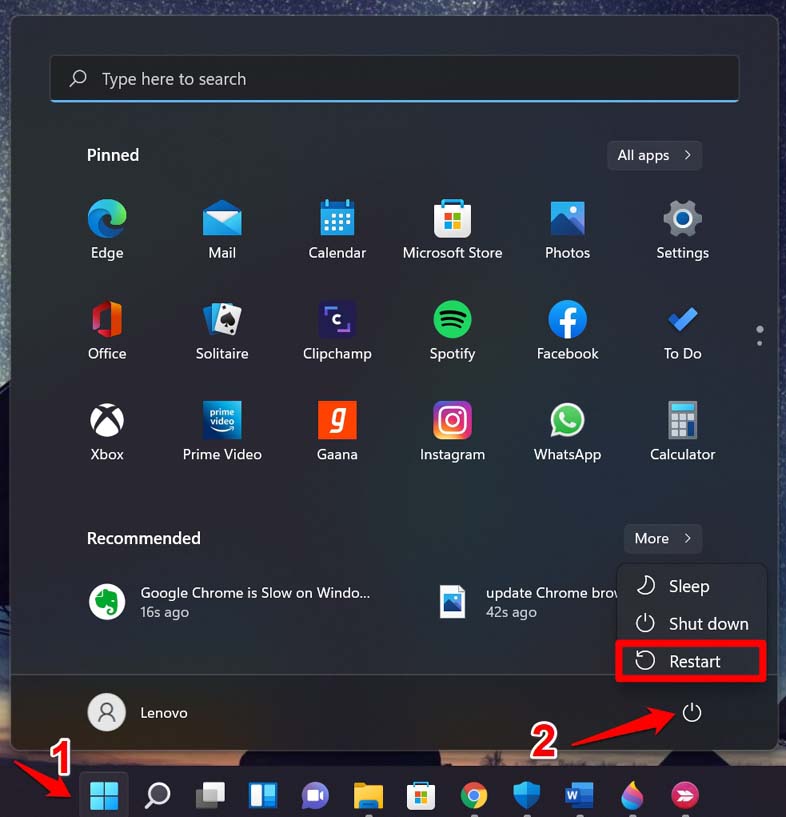
Prova a lanciare OBS una volta che il PC si riavvia e controlla se ora puoi registrare facilmente.
4. Esegui OBS come amministratore
Su alcuni PC/laptop forniti dall’ufficio o dalla scuola, potrebbe non essere consentito installare app a tuo piacimento. Pertanto, non sei in grado di installare o eseguire OBS su Windows 11. Se è il tuo computer personale, prova a eseguire OBS con privilegi di amministratore.
- Fai clic con il tasto destro sull’icona di OBS
- Dal menu, seleziona l’opzione Esegui come amministratore.
Se questo trucco non funziona per far funzionare OBS, passa al successivo.
5. Disabilita le sovrapposizioni di terze parti
Alcune sovrapposizioni di terze parti, come quelle utilizzate da alcuni giochi o altri software, possono interferire con OBS. Lascia che te lo semplifichi.
Le sovrapposizioni di terze parti nelle app di gioco sono software aggiuntivi che puoi installare sopra un certo gioco. Offrono funzionalità o informazioni aggiuntive, come il monitoraggio delle prestazioni o strumenti di comunicazione [utili per i trasmettitori online].
Sovrapposizione di Steam di Steam è un esempio di sovrapposizione di terze parti. Alcune sovrapposizioni possono causare conflitti con il gioco o il sistema operativo. Prova a disabilitare eventuali sovrapposizioni che hai in esecuzione prima di avviare OBS.
- Avvia l’app di gioco.
- Vai alle sue impostazioni. Dovresti trovare l’opzione per le sovrapposizioni nel caso tu abbia installato una o più sovrapposizioni.
- Dovrebbe esserci un interruttore o un’opzione per disabilitare le sovrapposizioni. Fallo.
- Successivamente, prova a utilizzare OBS per trasmettere e registrare i tuoi video mentre giochi.
Se erano le sovrapposizioni, con questo gestito, nulla potrebbe fermarti dal trasmettere te stesso senza problemi sul web.
6. Cambia il percorso di registrazione
A volte OBS può avere problemi a registrare se il percorso di registrazione specificato si trova su un’unità di rete. Potrebbe anche mancare dei permessi per farlo. Cambiare il percorso di registrazione su un’unità locale o una cartella in cui hai pieni permessi dovrebbe risolvere il problema e far funzionare OBS.
7. Reinstalla OBS
Se nessuna delle soluzioni sopra funziona, prova a disinstallare e poi reinstallare OBS. Questo può aiutare a rimuovere eventuali file corrotti o glitch nelle impostazioni del software che potrebbero aver ostacolato la registrazione.
- Vai al Pannello di controllo.
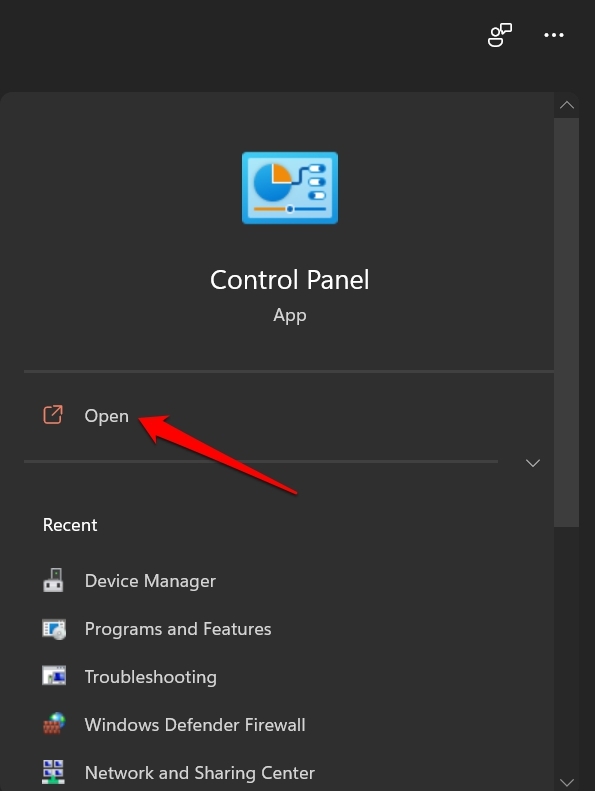
- Fai clic su Programmi e funzionalità.
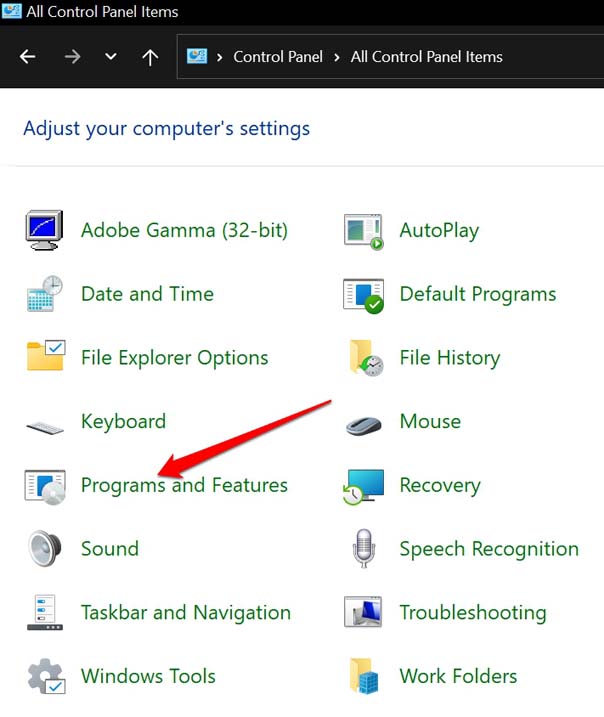
- Sotto l’elenco dei programmi installati, scorri fino a OBS.
- Fai clic con il tasto destro su OBS e seleziona Disinstalla.
- Se appare un pop-up per la conferma, accetta.
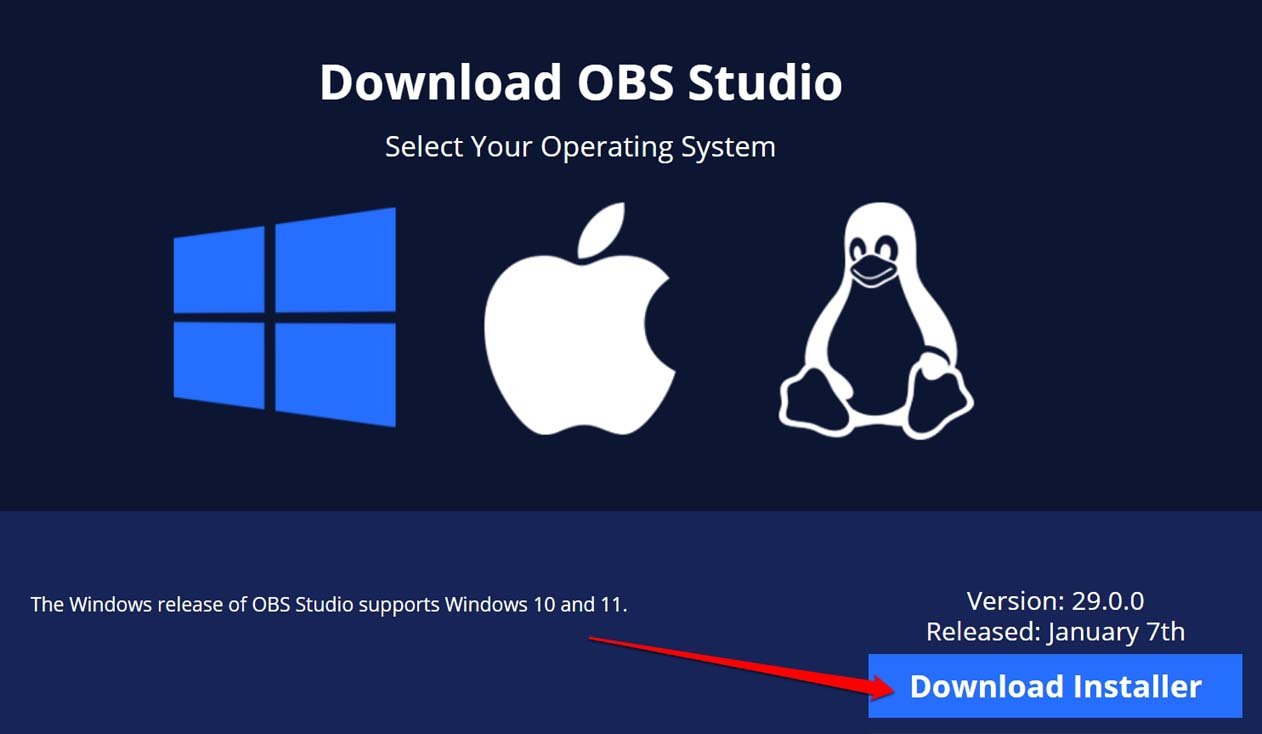
Poi vai al sito ufficiale del progetto OBS e scarica l’ultima versione di OBS disponibile per Windows 11.
8. Contatta i forum di OBS per una soluzione
Spesso le comunità online di utenti possono essere utili nella risoluzione di problemi tecnici con il software. OBS ha un forum attivo. Puoi visitare e registrarti in questo forum. Ogni giorno vengono discussi molti problemi tecnici e vari utenti di OBS offrono possibili soluzioni. Poiché stiamo parlando di Windows 11, puoi visitare il forum correlato cliccando qui.
Conclusione
Con così tanti suggerimenti per la risoluzione dei problemi a tua disposizione, sono sicuro che puoi risolvere facilmente il problema di OBS che non riesce a iniziare la registrazione su Windows 11. Se sei un trasmettitore professionista, sai sicuramente che non essere in grado di creare contenuti può influire sulla tua attività e sulla tua portata. Quindi, risolvi il problema con OBS ora.
Se hai qualche pensiero su Come risolvere il problema di OBS che non riesce a iniziare la registrazione su Windows 11?, sentiti libero di lasciare un commento qui sotto. Inoltre, ti preghiamo di iscriverti al nostro canale YouTube di DigitBin per video tutorial. Saluti!
Ricevi i nuovi post nella tua casella di posta.
Nessuno spam. Disiscriviti in qualsiasi momento.