Risoluzione problemi · 7 min read · Nov 25, 2025
Come risolvere OBS Studio che non funziona su Windows 11?
Questo post presenta soluzioni per risolvere OBS Studio che non funziona su Windows 11. OBS Studio è un’applicazione gratuita, open-source e multipiattaforma per la registrazione e lo streaming dello schermo disponibile su varie piattaforme. L’app offre un approccio a tela aperta per la creazione di video, consentendo agli utenti di mescolare varie fonti audio e video in un’unica uscita.
Utilizzando OBS Studio, gli utenti possono trasmettere in diretta direttamente su una o più piattaforme contemporaneamente. Inoltre, consente agli utenti di registrare le proprie dirette ed è completamente gratuito da usare.
Ma recentemente, molti utenti si sono lamentati di avere alcuni errori con OBS Studio. Continua a leggere per scoprire come puoi risolvere OBS Studio che non funziona su Windows 11.
Risoluzione 1: Riavvia OBS
Prima di iniziare con diversi metodi di risoluzione dei problemi, considera di riavviare OBS Studio. Puoi chiudere l’applicazione dal task manager e poi rilanciarla. A volte un semplice riavvio può aiutare a risolvere problemi complessi.
Risoluzione 2: Controlla i requisiti di sistema
Controlla se il tuo dispositivo soddisfa i requisiti minimi per eseguire OBS Studio. È possibile che il tuo PC non soddisfi i requisiti minimi per eseguire l’applicazione. I requisiti minimi sono:
- OS: Windows 10 (64-bit)
- Processore: Intel i5 2500K, AMD Ryzen 1300X
- Memoria: 4 GB RAM
- Grafica: GeForce GTX 900 Series, Radeon RX 400 Series, Intel HD Graphics 500
- DirectX: Versione 11
- Spazio di archiviazione: 600 MB di spazio disponibile
- Note aggiuntive: Encoder hardware consigliati
Risoluzione 3: Esegui OBS Studio come amministratore
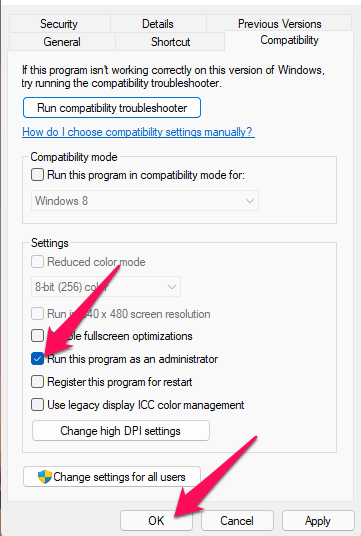
Eseguire il launcher come amministratore garantisce che il gioco non si blocchi a causa di una mancanza di autorizzazioni. Ecco come farlo:
- Fai clic destro sul file di collegamento OBS Studio.exe sul tuo dispositivo.
- Fai clic su Proprietà.
- Naviga alla scheda Compatibilità.
- Seleziona l’opzione Esegui questo programma come amministratore.
- Fai clic su OK per salvare le modifiche.
Risoluzione 4: Esegui lo strumento di risoluzione dei problemi delle app di Windows Store
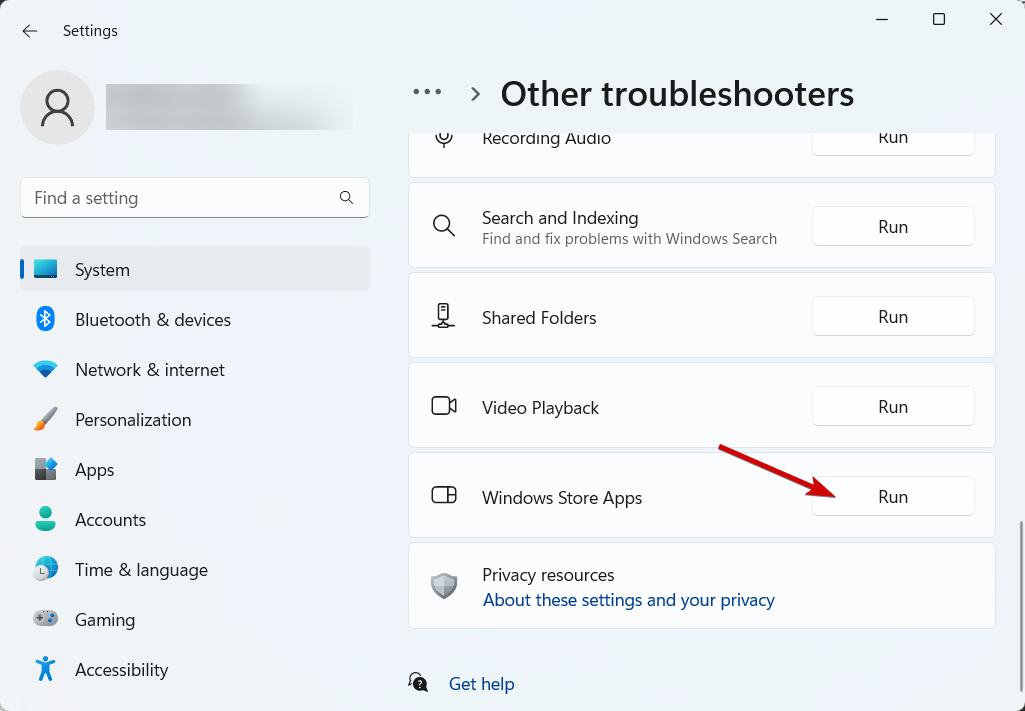
Eseguire lo strumento di risoluzione dei problemi delle app di Windows Store può diagnosticare e risolvere rapidamente il problema. È una funzione integrata di Microsoft che scansiona e risolve automaticamente bug e errori minori. Ecco come eseguire lo strumento di risoluzione dei problemi delle app:
- Premi il tasto Windows + I per aprire le Impostazioni.
- Fai clic su Sistema > Risoluzione dei problemi > Altri strumenti di risoluzione dei problemi.
- Ora scorri verso il basso e fai clic su Esegui accanto a Windows Store Apps.
- Se vengono trovati errori, Windows li correggerà automaticamente.
Risoluzione 5: Verifica l’integrità dei file di OBS Studio
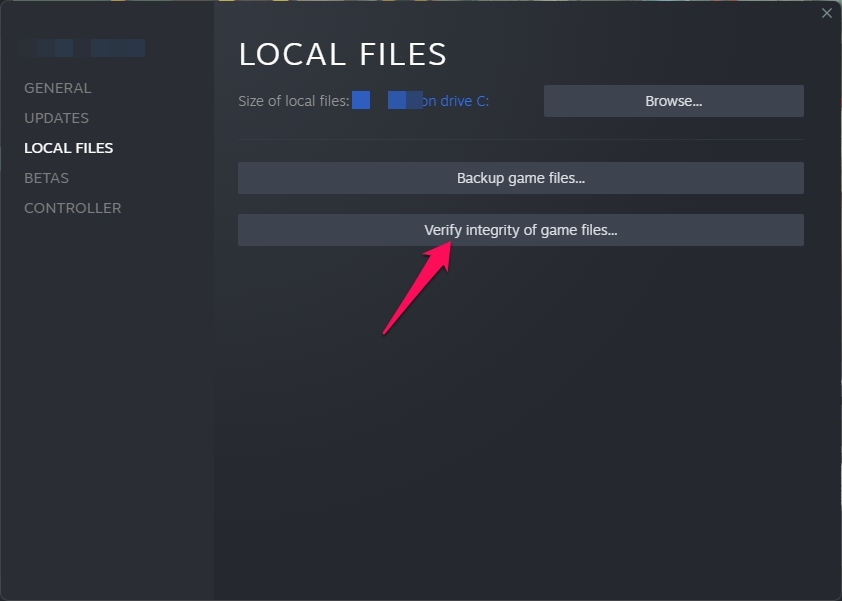
Se utilizzi OBS Studio su Steam, è possibile che i file dell’app possano essere danneggiati a causa di un bug o di un aggiornamento recente. Verifica l’integrità dei file dell’app sul tuo PC utilizzando il client Steam e controlla se il problema è risolto. Ecco come si fa:
- Apri Steam e fai clic su Libreria.
- Fai clic destro su OBS Studio dall’elenco.
- Seleziona Proprietà > File locali
- Quindi fai clic su Verifica integrità dei file di gioco.
Risoluzione 6: Aggiorna i driver grafici
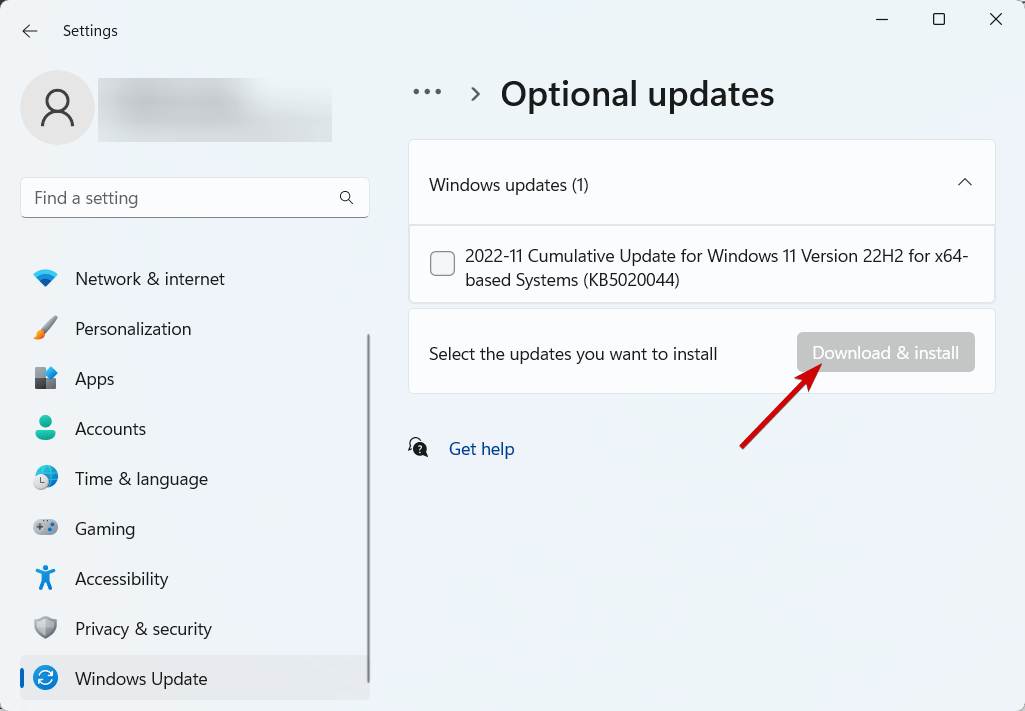
Una quantità designata di memoria grafica è essenziale per eseguire OBS Studio in modo efficiente. Driver grafici obsoleti possono causare il malfunzionamento di OBS Studio su Windows 11. Segui questi passaggi per aggiornare i tuoi driver grafici:
- Premi il tasto Windows + I per aprire le Impostazioni.
- Naviga su Aggiornamento di Windows > Opzioni avanzate > Aggiornamenti facoltativi.
- Qualsiasi Aggiornamento driver disponibile sarà qui.
- Scarica e installa eventuali aggiornamenti disponibili e riavvia il dispositivo per controllare se il problema è risolto.
Risoluzione 7: Esegui OBS Studio in modalità compatibilità
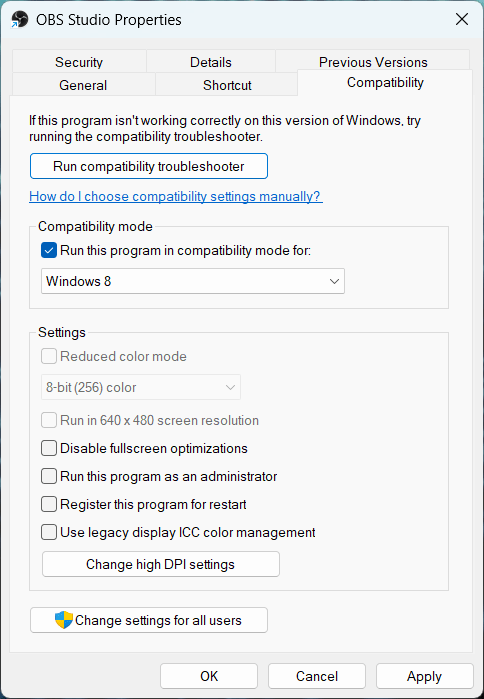
Eseguire un programma in modalità compatibilità utilizza le impostazioni di una versione precedente di Windows. Esegui OBS Studio in modalità compatibilità e verifica se questo risolve l’errore. Ecco come puoi farlo:
- Fai clic destro sul file di collegamento OBS Studio.exe sul tuo dispositivo.
- Fai clic su Proprietà.
- Naviga alla scheda Compatibilità.
- Seleziona l’opzione Esegui questo programma in modalità compatibilità per.
- Scegli l’opzione Windows 8 dal menu a discesa.
- Fai clic su OK per salvare le modifiche.
Risoluzione 8: Scegli la GPU corretta per OBS Studio
OBS Studio potrebbe funzionare solo se hai scelto la GPU giusta. La maggior parte dei dispositivi al giorno d’oggi dispone di due GPU; una è integrata e l’altra è dedicata. Queste possono entrare in conflitto tra loro a volte e far funzionare male le applicazioni. Ecco come puoi scegliere la GPU corretta per eseguire OBS Studio:
- Fai clic destro in qualsiasi punto del desktop.
- Seleziona Mostra altre opzioni > Pannello di controllo NVIDIA.
- Naviga su Gestisci impostazioni 3D e seleziona Impostazioni programma.
- Qui apparirà un elenco di programmi; se non riesci a trovare OBS Studio nell’elenco, fai clic su aggiungi per includerlo.
- Una volta fatto, seleziona dal menu a discesa sotto seleziona il processore grafico preferito per questo programma e scegli processore Nvidia ad alte prestazioni.
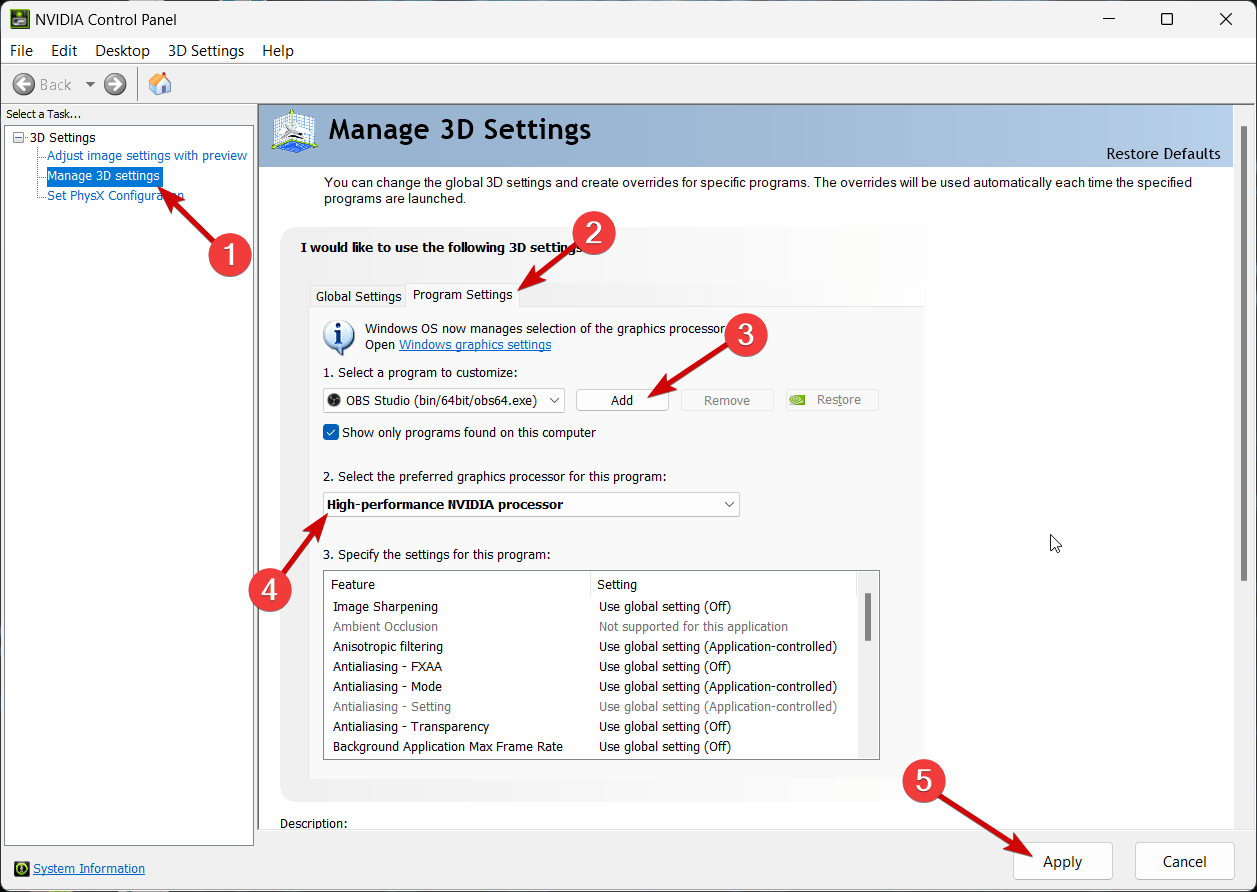
- Salva le impostazioni ed esci dal Pannello di controllo NVIDIA.
- Riavvia il dispositivo e controlla se il problema è risolto.
Risoluzione 9: Aggiorna DirectX all’ultima versione
Microsoft DirectX è un’interfaccia di programmazione delle applicazioni che gestisce compiti relativi alla programmazione e ai video. Se i suoi file sono danneggiati, possono verificarsi vari bug ed errori. Ecco come puoi installare l’ultima versione di DirectX.
- Scarica e installa il DirectX End-User Runtime Web Installer.
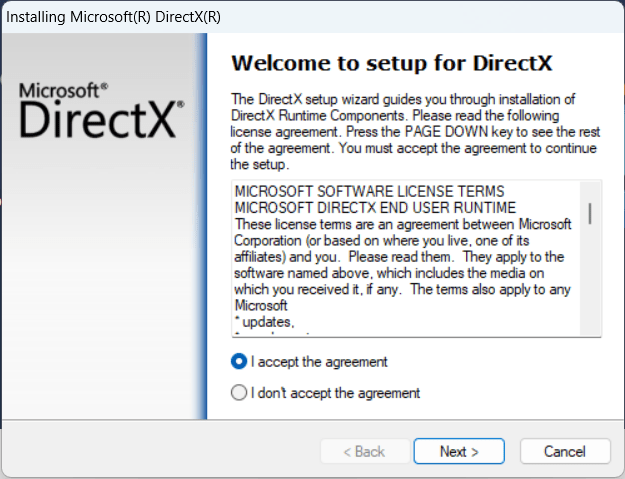
- Avvia l’installer, accetta il contratto di licenza e fai clic su Avanti per iniziare l’installazione.
- A seconda della versione di DirectX già installata, potrebbe richiedere del tempo.
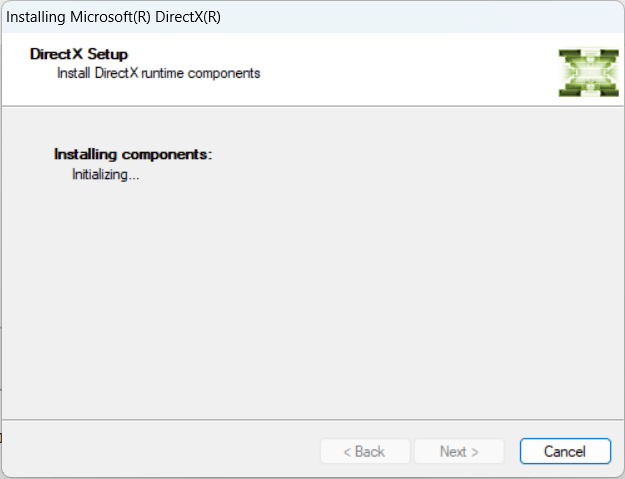
- Riavvia il dispositivo una volta completato e controlla se l’errore è risolto.
Risoluzione 10: Disabilita l’antivirus di terze parti
Il software antivirus di terze parti installato sul tuo dispositivo può anche a volte far funzionare male OBS Studio. Disabilita il software antivirus e controlla se il problema è risolto. Se disabilitarlo non ha funzionato, prova a disinstallarlo temporaneamente e verifica se il problema persiste.
Risoluzione 11: Disattiva il firewall di Windows Defender
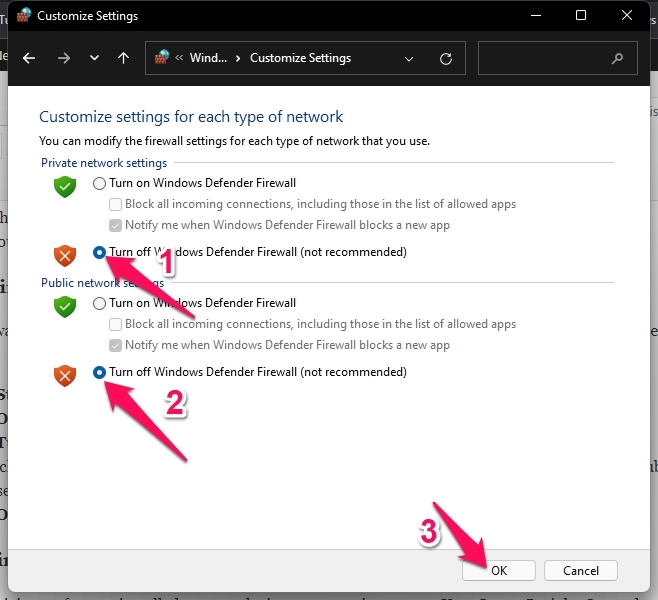
Il firewall di Windows a volte blocca OBS Studio. Disattivalo e controlla se risolve l’errore di OBS Studio che non funziona su Windows 11. Ecco come puoi farlo:
- Fai clic su Start e cerca Windows Defender Firewall.
- Fai clic su Apri.
- Fai clic su Attiva o disattiva Windows Defender Firewall nel riquadro sinistro.
- Ora, seleziona l’opzione che dice Disattiva Windows Defender Firewall sotto le impostazioni di rete Private e Pubbliche.
- Fai clic su Ok in fondo.
Risoluzione 12: Esegui un avvio pulito
Le applicazioni di terze parti installate sul tuo dispositivo possono causare l’errore di OBS Studio che non funziona. Esegui un avvio pulito per limitare tutte le applicazioni di terze parti. Ecco come puoi farlo:
- Premi il tasto Windows + R per aprire la finestra di dialogo Esegui.
- Digita msconfig e premi Invio.
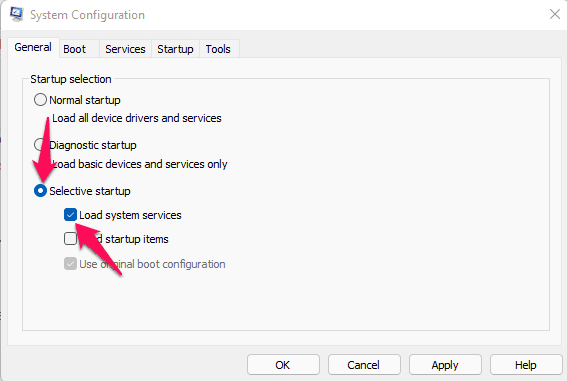
- Naviga alla scheda Generale, e seleziona l’opzione Avvio selettivo e l’opzione Carica servizi di sistema sotto di essa.
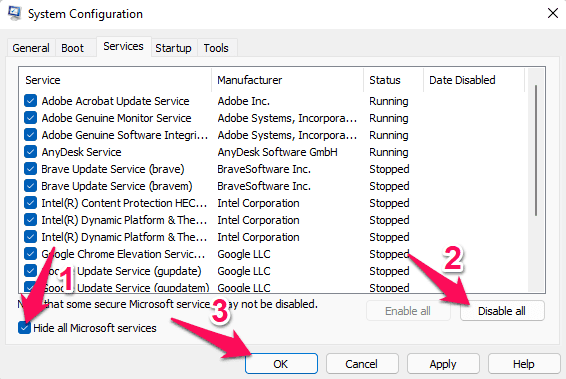
- Naviga alla scheda Servizi e seleziona l’opzione Nascondi tutti i servizi Microsoft.
- Fai clic su Disabilita tutto nell’angolo in basso a destra e premi Applica, quindi OK per salvare le modifiche.
- Se l’errore non appare nello stato di avvio pulito, potrebbe essere necessario abilitare manualmente un processo dopo l’altro e vedere chi è il colpevole. Una volta identificato, puoi disabilitare o disinstallare il software.
Risoluzione 13: Reinstalla OBS Studio
Se nessuno dei metodi di risoluzione dei problemi sopra menzionati è stato in grado di aiutarti, reinstalla OBS Studio sul tuo PC. A volte il problema è all’interno dei file core dell’app, che non possono essere risolti manualmente.
Conclusione
Questo è come puoi risolvere OBS Studio che non funziona su Windows 11. Speriamo che i metodi di risoluzione dei problemi menzionati sopra siano stati in grado di aiutarti. Se hai ancora problemi, ti preghiamo di lasciare un commento qui sotto.
Se hai qualche pensiero su Come risolvere OBS Studio che non funziona su Windows 11?, sentiti libero di lasciare un commento qui sotto. Inoltre, ti preghiamo di iscriverti al nostro canale YouTube di DigitBin per video tutorial. Saluti!
Ricevi i nuovi post nella tua casella di posta.
Nessuno spam. Disiscriviti in qualsiasi momento.