Risoluzione problemi · 5 min read · Dec 27, 2025
Come risolvere il problema del OnePlus bloccato sulla schermata di avvio?

Il tuo dispositivo Android OnePlus si blocca sulla schermata di avvio? Non riesce mai a superare l’avvio? Allora in questa guida, ti presenterò alcuni metodi di risoluzione dei problemi funzionanti per risolvere il tuo dispositivo Android bloccato sulla schermata di avvio.
Tipicamente, questo accade quando hai rootato il tuo dispositivo o installato qualche app o servizio di terze parti che non è compatibile con la versione attuale del sistema operativo Android.
Di solito, nel boot loop, o lo schermo è bloccato sul logo di avvio Android/OEM oppure il dispositivo continua a riavviarsi e, una volta sulla schermata di avvio, riavvia di nuovo. Non riesci mai a vedere la schermata principale. Ecco i migliori metodi per risolvere il problema del OnePlus 5, 6, 7, 8 e 9 bloccato sulla schermata di avvio.
Perché il dispositivo Android si blocca sulla schermata di avvio?
Ecco alcune delle principali ragioni per cui si verifica questo problema.
- Il dispositivo è stato rootato di recente e le modifiche nella partizione di sistema stanno causando il blocco del dispositivo sulla schermata di avvio.
- Forse il dispositivo Android sta eseguendo una versione beta del sistema operativo, causando questo bug.
- La batteria potrebbe essere scarica prima del riavvio.
- Devi aver installato alcune app o servizi di terze parti che non sono compatibili con la versione attuale del sistema operativo Android del tuo dispositivo.
Migliori modi per risolvere il problema del OnePlus bloccato sulla schermata di avvio
Ora, controlliamo i metodi di risoluzione dei problemi per risolvere il problema di avvio del OnePlus.
Riavvia forzatamente il tuo smartphone
Una delle soluzioni più efficaci è forzare il riavvio del tuo dispositivo Android quando si blocca sulla schermata di avvio. Per farlo,
- Premi il pulsante Power e il pulsante Volume Giù fino a quando il dispositivo si spegne.
- Non rilasciare ancora i pulsanti.
- Aspetta fino a quando lo schermo si illumina di nuovo. Questa volta, invece di bloccarsi sulla schermata di avvio, il tuo dispositivo si avvierà sulla schermata principale del dispositivo.
Il tuo dispositivo ha carica della batteria?
Spesso, mentre utilizzano i loro smartphone, gli utenti perdono di vista la carica della batteria. Il dispositivo si spegne dopo che la carica è esaurita. Se l’utente non è a conoscenza dello stato della batteria, continuerà a provare ad accendere il dispositivo solo per vedere la schermata di avvio, e il dispositivo si spegne di nuovo.
Quindi, assicurati che il tuo dispositivo avesse una quantità sufficiente di carica della batteria. Altrimenti, puoi mettere il dispositivo in carica e aspettare un po’ fino a quando lo stato della carica si riflette sullo schermo.
Se era dovuto alla perdita di batteria che stavi sperimentando la schermata di avvio, allora aspetta fino a quando la batteria si carica completamente, e poi puoi accendere il tuo telefono.
Rimuovi e reinserisci la batteria del tuo telefono.
Questo si applica a quei telefoni che hanno un modello un po’ più vecchio e vengono forniti con batterie rimovibili. Puoi semplicemente estrarre la batteria e provare a reinserirla.
Quando il dispositivo Android è bloccato sulla schermata di avvio, reinserire la batteria aiuta la maggior parte delle volte.
Accedi al tuo smartphone utilizzando la modalità provvisoria
È un’altra soluzione efficace per risolvere i dispositivi Android bloccati sulla schermata di avvio.
- Premi il pulsante power.
- Quindi tieni premuto a lungo l’opzione di spegnimento fino a quando appare un piccolo pop-up con il titolo Riavvia in modalità provvisoria.
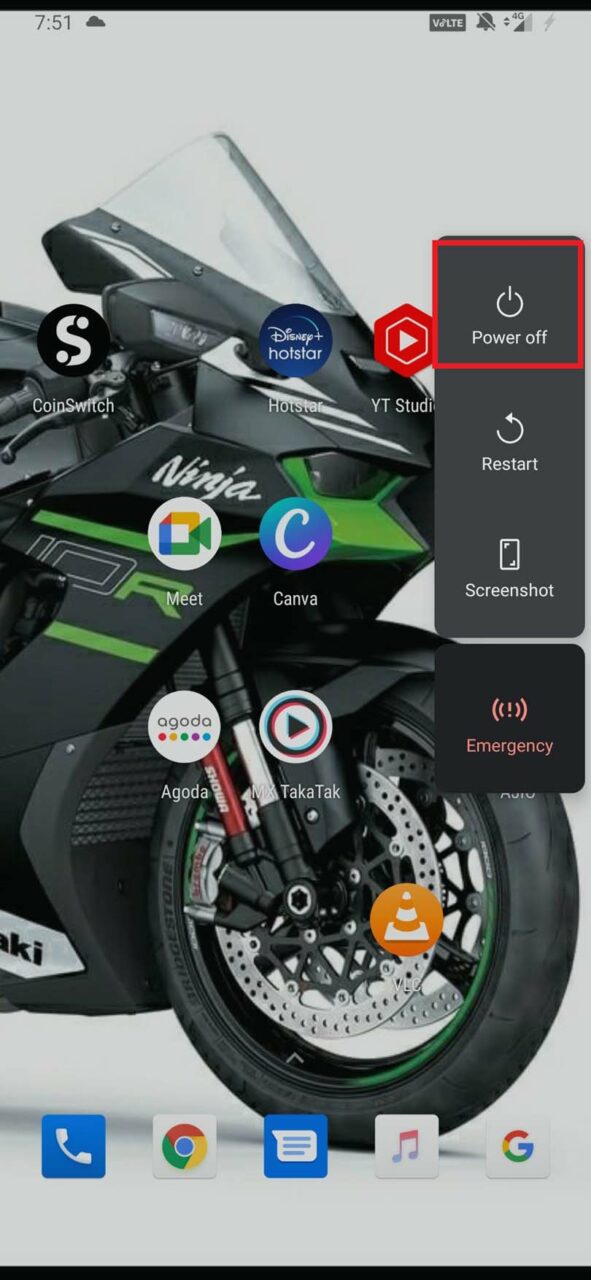
- Tocca OK per procedere.
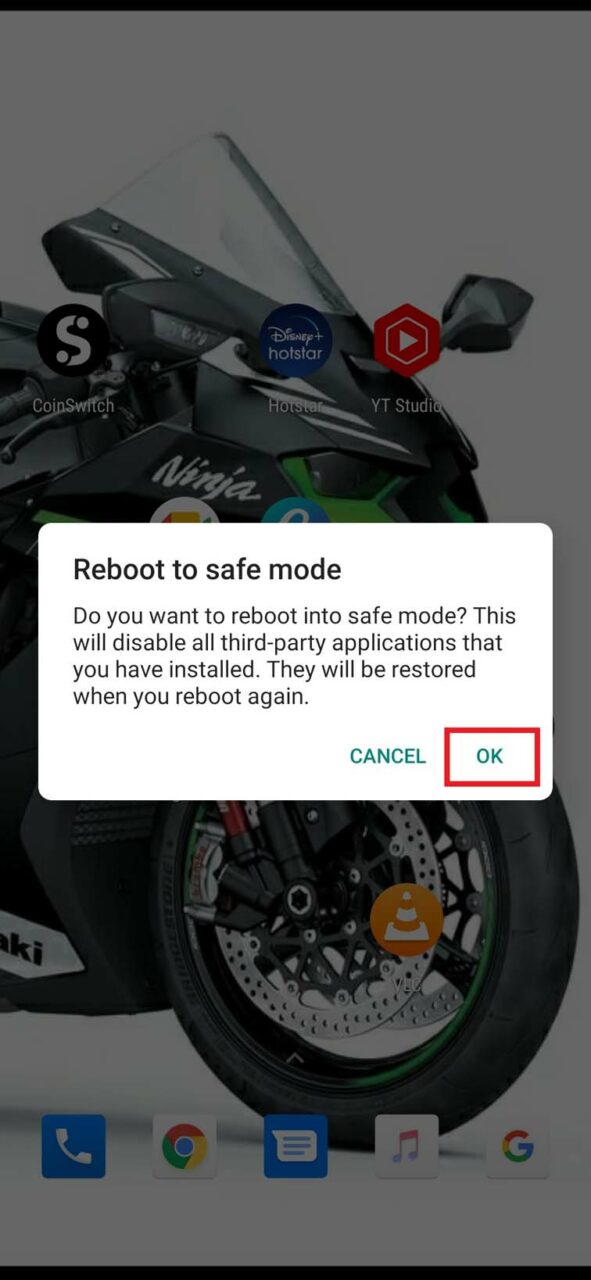
- Il tuo dispositivo Android si avvierà in modalità provvisoria.
Quando il tuo telefono Android si avvia e puoi utilizzare il dispositivo in modalità provvisoria, significa che il problema è causato da qualche app recente che hai installato sul tuo telefono, che sta causando il fastidio.
Quindi, disinstallala e il tuo dispositivo non si bloccherà più sulla schermata di avvio.
Prova a cancellare i dati della cache del tuo smartphone
La cache memorizza molti dati nel tempo e potrebbe corrompersi memorizzando file spazzatura. Quindi, è una mossa saggia cancellare la cache del tuo smartphone.
Inoltre, è sicuro poiché cancellare la cache non influisce sui dati che hai sul tuo telefono. Rimarrà così com’è.
- Spegni il tuo dispositivo.
- Premi contemporaneamente il pulsante Power e il pulsante Volume giù.
- Quando sentirai una vibrazione e appare il logo della schermata di avvio, rilascia il pulsante di accensione ma continua a tenere premuto il pulsante del volume giù.
- Il tuo dispositivo si avvierà in modalità di recupero e ti verrà chiesto di inserire la password o il PIN/sblocco dello schermo del tuo dispositivo per procedere.
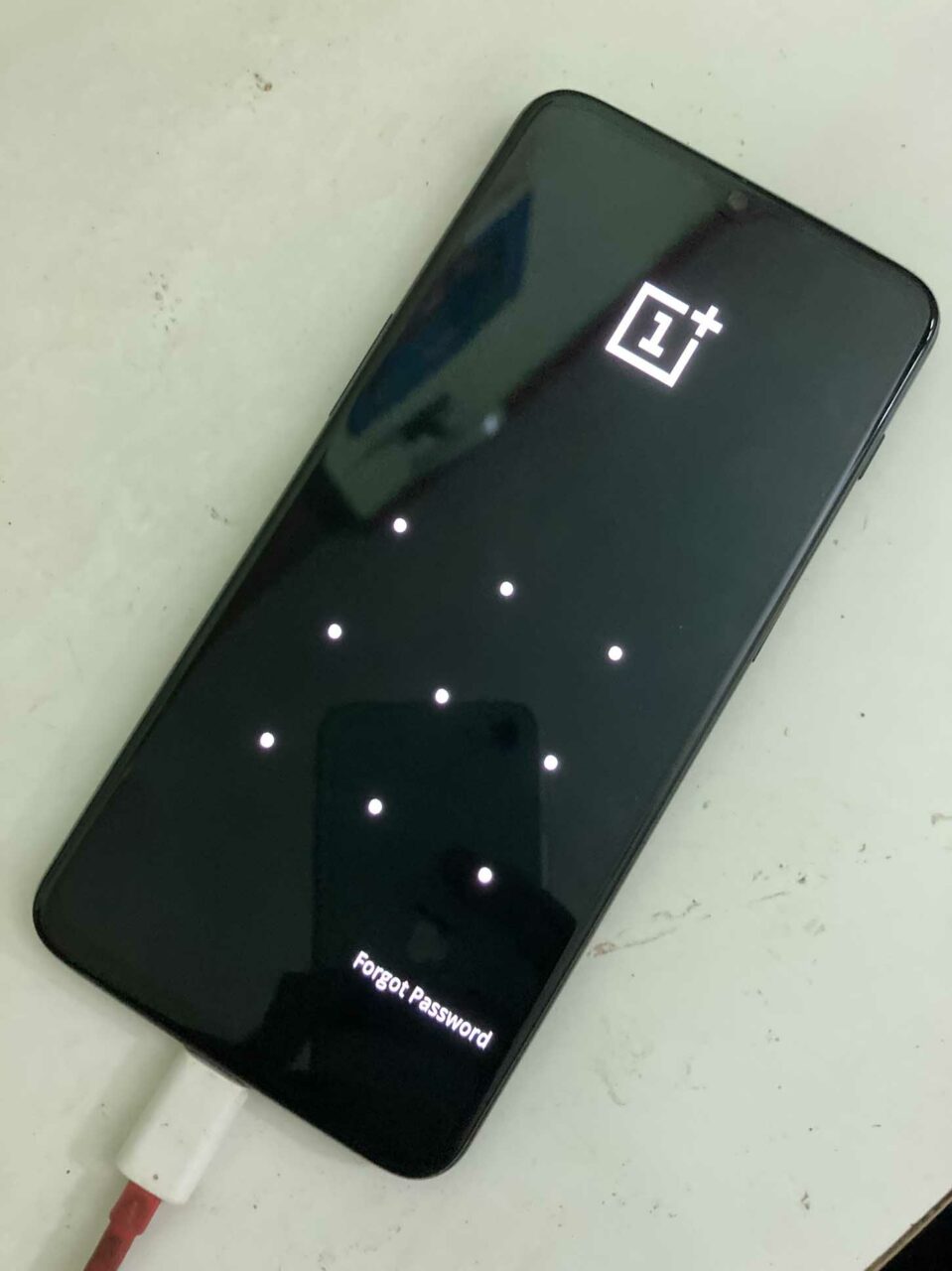
- Scegli la tua lingua.
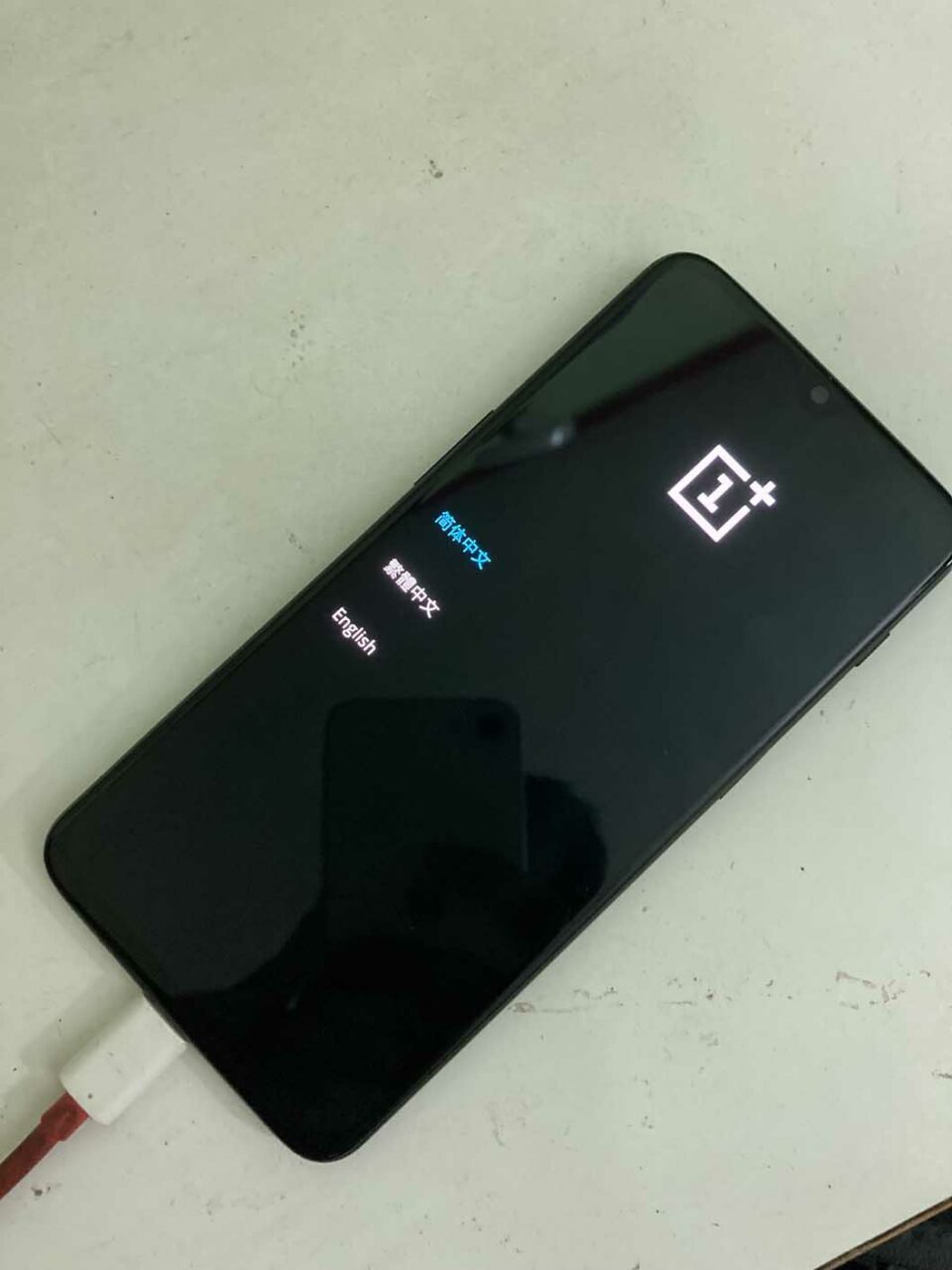
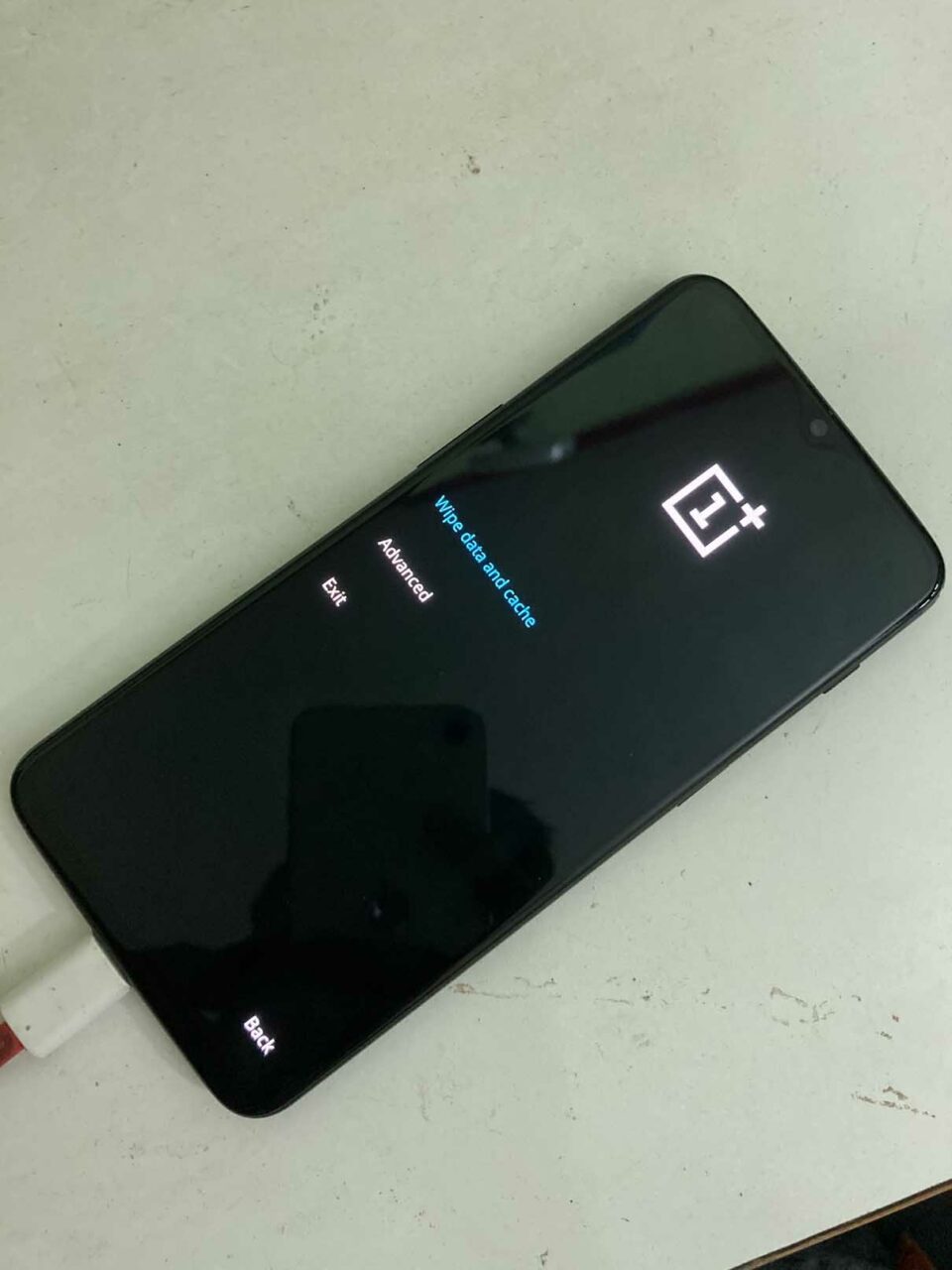
- Quindi tocca Cancella dati e cache.
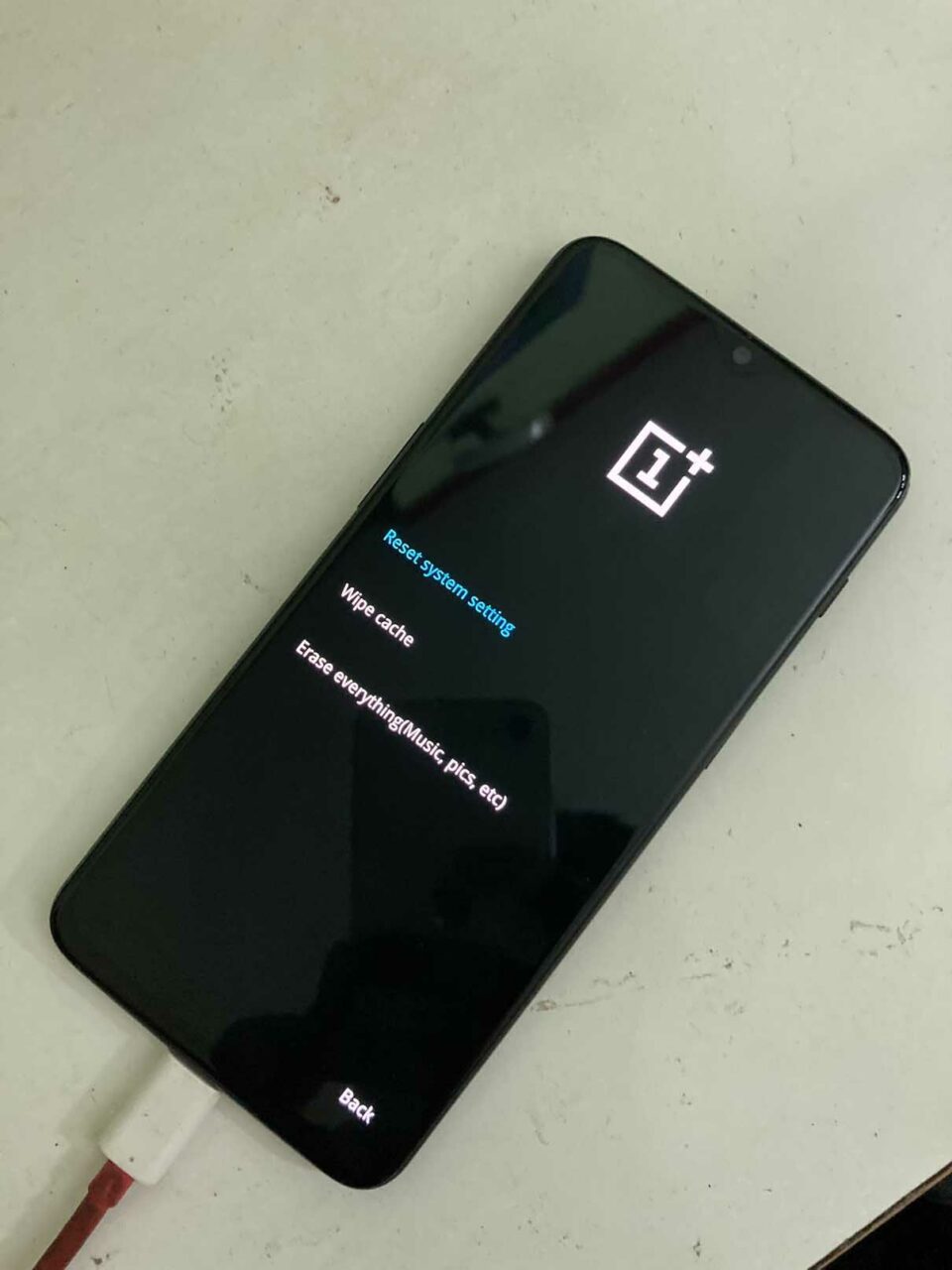
- Sotto quello, tocca Cancella cache.
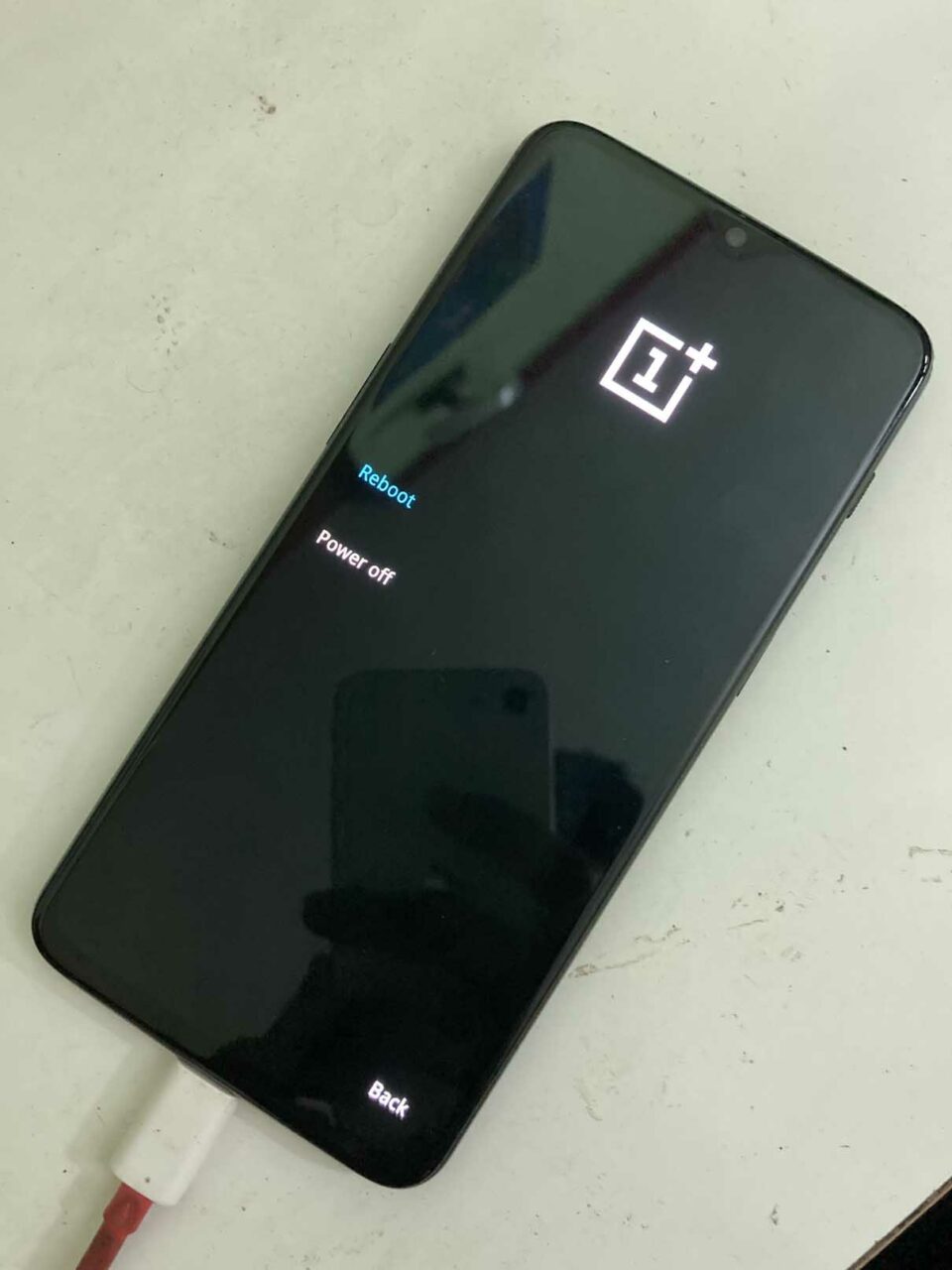
- Una volta che la partizione della cache è stata cancellata, puoi avviare il tuo dispositivo Android selezionando l’opzione Riavvia nel menu di recupero stock.
Ripristina le impostazioni di fabbrica del tuo dispositivo Android
Uno degli ultimi metodi di risoluzione dei problemi che puoi seguire è ripristinare le impostazioni di fabbrica del tuo dispositivo Android se continua a bloccarsi sulla schermata di avvio.
Il modo migliore per farlo è accedere al dispositivo Android tramite la modalità provvisoria.
- Avvia il tuo dispositivo Android in modalità provvisoria utilizzando le stesse tattiche menzionate nella sezione precedente.
- Quindi, una volta che il dispositivo si avvia, apri l’app Impostazioni del tuo telefono.
- Successivamente, vai su Sistema
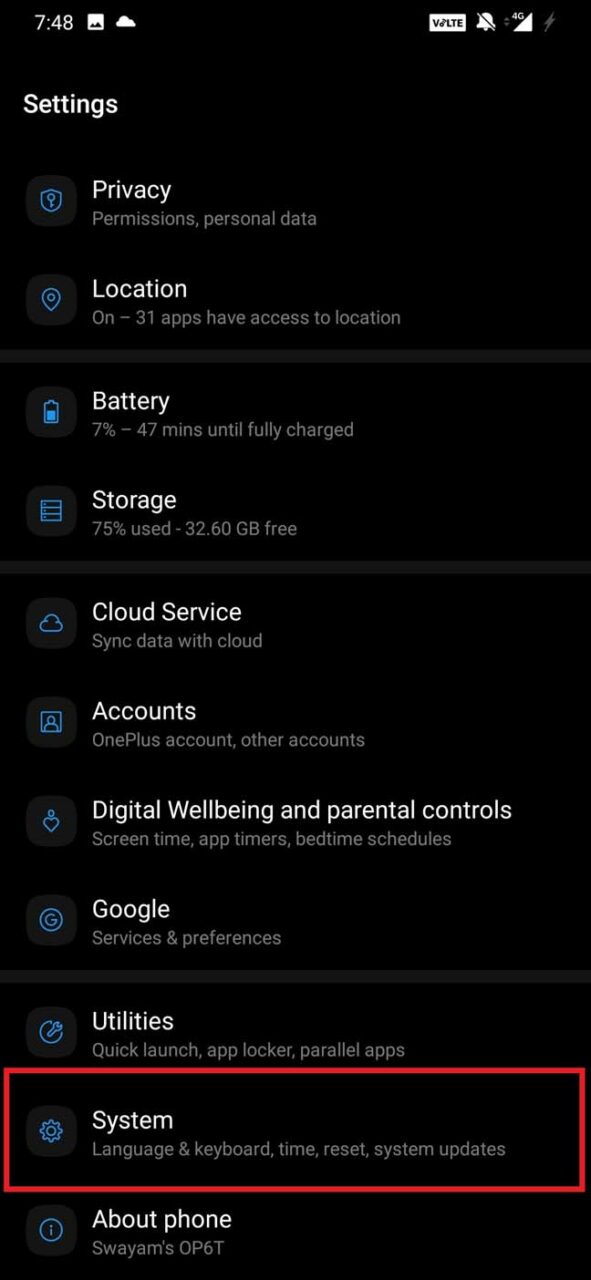
- Sotto quello, ci sarà l’opzione Ripristina.
- All’interno di quello, scegli l’opzione Ripristino di fabbrica.
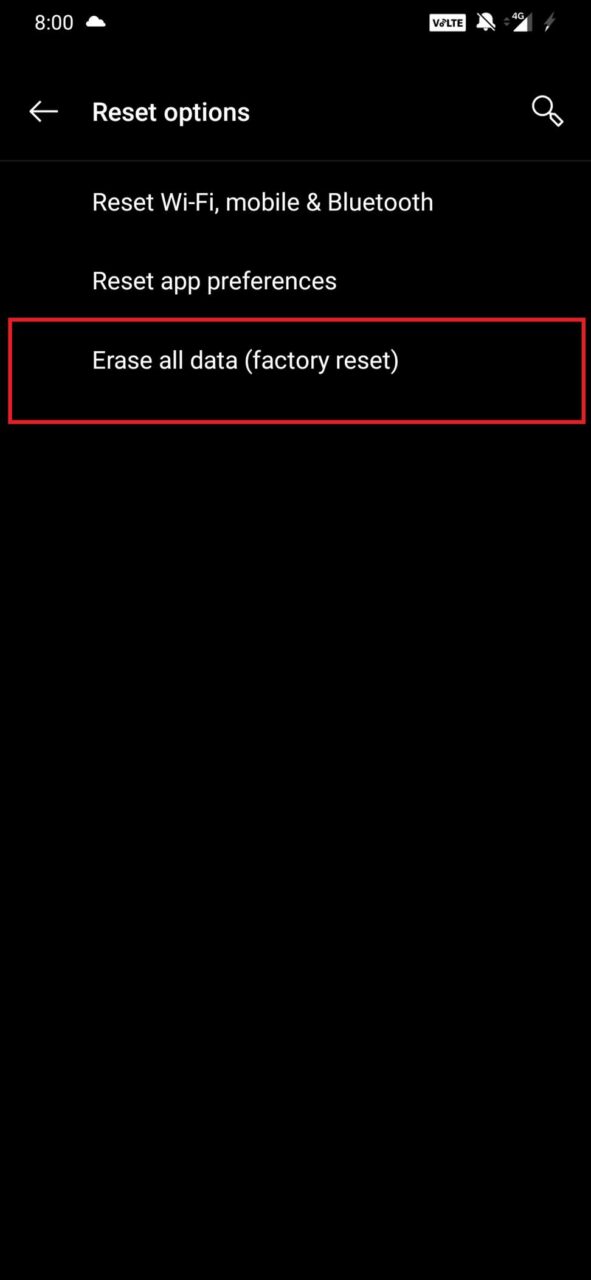
- Potresti dover inserire le tue password di sicurezza o PIN per procedere con il ripristino di fabbrica.
Nota: Un ripristino di fabbrica eliminerà tutti i tuoi dati presenti sul dispositivo e lo riporterà come era quando lo hai acquistato. Quindi, prima di eseguire un ripristino di fabbrica, assicurati di eseguire un backup dei dati del tuo dispositivo in modo da poterli recuperare e utilizzare in seguito.
Quindi, questi sono tutti i metodi di risoluzione dei problemi che dovresti seguire per risolvere con successo il problema dei dispositivi Android che si bloccano sulla schermata di avvio.
Se hai qualche pensiero su Come risolvere il problema del OnePlus bloccato sulla schermata di avvio?, sentiti libero di lasciare un commento qui sotto. Inoltre, iscriviti al nostro canale YouTube di DigitBin per video tutorial. Saluti!
Ricevi i nuovi post nella tua casella di posta.
Nessuno spam. Disiscriviti in qualsiasi momento.