Outlook Errori · 7 min read · Dec 10, 2025
Come risolvere l'errore "Il file di dati di Outlook non può essere accessibile"?
Il messaggio di errore “il file di dati di Outlook non può essere accessibile” viene visualizzato durante l’utilizzo di Outlook 10 o 13 su Windows OS. Vedrai questo messaggio di errore mentre invii o ricevi un’email utilizzando Microsoft Outlook o Outlook Express.
A causa di questo messaggio “il file di dati di Outlook non può essere accessibile”, non puoi inviare o ricevere email o messaggi nel tuo Outlook.
Outlook è uno dei migliori servizi di Microsoft che consente agli utenti di gestire le email più rapidamente fornendo ottime funzionalità.
Tuttavia, alcuni utenti stanno riscontrando problemi con Outlook. Uno di questi problemi è l’impossibilità di accedere o inviare il proprio file di dati.
Il messaggio di errore originale è: 0x8004010F: il file di dati di Outlook non può essere accessibile.
Quando si verifica questo errore, non sarai in grado di inviare o ricevere email e Outlook continua a visualizzare l’errore sullo schermo quando provi a inviare un messaggio. Questo è davvero fastidioso quando sei nel bel mezzo di un lavoro importante.
Cause dell’errore “il file di dati di Outlook non può essere accessibile”?
Le principali ragioni per questo errore “il file di dati di Outlook non può essere accessibile” sono un profilo di Outlook corrotto o file di dati di Outlook inaccessibili (OST o PST).
Quando Outlook è configurato con un account email Exchange o IMAP, viene creato un file OST sul PC. Quando aggiungi un account POP a Outlook, viene creato un file PST.
Questi file di dati di Outlook (OST e PST) includono una copia sincronizzata di tutti i dati della casella di posta del server email. In breve, un file OST o PST è una copia locale della posta in arrivo dell’utente, contenente tutte le email, gli allegati, i contatti, le note, gli elementi del calendario, ecc.
L’OST consente agli utenti di accedere a Outlook anche se il sistema non è disponibile o il server Exchange è inattivo o occupato. In tali casi, gli utenti possono lavorare senza interruzioni su Outlook.
Le modifiche apportate all’account o le email inviate da Outlook vengono memorizzate localmente nel file OST e sincronizzate con la casella di posta del server ogni volta che il sistema si connette al server Exchange.
Tuttavia, gli utenti riscontrano problemi mentre cercano di accedere ai dati della loro casella di posta utilizzando il file di dati di Outlook. Problemi con il file OST o PST possono attivare tali errori. Problemi con il file OST o PST causano frequentemente accessi alla casella di posta e fallimenti nell’invio/ricezione.
Come risolvere l’errore “il file di dati di Outlook non può essere accessibile”?
Puoi risolvere questo problema da solo. In questo articolo, condivideremo una guida completa per risolvere l’errore “il file di dati di Outlook non può essere accessibile” su Windows 10 e 11.
Metodo 1: Riavvia Outlook e controlla la connessione Internet
Il primo passo per risolvere l’errore “il file di dati non può essere accessibile” è riavviare l’app Outlook. Quando vedi questo errore, chiudi semplicemente l’app Outlook.
Apri il Task Manager utilizzando CTRL + SHIFT + ESC e interrompi forzatamente il servizio Outlook.
Quindi riavvia il computer e poi apri di nuovo Outlook.
Prova a inviare un’email e verifica se funziona o meno.
Metodo 2: Controlla le impostazioni dell’account
Il metodo successivo è controllare le impostazioni del tuo account. Assicurati che le impostazioni del tuo account siano corrette. Puoi utilizzare Outlook Web App per controllare le tue impostazioni. Questo controllerà ogni impostazione e verificherà eventuali problemi di connessione.
Se riesci a effettuare il login con OWA, allora il problema è qualcosa di diverso.
Metodo 3: Crea un nuovo profilo Outlook utilizzando Auto Account
Come abbiamo accennato sopra, un profilo di Outlook corrotto potrebbe essere la causa dell’errore 0x8004010F. Per risolvere questo errore, devi creare un nuovo profilo di Outlook. Ecco i passaggi per creare un nuovo profilo di Outlook.
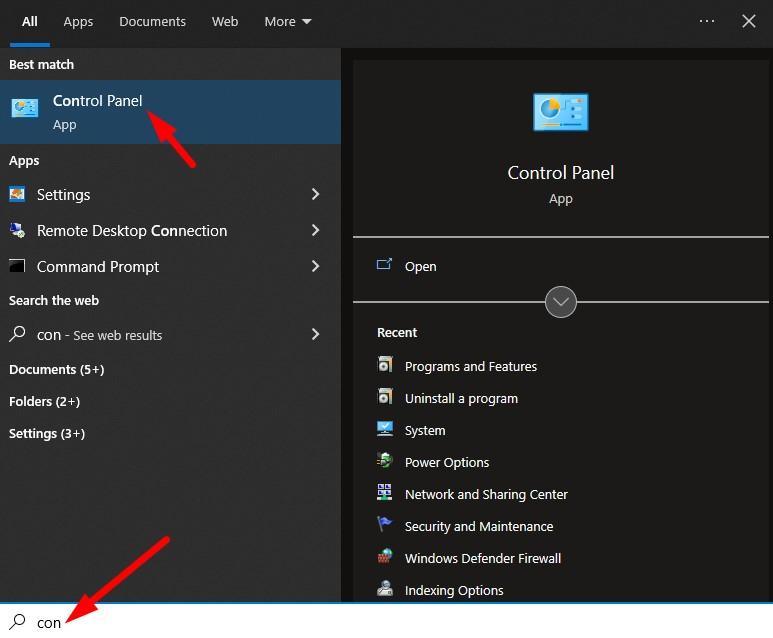
Passo 1: Apri il menu Start e cerca il Pannello di controllo.
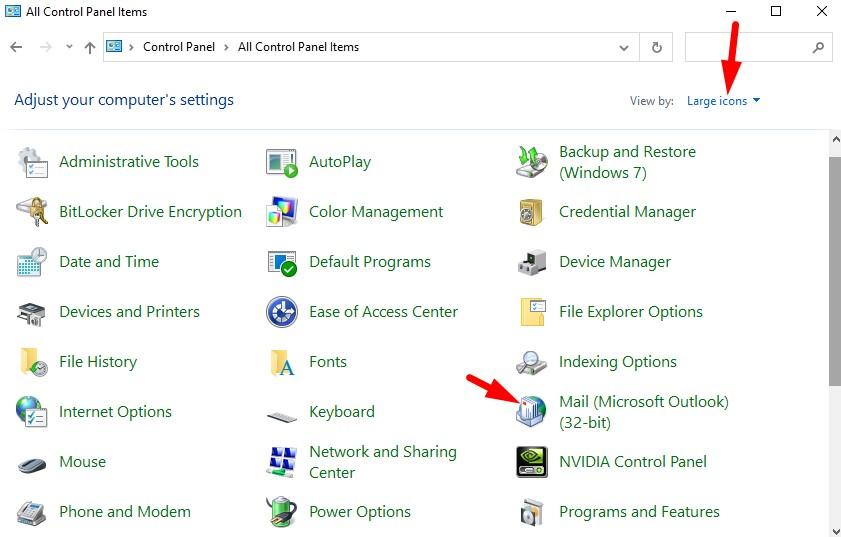
Passo 2: Nel pannello di controllo, seleziona icone grandi nell’opzione Visualizza per.
Passo 3: Trova posta e clicca su di esso. Questo aprirà una finestra di configurazione della posta.
Passo 4: Clicca su Mostra profili.
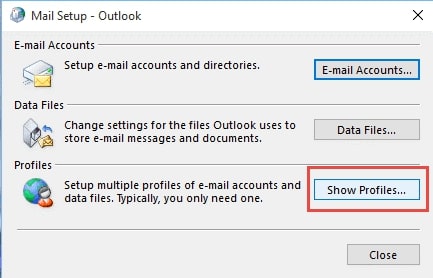
Passo 5: Clicca su Aggiungi per creare un nuovo profilo di Outlook.
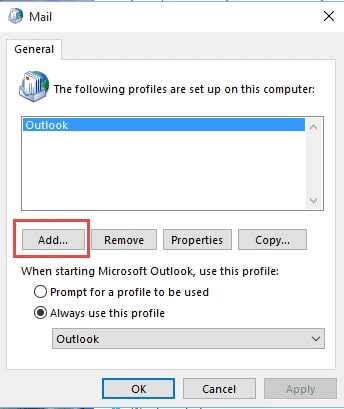
Passo 6: Inserisci un nome nel campo ‘ Nome profilo:’ e poi clicca su Ok.
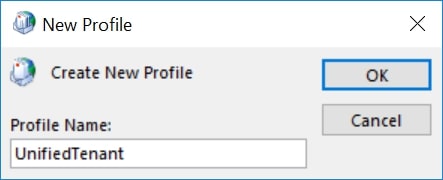
Passo 7: Inserisci altri dettagli richiesti come nome, email e password nella finestra aggiungi account e poi clicca su Avanti.
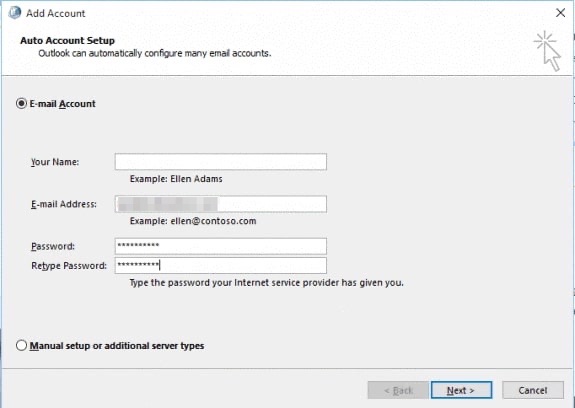
Passo 8: Abilita l’opzione chiamata Cambia impostazioni account e poi clicca su Avanti.
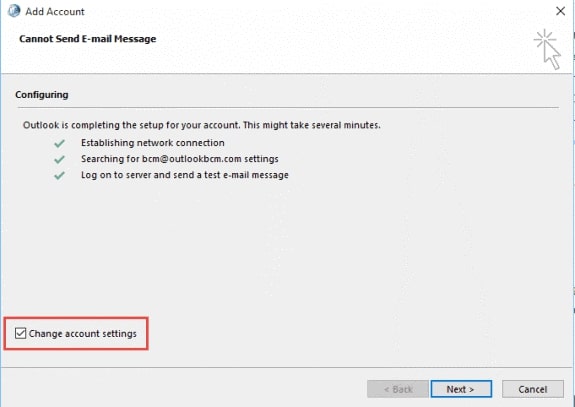
Passo 9: Seleziona il vecchio profilo e poi clicca su Rimuovi.
Passo 10: Scegli il pulsante “ Usa sempre questo profilo ” e seleziona un nuovo nome profilo dal menu a discesa.
Infine, clicca su Ok per salvare il profilo e riavvia Outlook per le nuove modifiche.
Utilizzando le Impostazioni di Windows:
Puoi anche creare un nuovo profilo di Outlook utilizzando le Impostazioni di Windows 10 o 11.
Apri le impostazioni di Windows con il tasto Windows + I sulla tastiera e poi vai su Account > Email e account.
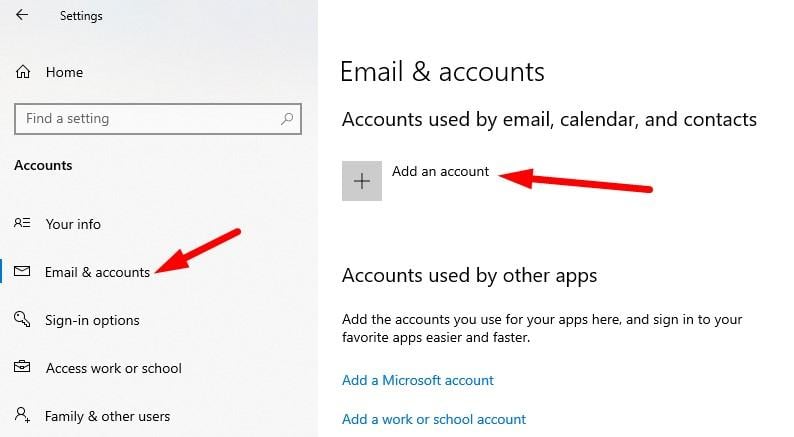
Qui aggiungi un nuovo profilo di Outlook.
Metodo 4: Sposta il file di dati nella posizione predefinita
Molti utenti hanno segnalato che spostare il file di dati in un’altra posizione può risolvere il problema. Alcuni hanno anche segnalato che spostare il file non ha risolto il problema, ma spostare nuovamente il file di dati nella sua posizione originale e riavviare il computer può risolvere il problema.
Metodo 5: Usa Ripara
Puoi anche riparare i tuoi profili di dati di Outlook. Per farlo, vai su Pannello di controllo > Posta e seleziona l’opzione Ripara.
Aspetta un po’ di tempo finché non funziona. Una volta fatto, riavvia Outlook e verifica se stai ancora riscontrando lo stesso errore o meno.
Metodo 6: Controlla la posizione di consegna
Secondo alcuni utenti, puoi riscontrare l’errore “0x8004010F il file di dati di Outlook non può essere accessibile” se la tua posizione di consegna è errata. Per risolvere il problema, devi modificare manualmente la posizione e impostarla su Cartella personalePosta in arrivo.
Per farlo, vai su Impostazioni account > Account email e clicca sul pulsante Cambia posizione.
Inserisci la posizione di consegna corretta.
Metodo 7: Configura manualmente l’account email
Se stai ancora riscontrando lo stesso errore, prova a configurare un nuovo account POP3 manualmente. Ecco i passaggi per farlo.
Passo 1: Apri il pannello di controllo > seleziona grande nell’opzione visualizza per e poi seleziona Posta.
Passo 2: Clicca su Mostra profili e poi clicca sul pulsante Aggiungi.
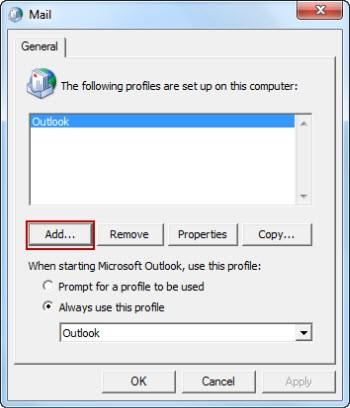
Passo 3: Digita un nome per il nuovo profilo e clicca su OK.
Passo 4: Seleziona Configura manualmente le impostazioni del server e poi clicca su Avanti.
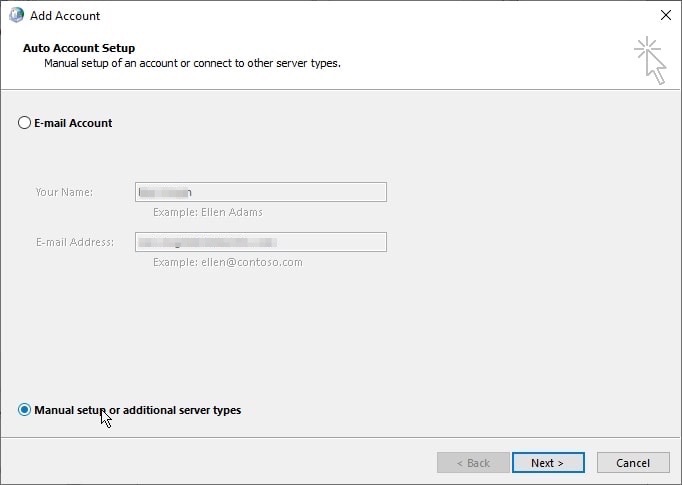
Passo 5: Seleziona POP, IMAP o Email Internet > Avanti.
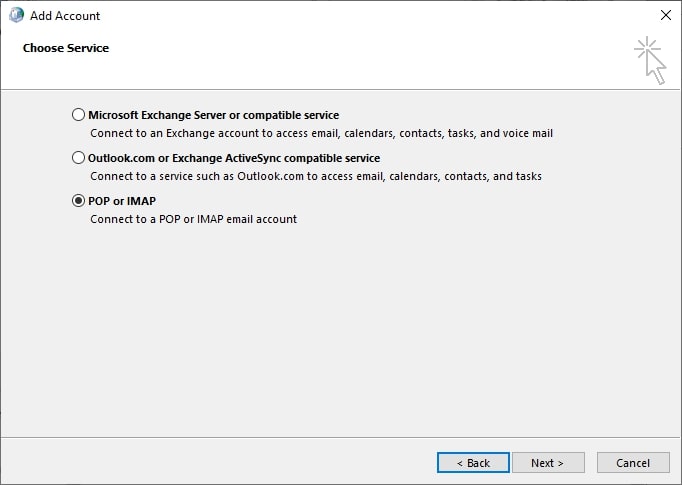
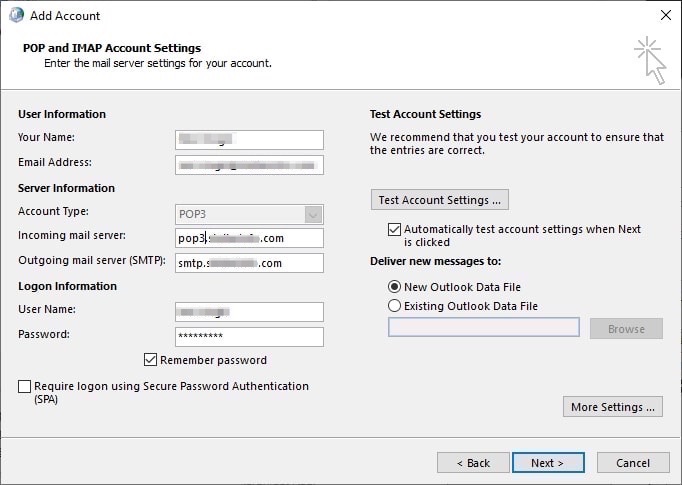
Passo 6: Inserisci i tuoi dettagli dell’account > clicca su Testa impostazioni account per controllare il tuo account.
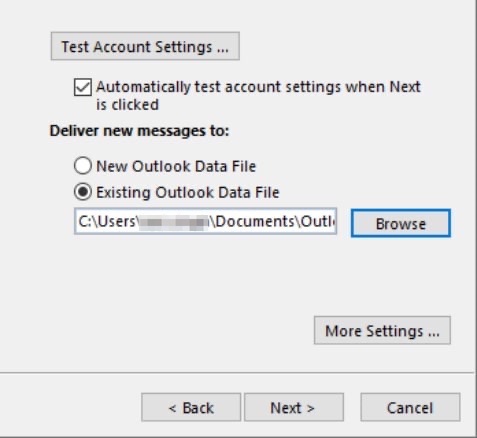
Passo 7: Seleziona l’opzione File di dati di Outlook esistente > clicca su Sfoglia per selezionare il file PST esistente.
Passo 8: Clicca su Avanti > Chiudi e poi Fine.
Ora prova a inviare una nuova email utilizzando Outlook e verifica se funziona o meno.
Metodo 8: Assicurati di avere la proprietà del file di dati
Avrai bisogno della proprietà di quel file per inviarlo utilizzando Outlook. Per verificarlo, segui questi passaggi.
Passo 1: Trova il tuo file e fai clic destro su di esso.
Passo 2: Scegli proprietà e poi vai alla scheda Sicurezza.
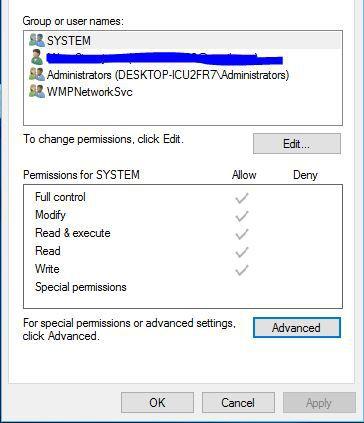
Passo 3: Poi clicca sul pulsante Avanzate.
Passo 4: Controlla la sezione Proprietario. Se il proprietario è impostato su un nome utente sconosciuto, clicca su modifica.
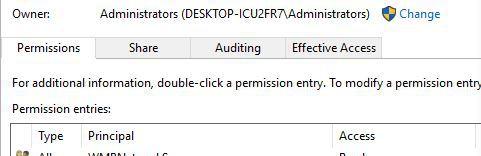
Passo 5: Nell’opzione Inserisci il nome dell’oggetto da selezionare, inserisci il tuo nome utente e clicca su Controlla nomi.
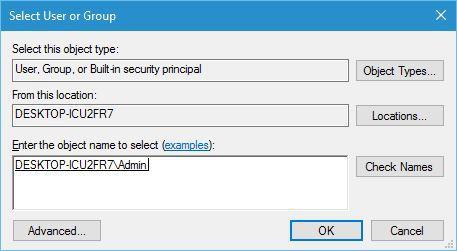
Passo 6: Se il tuo nome utente è corretto, clicca su OK. Inoltre, fornisci accesso completo al tuo account utente.
Passo 7: Clicca su Applica e poi salva le modifiche.
Se il problema era dovuto a un problema di proprietà, questo lo risolverà.
Ricevi i nuovi post nella tua casella di posta.
Nessuno spam. Disiscriviti in qualsiasi momento.