iPhone 12 · 5 min read · Oct 06, 2025
Come Risolvere i Problemi di Surriscaldamento nell'iPhone 12
Stai normalmente usando il tuo iPhone 12 e improvvisamente inizia a surriscaldarsi, e dopo un paio di minuti, il dispositivo diventa inutilizzabile. Bene, non c’è nulla di cui preoccuparsi, in questo articolo discuteremo le ragioni dietro e cercheremo di risolvere i problemi di surriscaldamento nell’iPhone 12.
Ragioni Dietro i Problemi di Surriscaldamento dell’iPhone 12
Ragioni
- Uso eccessivo dello smartphone
- Problemi di malware
- Problemi software
- Software di sistema obsoleto
- Una batteria, cavo o adattatore di alimentazione difettosi
- Ventilazione bloccata e custodie per telefoni
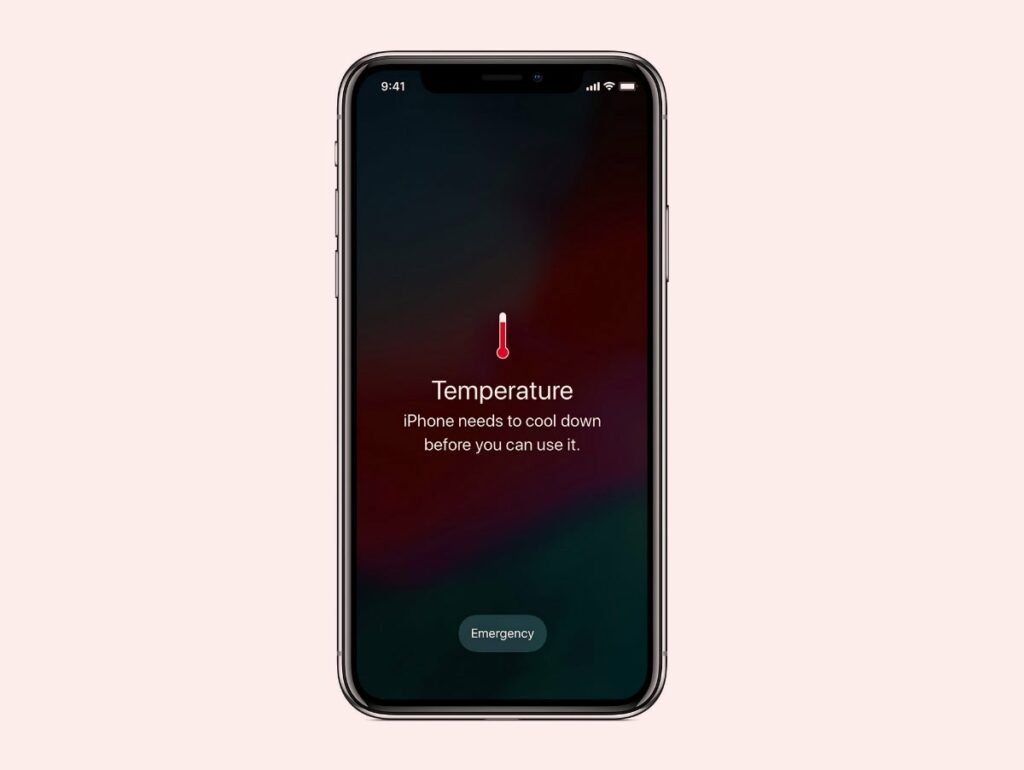
Risolvere i Problemi di Surriscaldamento nell’iPhone 12
Rimuovi Qualsiasi Custodia Installata
Le custodie per iPhone sono una delle ragioni che causano il surriscaldamento dello smartphone. A volte disturbano il flusso d’aria e alla fine causano surriscaldamento. Quindi, se hai una custodia installata nel tuo iPhone 12, rimuovila e aspetta un paio di minuti.
Riavvia Forzatamente/Ripristina il tuo iPhone
Riavviare/ripristinare è la soluzione definitiva per molti problemi. Un utente normale lo fa abbastanza spesso. E anche se è tecnicamente corretto, riavviando, il sistema termina tutti i processi in corso e offre un nuovo inizio al sistema.
Sebbene la maggior parte di voi sappia già come riavviare/ripristinare il proprio iPhone 12, molti di voi non sanno del riavvio forzato/ripristino morbido, stiamo scrivendo il metodo corretto per farlo, nel caso abbiate dubbi e confusione:
Metodo 2
- Premi e rilascia il tasto Volume Su.
- Ora, premi e rilascia di nuovo il tasto Volume Giù.
- Infine, premi e tieni premuto il tasto laterale finché non vedi uno schermo nero.
Attiva la Modalità Aereo
Puoi anche utilizzare la modalità Aereo sui tuoi dispositivi della linea iPhone 12 per risolvere eventuali problemi minori di Bluetooth.
Metodo 3
- Tocca e scorri verso il basso da qualsiasi punto della schermata principale.
- Ora, tocca l’icona dell’aereo finché non diventa blu.
- Ora, aspetta qualche momento.
- Infine, segui di nuovo i passaggi sopra per disattivare la modalità Aereo.
Usa la Modalità Risparmio Energetico
La modalità Risparmio Energetico potrebbe aiutarti a risolvere i problemi di surriscaldamento nell’iPhone 12, poiché elimina tutti i processi e i servizi non necessari in corso nel sistema. Segui i passaggi sottostanti per farlo:
Metodo 4
- Apri l’app Impostazioni dalla schermata principale.
- Quindi naviga nelle impostazioni della Batteria.
- Quindi scorri verso il basso e tocca Modalità Risparmio Energetico.
- Ora, attiva l’interruttore verso destra per abilitarlo.
- Ora, aspetta un momento per terminare tutti i processi e i servizi non necessari.
Disabilita le Applicazioni di Sfondo Non Desiderate
La funzione Utilizzo Batteria ti consente di accertare quali app consumano molta batteria e causano il problema di surriscaldamento dell’iPhone. Basta andare su Impostazioni, toccare Batteria e controllare l’Utilizzo Batteria. Poi vedrai le app che consumano più energia, torna semplicemente alla schermata principale per chiuderle o rimuoverle.
Metodo 5
- Apri l’app Impostazioni dalla schermata principale.
- Quindi naviga nelle impostazioni della Batteria.
- Ora, controlla attentamente gli Utilizzi della Batteria.
- Ora, chiudi le app che consumano più energia.
Controlla gli Aggiornamenti Software
Se nessuno dei metodi sopra ha funzionato, allora c’è la possibilità che il sistema operativo del tuo iPhone non sia aggiornato. Quindi, aggiorna l’iPhone all’ultima versione di iOS per risolvere il problema. Per aggiornare segui i passaggi sottostanti:
Metodo 6
- Apri l’app Impostazioni dalla schermata principale.
- Quindi naviga nelle impostazioni Generali.
- Ora tocca l’opzione Aggiornamento Software.
- Se è disponibile un aggiornamento, segui le istruzioni sullo schermo per installare gli aggiornamenti sul tuo iPhone.
Esegui un Ripristino di Fabbrica
Metodo 7
- Apri l’app Impostazioni dal cassetto delle app.
- Quindi naviga nelle impostazioni Generali.
- Ora, scorri verso il basso fino alla fine e seleziona l’opzione Ripristina.
- Si aprirà la finestra di ripristino, ora tocca nelle impostazioni che dicono ‘Cancella Tutto il Contenuto e le Impostazioni ‘.
- Poi ti verrà chiesto di inserire il tuo codice di accesso.
- Infine, segui le istruzioni sullo schermo per completare il processo di ripristino di fabbrica.
Ripristina il tuo iPhone in iTunes tramite la Modalità di Recupero
Questa è l’ultima opzione che vuoi provare, poiché cancellerà l’intero spazio di archiviazione dell’iPhone e lo avvierà come un nuovo iPhone, quindi procedi con cautela.
Metodo 8
- Collega il tuo iPhone a un PC/Mac con il cavo lightning certificato Apple.
- Ora, aspetta che iTunes riconosca automaticamente il dispositivo.
- Quindi, fai clic sul pulsante Dispositivo vicino all’angolo in alto a sinistra della finestra di iTunes.
- Ora, tocca Riepilogo dal menu verticale a sinistra.
- Infine, fai clic sul pulsante Ripristina e segui le istruzioni sullo schermo.
Ripristina il tuo iPhone in iTunes tramite la modalità DFU
Questo è il tipo di recupero più profondo che si può eseguire su un iPhone. Questo tipo di recupero è solitamente eseguito dagli ufficiali Apple, ma puoi anche eseguirlo da solo. Segui attentamente i passaggi sottostanti per eseguire il ripristino tramite la Modalità DFU:
Metodo 9
- Collega il tuo iPhone al computer utilizzando il cavo lightning certificato Apple.
- Ora, eseguiremo alcuni passaggi complicati per avviare la modalità DFU.
- Per farlo, premi rapidamente i tasti Volume Su e Giù uno dopo l’altro e poi premi e tieni premuto il tasto di accensione/standby finché lo schermo non diventa nero, quindi tieni premuti contemporaneamente il tasto di accensione/standby e il tasto Volume Giù. Dopo 5 secondi, rilascia il tasto di accensione/standby mentre continui a premere il tasto Volume Giù. Il display diventerà completamente nero quando la modalità DFU è aperta.
- Una volta aperta la modalità DFU, apparirà un popup in iTunes, dicendo che iTunes ha rilevato il tuo iPhone.
- Ora segui le istruzioni sullo schermo per ripristinare il tuo dispositivo.
Visita Apple Care
Se un ripristino di fabbrica o un ripristino non aiutano a risolvere il tuo problema, visita il tuo Apple Store locale o il Centro Assistenza affinché un tecnico qualificato possa esaminare l’hardware. Se necessario, potrebbero inviarlo per riparazione o sostituzione.
Conclusione
Questo è tutto, hai imparato con successo come risolvere i problemi di surriscaldamento nell’iPhone 12. Se stai affrontando qualche altro tipo di problema o hai bisogno di un’altra guida, assicurati di controllare la nostra guida dedicata alla risoluzione dei problemi dell’Apple iPhone 12, abbiamo coperto un buon numero di tutorial e guide di risoluzione dei problemi.
Speriamo che ti sia piaciuto l’articolo e che lo abbia trovato utile. Sentiti libero di inviarlo ai tuoi cari se ne hanno bisogno. Se hai ulteriori domande, ti preghiamo di commentare qui sotto, saremo più che felici di aiutarti.
Altri Articoli Simili
- Come Configurare Face ID nell’iPhone 12
- Come Risolvere il Problema di Accoppiamento Bluetooth su iPhone 12
- Come Risolvere l’Errore di Aggiornamento Software OTA Fallito su iPhone 12
- Come Risolvere il Problema dello Schermo Congelato su iPhone 12
Ricevi i nuovi post nella tua casella di posta.
Nessuno spam. Disiscriviti in qualsiasi momento.