Windows 11 · 7 min read · Jan 03, 2026
Come risolvere PAGE_FAULT_IN_NONPAGED_AREA in Windows 11?
PAGE_FAULT_IN_NONPAGED_AREA è una schermata blu della morte (BSOD) in Windows 11. Il sistema operativo memorizza i dati temporanei nella memoria e nei dischi di archiviazione. Il codice di errore 0xCD3DD628, 0x804EFC9A e 0x00000050 è un’indicazione che c’è un problema serio nella macchina. Abbiamo compilato un elenco di soluzioni praticabili che affrontano problemi hardware e software nei computer Windows 11.
Cos’è PAGE_FAULT_IN_NONPAGED_AREA in Windows 11?
Il sistema operativo è progettato per il consumatore medio, ma è una combinazione di più componenti e sequenze software. L’AREA NON PAGINATA gioca un ruolo cruciale nel funzionamento del sistema e ho elencato di seguito alcuni motivi.
- Il sistema Windows memorizza i dati dei programmi attivi, i processi in background e altri dati di attività nell’AREA NON PAGINATA. Il sistema si blocca quando i dati temporanei non vengono trovati e si ha l’errore PAGE_FAULT_IN_NONPAGED_AREA sullo schermo.
- La memoria ad accesso casuale (RAM) è il principale colpevole qui e potrebbe essere difettosa.
- Windows memorizza i dati temporanei nel disco rigido (HDD) o nell’unità a stato solido (SSD). I dati temporanei memorizzati nell’unità di archiviazione sono inaccessibili e portano al blocco del sistema.
Riavvia il PC per un giorno e questo risolverà immediatamente il problema.
Win 11 è l’ultima edizione e i produttori hanno bisogno di molto tempo per rilasciare driver, software e strumenti stabili. Dovresti applicare le soluzioni se il problema persiste indipendentemente dall’aggiornamento dei pacchetti di qualità e funzionalità da Microsoft.
1. Stato di salute dell’unità di archiviazione
Le unità di archiviazione degradano nel tempo ed è una frase comune che tutti i componenti interni attraversano. Dobbiamo mettere il disco rigido o l’unità a stato solido sulla strada del test e scoprire se sono adatti a svolgere i compiti quotidiani.
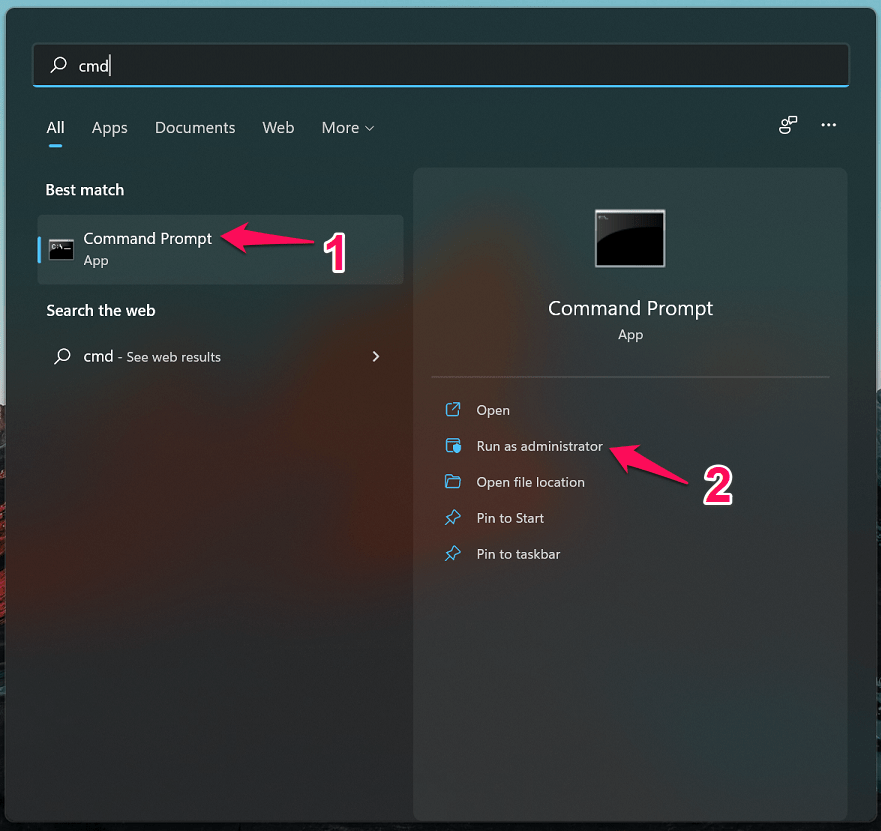
- Apri il Prompt dei comandi come amministratore e puoi utilizzare la barra di ricerca per trovarlo.
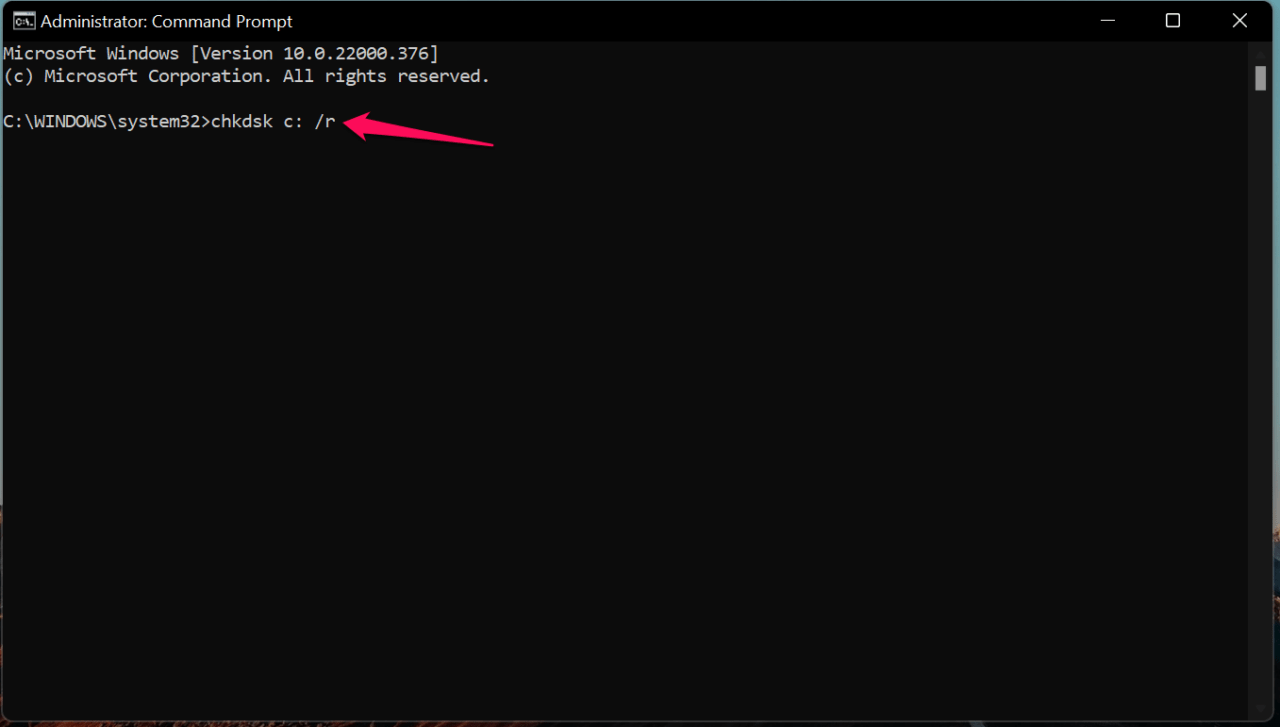
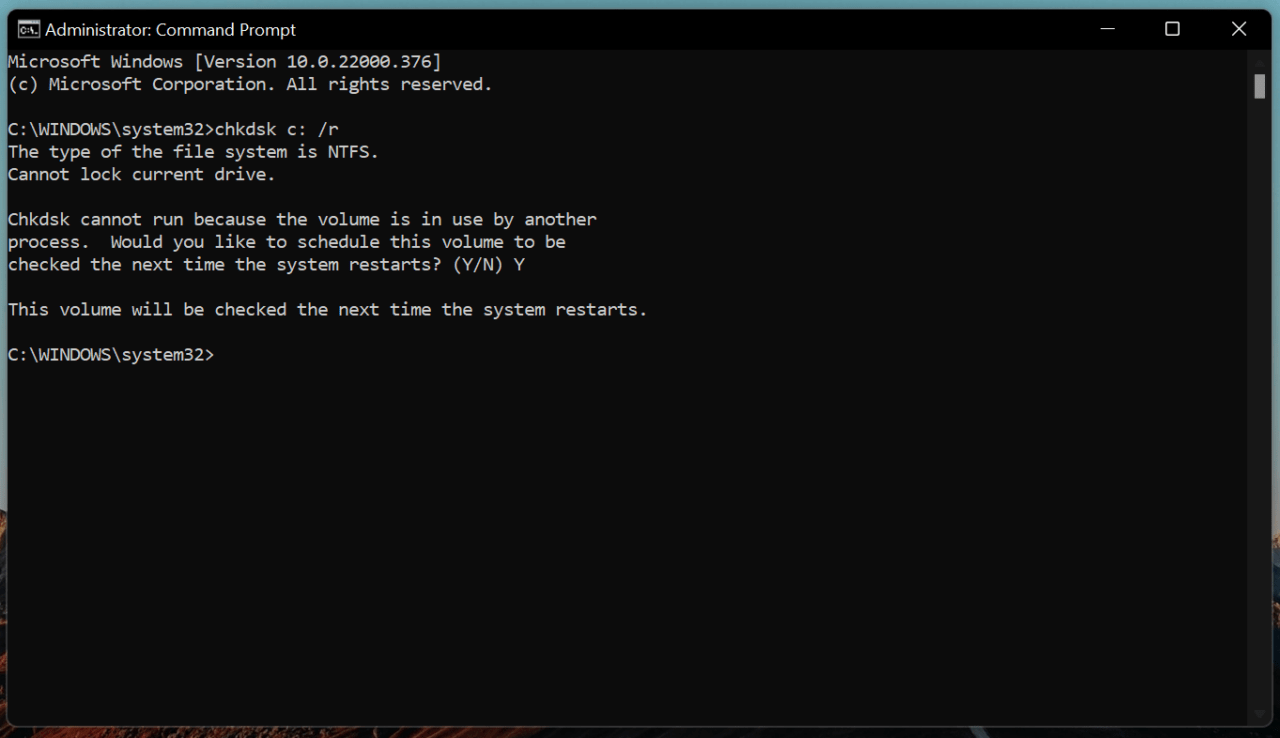
- Digita il comando chkdsk c: /r e premi il tasto Invio.
- Digita “ Y ” e premi il tasto Invio.
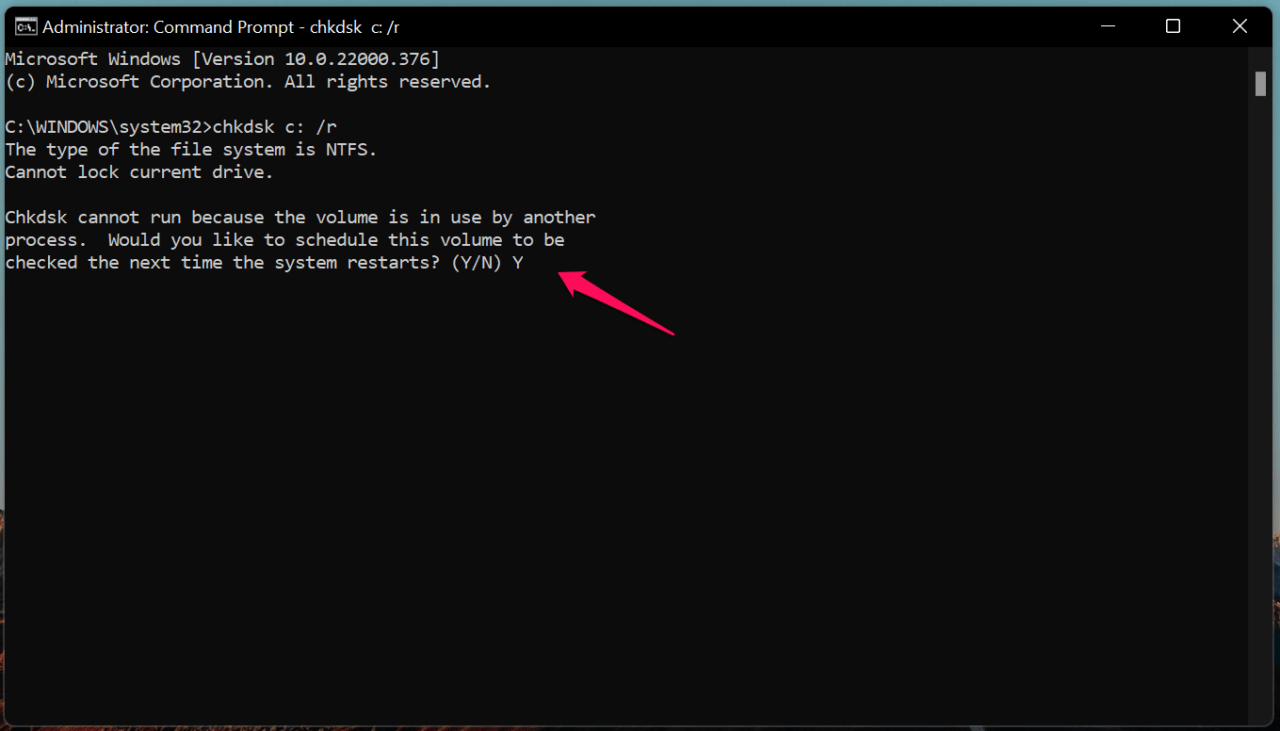
- Il volume verrà scansionato al riavvio della macchina.
Ho due partizioni nel sistema e “ D ” è la lettera del volume della seconda partizione.
Digita chkdsk D: /r e devi sostituire la lettera dell’unità con la tua.
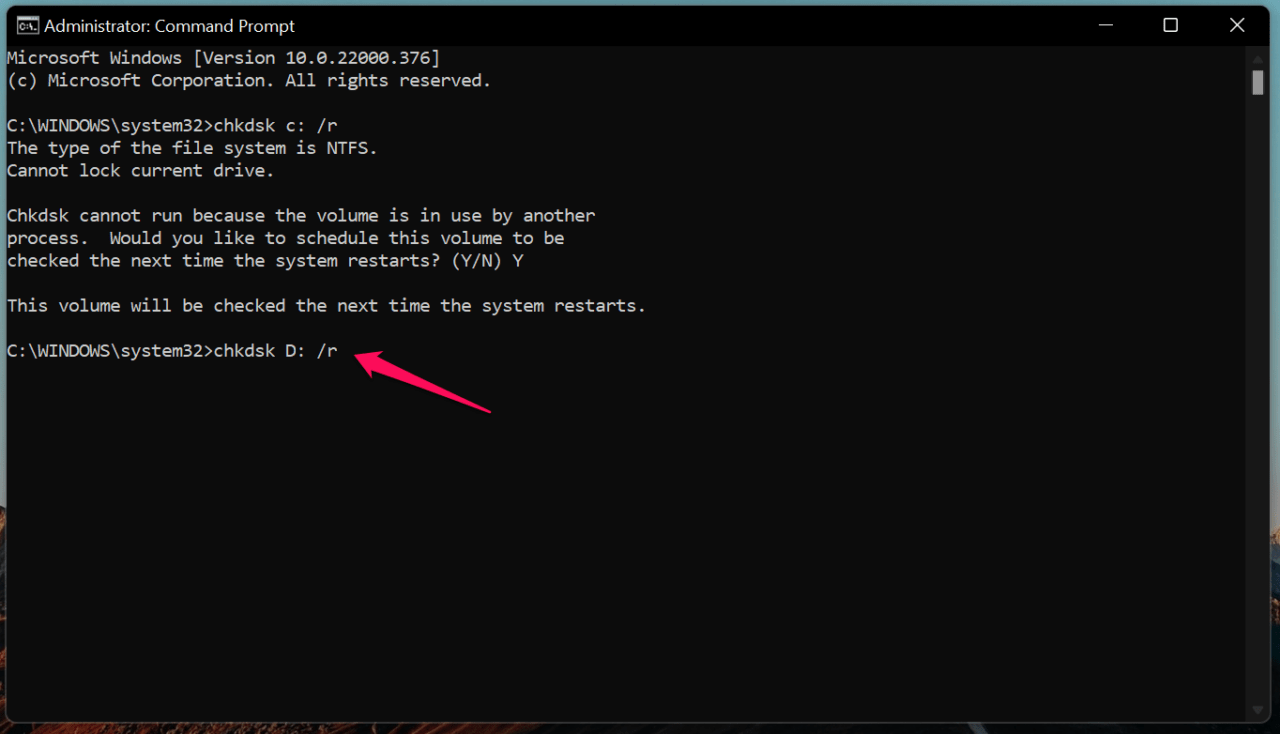
Premi il tasto Invio.
- Aspetta che il sistema testi l’intero volume.
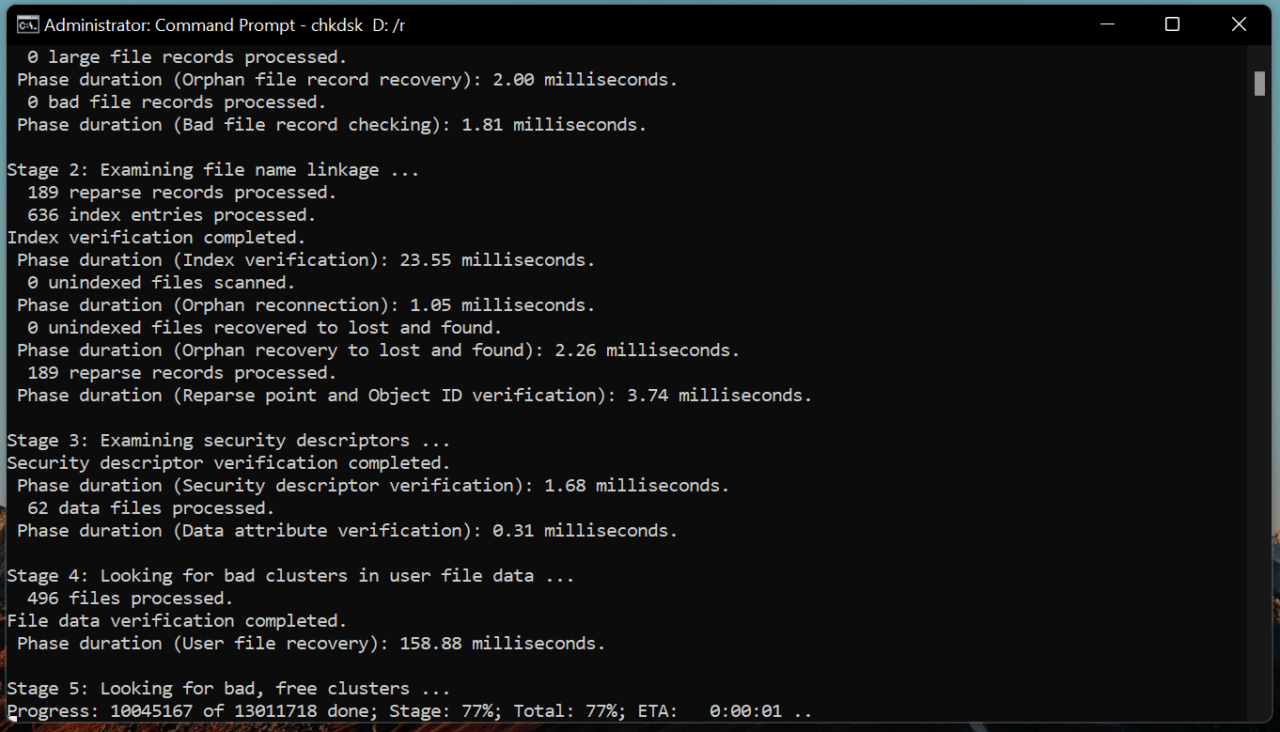
- I risultati della scansione sono usciti e il volume è sano.
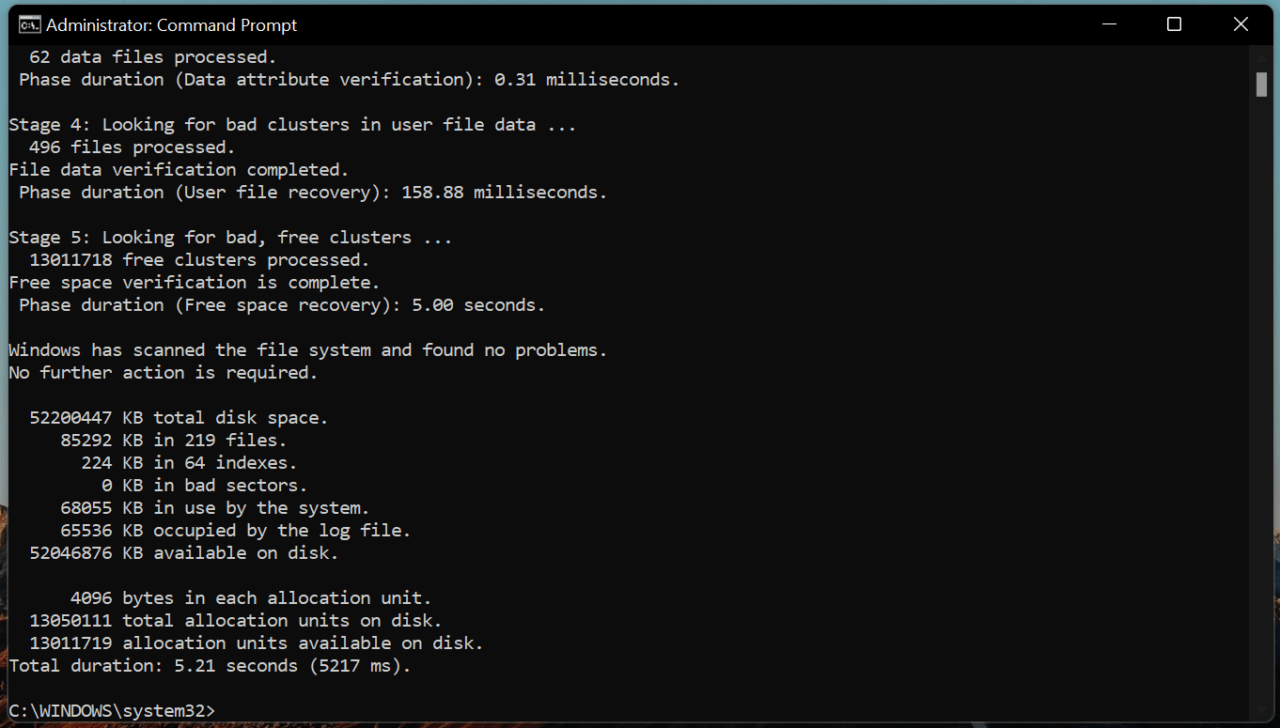
Windows eseguirà alcuni test quando riavvii il PC, quindi non spegnere forzatamente o staccare il cavo di alimentazione dalla presa. Il prompt dei comandi non potrebbe condurre il test sull’unità C perché Windows è in esecuzione su di essa.
2. Stato di salute del modulo di memoria
Non puoi ignorare il modulo RAM a questo punto. Windows memorizza i FILE NON PAGINATI nella RAM e questo è il nostro prossimo sospetto. Eseguiremo un test in due fasi sul modulo di memoria e rivelerà se il componente hardware rimane sano. Non dobbiamo cercare uno strumento di terze parti per condurre i test e abbiamo lo strumento integrato di Windows per eseguire il test.
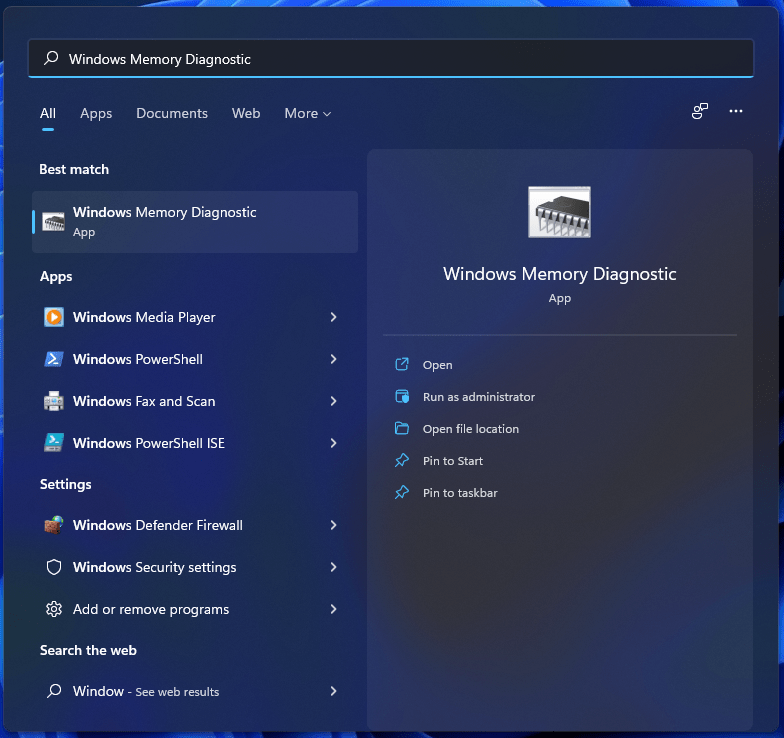
- Apri “ Diagnostica della memoria di Windows ” dalla barra di ricerca.
- Lo strumento appare sullo schermo. Clicca sull’opzione “ Riavvia ora e controlla i problemi (Consigliato) ”.
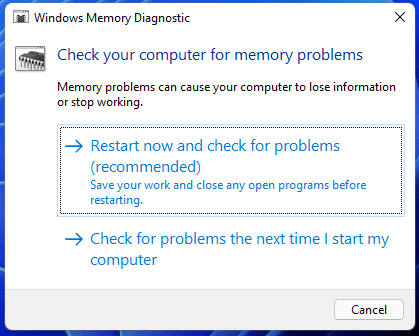
Nota: Windows richiede che il modulo RAM sia in uno stato inattivo, quindi assicurati di salvare il lavoro in background.
- Il tuo PC si riavvia istantaneamente e inizia la sequenza di test della memoria.
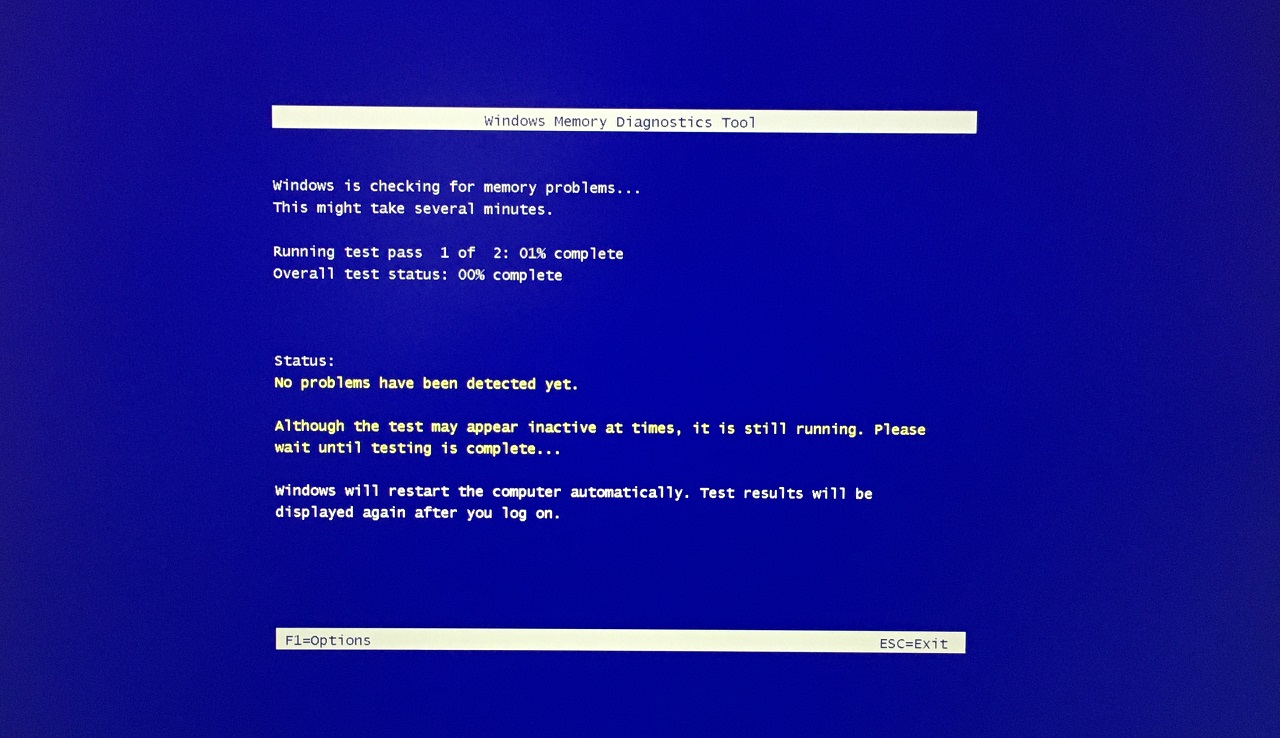
- Devi aspettare che la seconda fase di test sia completata.
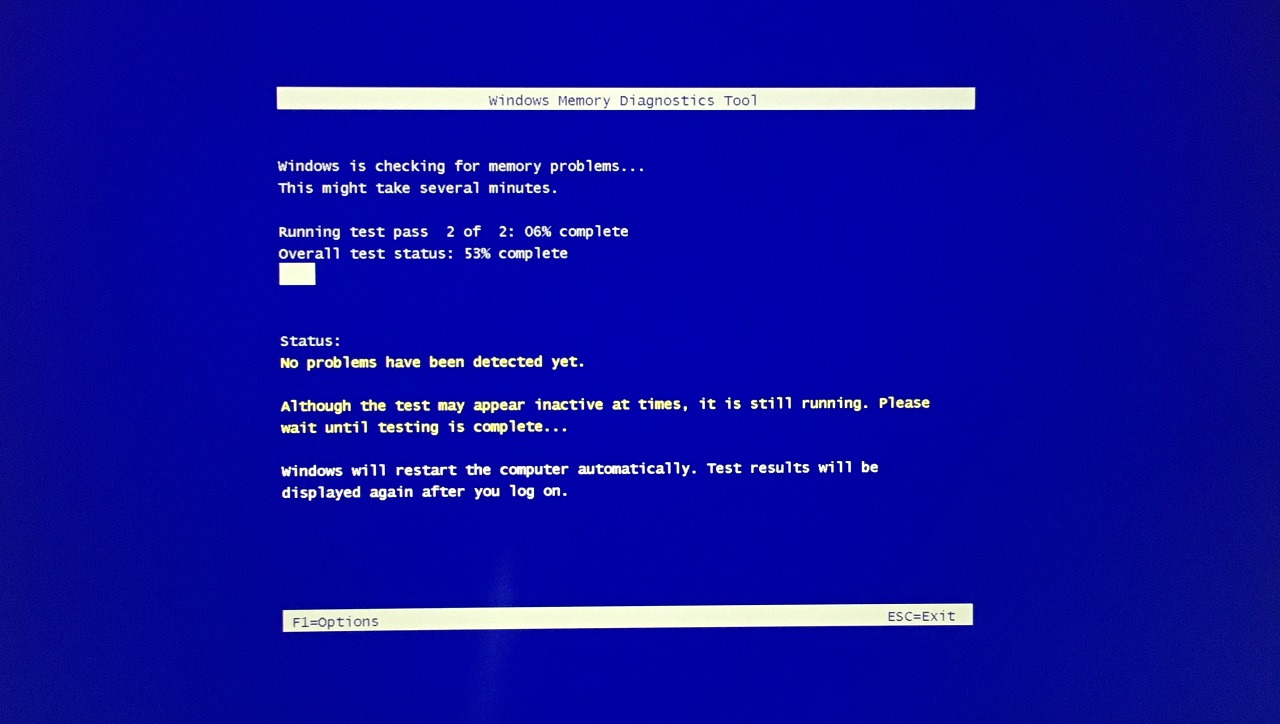
L’intero processo di test della memoria richiede 30-45 minuti per completarsi. Non spegnere forzatamente la macchina e lascia che la scansione finisca dal 0% al 100% per il bene dell’hardware. Naturalmente, il PC Windows ti notificherà se c’è un problema o se il modulo RAM è sano e in buone condizioni.
3. Aggiorna i driver della scheda madre
Puoi fare affidamento su Windows Update per automatizzare il processo, ma consiglio a tutti di fare un passo avanti e installare nuovi driver nel sistema. Lasciami mostrarti come puoi scaricare i driver dal sito ufficiale del produttore.
Nota: Crea un punto di ripristino prima di disinstallare e installare i nuovi driver.
Apri il browser.
Digita il numero di modello della scheda madre del laptop/desktop nel motore di ricerca.
Apri la pagina ufficiale del prodotto.
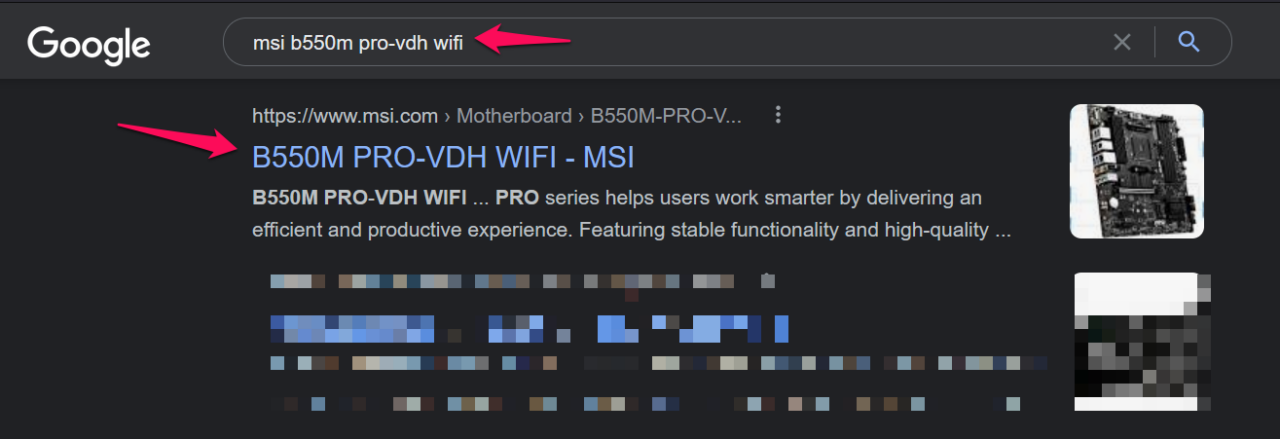
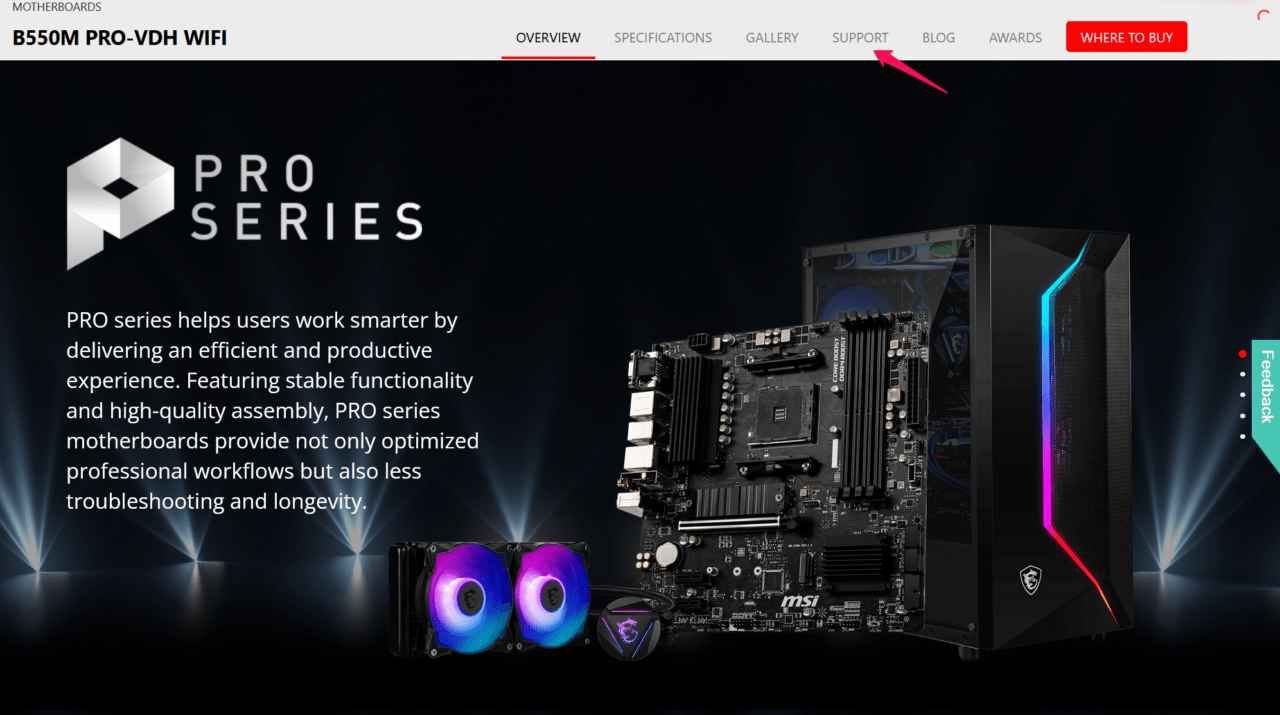
- Scegli la pagina di supporto o dei driver.
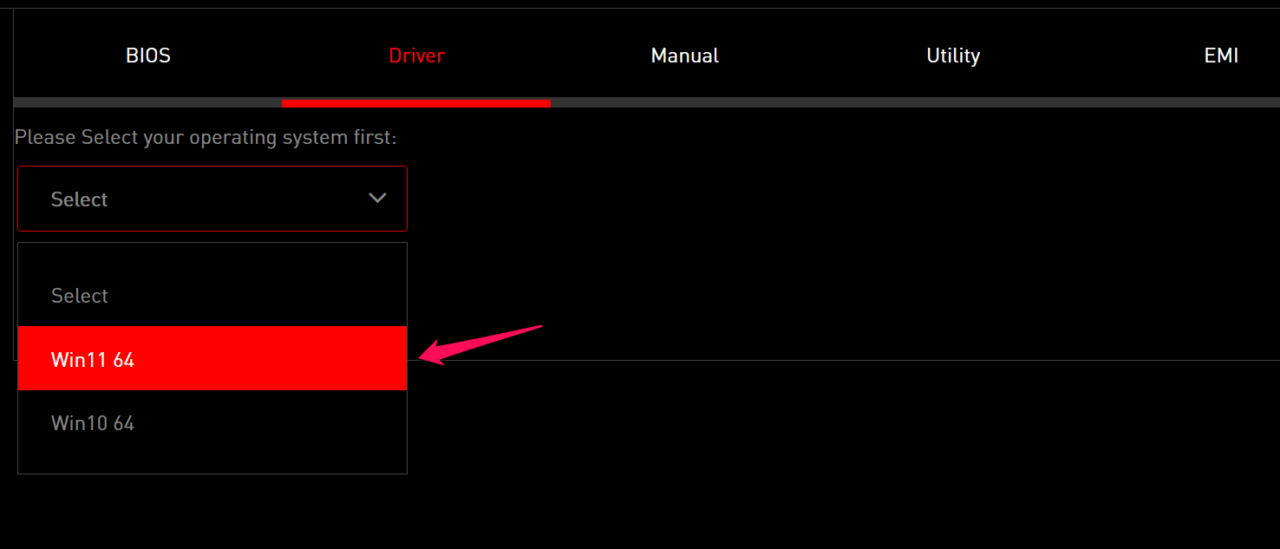
- Scegli il sistema operativo.
- Scarica tutti i pacchetti dalla pagina di supporto.
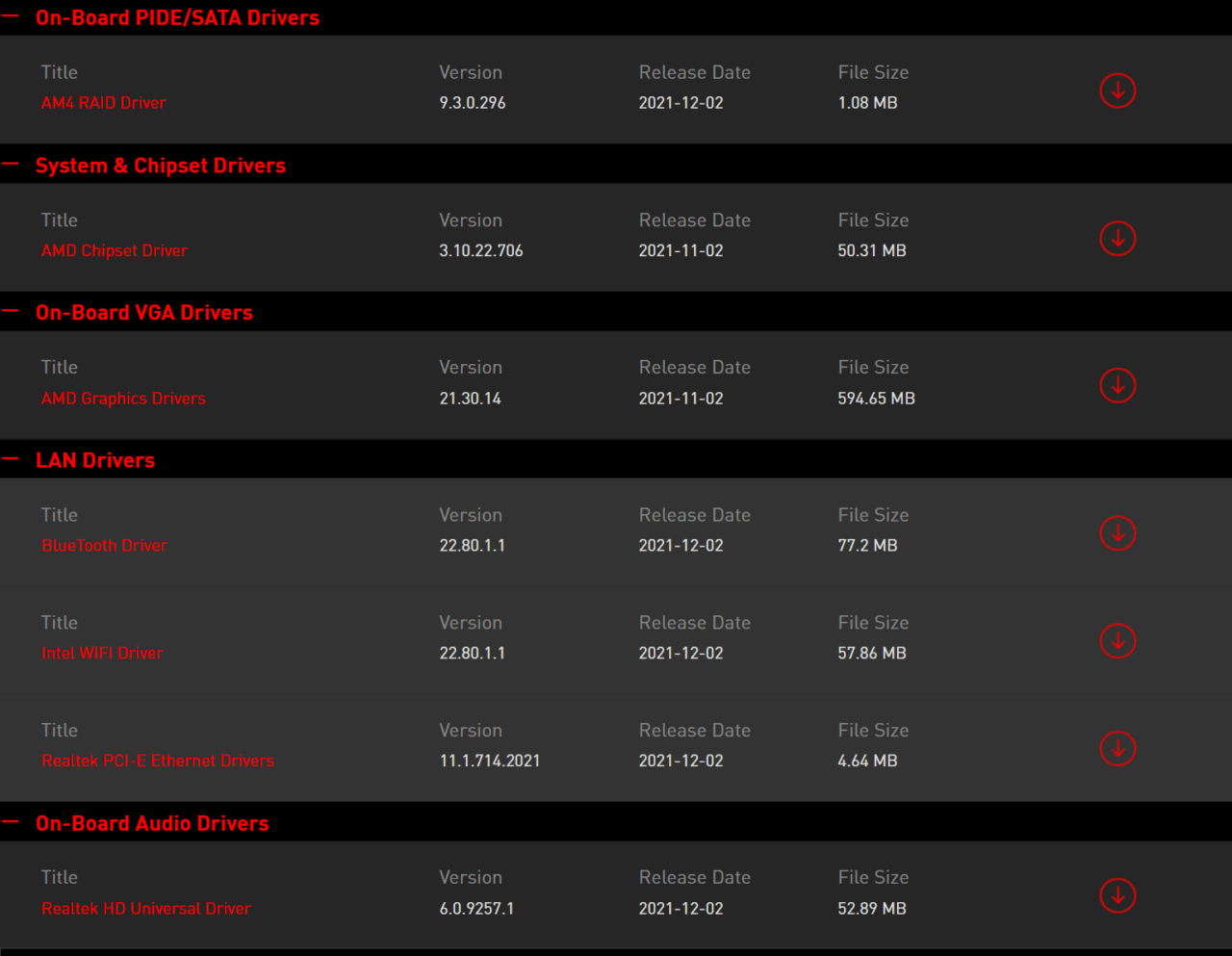
Disinstalla ogni driver dalla macchina Windows e reinstallalo manualmente, così non ci sarà spazio per errori. Naturalmente, puoi scegliere di fare affidamento su Windows Update poiché è stato progettato per automatizzare il processo.
4. Installa aggiornamenti di qualità e funzionalità
Microsoft ha rimosso l’opzione di rinunciare agli aggiornamenti del sistema operativo Windows e ha iniziato a costringere gli utenti a installare gli aggiornamenti più recenti. La frequenza è aumentata nel corso degli anni ed è irritante per milioni di persone in tutto il mondo.
Comprendiamo che gli aggiornamenti cumulativi e di funzionalità hanno un impatto significativo sulle prestazioni complessive, ma dovrebbero limitare la frequenza. Tuttavia, dovresti evitare di perdere aggiornamenti cumulativi e di funzionalità nel software Windows 11.
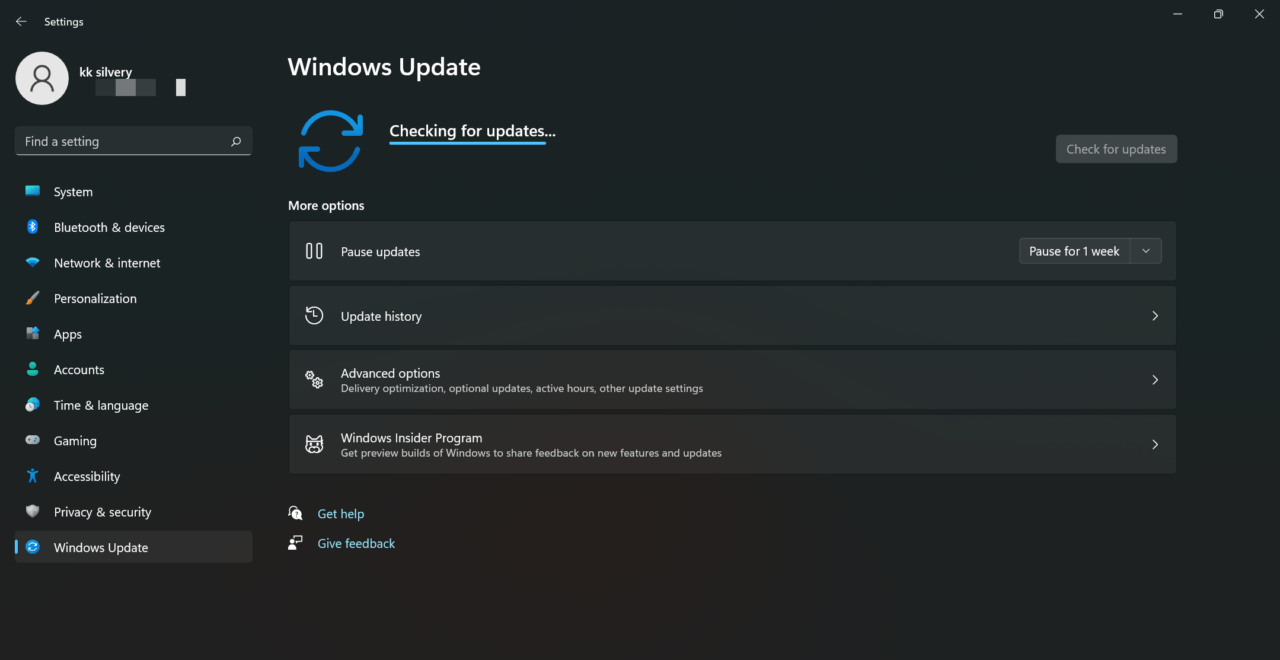
Premi il tasto Start e apri l’app Impostazioni.
Clicca su “ Aggiornamento di Windows “ situato nel pannello laterale sinistro.
Clicca sul pulsante “ Controlla aggiornamenti ”.
- Clicca sul pulsante “Scarica”.
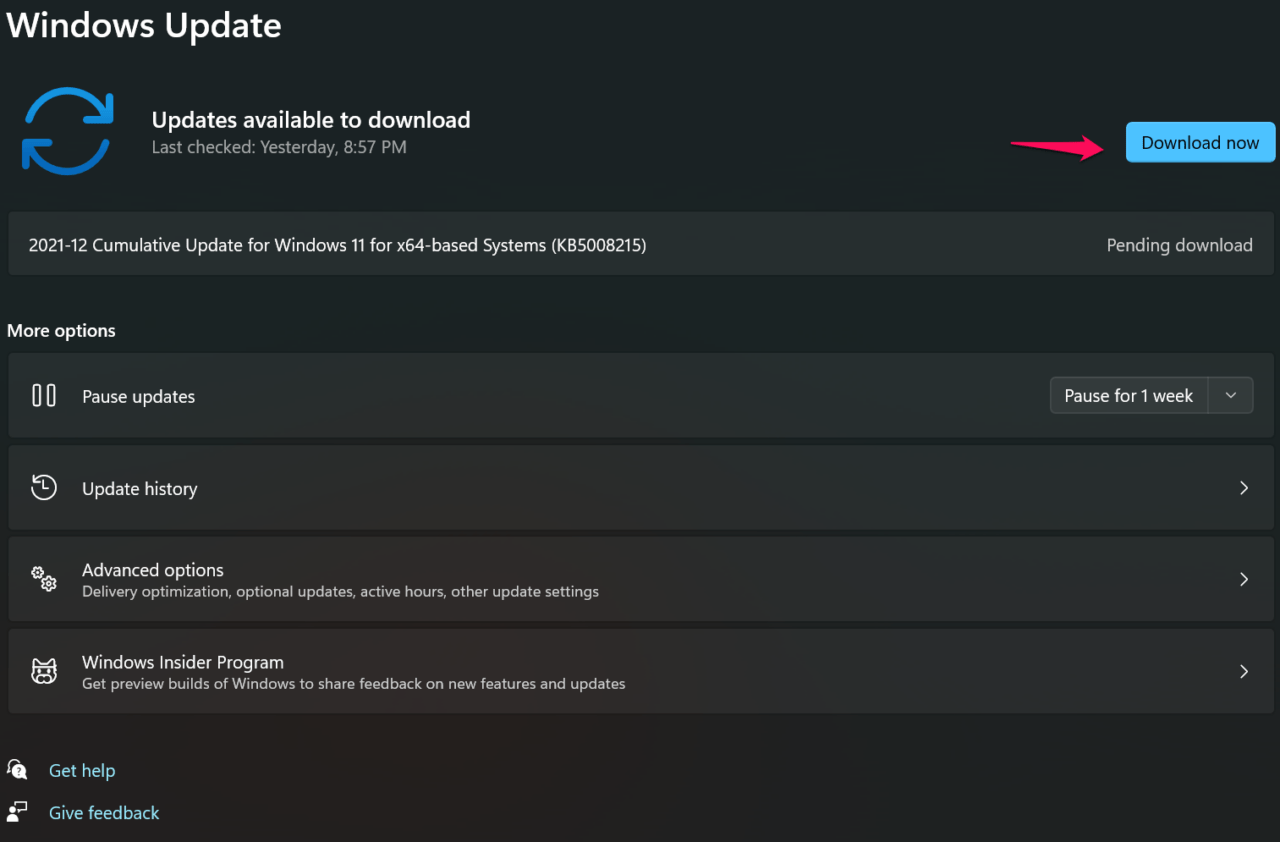
Il software contatterà i server Microsoft e scaricherà il pacchetto, quindi sii paziente durante il processo.
- L’aggiornamento cumulativo è stato installato con successo nel sistema Win 11.
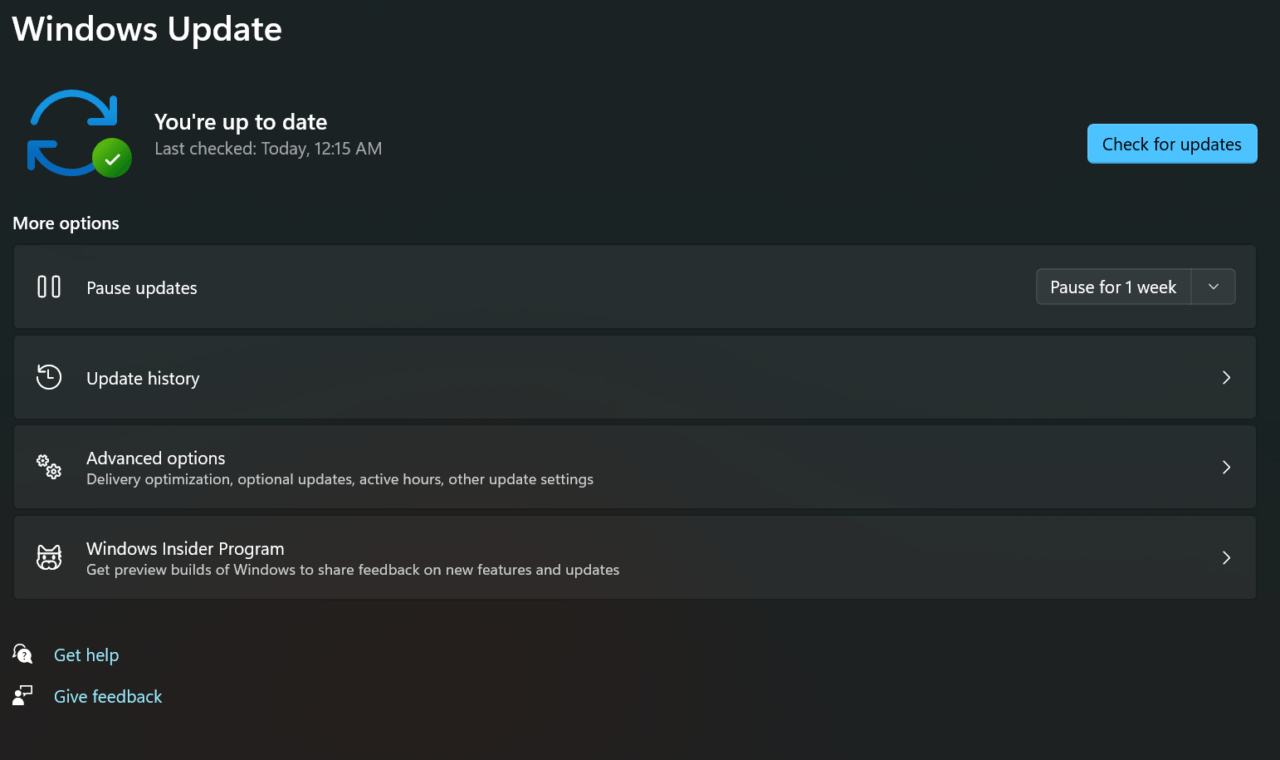
Non dovresti perdere gli aggiornamenti software cumulativi e di qualità per l’anno prossimo perché affrontano più problemi sotto forma di aggiornamenti patch. Prenditi del tempo per creare punti di ripristino nel frattempo e ti aiuterà a tornare a un punto precedente.
5. Risolvi i problemi dei dispositivi
Microsoft ha continuato la funzione di risoluzione dei problemi in Windows 11 e puoi usarla per scansionare più dispositivi. Prenditi il tuo tempo e scansiona periferiche, adattatori di rete, adattatori wireless, chip audio, ecc. Ti mostrerò come risolvere un dispositivo e spendere un po’ di tempo a controllare i chip menzionati nel sistema.
Apri l’app “ Impostazioni ”.
Apri “ Risoluzione dei problemi ” nel menu “Sistema”.
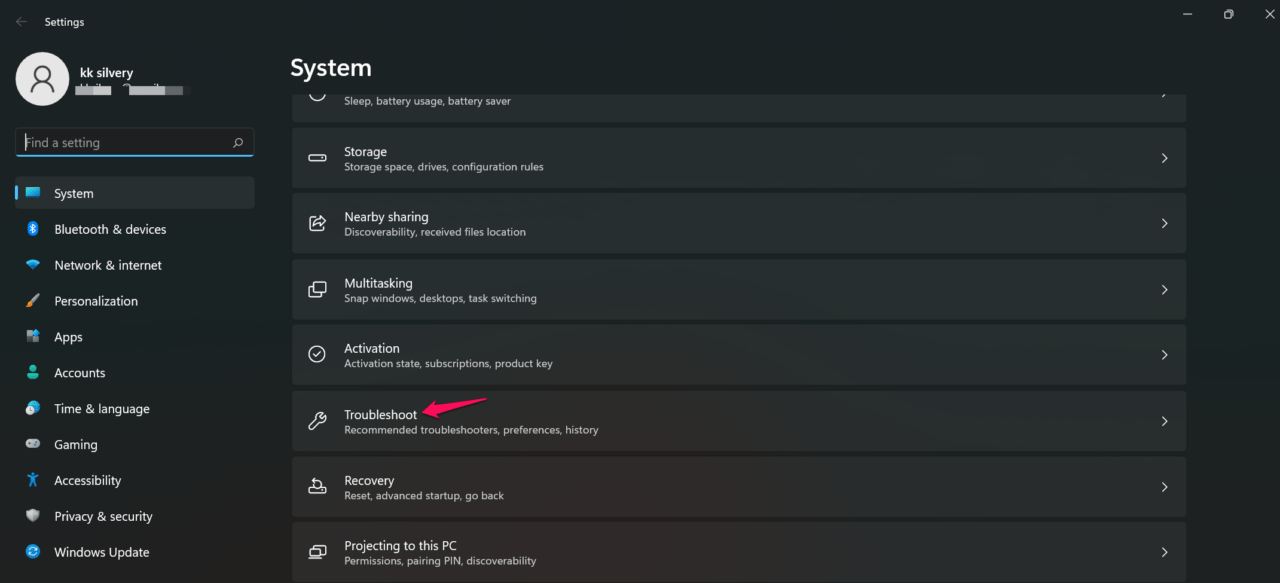
- Clicca su “ Altri risolutori di problemi ” per continuare.
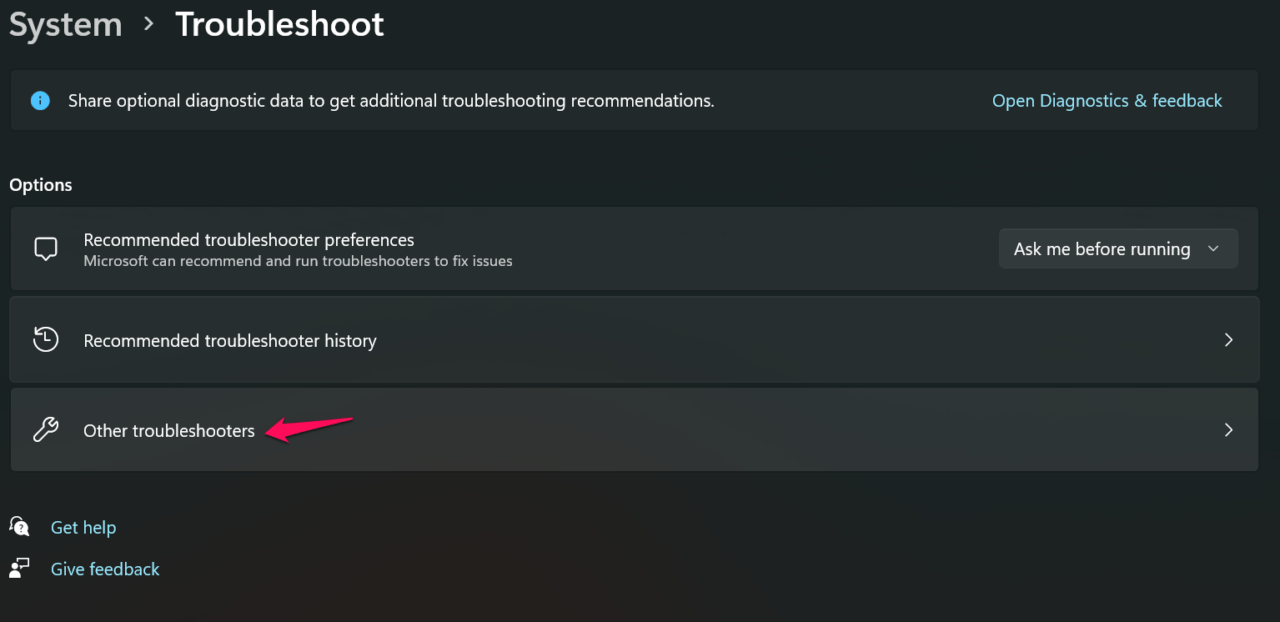
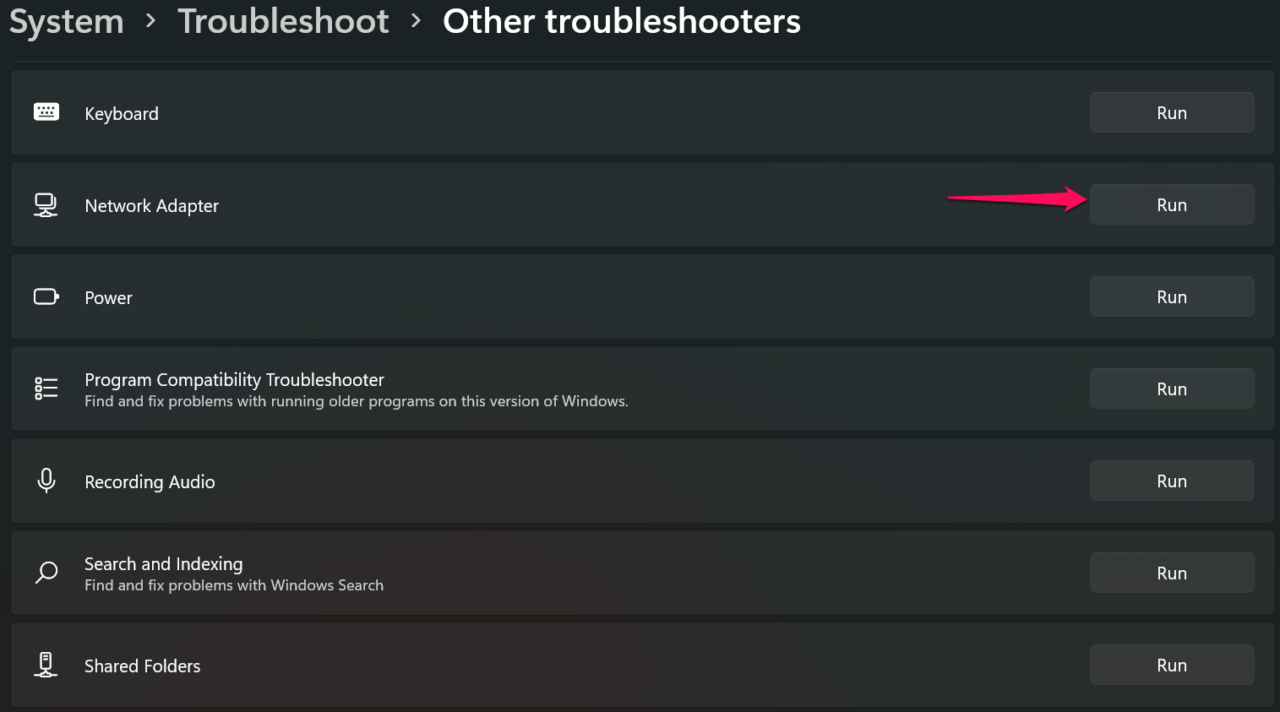
- Trova un dispositivo e clicca sul pulsante “ Esegui ”.
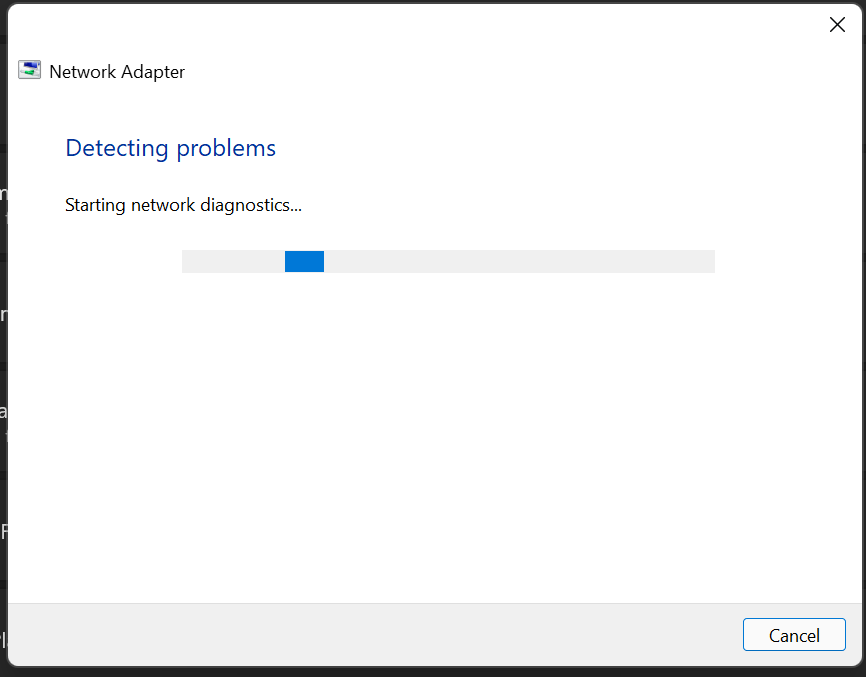
- La finestra di risoluzione dei problemi appare sullo schermo e inizia la diagnosi.
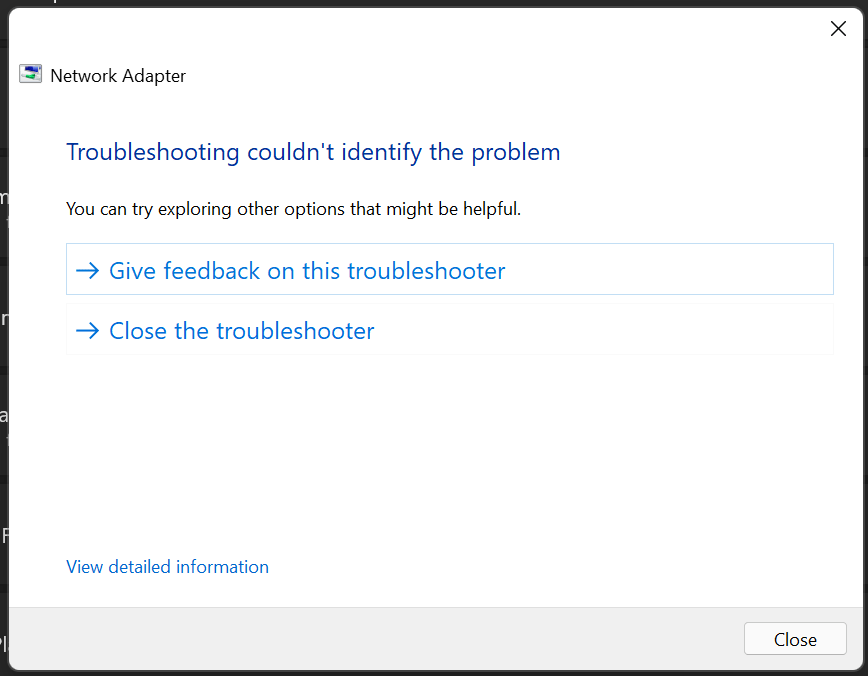
- Il mio dispositivo non ha problemi.
Scansiona tutti i dispositivi che ho menzionato sopra e verifica se funzionano correttamente o meno. I driver difettosi non funzionano in modo efficiente e creano problemi di tanto in tanto e il risolutore di problemi lo espone.
6. Ripristina Windows
Windows ha un’opzione per ripristinare il software e tornare alle impostazioni originali. Sposta i dati memorizzati su un’unità esterna o su un’archiviazione cloud, così non c’è rischio di perdita di dati. Non sappiamo se il software è corrotto o se hai installato un driver errato o modificato nel sistema.
- Collega il laptop/desktop a una rete Wi-Fi o LAN.
- Assicurati che la rete sia sicura e non abbia limitazioni di larghezza di banda.
- Carica la macchina Windows e mantienila collegata alla presa di alimentazione.
È tempo di ripristinare la macchina ora che sei pronto per il compito.
Apri l’app “ Impostazioni ”.
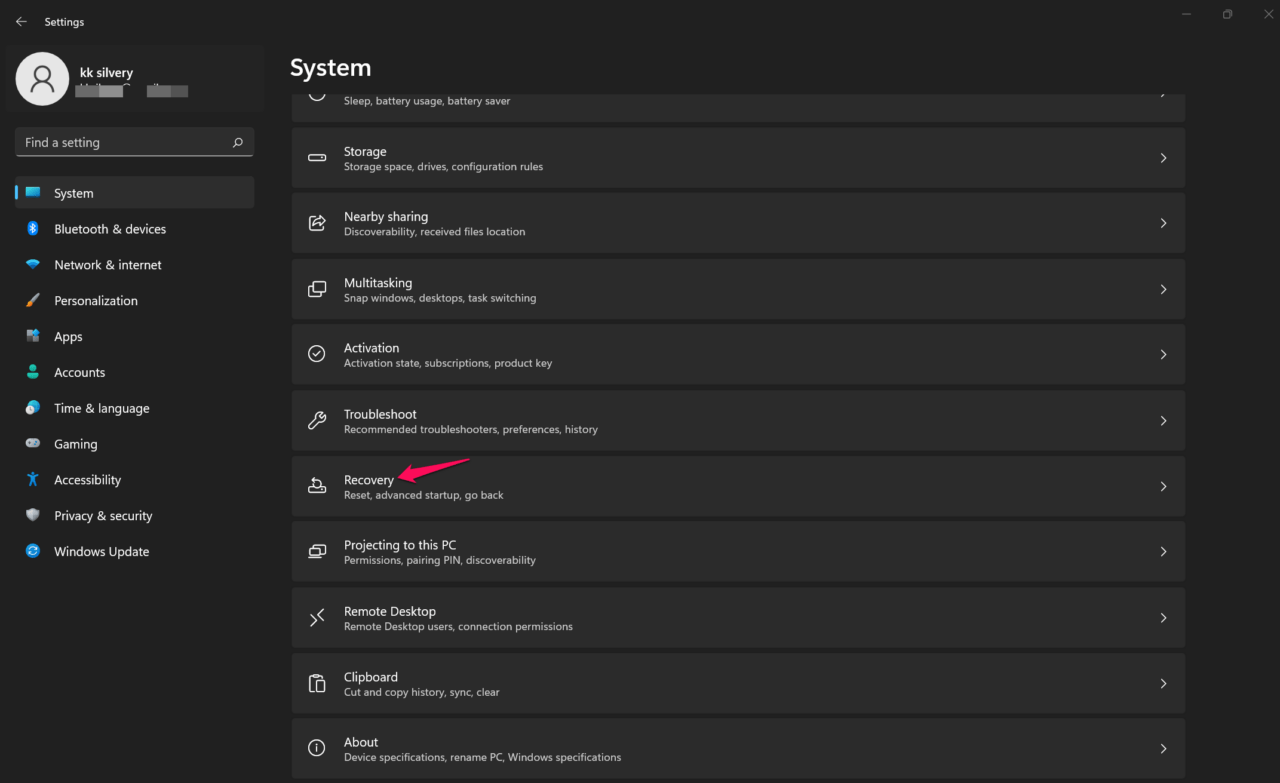
Seleziona “ Ripristino ” sotto Sistema.
- Clicca su “ Ripristina PC ” dalle opzioni.
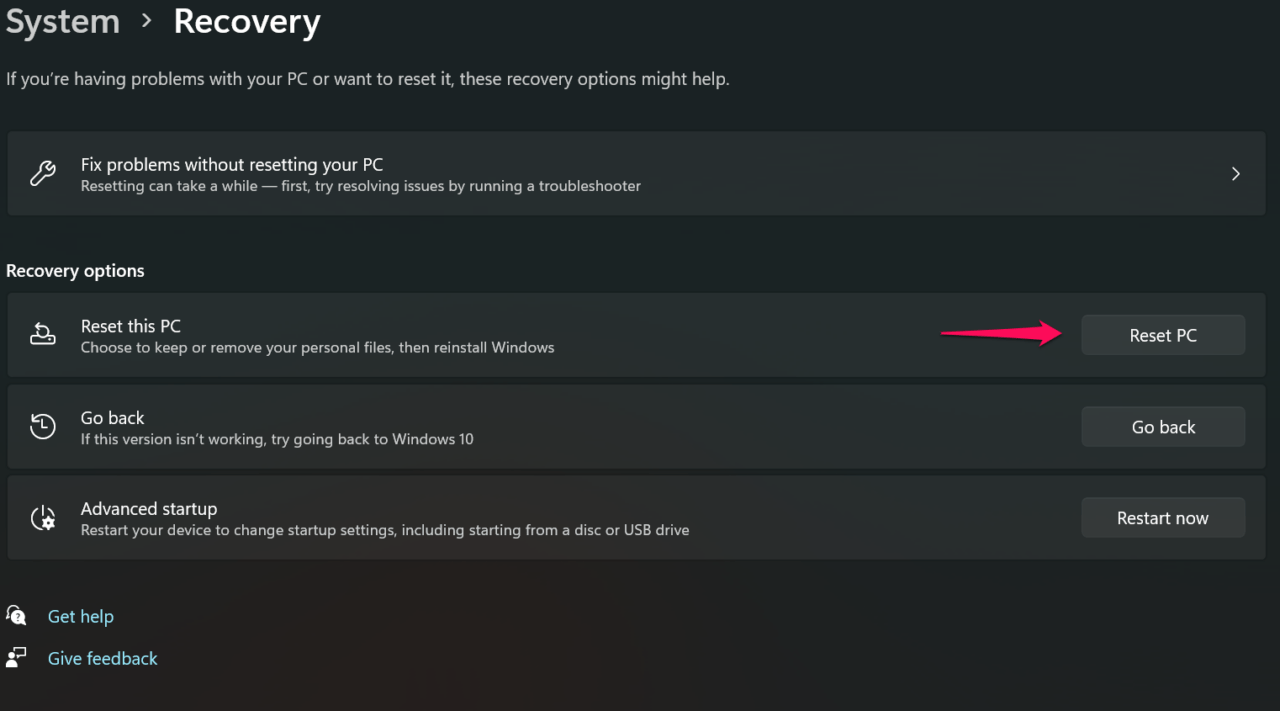
Nota: Puoi scegliere “Torna indietro” se lo desideri.
- Scegli un’opzione e ti consiglio di optare per “ Rimuovi tutto ”.
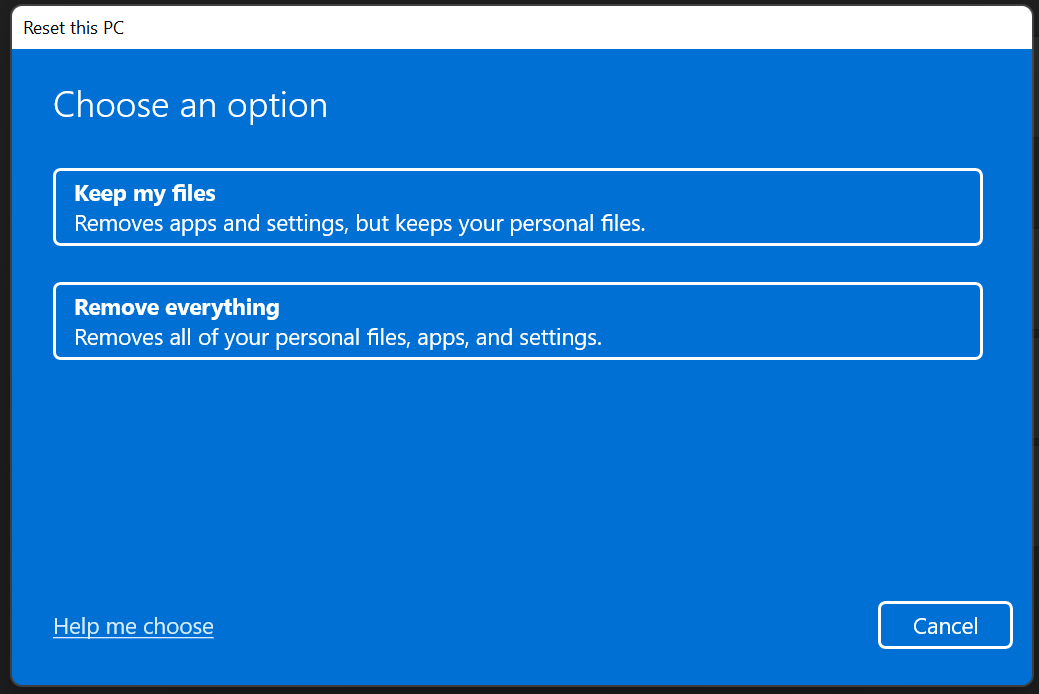
- Mantieni i miei file
- Rimuovi tutto
- Scegli un’opzione.
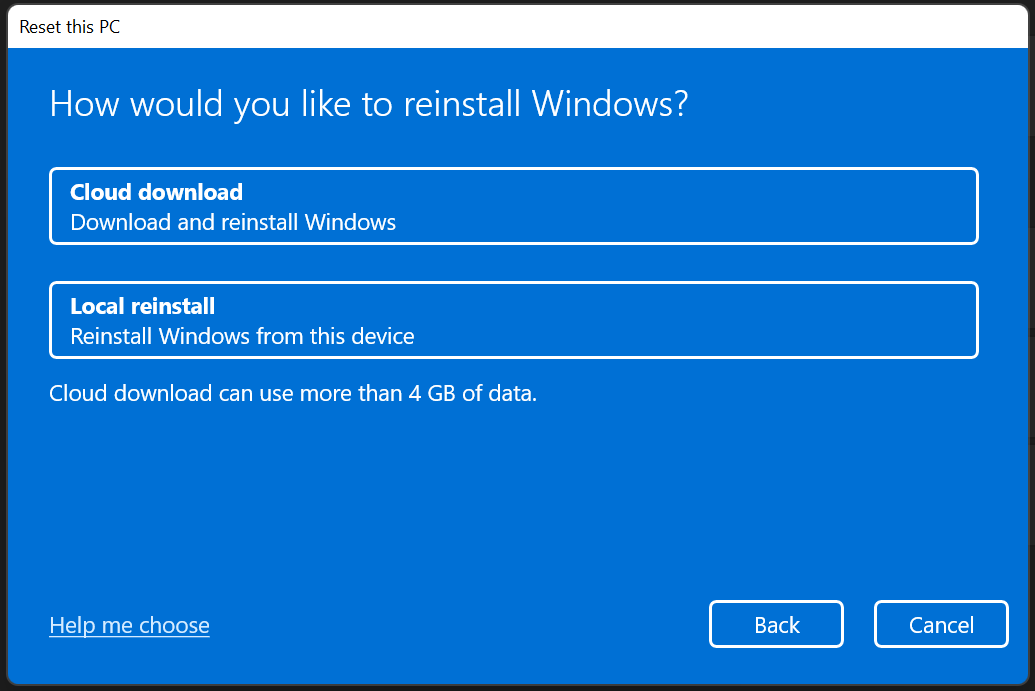
- Download cloud
- Reinstallazione locale
Il resto dell’azione è automatizzato e segue l’opzione dell’auto-wizard. Assicurati di rimanere tranquillo perché ci vorranno alcune ore con hardware di livello base.
Conclusione
Dovresti prenotare un appuntamento con il centro assistenza e chiedere loro di dare un’occhiata all’errore PAGE_FAULT_IN_NONPAGED_AREA in Windows 11. Il produttore del laptop/desktop può sostituire la RAM o l’unità di archiviazione se sono difettose. Non dovrai pagare un centesimo per il costo della sostituzione se la macchina è coperta da garanzia. Facci sapere come hai risolto il codice di errore 0xCD3DD628, 0x804EFC9A e 0x00000050 nella sezione commenti qui sotto.
Se hai qualche pensiero su Come risolvere PAGE_FAULT_IN_NONPAGED_AREA in Windows 11?, sentiti libero di lasciare un commento qui sotto. Inoltre, iscriviti al nostro canale YouTube DigitBin per video tutorial. Saluti!
Ricevi i nuovi post nella tua casella di posta.
Nessuno spam. Disiscriviti in qualsiasi momento.