PDF Thumbnails · 4 min read · Jan 20, 2026
Come risolvere il problema dei miniature PDF che non vengono visualizzate su Windows 11?
In questa guida, impareremo alcuni suggerimenti per la risoluzione dei problemi per risolvere il problema delle miniature PDF che non vengono visualizzate su Windows. Un PC di solito ha centinaia di file memorizzati. Include dati con vari formati di file. Per classificare i file, una miniatura è molto utile.
I file PDF sono uno dei formati di file principali utilizzati su Windows OS da milioni di utenti. Molti documenti preziosi sono preparati come file PDF. A volte gli utenti si lamentano di non riuscire a vedere le miniature PDF sul loro computer che esegue Windows OS.
Perché le miniature PDF non vengono visualizzate su PC?
Innanzitutto, esaminiamo le possibili ragioni per cui le miniature PDF potrebbero non essere visualizzate su Windows 11. Potrebbe essere un bug casuale che causa vari problemi sul PC. Tra i molti problemi, la mancanza di miniature dei file PDF potrebbe essere un problema casuale.
In secondo luogo, la visualizzazione delle miniature potrebbe essere stata disabilitata sul PC. Quando questo è il motivo, non vedrai l’anteprima della miniatura per nessun formato di file presente sul tuo computer.
La cache delle miniature potrebbe essere stata danneggiata da dati spazzatura presenti da molto tempo. Se hai scaricato il file PDF dal web e lo hai fatto in modo errato, il file potrebbe essere diventato danneggiato. Pertanto, la sua anteprima della miniatura non viene visualizzata.
Migliori suggerimenti per risolvere il problema delle miniature PDF che non vengono visualizzate su computer Windows
Ecco alcuni utili suggerimenti per la risoluzione dei problemi che puoi utilizzare per risolvere le miniature che non vengono visualizzate sui computer Windows.
1. Abilitare le miniature in Esplora file
Innanzitutto, devi abilitare le miniature in Esplora file sul tuo computer.
- Premi Windows + E per avviare Esplora file.
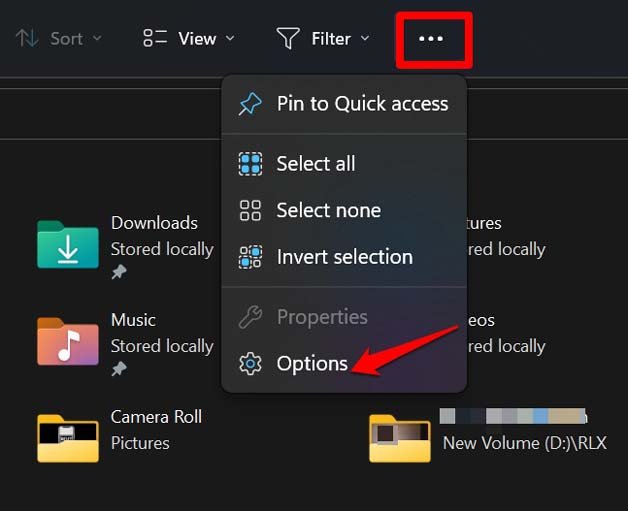
- Naviga verso il pulsante a 3 punti e cliccaci sopra per rivelare un menu esteso.
- Dal menu, seleziona il termine Opzioni.
- Nella finestra di dialogo Opzioni cartella, fai clic sulla scheda Visualizza.
- Ci sarà un’opzione Mostra sempre icone, mai miniature. Deseleziona questa opzione.
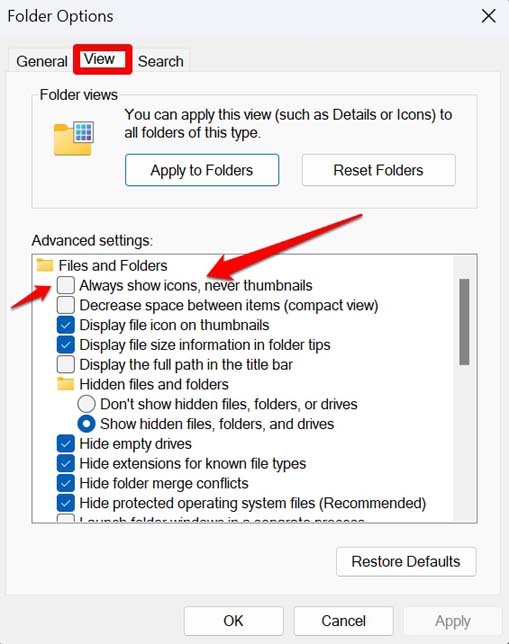
- Fai clic su Applica e poi su OK.
2. Gestire l’anteprima delle miniature su Adobe Acrobat Reader
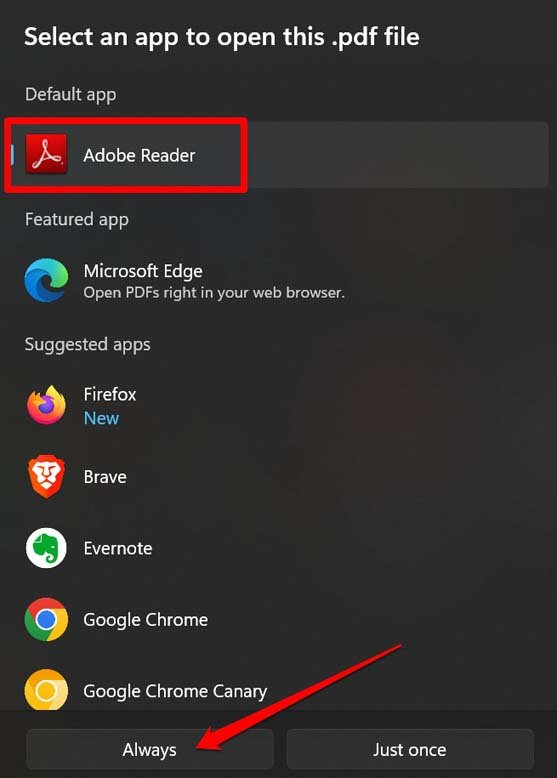
Utilizza sempre un’app designata come Adobe Acrobat Reader per aprire i file PDF sul tuo computer.
- Fai clic destro su qualsiasi file PDF.
- Dal menu, seleziona Apri con > Scegli un’altra app.
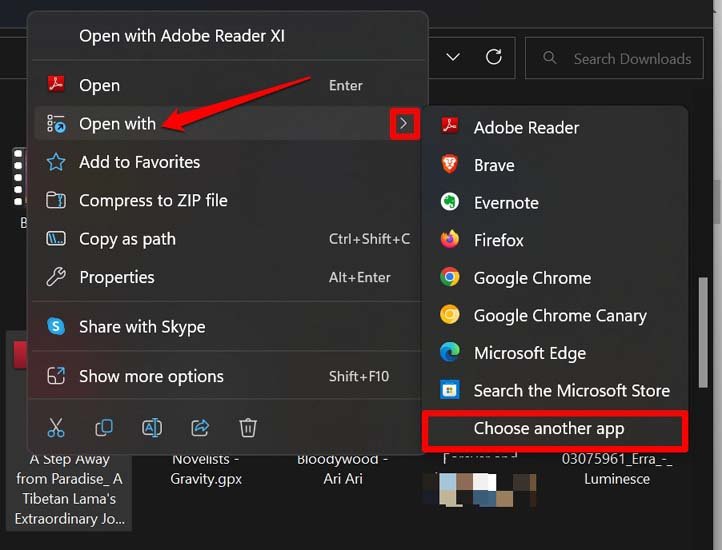
- Seleziona il programma Adobe Acrobat Reader > fai clic su Sempre.
- Avvia Adobe Acrobat Reader.
- Nella barra dei menu, fai clic su Modifica e seleziona l’opzione Preferenze.
- Sotto Preferenze, fai clic sulla scheda Generale.
- Seleziona la casella di controllo Abilita anteprime delle miniature PDF in Esplora file.
- Naviga in basso e fai clic su OK per confermare le modifiche.
Tutti i file PDF dovrebbero avere un’anteprima della miniatura d’ora in poi.
3. Abilitare l’anteprima dei file: un’alternativa migliore alla miniatura
Come suggerisce il nome, quando abiliti questa funzione, puoi visualizzare il contenuto del file nel riquadro di destra di Esplora. Questo ti aiuterà a conoscere il tipo di file. Ecco come abilitare l’anteprima dei file in Windows OS.
- Vai a Esplora Windows premendo i tasti di scelta rapida Windows + E.
- Fai clic su Visualizza > dal menu e fai clic su Mostra.
- Sotto il sottomenu Mostra, fai clic su Riquadro di anteprima.
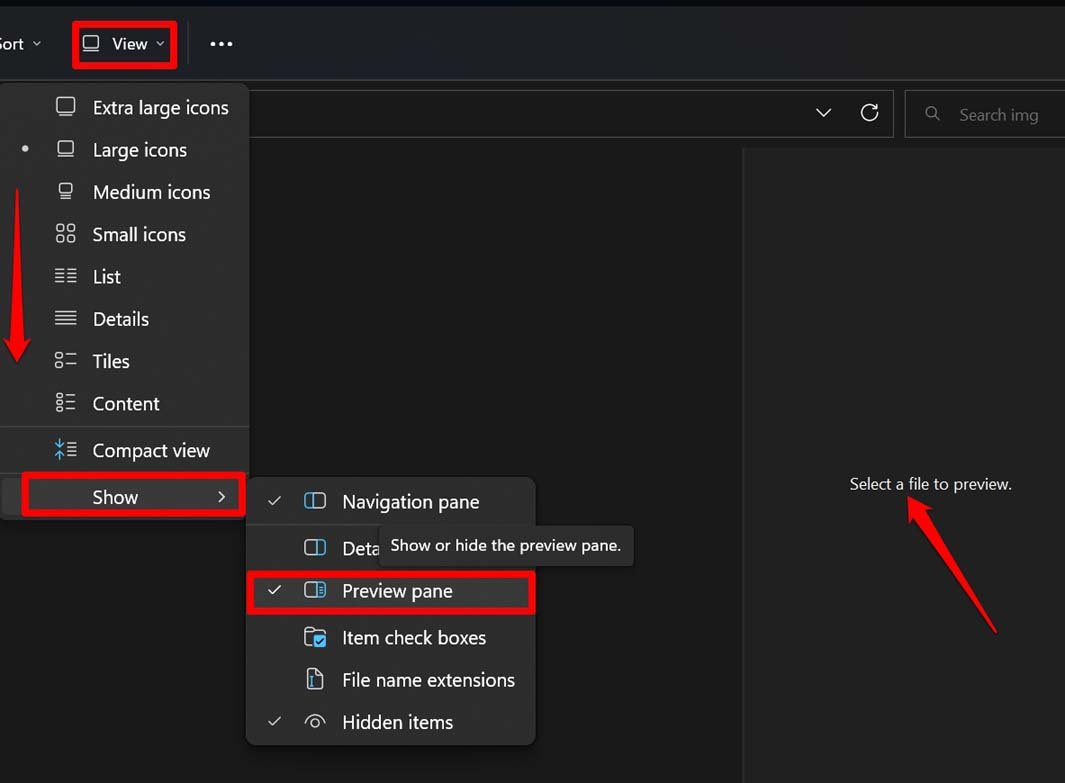
- Fai clic su qualsiasi file PDF e l’anteprima apparirà sul lato destro.
4. Riavviare il PC
Come ho accennato in precedenza, potrebbe essere un bug casuale che si verifica per qualche problema tecnico sconosciuto. Un semplice riavvio spesso risolve tali problemi in modo efficace. Quindi, perché non provare?
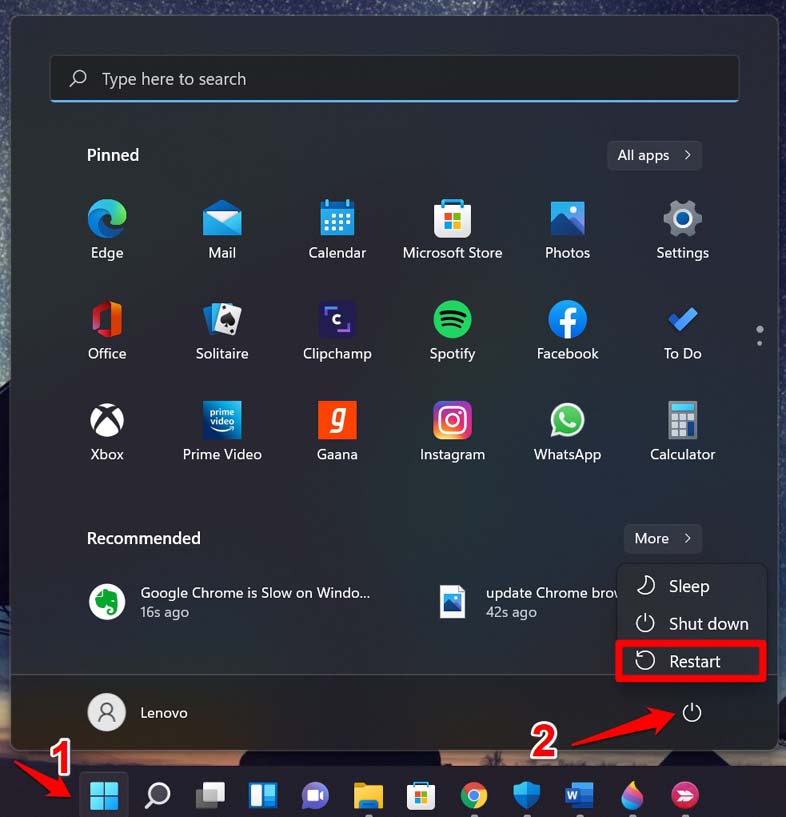
- Premi il tasto Windows.
- Quando appare la casella di ricerca, naviga verso l’icona di alimentazione nell’angolo in basso a destra e cliccaci sopra.
- Dal menu, fai clic su Riavvia.
- Ora, controlla se le miniature PDF vengono visualizzate o meno.
5. Ripristinare la cache delle miniature
La cache memorizza le immagini delle miniature. Questo consentirà al sistema di generare rapidamente le miniature per i file a cui accedi frequentemente. Ripristinare la cache cancellerà i dati spazzatura presenti in essa.
- Premi Windows + I per andare alle impostazioni di Windows.
- Fai clic su Archiviazione sotto la scheda Sistema.
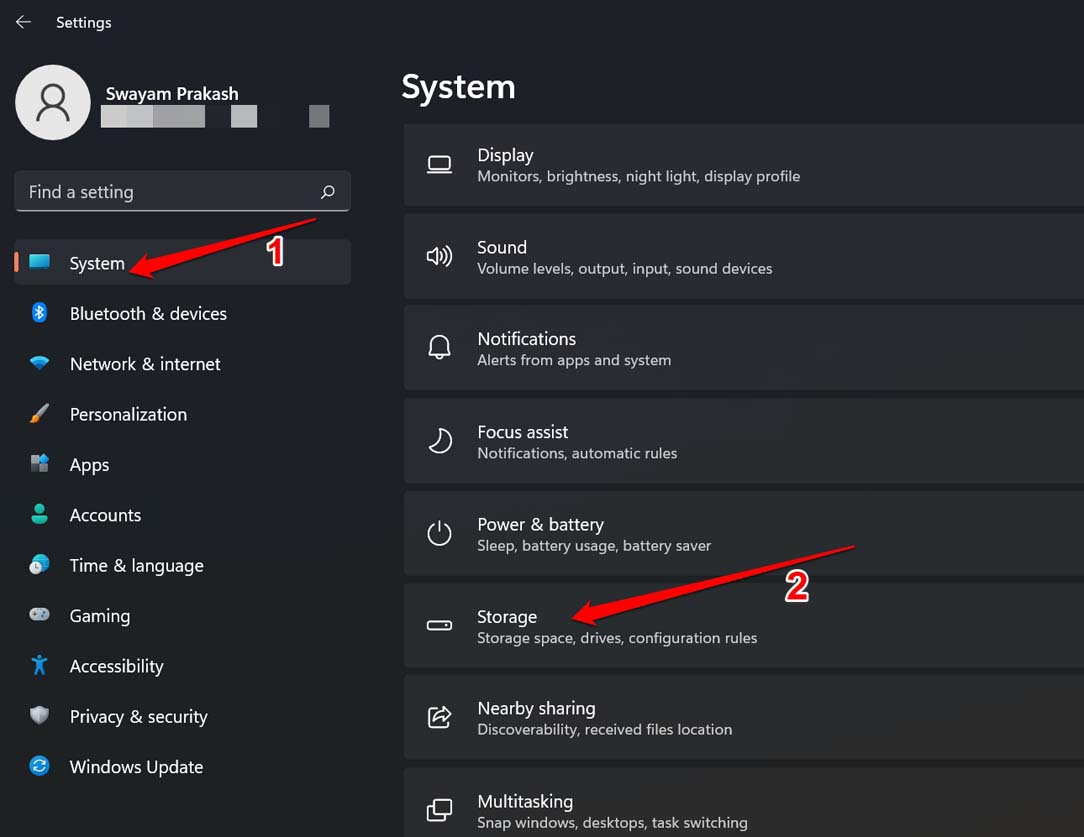
- Successivamente, fai clic su File temporanei.
- Sotto questo, seleziona solo Miniature e deseleziona ogni altra opzione.
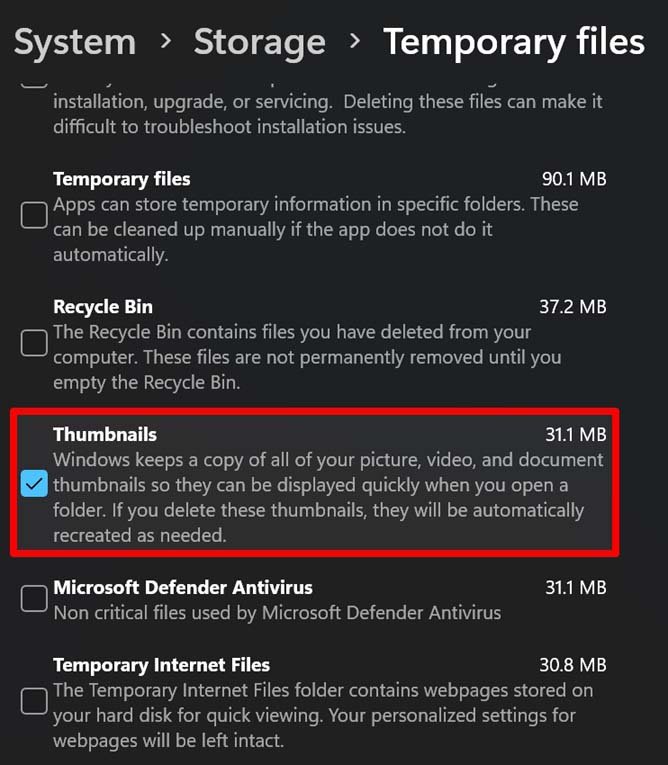
- Fai clic su Rimuovi file.
6. Scarica di nuovo il file PDF
Se hai scaricato il file PDF in modo errato, potrebbe essere diventato danneggiato. Quindi, vai alla fonte sul web da cui lo hai scaricato in precedenza. Riscarica lo stesso file ma assicurati di scaricarlo senza interruzioni.
Una volta scaricato il file, utilizza i suggerimenti precedenti per abilitare la miniatura o l’anteprima del file utilizzando Esplora file. Ora, fai clic sul file PDF per vedere la sua anteprima o vedere la sua miniatura.
Conclusione
Abilitare la miniatura è essenziale per mantenere chiarezza con i tuoi file PDF. Spero che i suggerimenti per la risoluzione dei problemi in questa guida ti aiutino a risolvere il problema delle miniature PDF che non vengono visualizzate su Windows 11.
Se hai qualche pensiero su Come risolvere il problema delle miniature PDF che non vengono visualizzate su Windows 11?, sentiti libero di lasciare un commento qui sotto. Inoltre, iscriviti al nostro canale YouTube di DigitBin per video tutorial. Saluti!
Ricevi i nuovi post nella tua casella di posta.
Nessuno spam. Disiscriviti in qualsiasi momento.