errore Windows · 7 min read · Sep 20, 2025
Come risolvere l'errore PFN_LIST_CORRUPT BSOD in Windows 10/11?

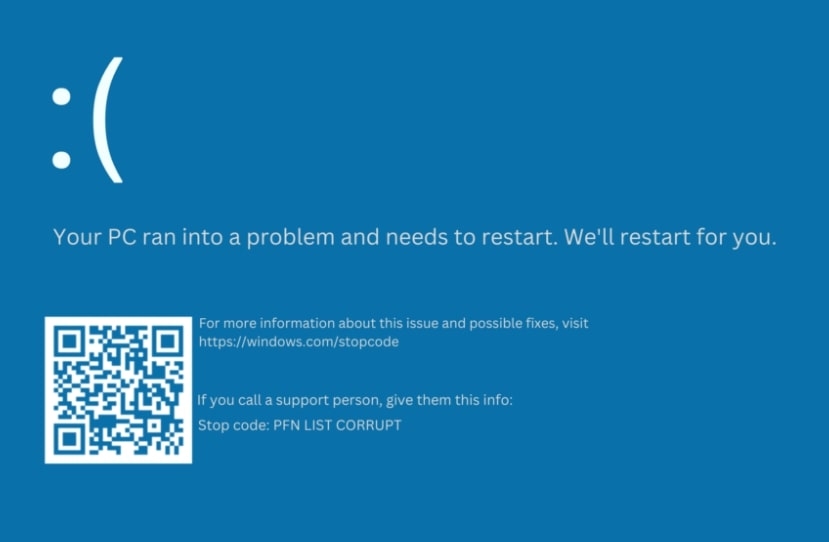
L’errore BSOD PFN_LIST_CORRUPT si verifica sui sistemi Windows 11 quando il database PFN è corrotto, causando il crash del computer.
Per il corretto funzionamento del sistema operativo, questo database gestisce le pagine di memoria fisica. Porta a crash di sistema quando è corrotto, rendendo impossibile gestire la memoria in modo efficace.
Quindi, se stai affrontando l’errore PFN_LIST_CORRUPT, assicurati di controllare questa guida fino alla fine.
Cos’è PFN?
Nel sistema operativo, il Numero di Frame della Pagina (PFN) gioca un ruolo cruciale nella gestione della memoria. La memoria virtuale mappa ogni pagina fisica nella RAM a un indirizzo nella memoria fisica.
Garantisce che le applicazioni abbiano le risorse di memoria di cui hanno bisogno consentendo al sistema di gestire la memoria in modo efficiente.
Cosa causa la corruzione della lista PFN?
Puoi effettivamente riferirti alle liste PFN come alle tue pagine di memoria fisica di Windows. Quando la lista PFN contiene le informazioni per i file, il sistema sarà in grado di trovarli direttamente.
Su uno schermo blu, vedrai il codice di arresto PFN corrotto quando la lista è corrotta a causa di problemi hardware o fisici.
Un problema con la RAM
Disco rigido danneggiato
Attacco di malware o virus
Registro di Windows corrotto
File di sistema danneggiati o corrotti
Un driver di dispositivo corrotto, obsoleto o configurato in modo errato
C’è la possibilità che questo errore sia temporaneo o permanente. Prima di tentare di riparare il computer, rimuovi eventuali file importanti da esso, in modo da evitare danni secondari.
Non è necessario completare il processo di corruzione della lista PFN se hai backup.
Come risolvere la corruzione della lista PFN sul tuo PC Windows 11
Quindi, ecco alcune soluzioni che hanno il potenziale per risolvere il problema PFN_LIST_CORRUPT:
Fix 1: Esegui il Controllo File di Sistema (SFC) e DISM
Possono esserci errori relativi a PFN_LIST_CORRUPT quando i file di sistema sono corrotti.
Puoi far funzionare di nuovo questi file con il Controllo File di Sistema (SFC) e il Deployment Imaging Service and Management Tool (DISM).
Esegui SFC
Esegui Prompt dei comandi come amministratore.
Quindi digita sfc /scannow e premi Invio.
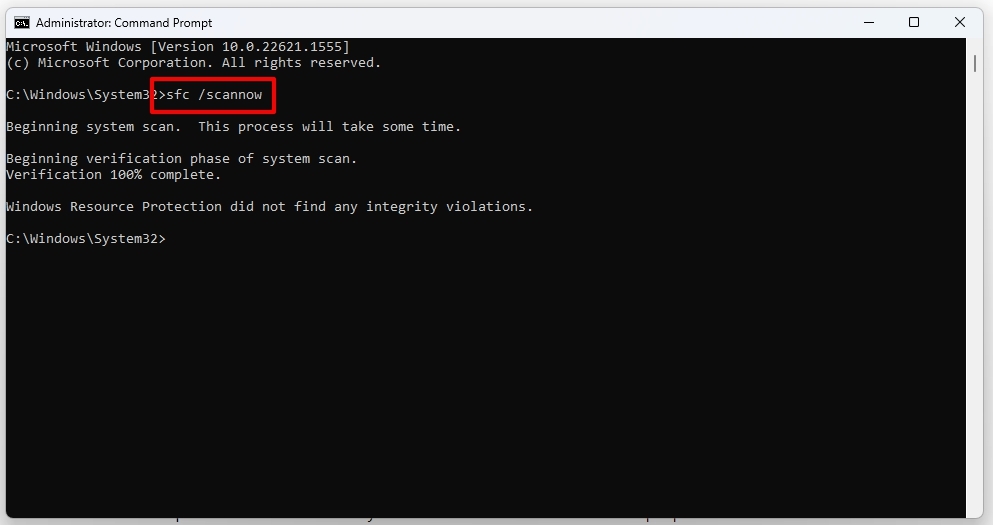
- Attendi fino al completamento della scansione. Ogni volta che trova file di sistema corrotti, li ripara automaticamente.
Esegui DISM
Dovrai aprire Prompt dei comandi come amministratore.
Inserisci DISM /Online /Cleanup-Image /RestoreHealth.
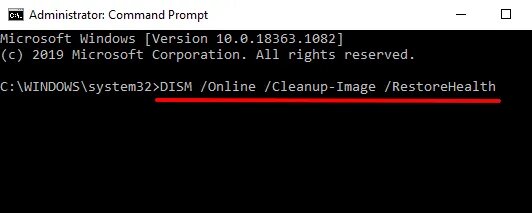
- Lascia che il processo faccia il suo corso. Sii paziente; potrebbe richiedere del tempo.
Fix 2: Esegui la scansione CHKDSK
Utilizzando CHKDSK (Controlla Disco), puoi diagnosticare e correggere errori su un disco, come un disco rigido. Controlla per delaminazioni, file incrociati, cluster persi e altri errori del disco con la scansione CHKDSK.
Apri CMD come amministratore.
Dopo di che, esegui il comando: **
chkdsk /r on C: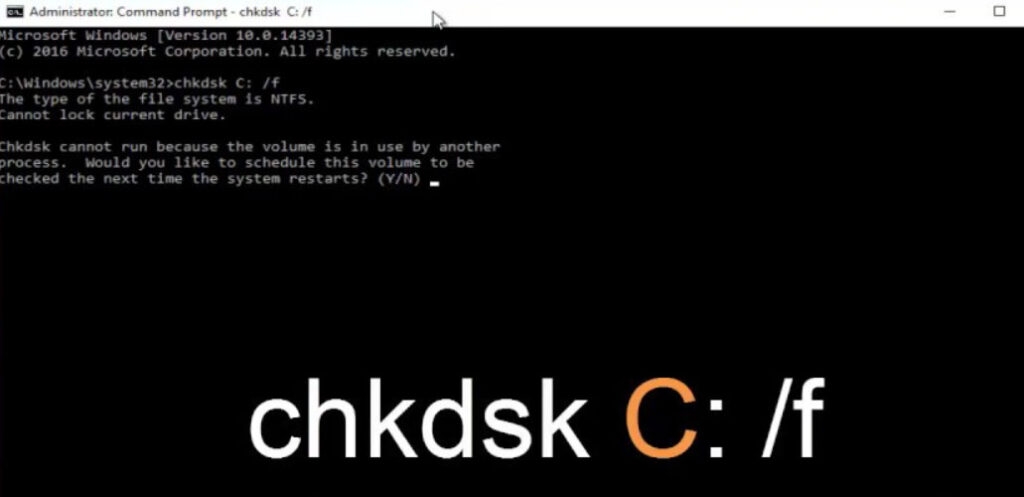
- Esegui la scansione CHKDSK e permetti che finisca. Controlla il tuo computer per vedere se hai risolto l’errore dello schermo blu.
Fix 3: Scansione per Malware
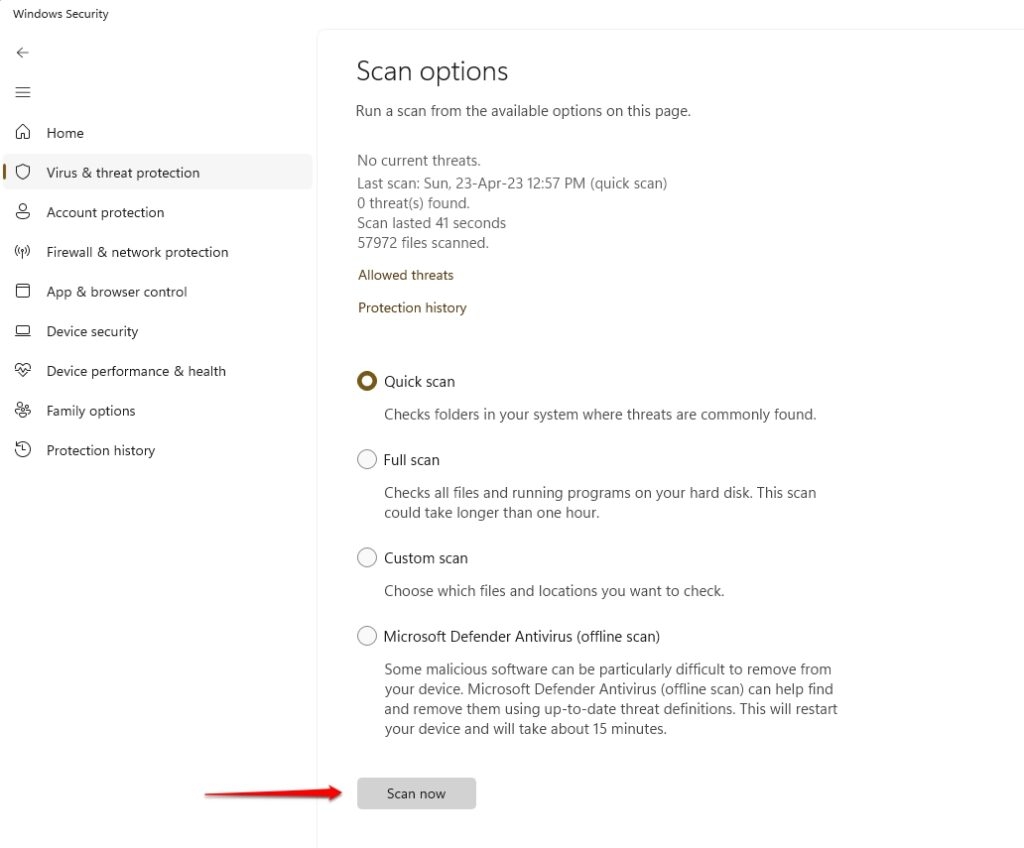
È possibile che le infezioni da malware corrompano i file di sistema e causino BSOD. Per eseguire una scansione completa del sistema, utilizza Windows Defender o un programma antivirus di terze parti.
Premi Win + I e seleziona Aggiornamento e sicurezza > Sicurezza di Windows dal menu.
Seleziona Protezione da virus e minacce.
Vai su Opzioni di scansione e seleziona Scansione completa.
Ora puoi fare clic su Scansiona ora per iniziare la scansione.
Fix 4: Esegui lo Strumento di Diagnosi della Memoria di Windows
In Windows, è disponibile uno strumento di diagnosi della memoria integrato per diagnosticare e risolvere problemi relativi alla memoria.
Per determinare se ci sono errori nella memoria del computer, può testarla per errori e fornire un rapporto dei risultati.
Nella barra delle applicazioni, trova e fai clic sull’icona di ricerca per aprire la barra di ricerca. In alternativa, puoi premere Windows + S per far apparire la stessa finestra. Nella casella di ricerca, inserisci “ Diagnosi della memoria ” e selezionalo.
Per avviare la diagnosi della memoria, seleziona “ Riavvia ora e controlla problemi (consigliato) ” dalla nuova finestra pop-up. È fortemente consigliato salvare tutti i tuoi documenti prima di fare clic su questo pulsante.
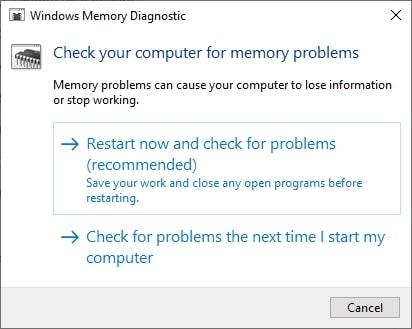
- Se ci sono discrepanze con la tua RAM, lo strumento di diagnosi della memoria ti avviserà non appena il computer si riavvia. Sarai avvisato non appena verrà scoperto un problema.
Fix 5: Disinstalla App Recenti
Potrebbe essere una buona idea disinstallare app e programmi recenti se stai riscontrando l’errore PFN_LIST_CORRUPT.
Potresti essere in grado di risolvere i problemi di compatibilità in questo modo. Per disinstallare un’applicazione su Windows, segui questi passaggi:
Vai al menu Start e seleziona Impostazioni. In alternativa, puoi utilizzare la scorciatoia da tastiera Windows + I.
Utilizza il menu a sinistra per selezionare App, quindi fai clic su App installate. Utilizzando questa pagina, puoi accedere a tutte le tue applicazioni installate.
Filtra l’elenco delle unità su Tutte le unità e ordina per Data di installazione. Le applicazioni più recenti del tuo computer verranno visualizzate, che probabilmente causeranno conflitti e porteranno all’errore PFN_LIST_CORRUPT.
Nell’elenco, fai clic su Disinstalla accanto al nome di un’applicazione.
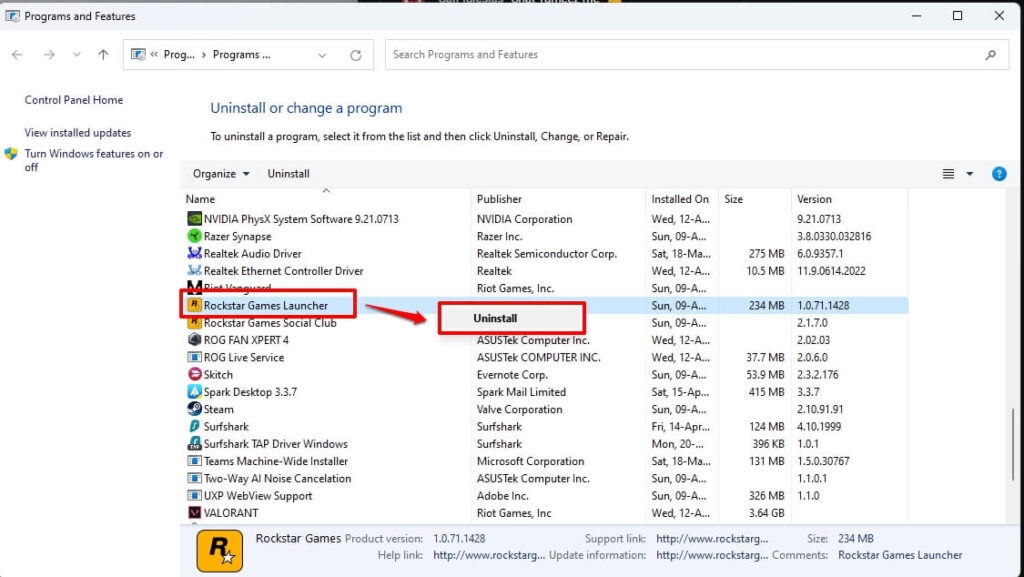
- Assicurati che il disinstallatore rimuova tutti i file residui e l’applicazione. Se l’errore persiste, riavvia il dispositivo dopo il completamento del processo.
Fix 6: Aggiorna Windows
È consigliato aggiornare la tua versione di Windows all’ultima versione se stai riscontrando l’errore PFN_LIST_CORRUPT.
Gli BSOD PFN List Corrupt si verificano spesso a causa di aggiornamenti che includono correzioni di bug e miglioramenti delle prestazioni.
È importante assicurarsi che il tuo dispositivo sia acceso e connesso a una rete prima di aggiornare.
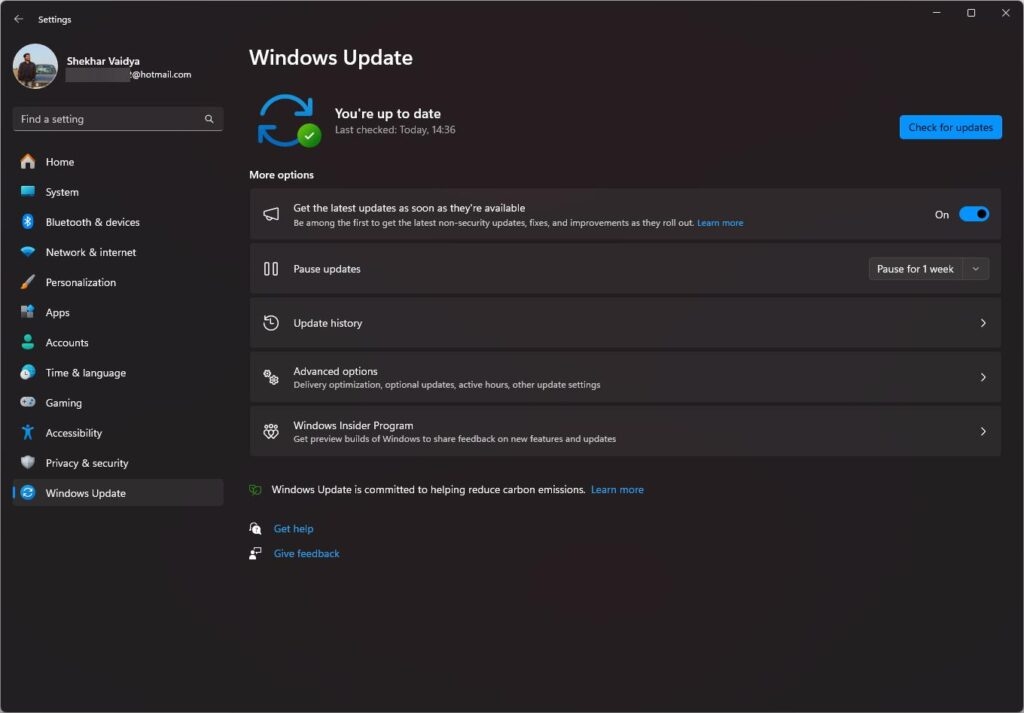
Vai al menu Impostazioni di Windows.
Fai clic su Aggiornamento di Windows.
Quindi fai clic su Controlla aggiornamenti.
Fix 7: Ricostruisci i Dati di Configurazione di Avvio
I codici di errore PFN_LIST_CORRUPT possono apparire quando i Dati di Configurazione di Avvio (BCD) sono corrotti. Il processo di avvio di Windows è controllato dal BCD, quindi risolvere questo problema dovrebbe risolvere l’errore.
Nella barra delle applicazioni, fai clic sulla barra di ricerca (o premi Windows + S) e digita Prompt dei comandi. Fai clic destro su di esso nei risultati e seleziona Esegui come amministratore.
Fai clic su Sì quando appare il prompt di Controllo dell’Account Utente (UAC) per concedere accesso amministrativo all’applicazione.
Per aprire la finestra del Prompt dei comandi, inserisci i comandi qui sotto e premi Invio dopo ciascuno:
bootrec /fixmbr

bootrec /fixboot- Dai tempo ai comandi di completarsi. Se l’errore della lista PFN corrotto persiste dopo che hanno finito, riavvia il sistema.
Fix 8: Ripristina Windows
Potrebbe essere necessario ripristinare la tua installazione di Windows se nessuna delle soluzioni sopra funziona. Se scegli di mantenere i tuoi file personali, Windows verrà reinstallato e rimuoverà tutte le app e le impostazioni.
Fai clic su Win + I per aprire la finestra Impostazioni.
Seleziona Sistema > Ripristino.
Vai su Ripristina questo PC e fai clic su Inizia.
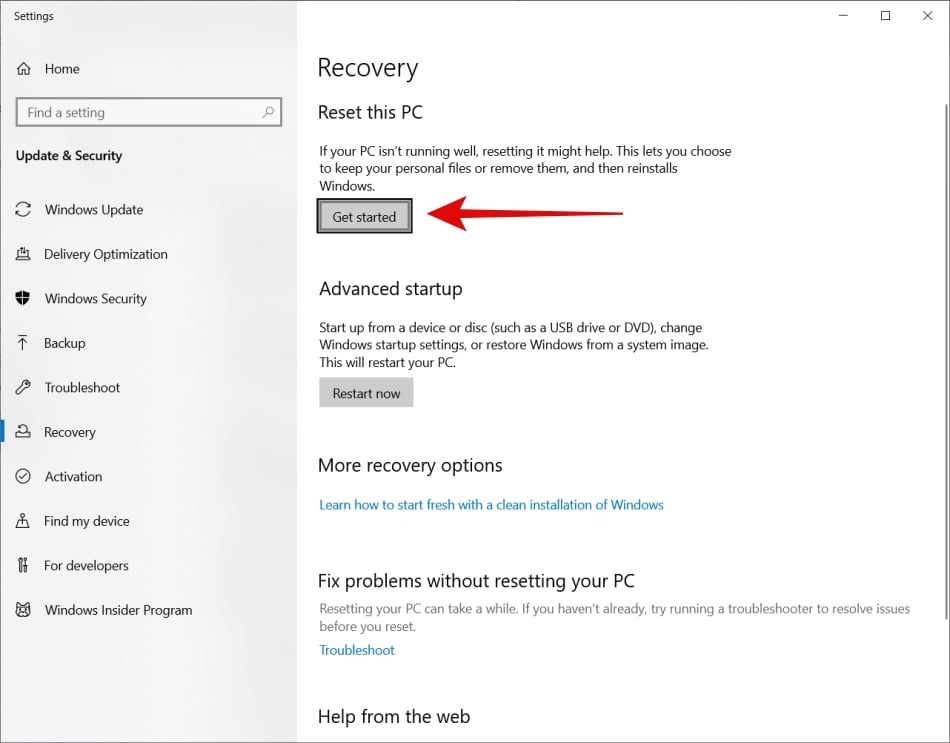
Puoi scegliere di mantenere tutti i tuoi file o di rimuoverli tutti.
Per ripristinare il tuo dispositivo, segui le istruzioni.
Fix 9: Cerca Assistenza Professionale
È tempo di cercare assistenza professionale se hai provato tutti i metodi sopra e continui a ricevere il BSOD PFN_LIST_CORRUPT.
Se hai bisogno di ulteriore assistenza con il tuo computer, contatta il supporto Microsoft o contatta un tecnico professionista.
Come prevenire errori PFN_LIST_CORRUPT in futuro?
#1. Mantieni il tuo sistema aggiornato
Per evitare problemi di compatibilità e vulnerabilità di sicurezza, assicurati che il tuo sistema operativo, i driver e il software siano aggiornati regolarmente.
#2. Mantieni l’hardware
È importante mantenere i componenti hardware, in particolare RAM e dischi rigidi. Assicurati che venga eseguita una manutenzione regolare e che le sostituzioni siano necessarie quando necessario.
#3. Usa software affidabile
Non installare utility di sistema non necessarie o strumenti di ottimizzazione che potrebbero portare a software in conflitto. Invece, installa software da fonti affidabili.
#4. Scansioni e backup regolari
Assicurati che i tuoi dati siano protetti da una scansione regolare del malware e mantieni una copia dei tuoi documenti importanti.
Quindi, questo è tutto ciò che abbiamo per te su come risolvere il problema della lista PFN corrotta. Grazie per aver letto questo articolo. Speriamo che tu lo trovi utile. Se desideri ulteriori informazioni, ti preghiamo di commentare qui sotto.
Ricevi i nuovi post nella tua casella di posta.
Nessuno spam. Disiscriviti in qualsiasi momento.