Risoluzione problemi · 5 min read · Jan 08, 2026
Come risolvere il problema dell'app Foto che non funziona su Windows 11

L’app Foto di Windows non funziona sul tuo PC dopo l’aggiornamento a Windows 11? Allora, in questa guida, ti dirò alcuni suggerimenti e trucchi per risolvere questo problema. Dopo il nuovo aggiornamento del sistema, l’app Foto di Windows è cambiata significativamente. È una delle applicazioni stock di Windows più ricercate per visualizzare le immagini.
Se l’aggiornamento del sistema Windows 11 non è stato installato correttamente, potrebbe rendere le app stock instabili. È uno dei motivi principali per cui l’app Foto potrebbe non funzionare su Windows 11. Quando gli utenti affrontano questo errore, si lamentano che l’app Foto si chiude o non risponde quando provano a navigare tra le immagini. Un’immagine potrebbe non aprirsi nell’app Foto.
Motivi per cui l’app Foto non funziona su Windows 11
Oltre ai bug di sistema, ci sono alcuni altri motivi che causano il crash dell’app Foto di Windows 11.
- Potrebbe esserci un file immagine corrotto nel computer che interferisce con l’app Foto. Pertanto, l’app si chiude.
- Potrebbe esserci un file di sistema corrotto che causa il malfunzionamento dell’app Foto sul tuo computer.
- L’app Foto potrebbe non supportare il formato del file dell’immagine che stai cercando di aprire.
- L’app Foto potrebbe avere qualche bug locale.
- Il computer in questione potrebbe essere stato colpito da malware che si è unito a qualche file immagine. Quando provi ad aprire un file del genere, l’app in questione (l’app Foto in questo caso) si chiuderà o diventerà non responsiva.
Controlla i semplici metodi di risoluzione dei problemi che devi seguire per risolvere l’app Foto su Windows 11 se non funziona.
1. Aggiorna il sistema operativo Windows
Microsoft rilascia regolarmente patch per risolvere i bug del sistema operativo Windows. Sta a te ottenere questi aggiornamenti e installarli per garantire un’esperienza utente senza bug. Se pensi che sia qualche bug a causare l’inattività o il crash dell’app Foto, allora aggiorna la build di Windows 11 all’ultima versione.
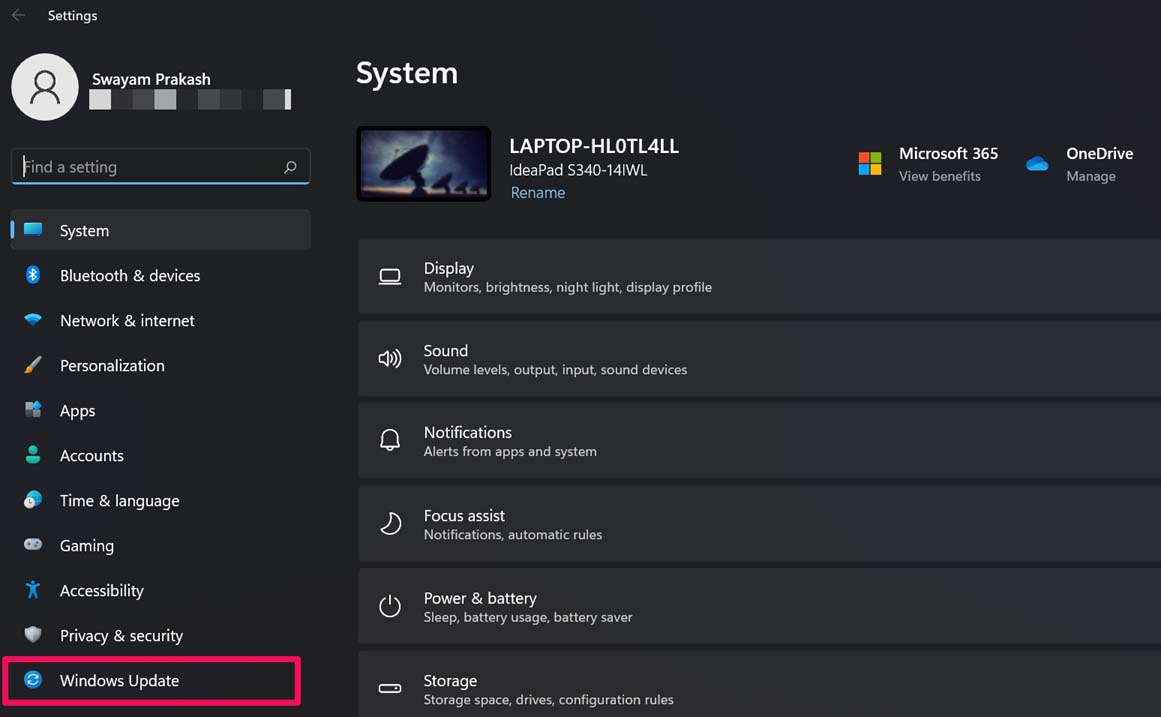
- Premi le combinazioni di tasti Windows + I.
- Clicca su Aggiornamento di Windows.
- Poi clicca su Controlla aggiornamenti.
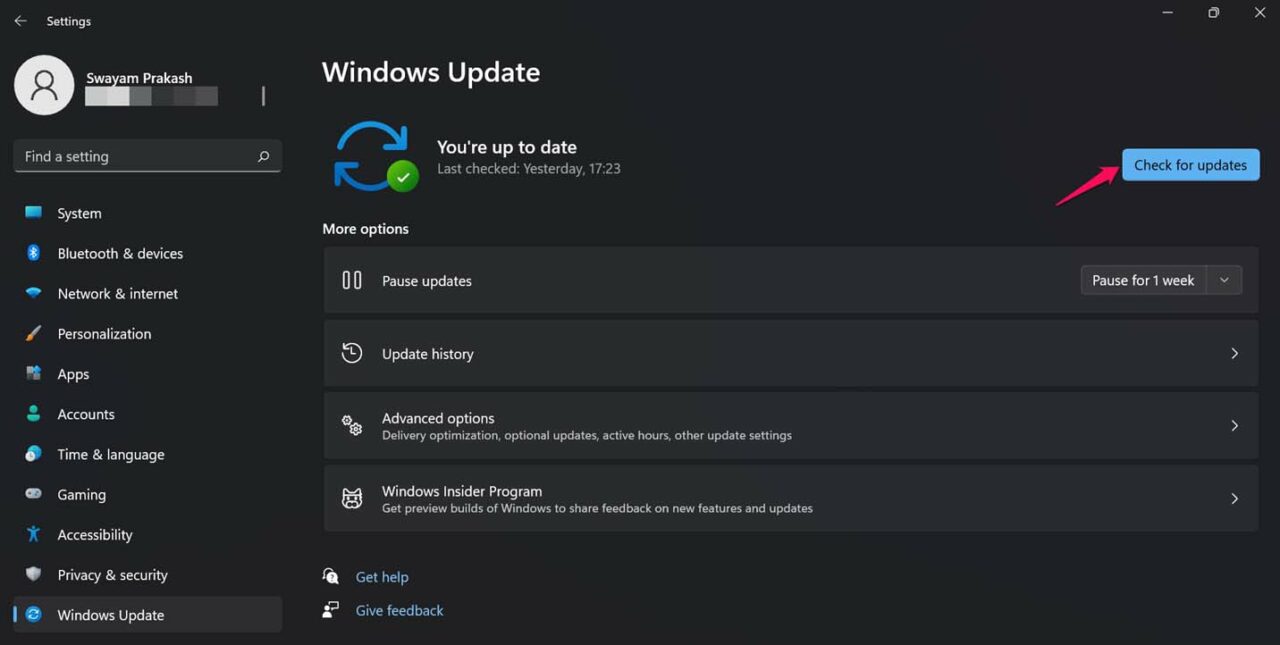
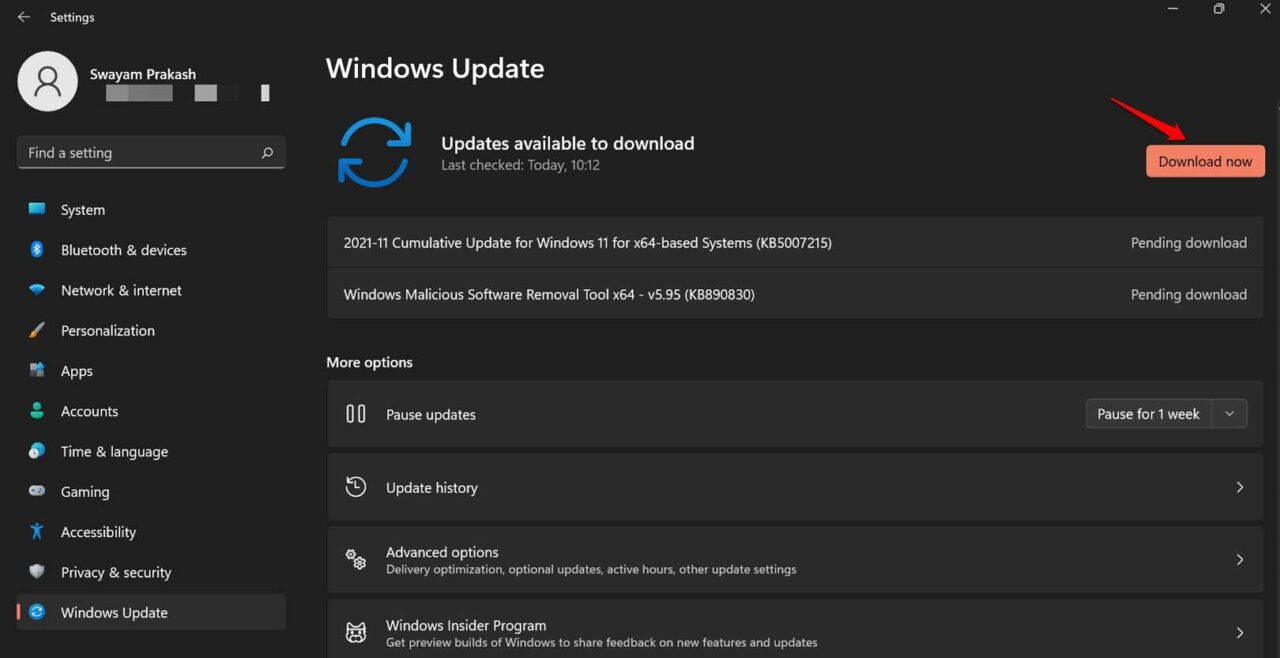
- Il sistema cercherà le ultime build disponibili per l’installazione.
- Una volta disponibile, l’opzione Scarica ora sarà visibile. Clicca su di essa.
Dopo aver aggiornato la build del sistema, controlla se l’app Foto continua a chiudersi o se ora funziona. In caso contrario, prova le altre soluzioni menzionate in questa guida.
2. Scansiona per malware
Dovresti sempre eseguire scansioni per malware regolarmente. Non sai mai quando potresti aver aperto la strada a un virus informatico per accedere ai tuoi file. Per eseguire le scansioni, puoi utilizzare il programma ufficiale Windows Defender o qualsiasi altra app antivirus di terze parti.
Potrebbe esserci un file infetto che una certa cartella potrebbe avere in cui sono presenti altri file immagine. Quando apri un file immagine utilizzando l’app Foto, l’app non risponde bene. Normalmente, quando c’è malware, le app antivirus ti notificheranno. Oltre a ciò, puoi anche eseguire scansioni manualmente.
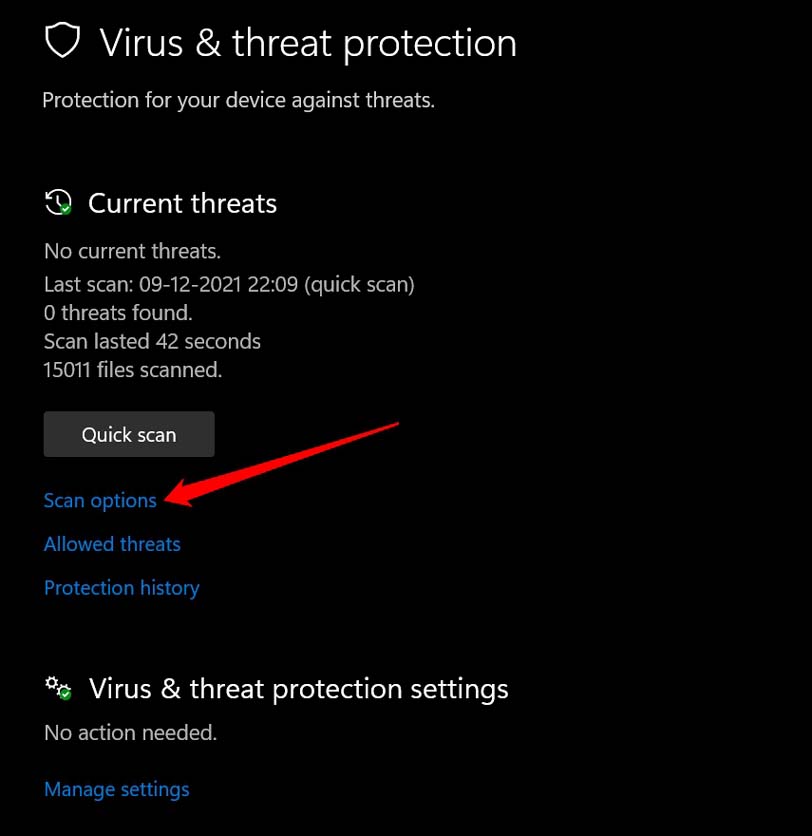
- Clicca sull’opzione di ricerca rapida nella barra delle applicazioni.
- Digita Protezione da virus e minacce.
- Clicca su Apri.
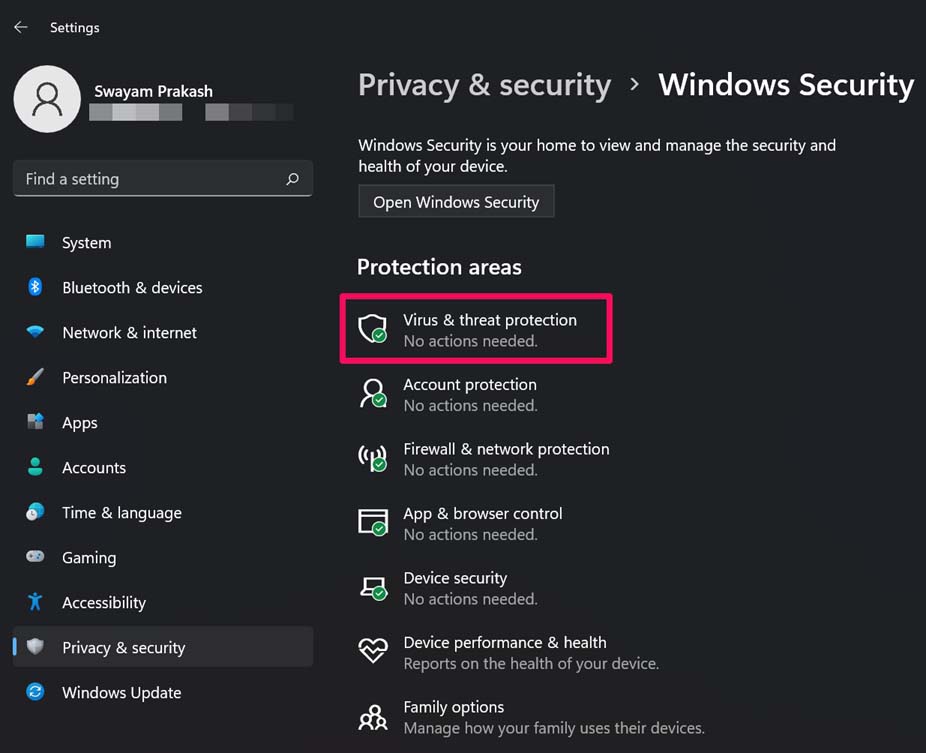
- Poi clicca su Opzioni di scansione.
- Seleziona Scansione completa. Ci vorrà un po’ di tempo per completarla.
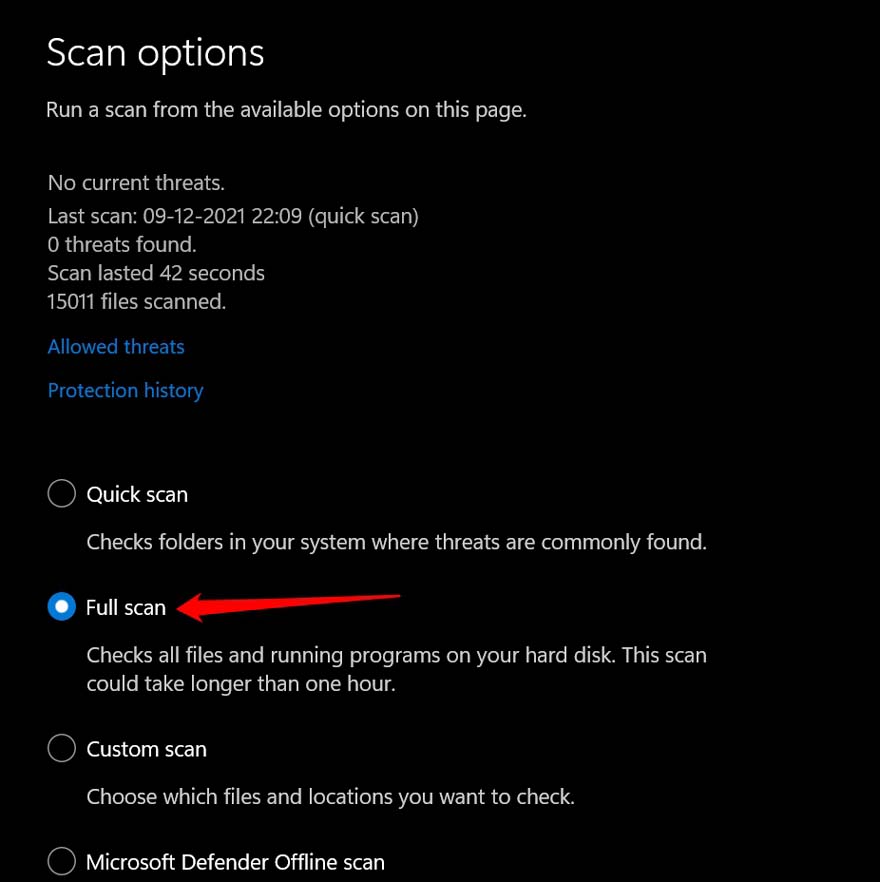
Se vengono rilevati file corrotti, mettili in quarantena o rimuovili. Questo dovrebbe risolvere l’app Foto.
3. Controlla la presenza di file di sistema corrotti
Potrebbe esserci un file di sistema corrotto che richiede una riparazione. Quindi, devi scansionare questi file.
- Apri il Prompt dei comandi.
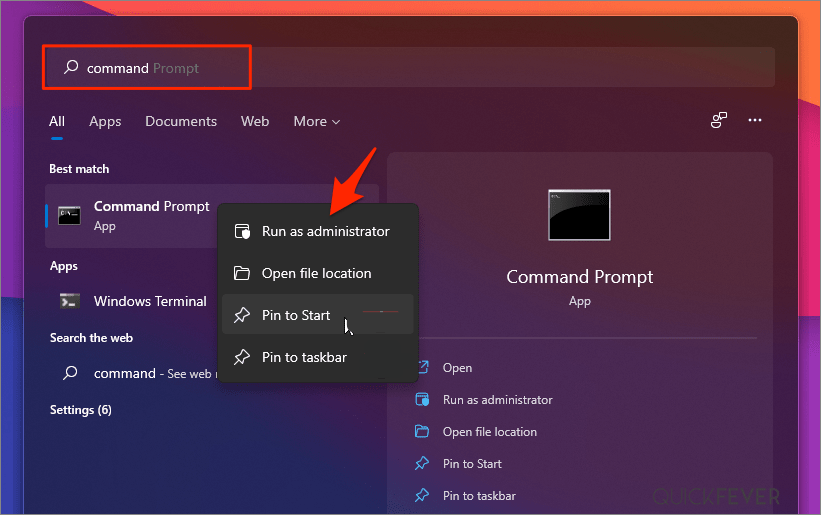
- Digita sfc /scannow.
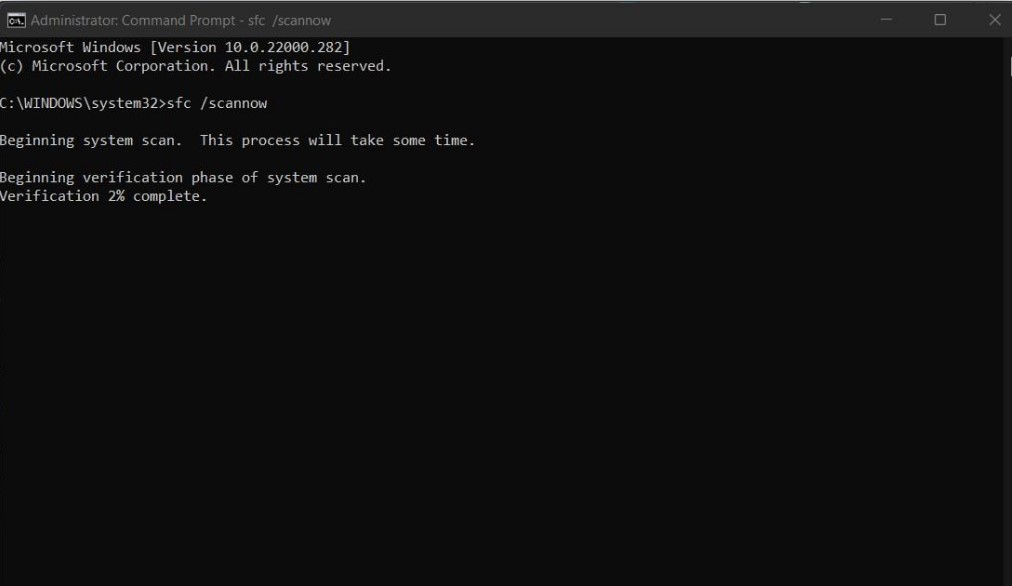
- Lascia che il sistema scansiona se stesso per file corrotti e li ripari. Ci vorrà un po’ di tempo. Assicurati di non interrompere il processo mentre risolve il problema.
Dopo aver eseguito questa scansione, se era un file di sistema corrotto a causare il crash dell’app Foto, il problema dovrebbe essere risolto definitivamente.
3. Il formato del file dell’immagine è supportato dall’app Foto?
Devi assicurarti che l’immagine che stai cercando di aprire utilizzando l’app Foto sia supportata dall’app.
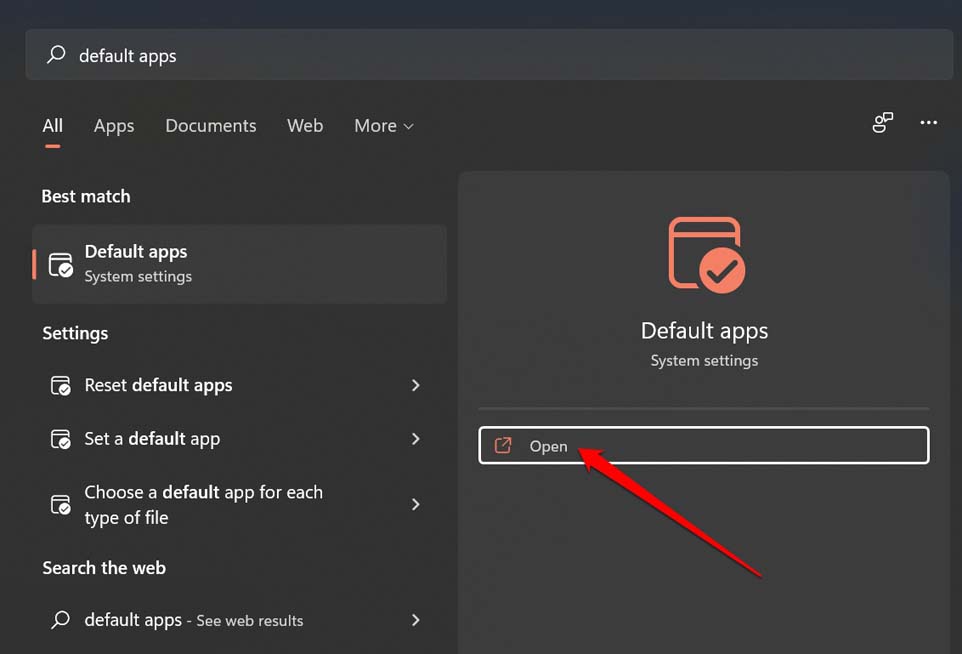
- Apri App predefinite utilizzando la ricerca di Windows.
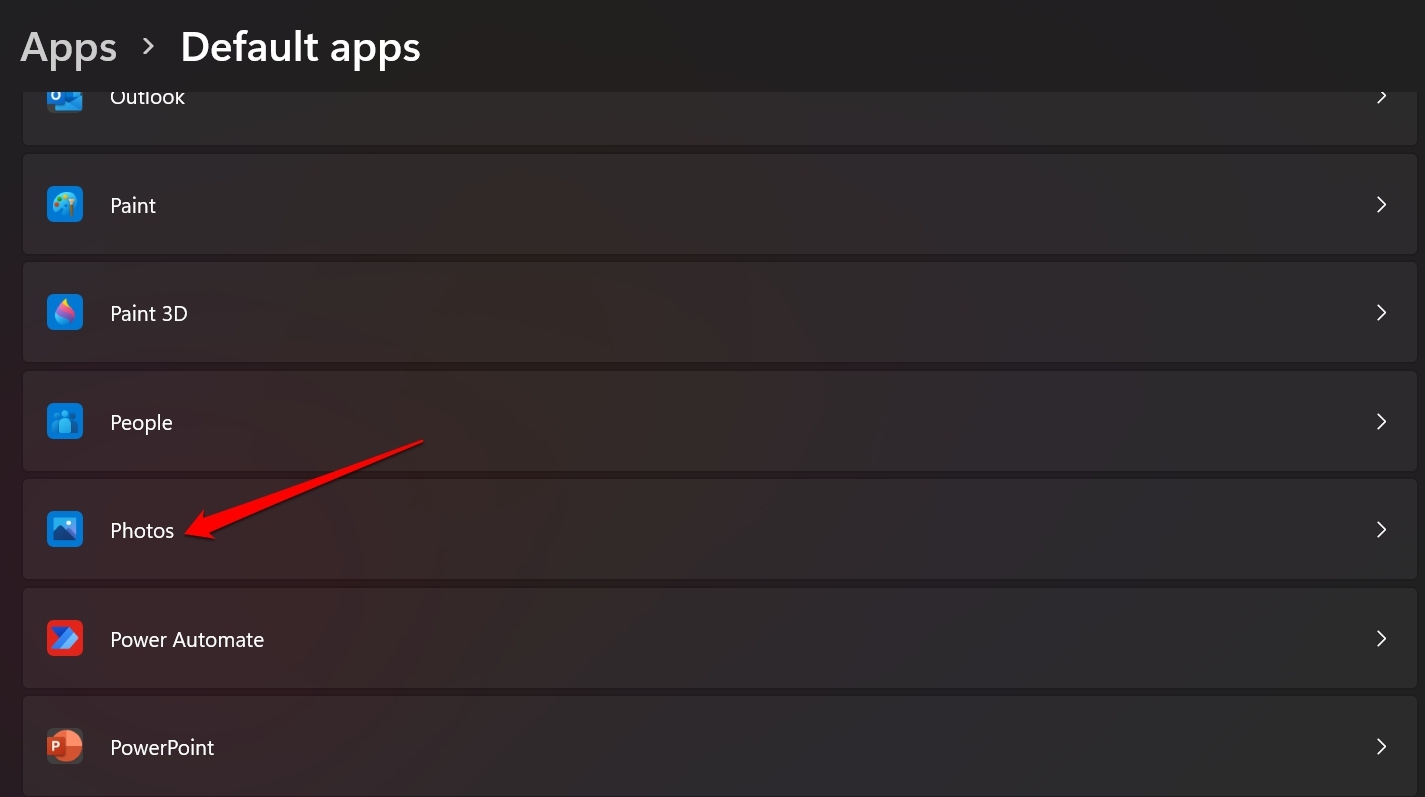
- Vai su Foto.
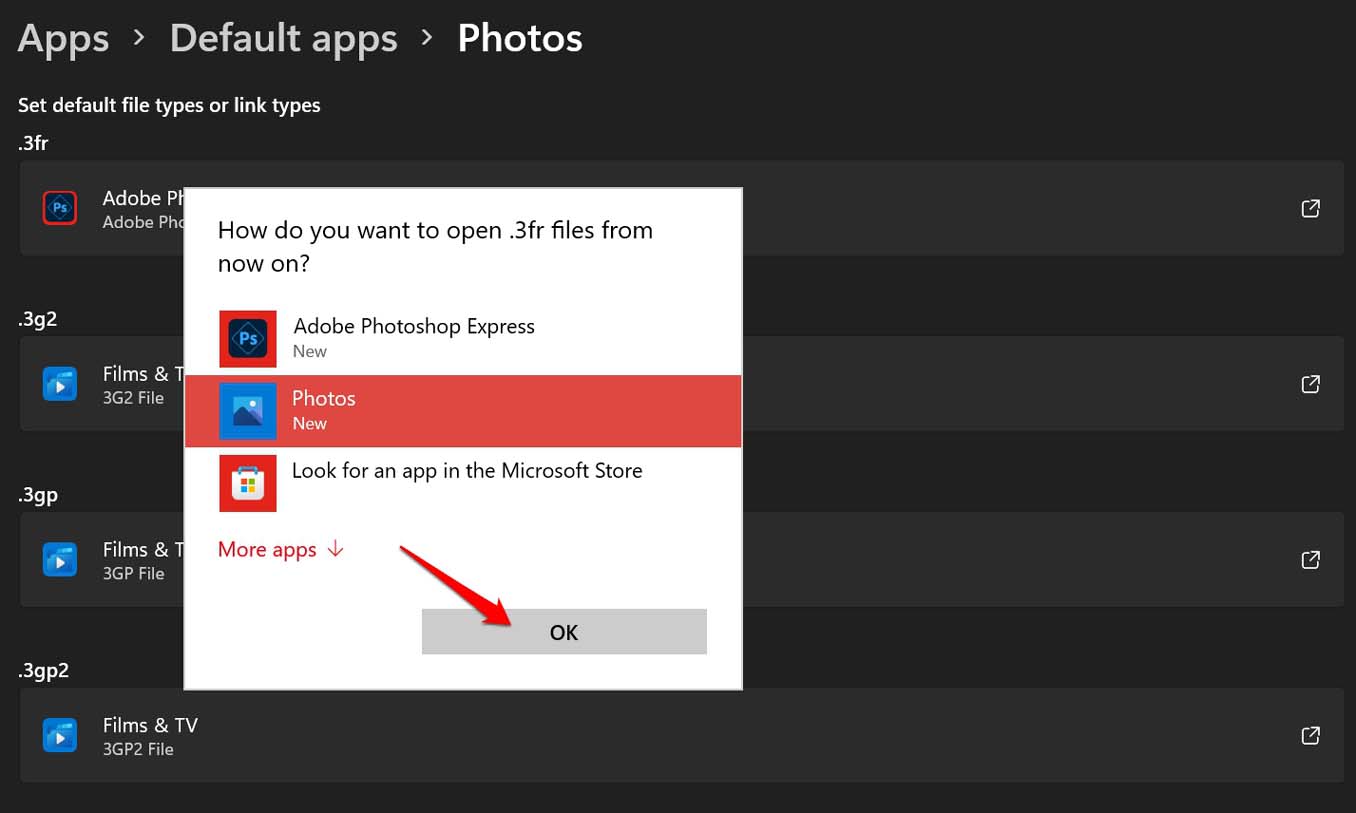
- Controlla i formati di file presenti lì.
- Per il formato di file che desideri utilizzare su Foto, controlla quale app predefinita è impostata per quel formato di file.
- Se non è impostato su Foto, allora impostalo su Foto selezionando dall’elenco delle app installate sul tuo computer.
4. Esegui l’utilità di risoluzione dei problemi di Windows per riparare l’app Foto
Il sistema operativo Windows viene fornito con uno strumento di risoluzione dei problemi per varie app di sistema. Puoi usarlo per riparare l’app Foto se si chiude o diventa non responsiva sul tuo computer.
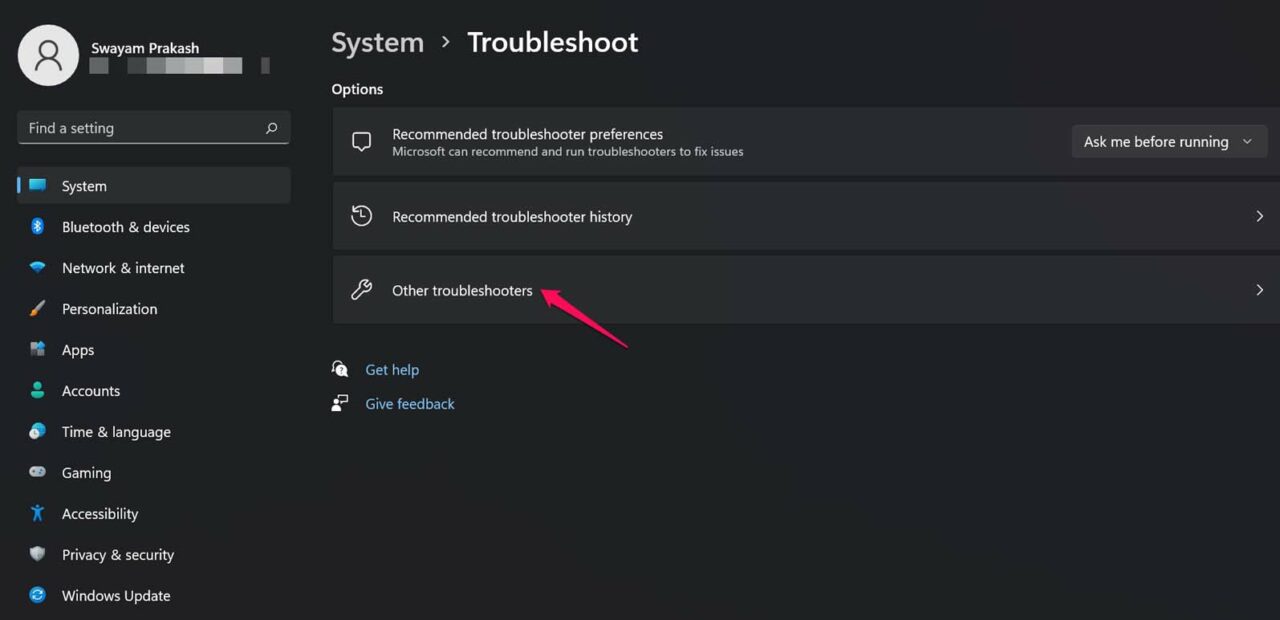
- Utilizzando la ricerca di Windows, apri Impostazioni di risoluzione dei problemi.
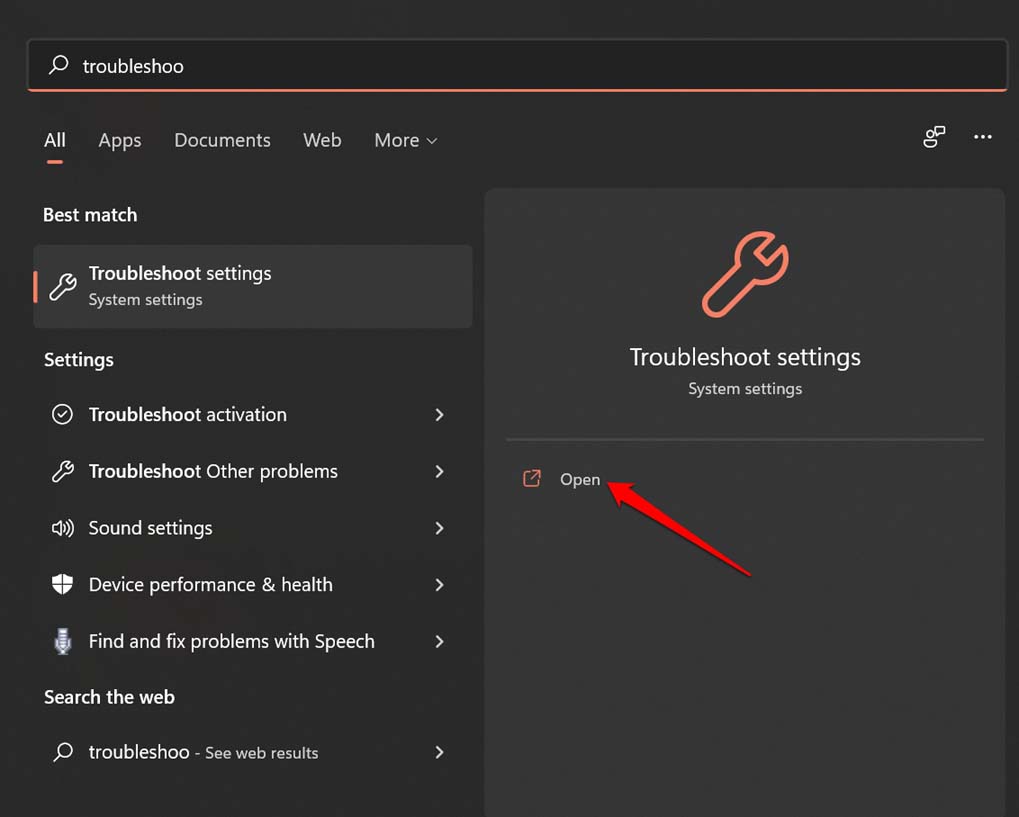
- Clicca su Altri risolutori di problemi.
- Ora naviga su App del Microsoft Store e clicca su Esegui.
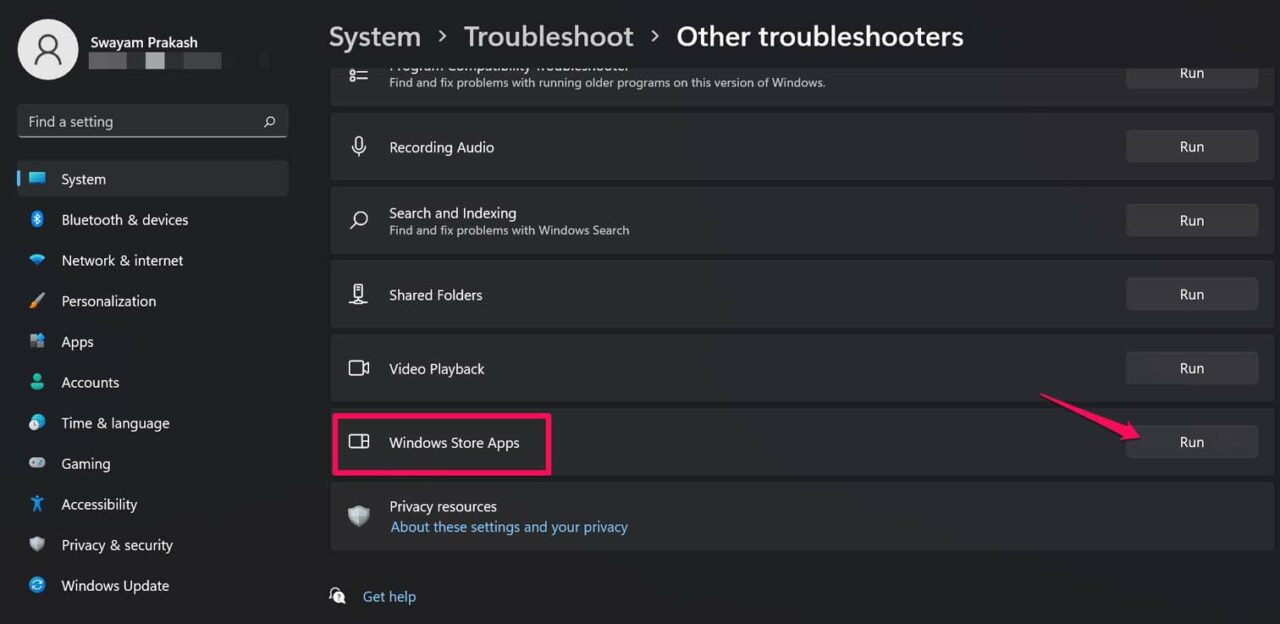
- Lascia che l’utilità risolva i problemi e dopo potrai accedere all’app Foto. Controlla se funziona o meno.
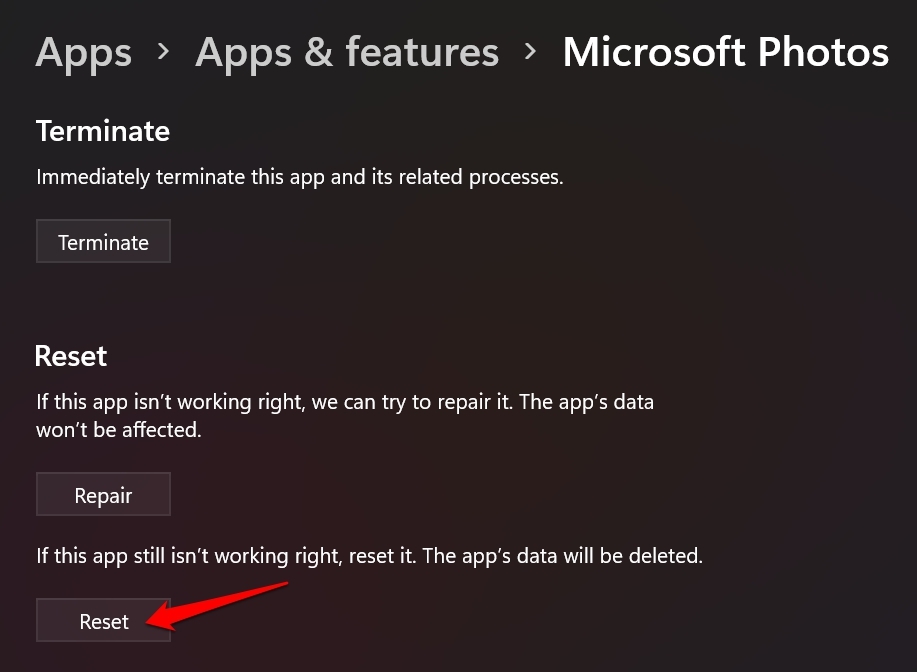
5. Ripristina l’app Foto di Windows
Puoi provare le opzioni di ripristino per risolvere l’app Foto non responsiva.
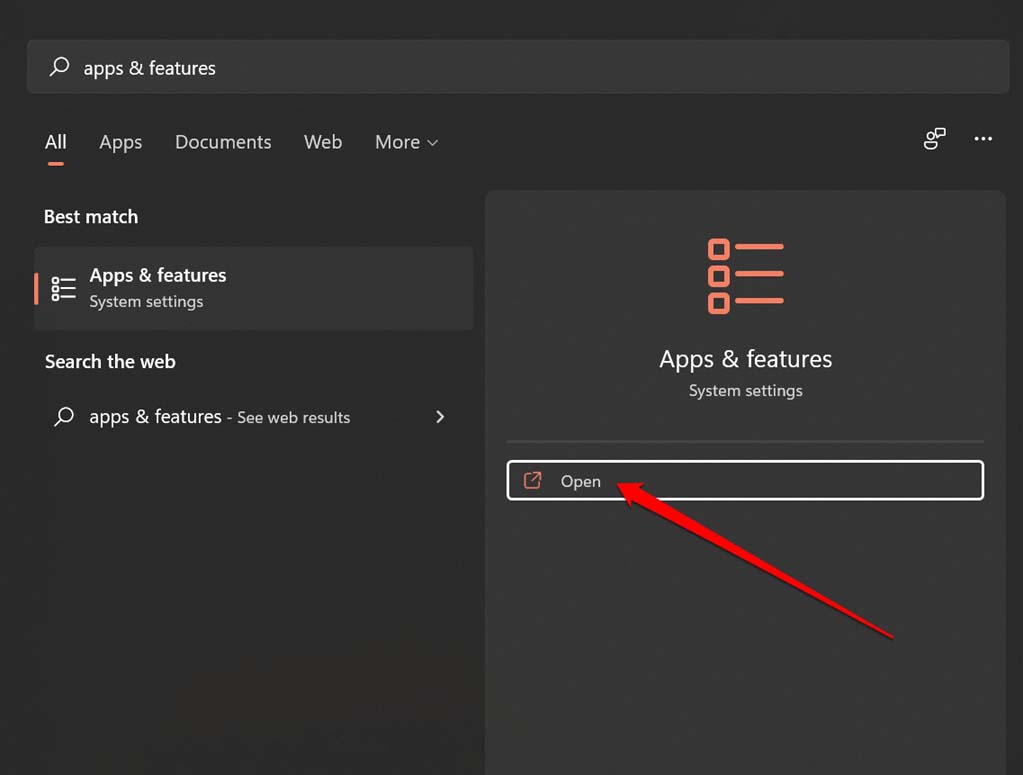
- Nell’opzione di ricerca rapida digita App e funzionalità.
- Clicca su Apri.
- Naviga su Microsoft Foto.
- Clicca sul pulsante a 3 punti e seleziona Opzioni avanzate.
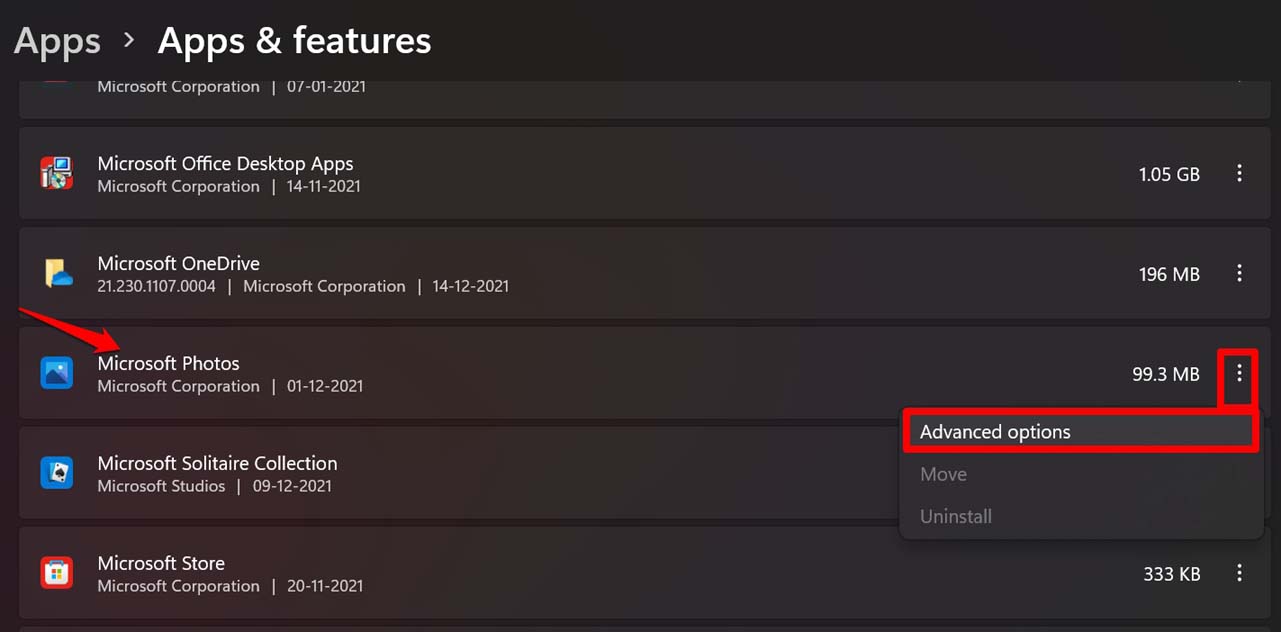
- Poi scorri fino a Ripristina e clicca su di esso.
6. Reinstalla l’app Foto di Windows
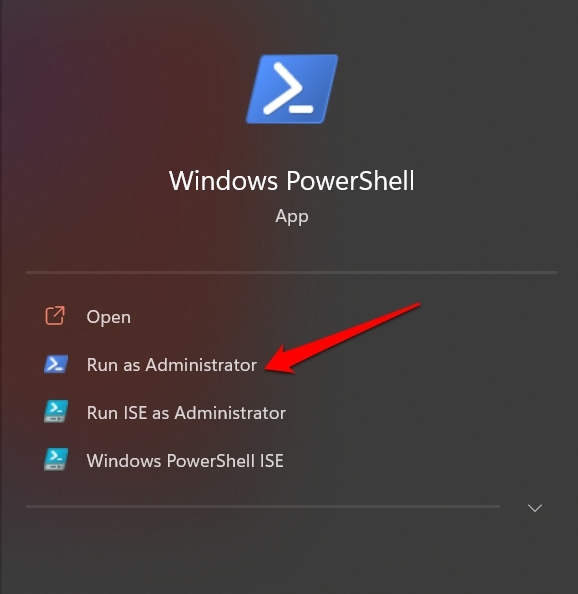
Se nulla funziona, puoi disinstallare la build attuale dell’app Foto e reinstallarla. Puoi farlo utilizzando Windows PowerShell.
- Apri Windows PowerShell con privilegi di amministratore utilizzando la ricerca di Windows.
- Inserisci il seguente comando e premi invio per disinstallare Microsoft Foto.
get-appxpackage *Microsoft.Windows.Photos* | remove-appxpackage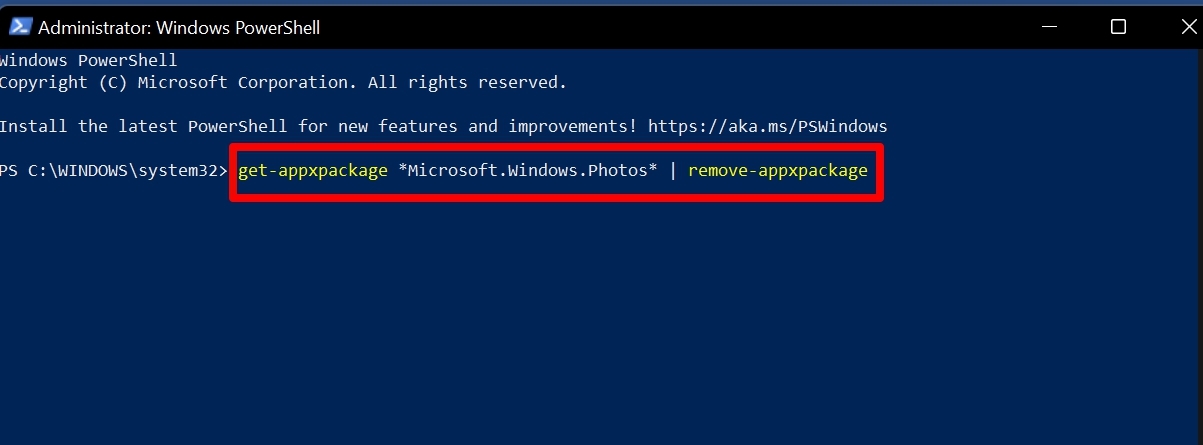
- Apri l’app Microsoft Store.
- Cerca Microsoft Foto.
- Clicca su Ottieni per installarla.
Quindi, queste sono le varie soluzioni che devi seguire per risolvere l’app Foto che non funziona su Windows 11 se non funziona o si chiude. Spero che questa guida sia stata informativa.
Se hai qualche pensiero su Come risolvere il problema dell’app Foto che non funziona su Windows 11, sentiti libero di lasciare un commento qui sotto. Inoltre, ti preghiamo di iscriverti al nostro canale YouTube di DigitBin per video tutorial. Saluti!
Ricevi i nuovi post nella tua casella di posta.
Nessuno spam. Disiscriviti in qualsiasi momento.