Tecnologia · 6 min read · Nov 07, 2025
Come Risolvere il Problema delle Foto che Non Si Caricano su iPhone

Stai vedendo un messaggio nell’app Foto del tuo iPhone quando provi ad aprire un file fotografico? Il messaggio dice “Impossibile Caricare Foto” o “C’è stato un errore nel caricamento di questa foto.” In questa guida, spiegherò perché il tuo iPhone non riesce a caricare le Foto e come puoi risolvere questo problema.
Succede anche sull’iPad, e se ne usi uno, questa guida ti sarà utile. Quando l’opzione Ottimizza spazio è attivata sul tuo iPhone e lo spazio di archiviazione è scarso, le foto non si caricheranno sul tuo iPhone.

Di solito, una copia a bassa risoluzione delle tue foto viene memorizzata nella memoria del dispositivo mentre una copia di backup ad alta risoluzione degli stessi dati è memorizzata su iCloud. Inoltre, se il server di sistema Apple per iCloud è inattivo a causa di un bug o di manutenzione, ciò potrebbe causare il mancato caricamento delle foto sull’iPhone. Ci possono essere vari altri motivi che ho menzionato più avanti nella guida.
Perché l’iPhone o l’iPad Non Possono Caricare Foto?
Ecco alcuni possibili motivi per questo problema.
- Il server Apple potrebbe essere inattivo per iCloud.
- Potrebbe esserci un bug nell’iOS che causa il mancato caricamento delle foto sull’iPhone.
- Il tuo iPhone ha poca memoria disponibile.
- Potrebbe esserci qualche problema con l’internet che stai usando sull’iPhone. ( se stai cercando di accedere alle tue Foto tramite iCloud, potrebbe richiedere molto tempo per caricare le foto se la connettività internet è lenta)
- Potrebbe esserci qualche glitch occasionale del software.
- L’app Foto potrebbe avere qualche bug che necessita di essere risolto, il che potrebbe causare il mancato caricamento delle Foto sull’iPhone.
Migliori Metodi per Risolvere l’Impossibilità di Caricare Foto su iPhone
Ora, lasciami guidarti attraverso alcuni metodi di risoluzione dei problemi di base che spesso funzionano per risolvere questo particolare problema in cui il tuo iPhone non riesce a caricare le Foto.
1. Aggiorna l’iOS
Iniziamo con l’iOS e controlliamo se c’è un aggiornamento disponibile che possiamo installare. Aggiornare a una versione recente potrebbe portare miglioramenti e correzioni all’iOS se qualche bug nella versione del sistema sta causando il problema in cui le foto non si caricano sull’iPhone.
- Avvia l’app Impostazioni
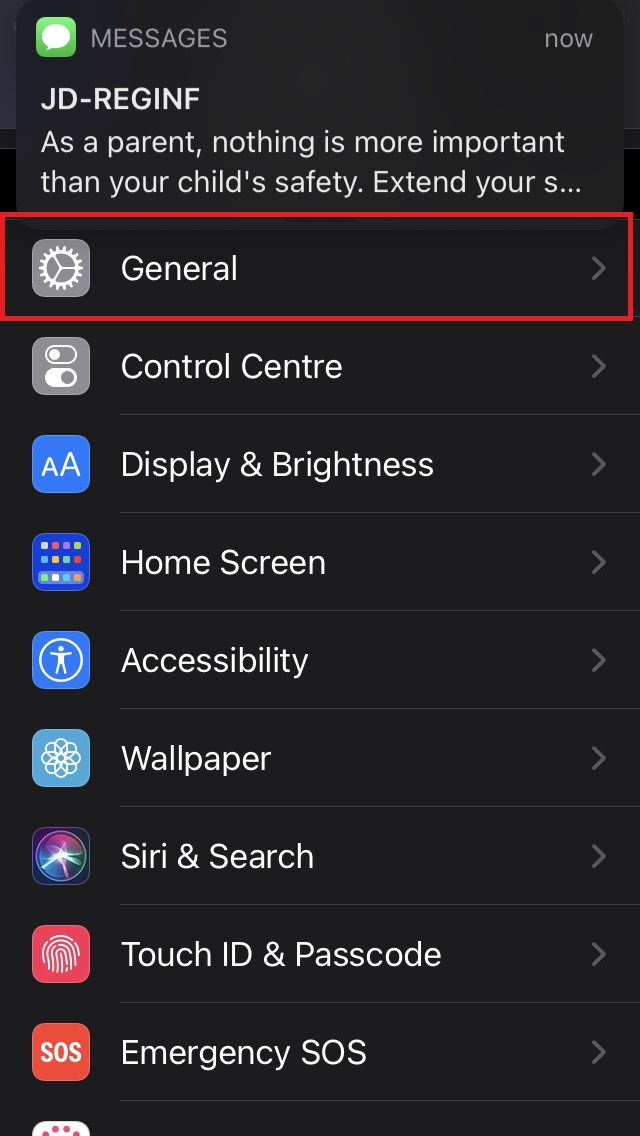
- Tocca su Generale
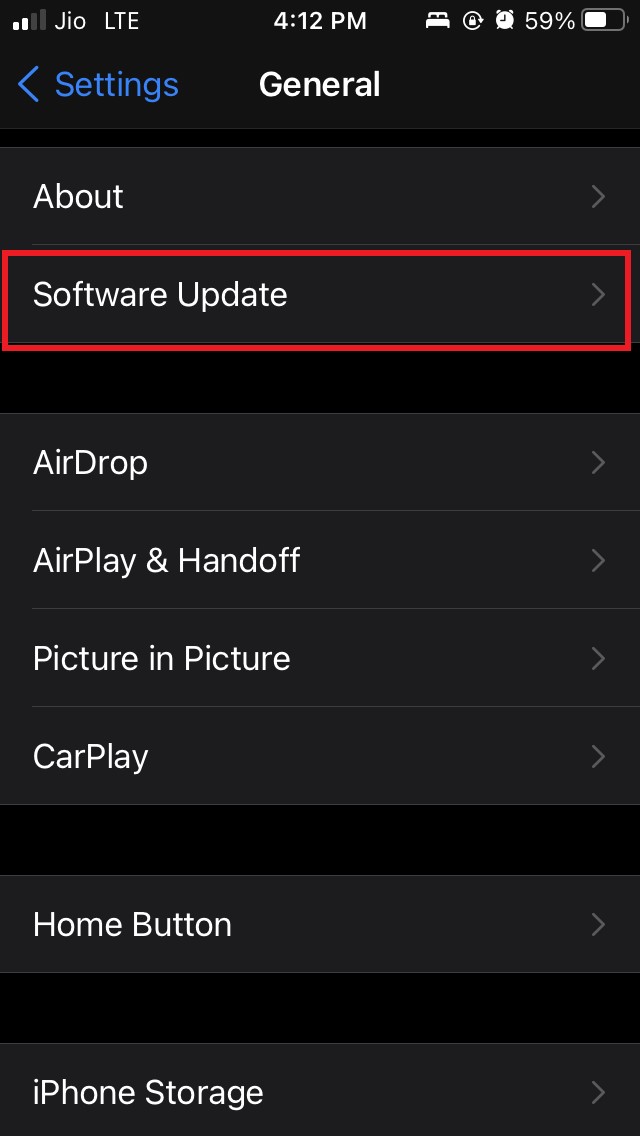
- Poi tocca su Aggiornamento Software.
- Lascia che il dispositivo controlli gli aggiornamenti disponibili.
- Se ti viene notificato un nuovo aggiornamento, tocca su Scarica e Installa.
- Lascia che si installi e riavvia l’iPhone.
Poi prova a controllare se le tue foto si stanno caricando ora o meno. Se usi un iPad, controlla se l’iPadOS richiede un aggiornamento seguendo gli stessi passaggi menzionati sopra.
2. Riavvia il tuo iPhone
Se si tratta di un glitch minore, riavviare l’iPhone potrebbe risolverlo. Molti utenti hanno provato questa semplice soluzione e dovresti provarla anche tu prima di implementare altri metodi di risoluzione dei problemi.
- Premi il pulsante di accensione
- Quando appare la schermata di conferma, sposta il cursore da sinistra a destra per confermare lo spegnimento.

- Dopo pochi secondi accendi di nuovo il tuo iPhone.
- Ora, prova ad accedere alle tue Foto. Il tuo iPhone riesce a caricare le foto?
3. Controlla se l’App Foto Richiede un Aggiornamento
Potrebbe anche succedere che l’iOS funzioni perfettamente, ma ci sia qualche problema nell’app Foto. Quindi, per aggiornarla, devi controllare nell’App Store.
- Apri l’App Store.
- Tocca sulla foto del profilo nell’angolo in alto a destra.
- Poi nell’elenco delle app controlla se l’app Foto è elencata per ricevere un aggiornamento.
- Tocca il pulsante Aggiorna accanto all’app Foto.
- Dopo che l’app è stata aggiornata, controlla se l’iPhone può ora caricare le foto o meno.
4. Il Server Apple per iCloud Potrebbe Essere Inattivo
Se il server è inattivo, il che accade abbastanza raramente, dovrai aspettare fino a quando Apple non lo risolve. Puoi controllare lo stato del server, però.
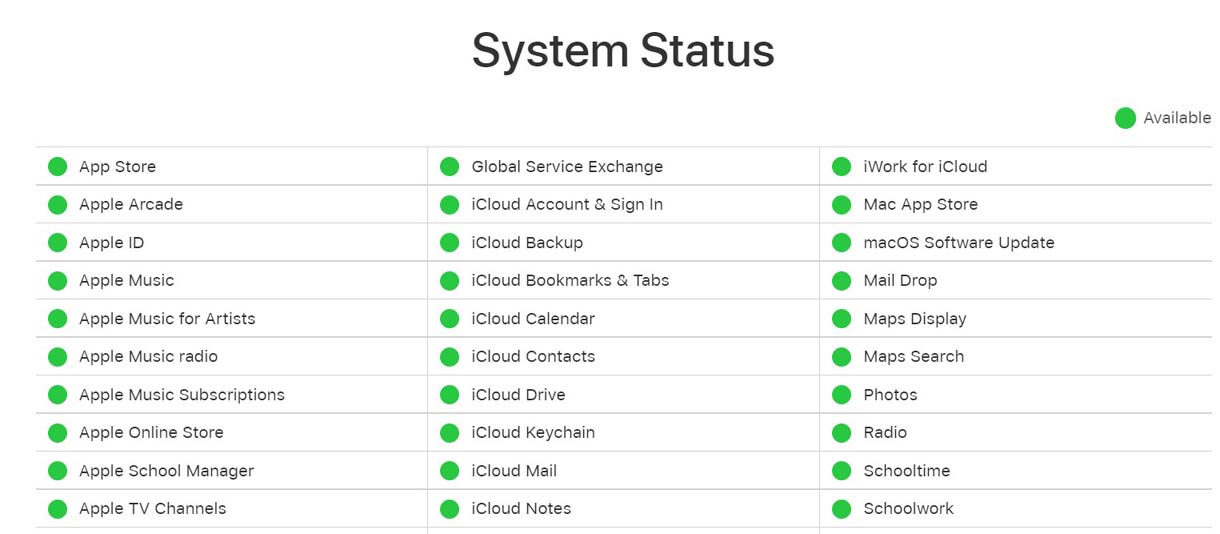
- Visita il sito ufficiale dello Stato del Sistema Apple.
- Controlla se iCloud sta funzionando bene o se ha problemi.
- Al momento della scrittura, iCloud e i suoi servizi associati stanno funzionando bene. Controlla lo screenshot qui sotto.
5. Controlla lo Spazio di Archiviazione Disponibile sul tuo iPhone
Spesso, gli utenti di iPhone esauriscono lo spazio di archiviazione, quindi le foto non si caricano. Per risolvere questo, puoi scaricare o eliminare le app o altri file che occupano spazio inutilmente sui tuoi iPhone.
Apri le Impostazioni
Vai su Generale e toccalo.
Tocca su Archiviazione iPhone.
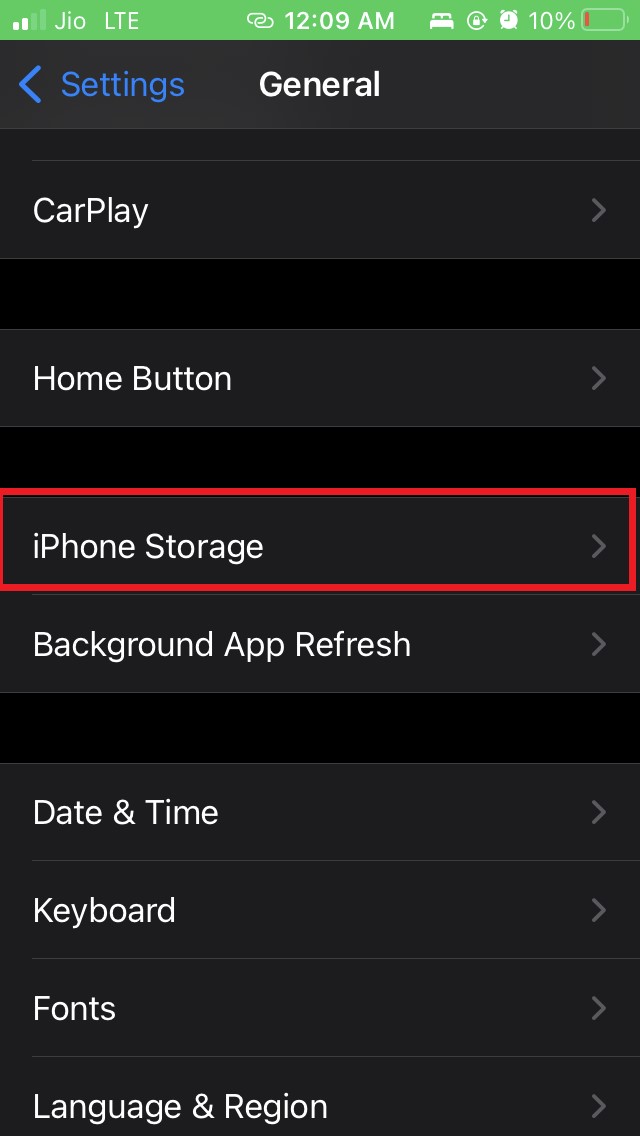
Controlla quanto spazio è rimasto sul dispositivo e agisci di conseguenza.
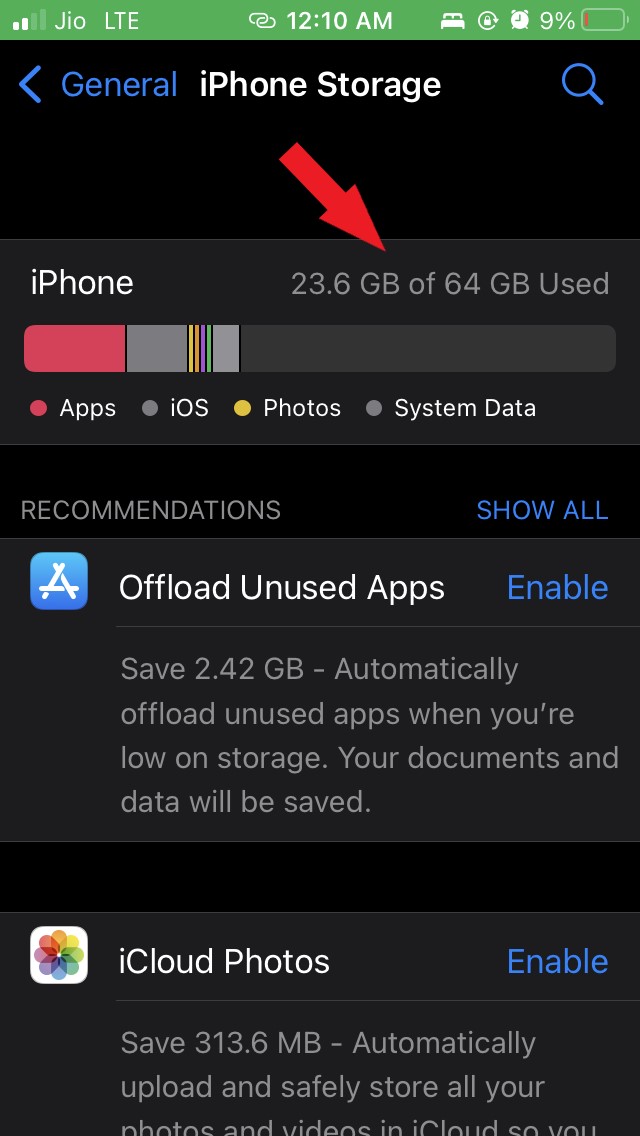
Nota che devi avere almeno 1GB di spazio libero sul tuo iPhone per caricare correttamente le foto. Potresti anche essere a corto di spazio su iCloud. Quindi, elimina il backup esistente o acquista più spazio di archiviazione.
Per liberare spazio su iCloud,
- Apri le Impostazioni
- Tocca il tuo nome [profilo Apple ID]
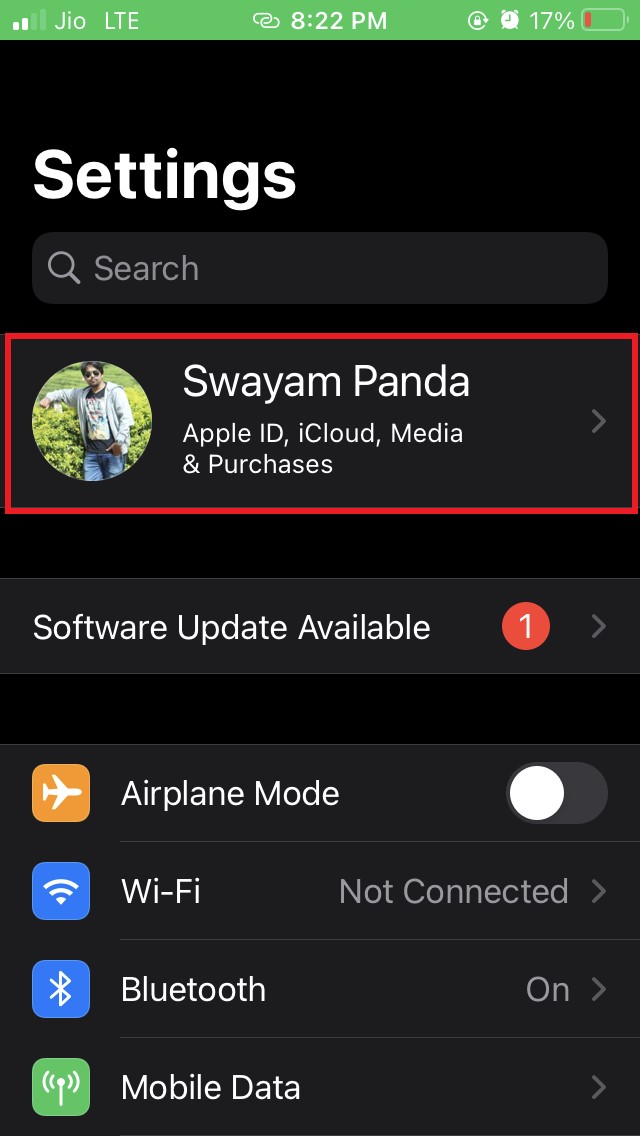
- Poi tocca su iCloud.
- In base alle tue esigenze, elimina le app di cui non hai bisogno per liberare spazio.
6. La Connettività Internet sul tuo iPhone è Stabile?
Infine, devi anche controllare se la tua connessione internet è stabile o meno. Se stai cercando di visualizzare o recuperare foto da iCloud, assicurati di avere una connessione internet stabile. Altrimenti, il backup richiederà molto tempo per caricarsi e potrebbe non caricare le foto nella maggior parte dei casi.
Puoi anche provare ad attivare e disattivare la modalità aereo, che potrebbe sembrare un trucco semplice, ma spesso risolve problemi di rete minori che ostacolano alcune app o servizi sull’iPhone.
- Per accedere al Centro di Controllo, scorri verso l’alto o verso il basso sul tuo iPhone (a seconda del modello di iPhone).
- Tocca il pulsante della modalità aereo per attivare la funzione.

- Dopo pochi secondi, tocca di nuovo il pulsante della modalità aereo per disattivare la modalità aereo.

- Ora, controlla se il tuo iPhone può caricare le foto o meno.
7. Disattiva la Modalità Risparmio Energetico sull’iPhone
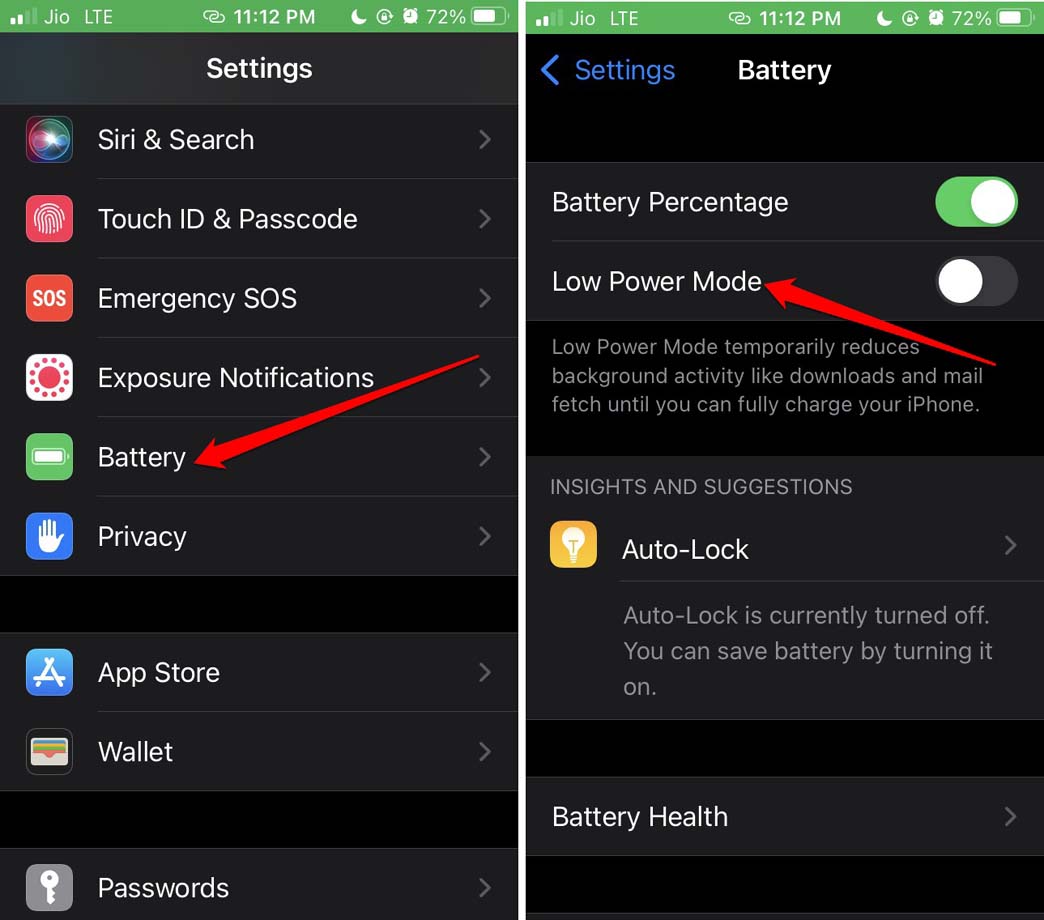
Quando la modalità risparmio energetico del tuo iPhone è attivata per preservare la batteria, alcune app potrebbero non funzionare come previsto. Se hai attivato accidentalmente la modalità risparmio energetico, puoi disattivarla dalle impostazioni iOS.
- Apri l’app Impostazioni su iPhone > Scorri fino a Batteria e toccala.
- Tocca l’interruttore accanto a “ Modalità Risparmio Energetico “ per disattivarla.
8. Ripristina Tutte le Impostazioni
Quando nessuno degli altri suggerimenti funziona, ripristina completamente le impostazioni iOS del tuo iPhone.
- Avvia l’app Impostazioni.
- Vai su Generale > Trasferisci o Ripristina iPhone.
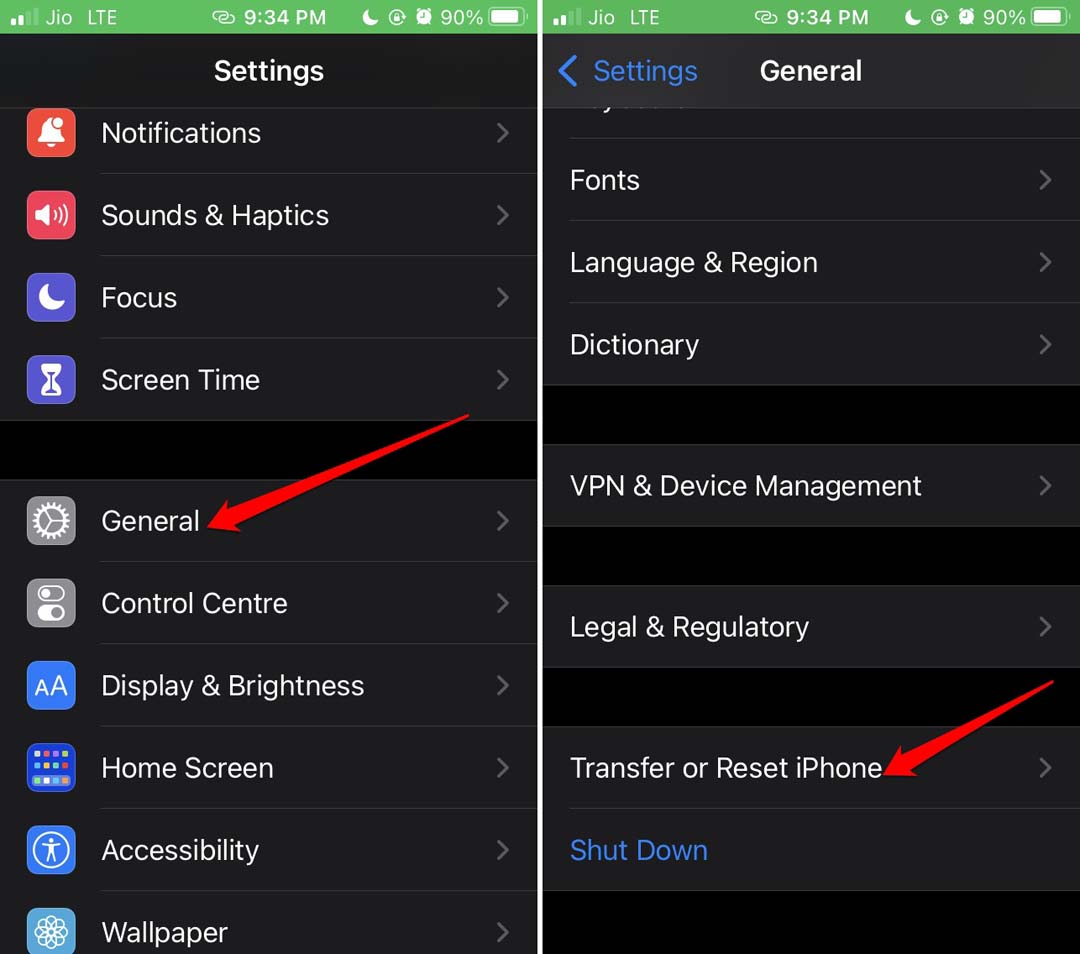
- Tocca su Ripristina > Seleziona Ripristina Tutte Impostazioni.
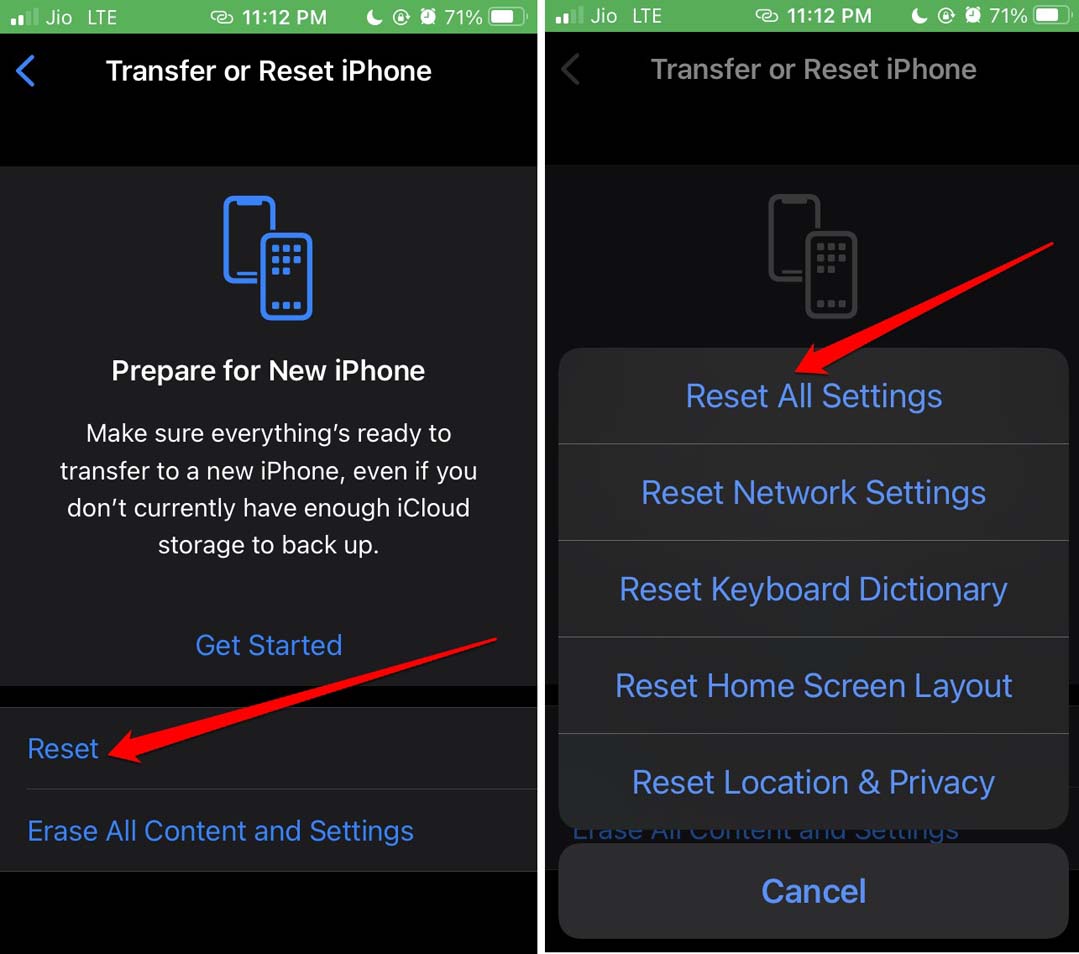
- Fornisci il codice per autenticare il processo quando ti viene chiesto di inserire il codice.
- Una volta completato il ripristino, riavvia l’iPhone.
- Avvia l’app Translate e controlla se funziona.
Quindi, questi sono i metodi di risoluzione dei problemi funzionanti che puoi provare per risolvere il problema dell’iPhone quando non riesce a caricare correttamente le foto. Questa guida funzionerà anche bene se usi un iPad e hai lo stesso problema.
Se hai qualche pensiero su Come Risolvere il Problema delle Foto che Non Si Caricano su iPhone, sentiti libero di lasciare un commento qui sotto. Inoltre, iscriviti al nostro canale YouTube DigitBin per video tutorial. Saluti!
Ricevi i nuovi post nella tua casella di posta.
Nessuno spam. Disiscriviti in qualsiasi momento.