Tecnologia · 3 min read · Dec 31, 2025
Come risolvere il problema del Picture in Picture (PiP) che non funziona su iPhone?
La modalità Picture in Picture (PiP) è una funzione che consente agli utenti di sovrapporre un video su un’altra app su un’interfaccia mobile. La modalità PiP sta diventando popolare ed è comune anche su Android, iPhone e dispositivi desktop. La modalità PiP consente il multitasking creando una piccola finestra galleggiante che rimane sullo schermo mentre puoi eseguire qualsiasi altro compito.
Con iOS 14, Apple ha introdotto la modalità PiP per i suoi dispositivi iPhone e iPad. Con la modalità picture in picture, puoi guardare video di youtube o qualsiasi altra applicazione supportata sul mobile con una piccola finestra sullo schermo e contemporaneamente eseguire qualsiasi altro compito sul tuo iPhone.
Ma molte persone segnalano di non riuscire a utilizzare la modalità picture in picture sul loro mobile. Questa guida esaminerà alcune delle migliori soluzioni per risolvere il problema della modalità PiP che non funziona su iPhone.
Iniziamo la risoluzione dei problemi per risolvere i problemi della modalità Picture in Picture su iPhone
1. Riavvia il tuo iPhone
Ecco una delle soluzioni più applicate per la maggior parte dei problemi tecnici che sorgono sugli smartphone.
Puoi semplicemente provare a riavviare il tuo iPhone e controllare se ci sono problemi minori legati al software che di solito dovrebbero risolversi una volta riavviato il dispositivo.
- Tieni premuto a lungo il pulsante di accensione del tuo iPhone
- Sposta il cursore per spegnere il tuo iPhone
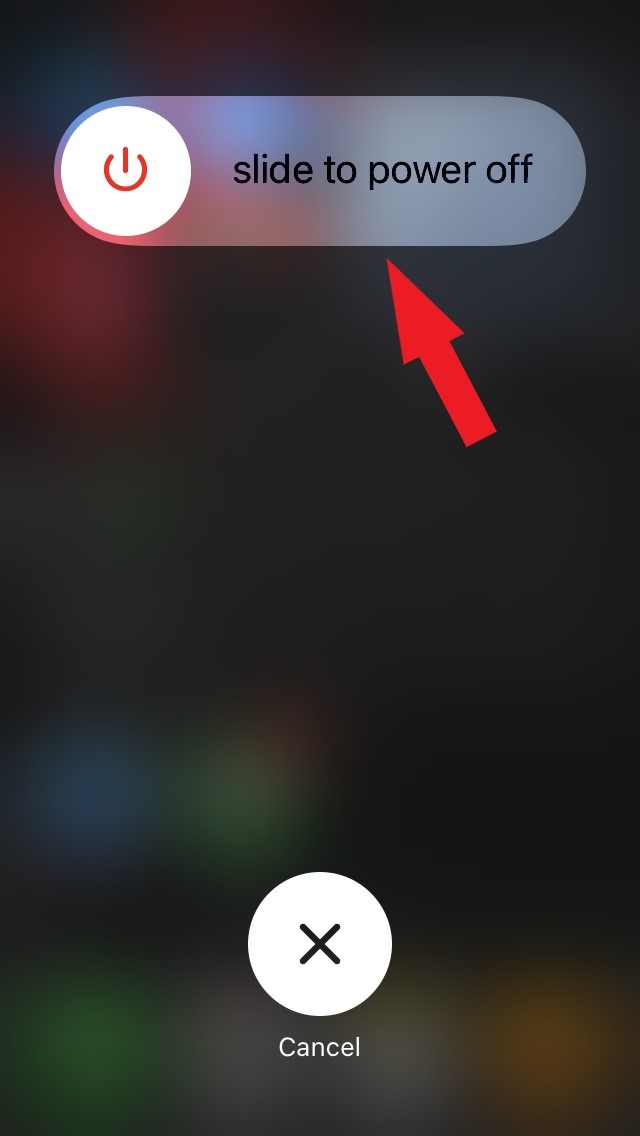
- Premi di nuovo il pulsante di accensione per riavviare il tuo iPhone
- Ora apri l’app desiderata e riproduci il contenuto multimediale in essa
- Abilita la modalità picture in picture utilizzando il dito e scorrendo delicatamente verso il basso il lettore video per minimizzarlo.
- Il lettore video si ridurrà e potrai multitasking.
Nota che, questa soluzione funzionerà solo se hai abilitato la modalità Picture in Picture sul tuo iPhone dalle impostazioni.
2. Abilita la modalità Picture in Picture (PiP) su iPhone
Devi abilitare la funzione per utilizzare la modalità PiP sul tuo iPhone Apple. Nel caso non lo sapessi, ecco i passaggi.
- Avvia l’app Impostazioni
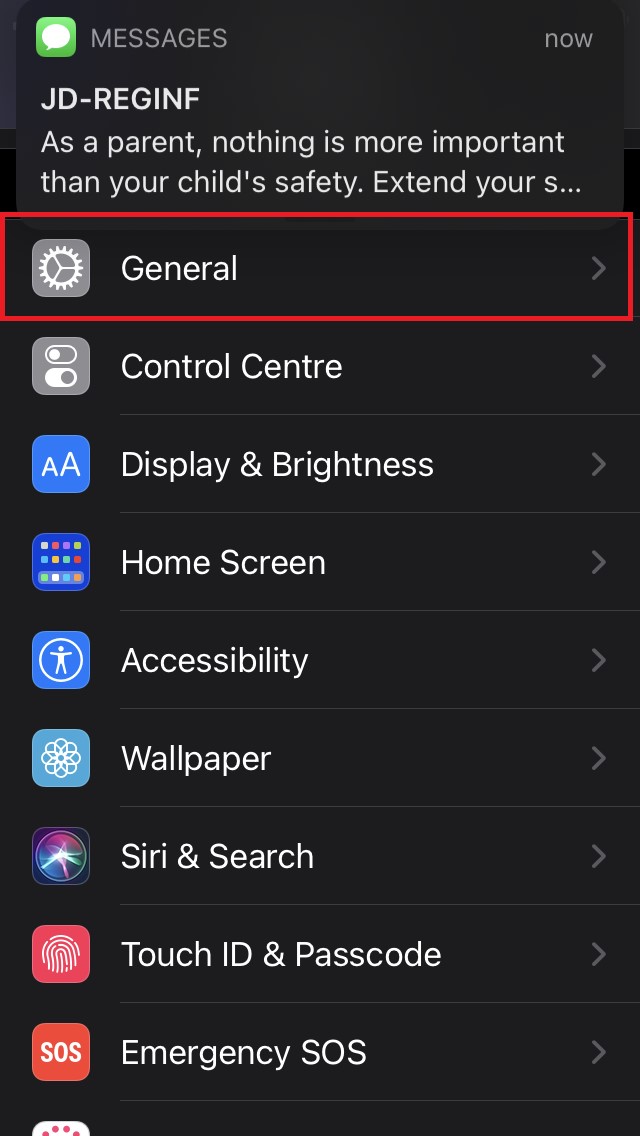
- scorri verso il basso fino a Generale e toccalo
- sotto di esso, tocca l’opzione Picture in picture
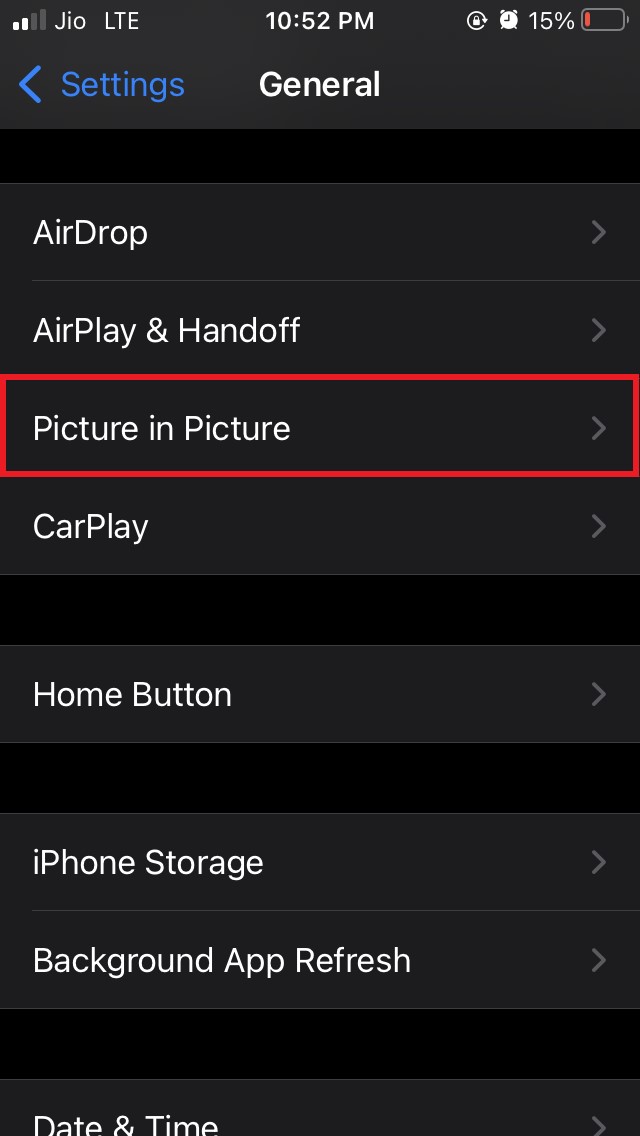
- Ora vedrai una funzione Avvia PiP automaticamente

- Assicurati di abilitarla toccando l’interruttore accanto ad essa se la funzione è disabilitata.
3. Aggiorna all’ultima versione di iOS
La modalità picture in picture è disponibile da iOS 14 e per tutti gli ultimi aggiornamenti di iOS 15. Quindi, assicurati di eseguire iOS 14 o iOS 15 beta sul tuo iPhone.
Se sei su iOS 14 o anche su iOS 15, la versione attuale potrebbe avere qualche bug che causa il crash della modalità picture in picture o che non funziona come previsto.
Devi andare nelle impostazioni e controllare se è disponibile qualche aggiornamento di sistema recente che puoi scaricare per risolvere questo bug.
Avvia l’app Impostazioni
vai su Generale e toccalo
Ora tocca Aggiornamento software
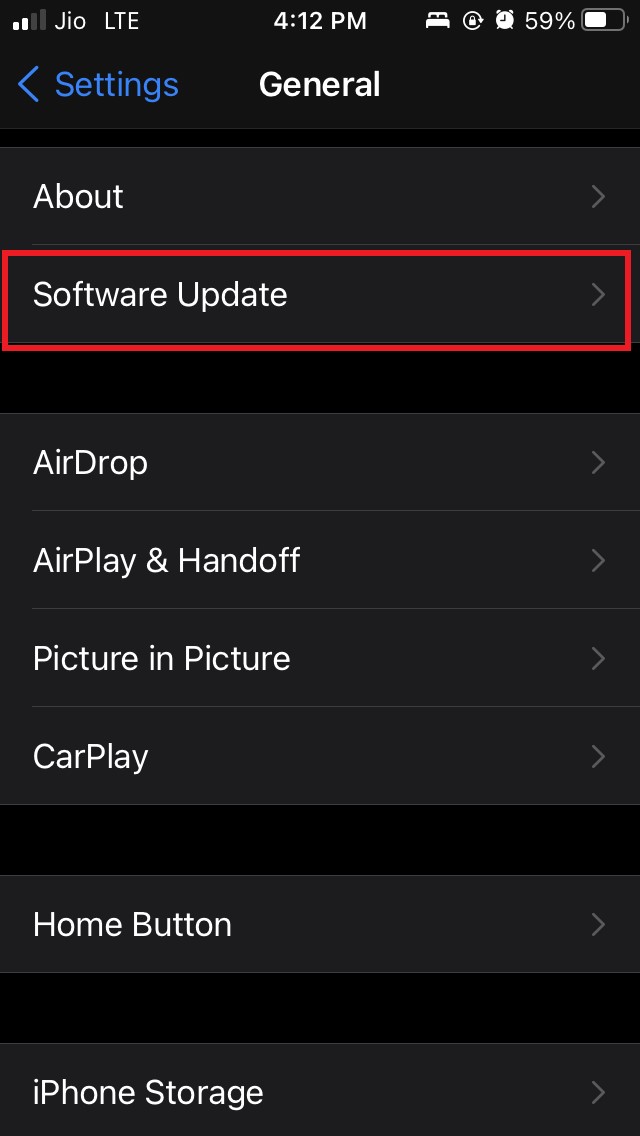
iOS controllerà se è disponibile qualche nuova versione
Se è disponibile una nuova versione, tocca Scarica, installa collegati a Wi-Fi e inizia il processo di installazione dell’aggiornamento di sistema.
4. Attiva manualmente la modalità Picture in Picture
Se altre modifiche non hanno abilitato e utilizzato la modalità Picture in Picture, puoi provare ad abilitarla manualmente.
- Apri l’app che supporta la modalità picture in picture
- Riproduci il video e assicurati di riprodurre il video in modalità a schermo intero
- Nel lettore video a schermo intero in alto, vedrai un’icona per la modalità picture in picture

- Tocca semplicemente l’icona per abilitare la modalità picture in picture
- Quando tocchi l’icona, il lettore video si ridurrà nell’angolo in basso dello schermo
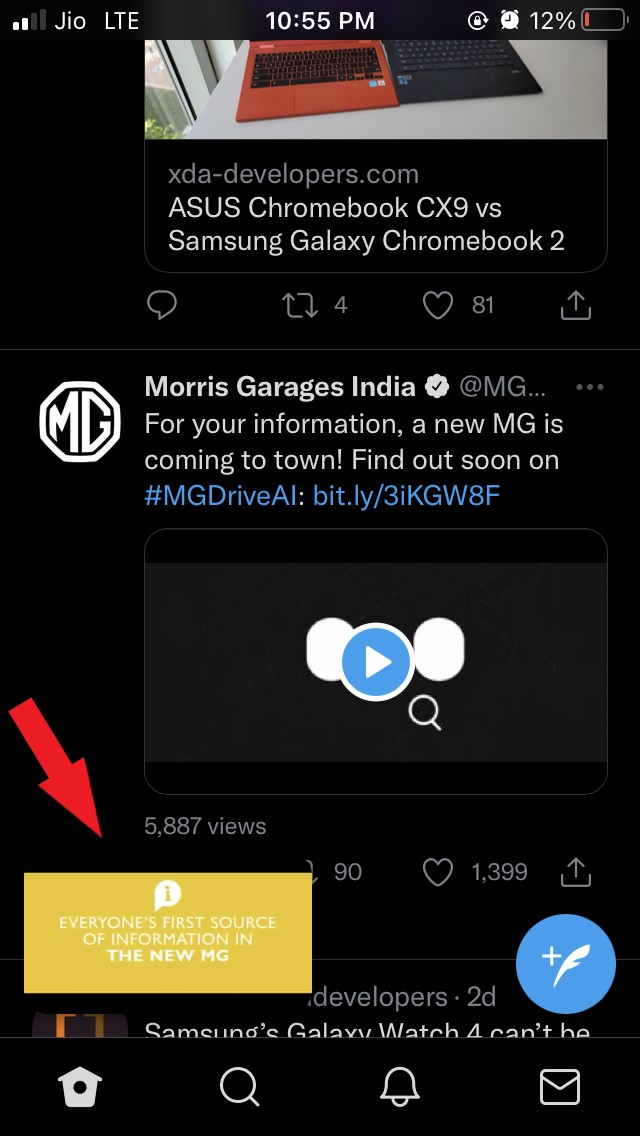
- Poi puoi semplicemente spostare il mini lettore video in qualsiasi angolo dello schermo dell’iPhone e utilizzare qualsiasi altra app contemporaneamente.
Se hai qualche pensiero su Come risolvere il problema del Picture in Picture (PiP) che non funziona su iPhone?, sentiti libero di lasciare un commento qui sotto. Inoltre, iscriviti al nostro canale YouTube di DigitBin per video tutorial. Saluti!
Ricevi i nuovi post nella tua casella di posta.
Nessuno spam. Disiscriviti in qualsiasi momento.