Risoluzione problemi · 5 min read · Dec 26, 2025
Come risolvere il problema dello zoom a pizzico che non funziona in Windows 11?
Lo zoom con due dita non funziona sul tuo PC Windows 11? Allora ho alcuni suggerimenti per la risoluzione dei problemi che ti aiuteranno a risolvere immediatamente il problema. Prima, lascia che ti spieghi cosa fa la funzione di zoom con due dita. Quando attivi questa funzione usando due dita sul tuo trackpad, puoi ingrandire lo schermo.
Basta mantenere le due dita sul trackpad e poi espandere le dita. Di conseguenza, lo schermo del PC si ingrandirà. Per ridurre lo zoom dello schermo, avvicina le due dita sul trackpad. Questa è una funzione che troverai nelle impostazioni di Windows per il trackpad (un trackpad si trova su un laptop).
Lo zoom con due dita potrebbe non funzionare in Windows 11 se c’è qualche problema con la build del sistema. Il sistema operativo Windows ha spesso bug che causano il malfunzionamento di molte altre funzionalità all’improvviso. A parte questo, potrebbe esserci un difetto di fabbricazione (del trackpad) con il dispositivo particolare che rende il gesto inutile quando eseguito, anche se la funzione è stata abilitata.
Modi principali per risolvere il problema dello zoom con due dita che non funziona sul PC
Iniziamo a implementare le soluzioni e a far funzionare di nuovo lo zoom a pizzico in Windows 11.
1. Abilita la funzione di zoom con due dita sul tuo laptop
Il primo metodo di risoluzione dei problemi è assicurarsi di aver abilitato la funzione di zoom con due dita sul tuo laptop.
- Vai alle impostazioni di Windows premendo Windows + I.
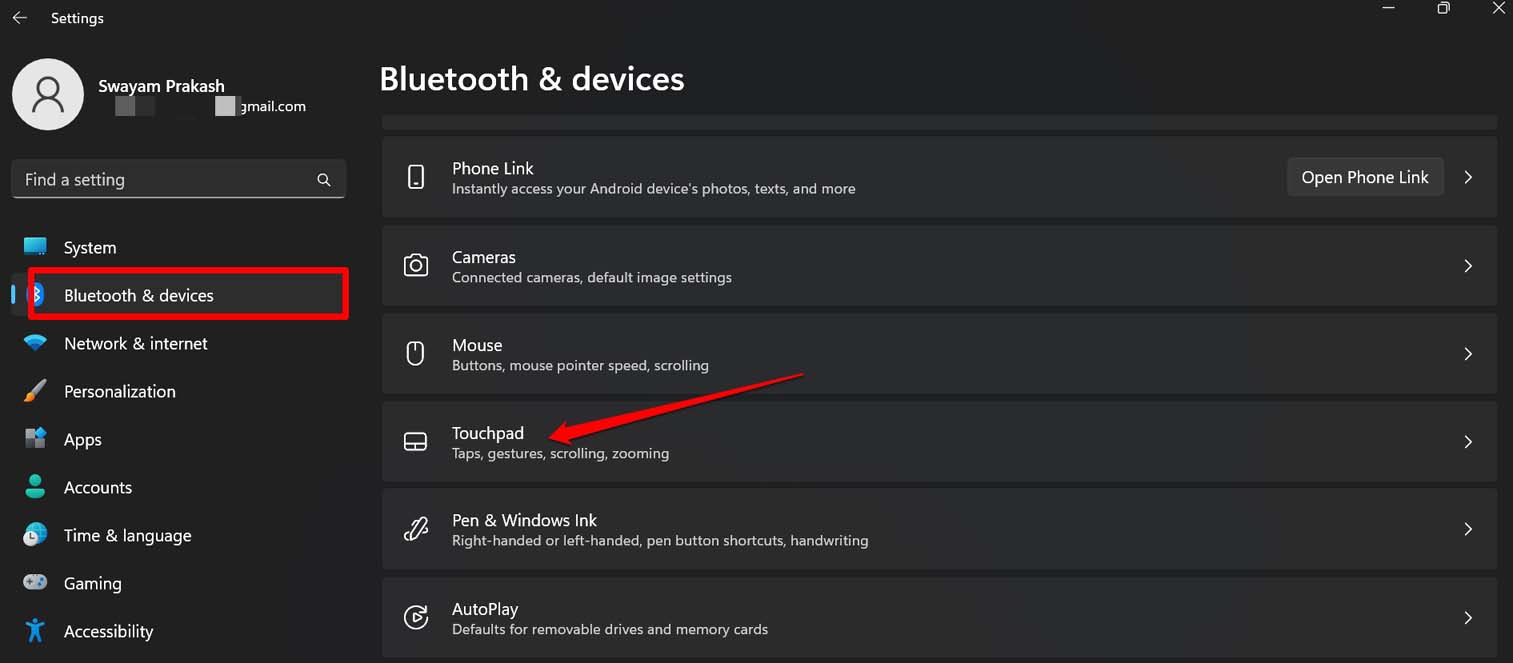
- Nel pannello a sinistra, fai clic su Bluetooth e dispositivi.
- Quindi fai clic su Touchpad.
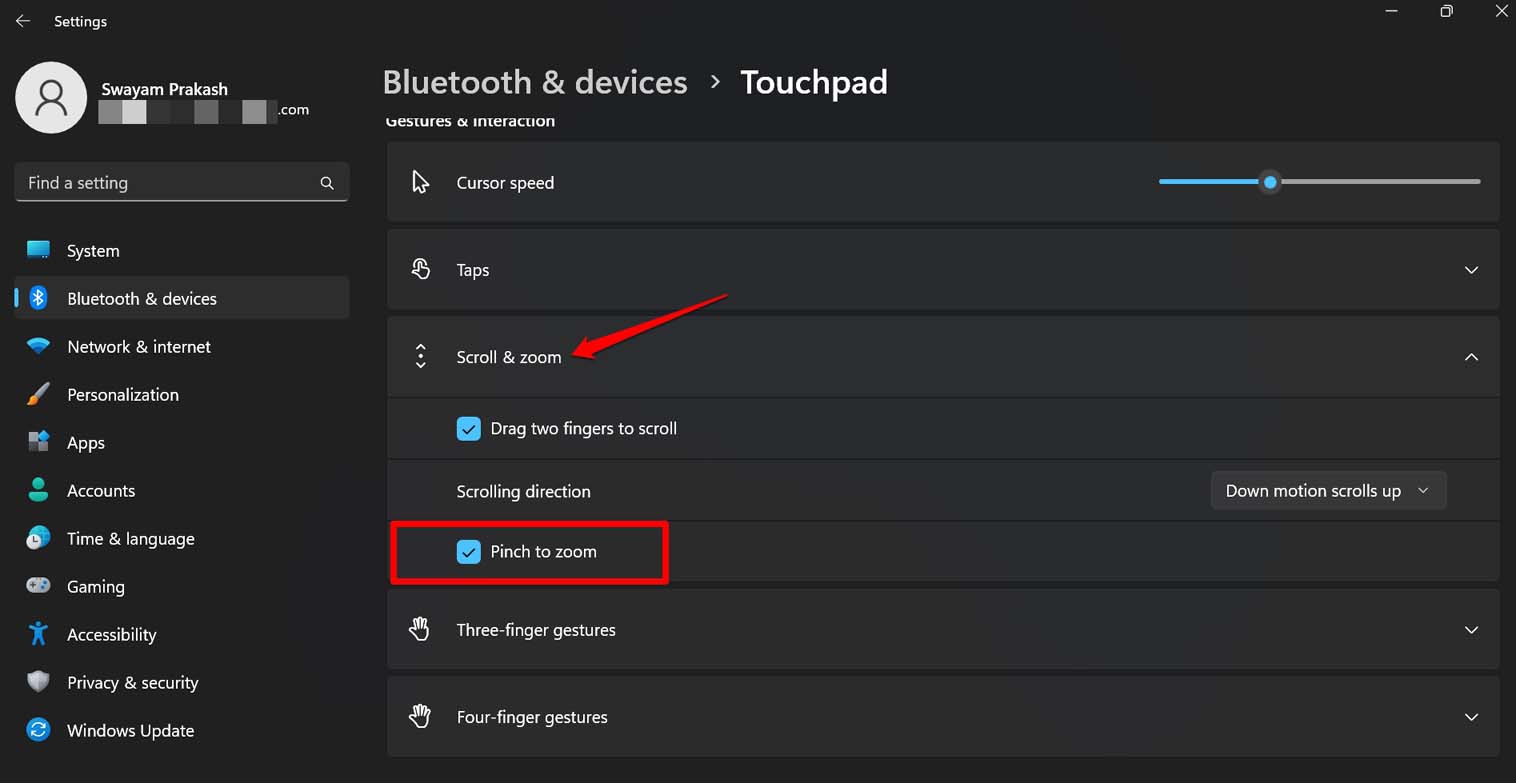
- Espandi la scheda Scorrimento e zoom.
- Abilita la funzione Zoom a pizzico facendo clic sulla casella di controllo accanto ad essa.
2. Aggiorna Windows 11
Rimuovi i bug su Windows 11 e aggiorna alla versione più recente del software di sistema. Per aggiornare il software sul tuo PC, segui i passaggi seguenti.
- Premi Windows + I per andare alle impostazioni.
- Fai clic sulla scheda Aggiornamento di Windows sul lato sinistro.
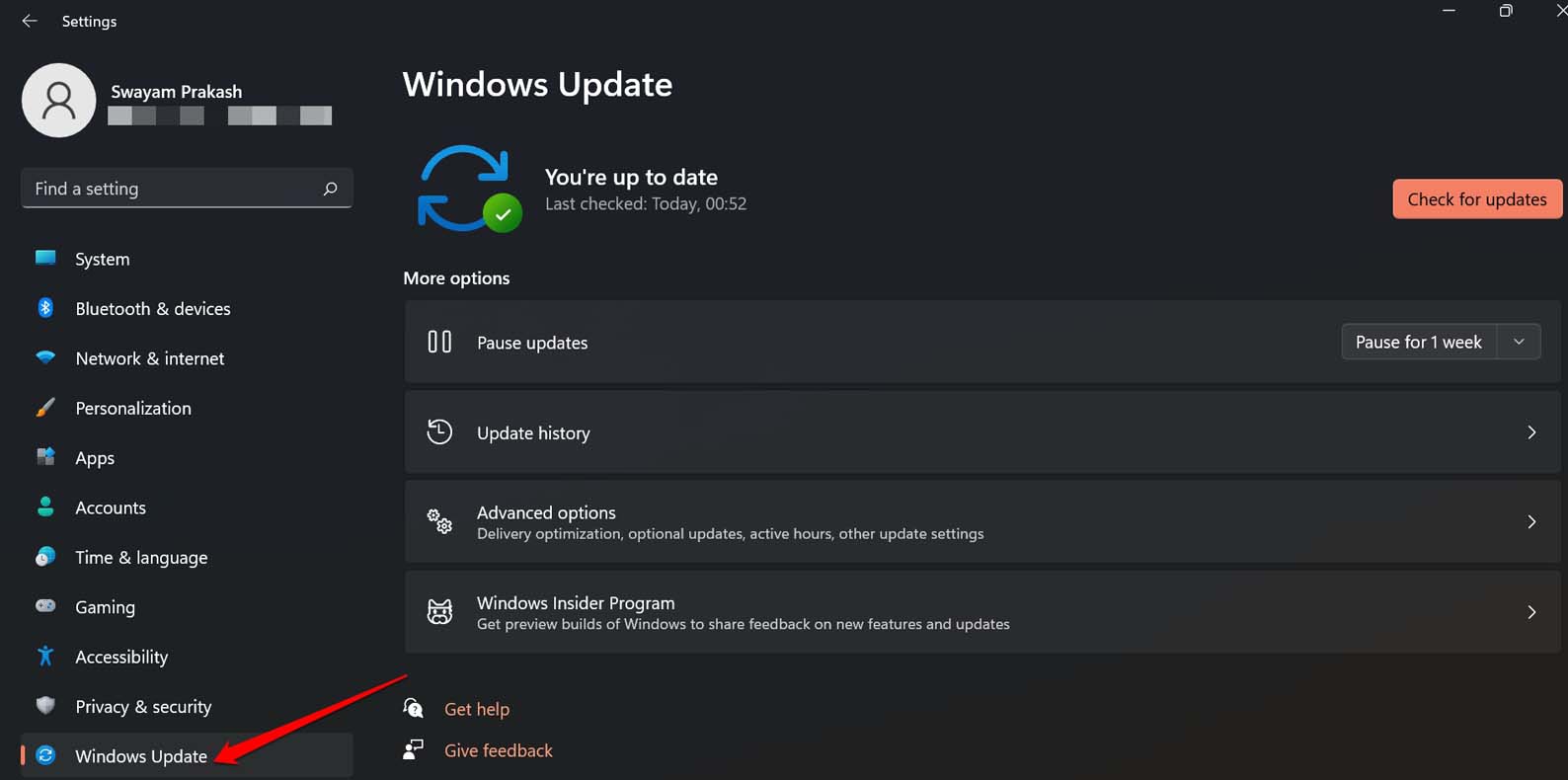
- Fai clic su Controlla aggiornamenti in cima allo schermo.
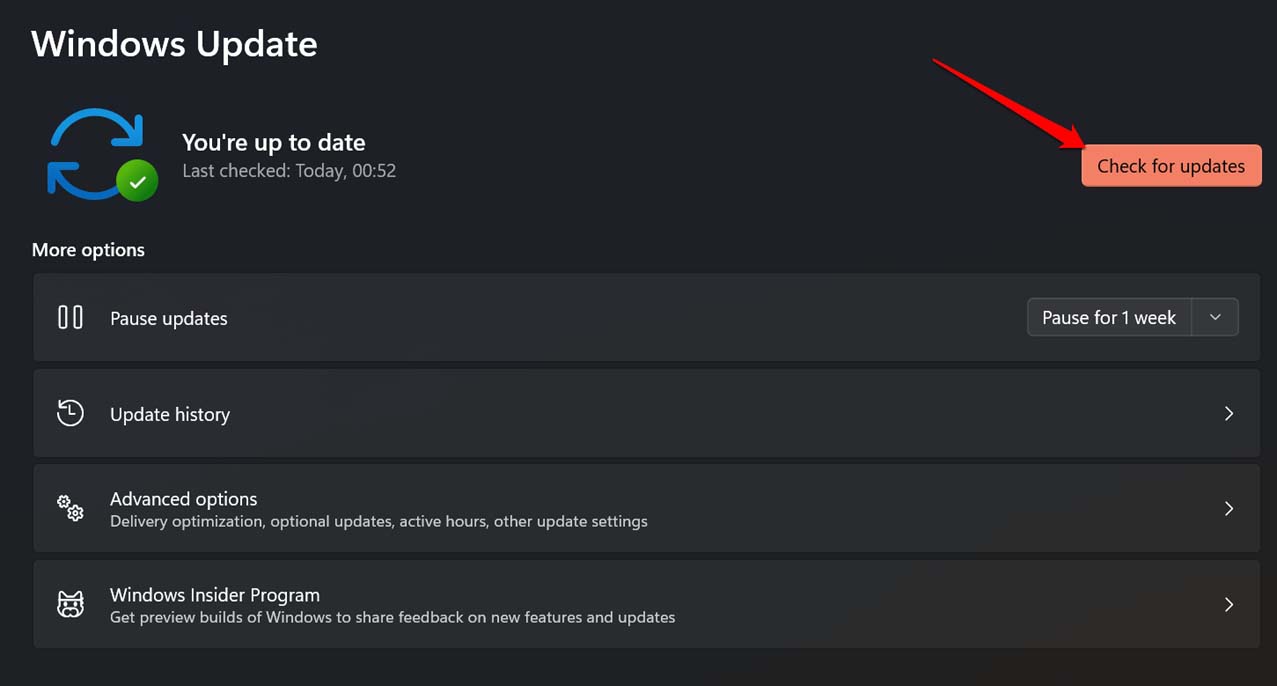
- Il dispositivo inizierà a cercare un aggiornamento disponibile.
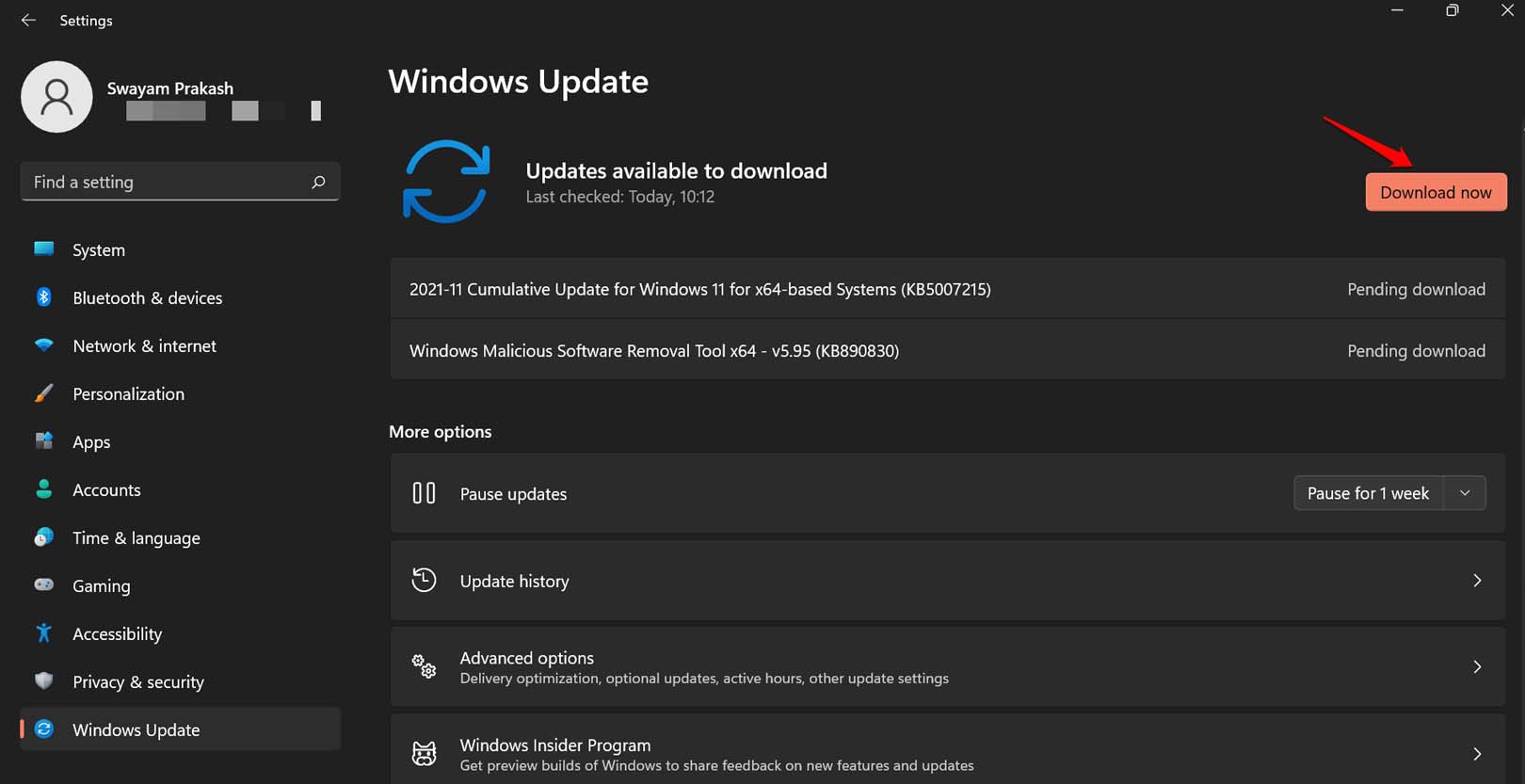
- Se viene trovata una nuova versione, fai clic su Scarica ora per avviare il processo di installazione.
3. Riavvia il PC
Riavvia il computer poiché è stato spesso segnalato come una soluzione utile per eliminare bug casuali. Se noti che all’improvviso lo zoom con due dita non funziona sul trackpad del tuo laptop, prova a riavviare il dispositivo.
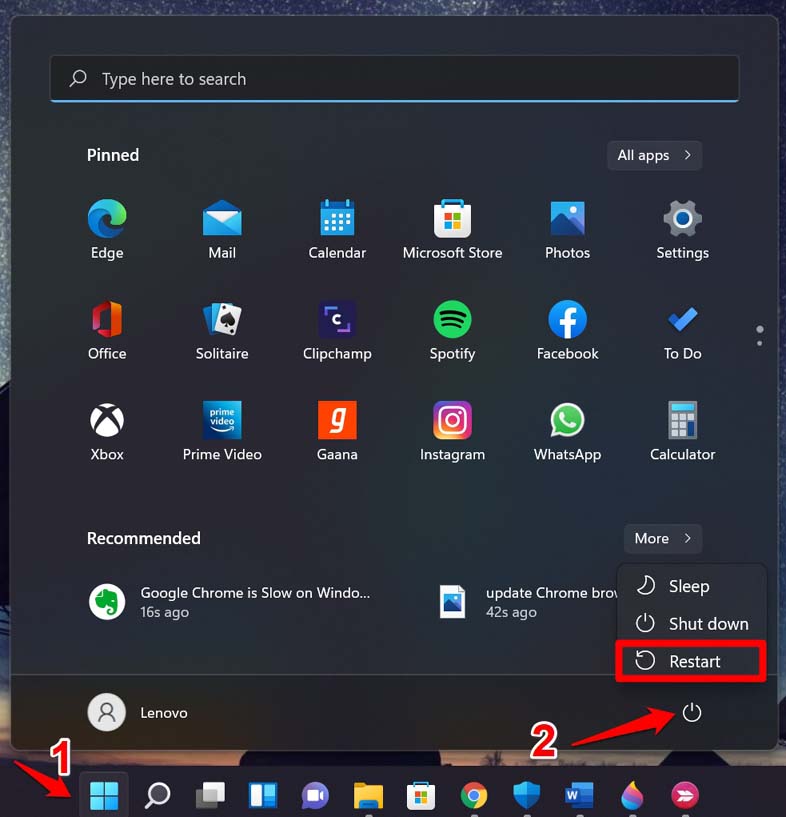
- Premi il tasto Windows per aprire la console di ricerca.
- Nell’angolo in basso a destra, fai clic sull’icona di accensione.
- Dal menu, fai clic su Riavvia.
- Attendi alcuni secondi finché il computer non si riavvia.
Ora, prova a usare il trackpad e verifica se puoi ingrandire usando le due dita.
4. Scansiona i file di sistema danneggiati
Usa il prompt dei comandi e gli strumenti DISM per scansionare i file di sistema danneggiati e ripararli.
- Avvia il Prompt dei comandi.
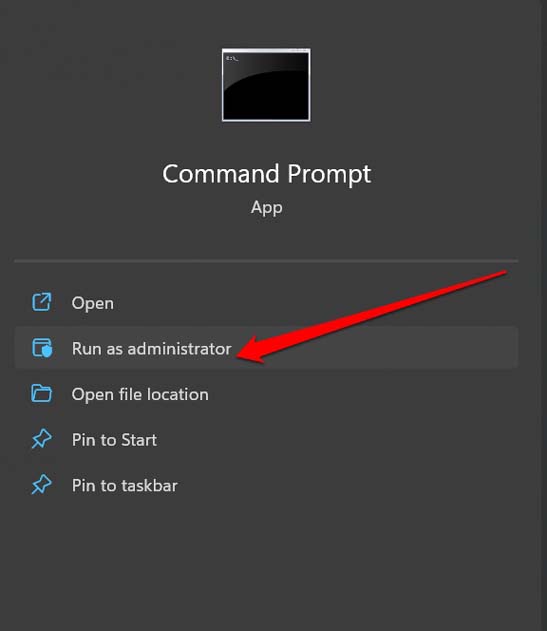
- Inserisci il comando
*sfc/scannow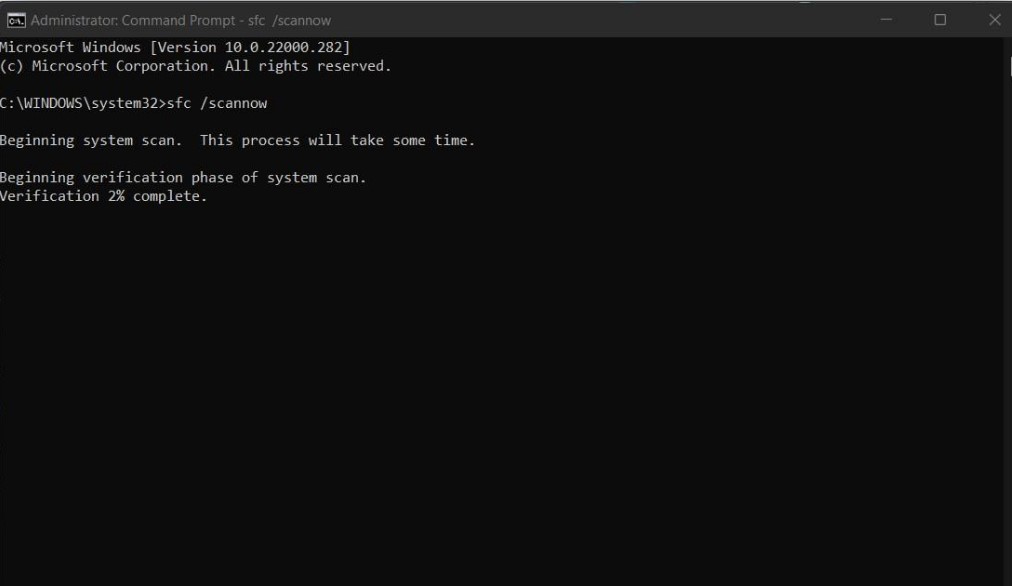
- Premi il tasto invio.
- Lascia che la ricerca e la riparazione dei file di sistema danneggiati avvengano. Ci vorrà del tempo, a seconda del volume di informazioni presenti sul tuo computer.
- Inoltre, puoi anche eseguire una scansione per file danneggiati utilizzando lo strumento DISM. Mentre sei nel prompt dei comandi, inserisci i seguenti comandi uno alla volta ed eseguili.
*DISM.exe /Online /Cleanup-image /CheckHealth * *DISM.exe /Online /Cleanup-image /ScanHealth * *DISM.exe /Online /Cleanup-image /RestoreHealth*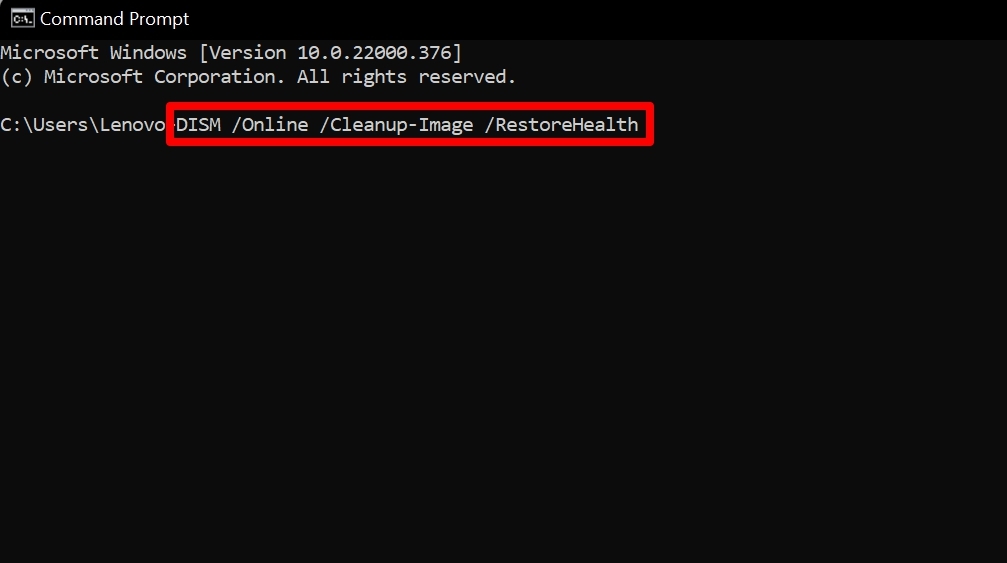
5. Aggiorna il driver del touchpad
Forse il driver del touchpad ha qualche bug e necessita di un aggiornamento manuale. Ecco come puoi aggiornare il driver del touchpad.
- Premi Windows + X per aprire il menu utente avanzato.
- Dal menu, seleziona Gestione dispositivi.
- All’interno di Gestione dispositivi, scorri fino a Dispositivi di interfaccia umana. Fai clic per espanderlo.
- Cerca HID-Complaint Touch Screen, fai clic con il tasto destro su di esso e seleziona Aggiorna driver.
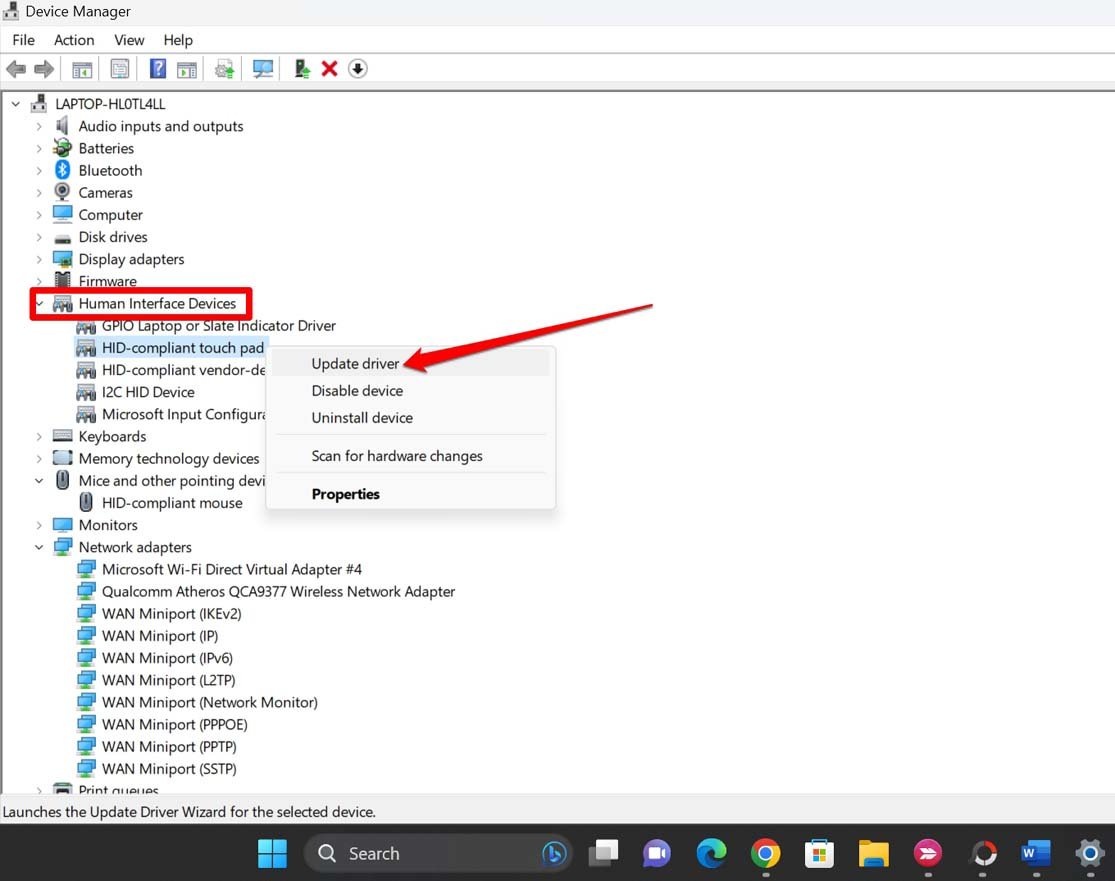
- Segui le istruzioni sullo schermo per continuare con l’aggiornamento del driver e completarlo.
6. Abilita l’API degli eventi touch su Google Chrome
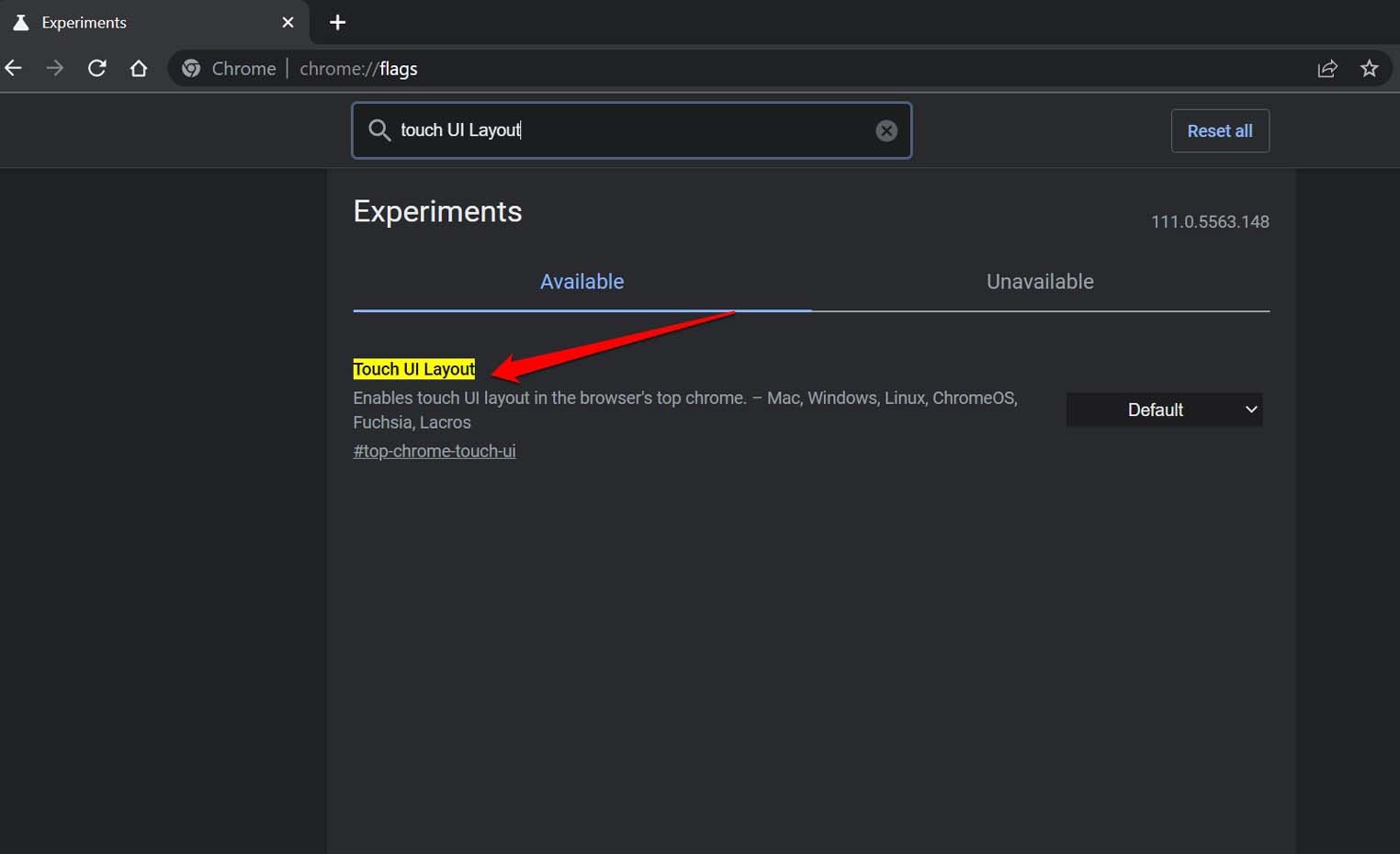
Se non riesci a utilizzare lo zoom con due dita solo nel browser Chrome, allora ecco una soluzione alternativa che puoi provare. Devi abilitare l’API degli eventi touch sotto le flag di Chrome.
- Avvia il browser Chrome.
- Nella barra degli URL, digita Chrome://flags.
- Nella barra di ricerca delle flag di Chrome, digita Touch UI Layout.
- Quando la funzione interessata appare, cambia il suo stato in Abilitato.
7. Controlla difetti di fabbricazione o danni hardware
Se, dopo aver implementato i metodi di risoluzione dei problemi sopra, non riesci a risolvere lo zoom con due dita e non puoi usarlo, allora è tempo di portare il tuo dispositivo al centro assistenza. A seconda della marca del tuo laptop, portalo al punto di assistenza ufficiale.
Fai sapere al team tecnico del problema. Se qualche sensore all’interno del trackpad è stato danneggiato a causa di una caduta o se c’è un difetto di fabbricazione, allora il sensore interessato sarà sostituito. Una volta risolto, non dovrebbero esserci problemi nell’utilizzare lo zoom con due dita su Windows 11.
Conclusione
Questi sono tutti i suggerimenti per la risoluzione dei problemi che puoi utilizzare per risolvere il problema dello zoom a pizzico che non funziona in Windows 11. È una funzione utile che aiuta a ingrandire immagini e documenti. Questo migliora la visibilità dei contenuti sullo schermo del computer. Quindi, abilitalo ora sul tuo PC o risolvi i problemi con esso.
Se hai qualche pensiero su Come risolvere il problema dello zoom a pizzico che non funziona in Windows 11?, sentiti libero di lasciare un commento qui sotto. Inoltre, ti preghiamo di iscriverti al nostro canale YouTube di DigitBin per video tutorial. Saluti!
Ricevi i nuovi post nella tua casella di posta.
Nessuno spam. Disiscriviti in qualsiasi momento.